Comment créer plusieurs formats dans un seul fichier avec les plans de travail
En bref
Choisissez , cochez Plan de travail et cliquez sur Créer. Avec l’outil Plan de travail, cliquez sur le + à côté d’un plan pour en ajouter un autre à côté, puis réglez sa taille dans le panneau Propriétés. Pour obtenir un fichier par plan, choisissez (ou un autre format) avec l’option En tant que plans de travail cochée : Lil Cactus télécharge un ZIP contenant une image par plan, nommée d’après le plan.

- Durée
- 6 minutes
- Niveau
- Intermédiaire
- Il vous faut
- Un visuel dont vous avez besoin en plusieurs formats, par exemple un post et une story
- Formats pris en charge
- Exporte chaque plan en PNG, JPEG, WebP, AVIF, TIFF ou autre format d’image dans un ZIP, ou en pages d’un même PDF
Gratuit, sans inscription. Votre travail reste sur votre ordinateur.
Un plan de travail est une zone de travail à l’intérieur d’un document. Un document peut en contenir plusieurs, côte à côte, chacun avec sa taille, son arrière-plan et ses calques. Les déclinaisons d’un même visuel restent ainsi ensemble : modifiez une couleur ou un mot dans chacune, voyez-les toutes à la fois et exportez-les en une seule fois.
Dans ce tutoriel, vous créez un post carré et une story verticale pour le même événement, puis vous les exportez en deux fichiers PNG séparés.
Créer deux formats avec les plans de travail en sept étapes
Créer un document avec un plan de travail
Rendez-vous sur lilcactus.app et choisissez Saisissez 1080 dans le champ Largeur et 1080 dans le champ Hauteur, cochez Plan de travail et cliquez sur Créer. La zone de travail est maintenant un plan nommé Plan de travail 1, avec son nom au-dessus.
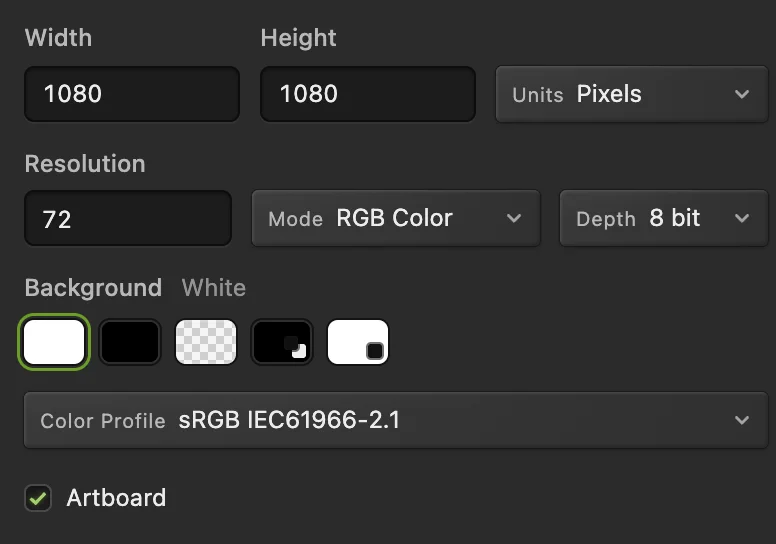
1 080 × 1 080 avec Plan de travail coché. Ajouter un deuxième plan
Cliquez avec le bouton droit sur le bouton Déplacement, en haut de la barre d’outils, et choisissez Plan de travail. Lorsque le plan est sélectionné, un petit + apparaît à côté de chacun de ses bords. Cliquez sur le + de droite : un deuxième plan de même taille apparaît à côté du premier, à 40 px.
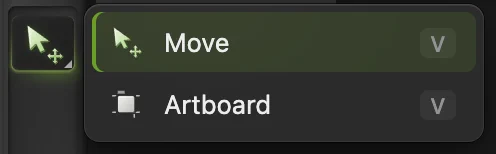
L’outil Plan de travail partage le bouton Déplacement. 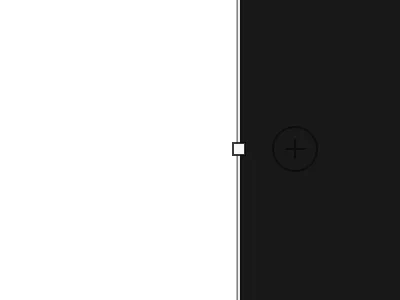
Le + discret à côté d’un bord ajoute un plan de ce côté. En faire une story verticale
Le nouveau plan est sélectionné. Dans le panneau Propriétés, saisissez 1920 dans le champ Hauteur (px) et appuyez sur Tab. Il passe à 1 080 × 1 920, la taille d’une story sur téléphone ; le document s’agrandit pour contenir les deux plans. Choisissez pour voir les deux.
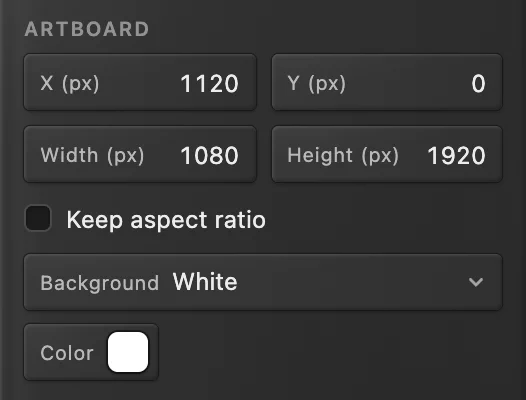
Hauteur : 1920. Nommer les plans
Dans le panneau Calques, chaque plan est un groupe signalé par un badge AB, qui contient ses propres calques. Double-cliquez sur le nom du nouveau plan (il s’appelle Plan de travail) : l’ancien nom est sélectionné, tapez donc Story et appuyez sur Enter ou ↩. Renommez Plan de travail 1 en Post de la même façon. Ces noms deviennent les noms des fichiers à l’export.
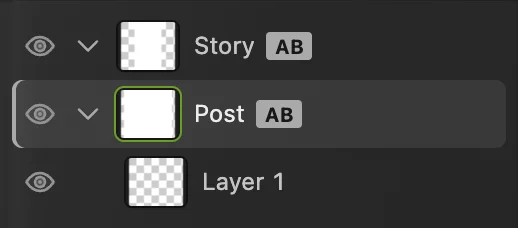
Deux plans, nommés Story et Post. Donner une couleur d’arrière-plan aux deux plans
Cliquez sur la ligne Post. Dans Propriétés, dans la liste Arrière-plan, choisissez Personnalisé, cliquez sur la vignette Couleur, saisissez F2C14E (un jaune chaud) dans le champ # et cliquez sur OK. Cliquez sur la ligne Story et faites de même. L’arrière-plan d’un plan fait partie du plan, ce n’est pas un calque : il ne peut donc pas être déplacé ni recouvert de peinture par accident.
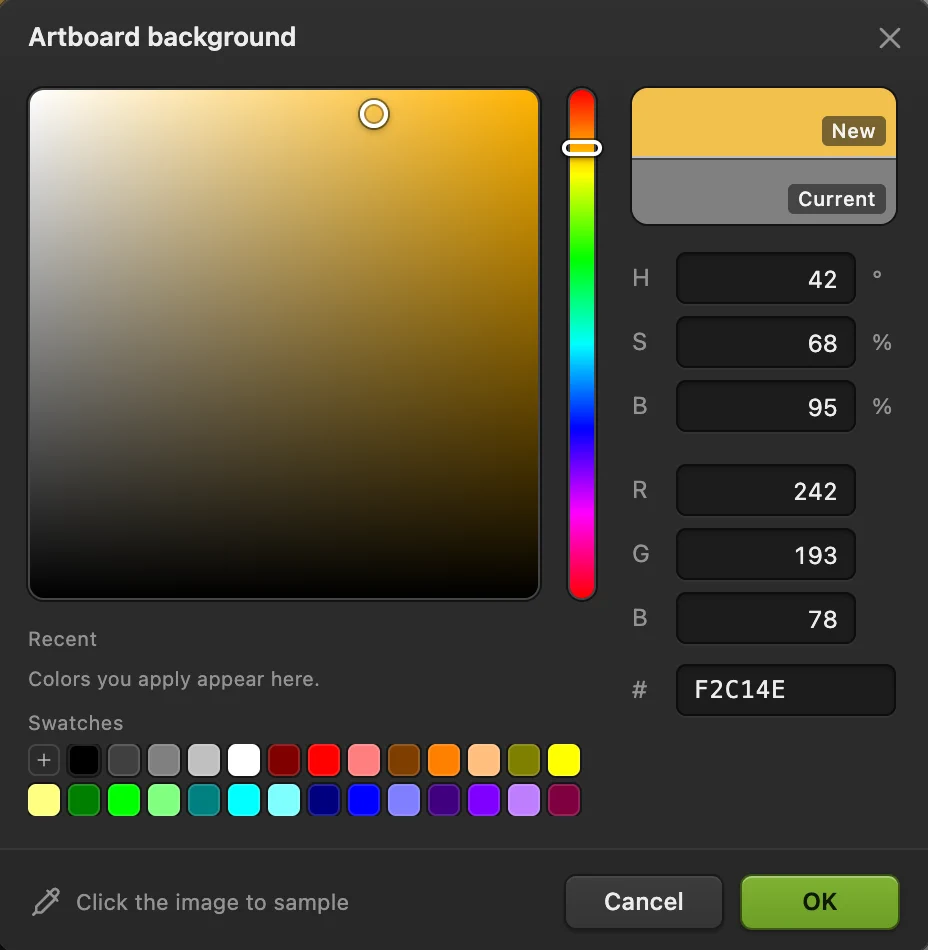
Saisissez F2C14E dans le champ #. Ajouter du texte à chaque plan
Les nouveaux calques vont dans le plan sélectionné dans le panneau Calques, et non dans celui sur lequel vous cliquez. Cliquez d’abord sur la ligne Post. Appuyez sur D pour le noir, puis sur T pour l’outil Texte. Dans la barre d’options, choisissez Impact dans la liste Police, saisissez 200 dans le champ Taille et cliquez sur le bouton d’alignement centré (Aligner au centre). Le clic marque le bas de la première ligne : cliquez donc un peu au-dessus du milieu du plan carré, tapez SUNDAY, appuyez sur Enter ou ↩ pour passer à la ligne, tapez MARKET et appuyez sur Ctrl+Enter ou ⌘↩. Si les lettres sont fines (Impact n’est pas installée sur tous les ordinateurs), choisissez Arial et cliquez sur le bouton B (gras) de la barre d’options.
Cliquez sur la ligne Story, cliquez un peu au-dessus du milieu du plan vertical et tapez les deux mêmes lignes. Chaque plan a maintenant son propre calque de texte, que vous pouvez dimensionner et placer selon sa forme.

Taille 200, centré. 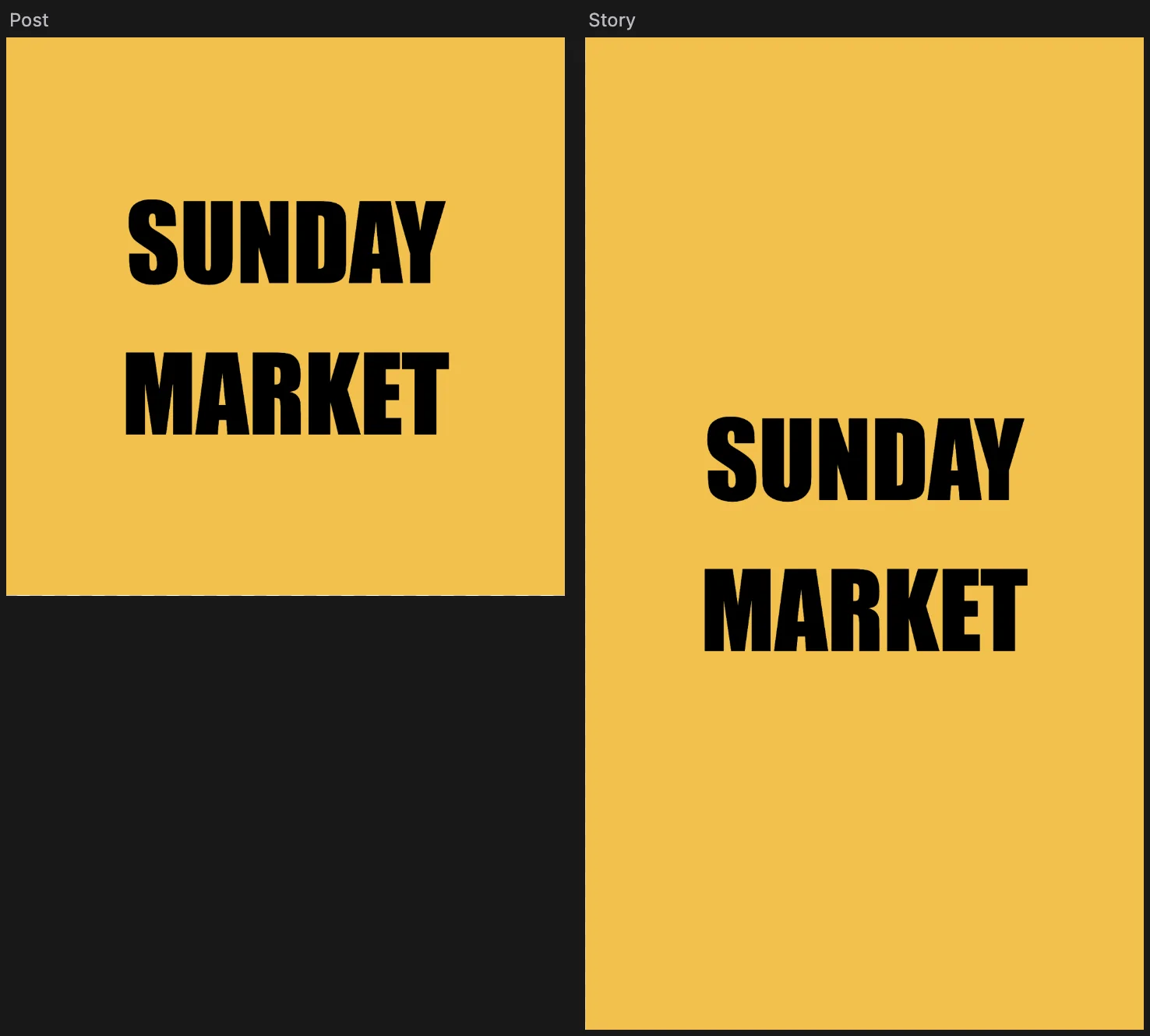
Le post carré et la story verticale dans un même document. Exporter chaque plan dans son propre fichier
Choisissez Quand le document contient des plans, l’option En tant que plans de travail est cochée et indique le nombre de fichiers obtenus ; la liste Plans de travail à exporter permet de choisir un seul plan au lieu de tous. Cliquez sur Exporter : Lil Cactus télécharge un ZIP contenant Post.png (1 080 × 1 080) et Story.png (1 080 × 1 920).
Pour garder les plans et les calques modifiables, choisissez aussi (Ctrl+Maj+S ou ⇧⌘S) ; ensuite, met à jour ce fichier.
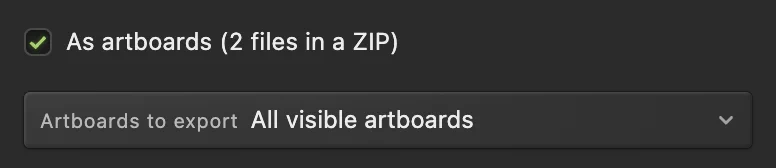
En tant que plans de travail : un fichier par plan.
Travailler avec les plans
- Dessiner un plan de n’importe quelle taille : faites glisser l’outil Plan de travail sur la table de montage vide ; faites glisser les bords ou les angles d’un plan sélectionné pour le redimensionner.
- Taille et position exactes : champs X (px), Y (px), Largeur (px) et Hauteur (px) dans Propriétés ; cochez Conserver les proportions pour modifier les deux côtés ensemble.
- Déplacer un plan avec tout ce qu’il contient : faites-le glisser, ou faites glisser son nom au-dessus, avec l’outil Plan de travail.
- Arrière-plan : Blanc, Noir, Transparent ou Personnalisé. Un plan transparent s’exporte avec sa transparence en PNG, WebP, AVIF et TIFF.
- Masquer un plan avec son icône d’œil dans le panneau Calques pour l’exclure d’un export.
- Un seul PDF : transforme chaque plan visible en une page d’un même PDF, du haut du panneau Calques vers le bas, pour une série de diapositives ou un menu imprimé.
Découper un visuel en tranches
Les tranches découpent des parties d’une même zone de travail en fichiers séparés, par exemple les boutons et la bannière d’une maquette de page web.
- Cliquez avec le bouton droit sur le bouton Recadrer de la barre d’outils et choisissez Tranche, puis tracez un rectangle sur chaque partie. Les champs Nom et Marge intérieure de la barre d’options définissent le nom du fichier et une marge supplémentaire ; avant que vous ne traciez la moindre tranche, le bouton D’après les repères crée des tranches à partir des repères que vous avez placés ; ensuite, il devient Remplacer d’après les repères et remplace vos tranches.
- affiche ou masque les contours des tranches.
- enregistre chaque tranche en image dans un ZIP. Choisissez le format et la qualité, ajoutez des copies redimensionnées, par exemple 2×, sous Exporter les variantes, et cochez Inclure les tranches automatiques pour exporter aussi le reste de la zone de travail autour de vos tranches.
Pour enregistrer plutôt chaque calque visible dans un PNG distinct, utilisez .
Résoudre les problèmes courants
Mon texte a disparu quand j’ai fini de le taper
Il est allé dans le plan sélectionné dans le panneau Calques, et un plan n’affiche que ce qui se trouve à l’intérieur. Faites glisser la ligne du nouveau calque de texte (nommé Texte 2 ou similaire, en haut du groupe de ce plan) sur la ligne du bon plan.
L’option « En tant que plans de travail » est absente
Elle ne figure que dans les boîtes de dialogue de , pas dans Enregistrer l’image. Si elle est absente là aussi, le document n’a aucun plan ou ils sont tous masqués : affichez un plan avec son icône d’œil.
Les boutons + n’apparaissent pas
Ils ne s’affichent qu’avec l’outil Plan de travail. Choisissez-le, puis cliquez sur le nom du plan au-dessus de la zone de travail ou sur sa ligne dans le panneau Calques.
Si vous venez d’un autre logiciel
- Photoshop
- L’outil Plan de travail sous l’outil Déplacement, File › Export › Artboards to Files, et l’outil Tranche sous l’outil Recadrage.
Plans de travail et tranches : questions et réponses
Quelles tailles utiliser pour les réseaux sociaux ?
Les tailles courantes sont 1 080 × 1 080 px pour un post carré, 1 080 × 1 350 px pour un post portrait et 1 080 × 1 920 px pour une story ou une couverture de reel. Dans Lil Cactus, créez un plan de travail par taille et exportez-les tous en une fois.
Puis-je transformer une photo existante en document à plans de travail ?
Oui. Dans Lil Cactus, ouvrez la photo, choisissez l’outil Plan de travail et tracez un plan sur l’image ; dans Propriétés, réglez X et Y sur 0, et Largeur et Hauteur sur la taille de la photo (Image › Taille de l’image… l’indique). Faites glisser la ligne de la photo sur la ligne du plan dans le panneau Calques pour la placer à l’intérieur du plan, puis ajoutez d’autres plans à côté.
Les plans de travail sont-ils conservés dans les fichiers PSD ?
Oui. Dans Lil Cactus, Fichier › Enregistrer sous › Photoshop (.psd)… écrit les plans de travail comme des plans de travail Photoshop dans la plupart des documents. Si le document nécessite une solution de repli qui ne peut pas les conserver, Lil Cactus refuse et propose un projet Lil Cactus ou l’export des plans en images.
Quelle est la différence entre plans de travail et tranches ?
Les plans de travail sont des zones de travail distinctes, chacune avec sa taille et ses calques. Les tranches sont des rectangles tracés sur une seule zone de travail pour la découper en morceaux à l’export. Dans Lil Cactus, exportez les plans de travail depuis Fichier › Exporter avec « En tant que plans de travail », et les tranches avec Fichier › Exporter › Exporter les tranches…
Mon visuel est-il envoyé sur un serveur quand j’utilise les plans de travail dans Lil Cactus ?
Non. Tout fonctionne dans votre navigateur, sur votre propre appareil. Lorsque les statistiques sont activées, l’éditeur enregistre les outils utilisés, jamais l’image, comme l’explique la politique de confidentialité.
Pour aller plus loin
 Comment créer une miniature YouTubeUn détourage, un titre sur deux lignes et un contour, en 1 280 × 720.Débutant · 8 min
 Comment utiliser les calques dans un éditeur photoEmpilez, réorganisez, estompez, masquez et groupez les éléments d’une image.Débutant · 6 min
 Comment dessiner des formes et exporter des graphiques vectoriels (SVG)Des formes modifiables pour icônes, badges et boutons, exportées en SVG.Débutant · 6 min