Come creare più formati in un solo file con le tavole da disegno
Risposta rapida
Scegli , attiva Tavola da disegno e fai clic su Crea. Con lo strumento Tavola da disegno, fai clic sul + accanto a una tavola per aggiungerne un’altra al suo fianco e impostane le dimensioni nel pannello Proprietà. Per ottenere un file per ogni tavola, scegli (o un altro formato) con l’opzione Come tavole da disegno attiva: Lil Cactus scarica uno ZIP con un’immagine per tavola, chiamata come la tavola.

- Tempo
- 6 minuti
- Livello
- Intermedio
- Ti serve
- Una grafica che ti serve in più formati, come un post e una storia
- Funziona con
- Esporta ogni tavola come PNG, JPEG, WebP, AVIF, TIFF o altre immagini in uno ZIP, oppure come pagine di un unico PDF
Gratis, senza registrazione. Il tuo lavoro resta sul tuo computer.
Una tavola da disegno è un quadro all’interno di un documento. Un documento può contenerne diverse, una accanto all’altra, ciascuna con dimensioni, sfondo e livelli propri. Così le versioni di una stessa grafica restano insieme: cambi un colore o una parola in ognuna, le vedi tutte contemporaneamente e le esporti in un colpo solo.
In questo tutorial crei un post quadrato per i social e una storia verticale per lo stesso evento, poi li esporti entrambi come file PNG separati.
Crea due formati con le tavole da disegno in sette passaggi
Crea un documento con una tavola da disegno
Vai su lilcactus.app e scegli Digita 1080 nel campo Larghezza e 1080 nel campo Altezza, attiva Tavola da disegno e fai clic su Crea. Il quadro ora è una tavola chiamata Tavola da disegno 1, con il nome sopra di essa.
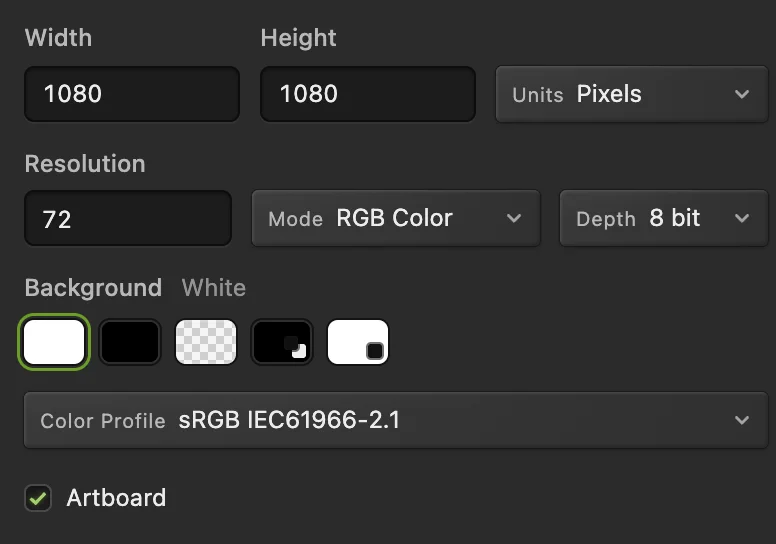
1080 × 1080 con Tavola da disegno attiva. Aggiungi una seconda tavola
Fai clic con il pulsante destro del mouse sul pulsante Sposta in cima alla barra degli strumenti e scegli Tavola da disegno. Con la tavola selezionata, accanto a ciascuno dei suoi bordi compare un piccolo +. Fai clic sul + a destra: accanto alla prima compare una seconda tavola delle stesse dimensioni, a 40 px di distanza.
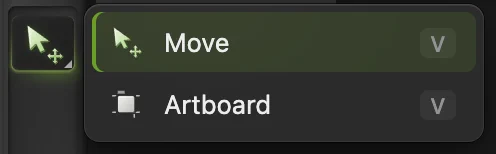
Lo strumento Tavola da disegno condivide il pulsante di Sposta. 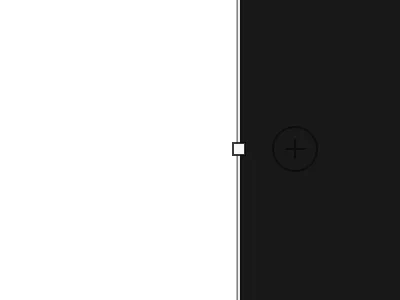
Il + appena visibile accanto a un bordo aggiunge una tavola su quel lato. Trasformala in una storia verticale
La nuova tavola è selezionata. Nel pannello Proprietà, digita 1920 nel campo Altezza (px) e premi Tab. Diventa 1080 × 1920, il formato di una storia sul telefono; il documento si allarga per contenere entrambe le tavole. Scegli per vederle tutte e due.
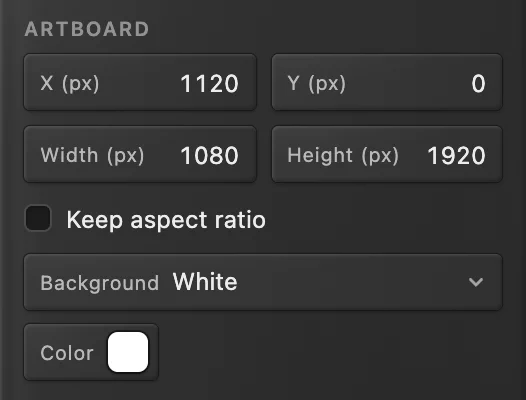
Altezza: 1920. Dai un nome alle tavole
Nel pannello Livelli ogni tavola è un gruppo con un badge AB che contiene i suoi livelli. Fai doppio clic sul nome della nuova tavola (si chiama Tavola da disegno): il vecchio nome viene selezionato, quindi digita Story e premi Enter o ↩. Rinomina allo stesso modo Tavola da disegno 1 in Post. All’esportazione i nomi diventano i nomi dei file.
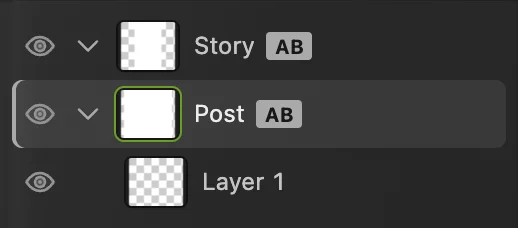
Due tavole, chiamate Story e Post. Dai un colore di sfondo a entrambe le tavole
Fai clic sulla riga Post. In Proprietà, nell’elenco Sfondo scegli Personale, fai clic sul campione Colore, inserisci F2C14E (giallo caldo) nel campo # e fai clic su OK. Fai clic sulla riga Story e ripeti. Lo sfondo di una tavola fa parte della tavola, non è un livello, quindi non si può spostare né dipingerci sopra per sbaglio.
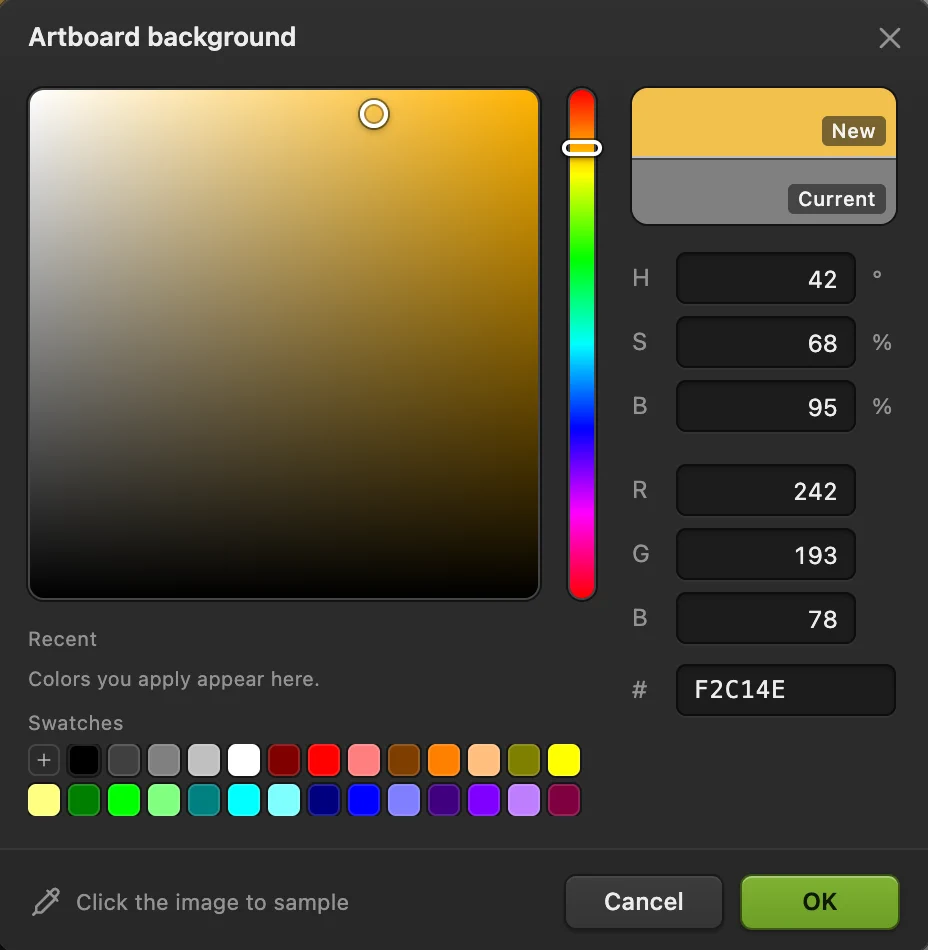
Inserisci F2C14E nel campo #. Aggiungi il testo a ogni tavola
I nuovi livelli finiscono nella tavola selezionata nel pannello Livelli, non in quella su cui fai clic. Per prima cosa fai clic sulla riga Post. Premi D per il nero, poi T per lo strumento Testo. Nella barra delle opzioni, scegli Impact nell’elenco Font, digita 200 nel campo Dimensione e fai clic sul pulsante di allineamento centrale (Allinea al centro). Il clic segna la base della prima riga, quindi fai clic poco sopra il centro della tavola quadrata, digita SUNDAY, premi Enter o ↩ per andare a capo, digita MARKET e premi Ctrl+Enter o ⌘↩. Se le lettere risultano sottili (Impact non è installato su tutti i computer), scegli Arial e fai clic sul pulsante B (grassetto) nella barra delle opzioni.
Fai clic sulla riga Story, poi fai clic poco sopra il centro della tavola verticale e digita le stesse due righe. Ora ogni tavola ha il suo livello di testo, che puoi dimensionare e posizionare in base al formato.

Dimensione 200, centrato. 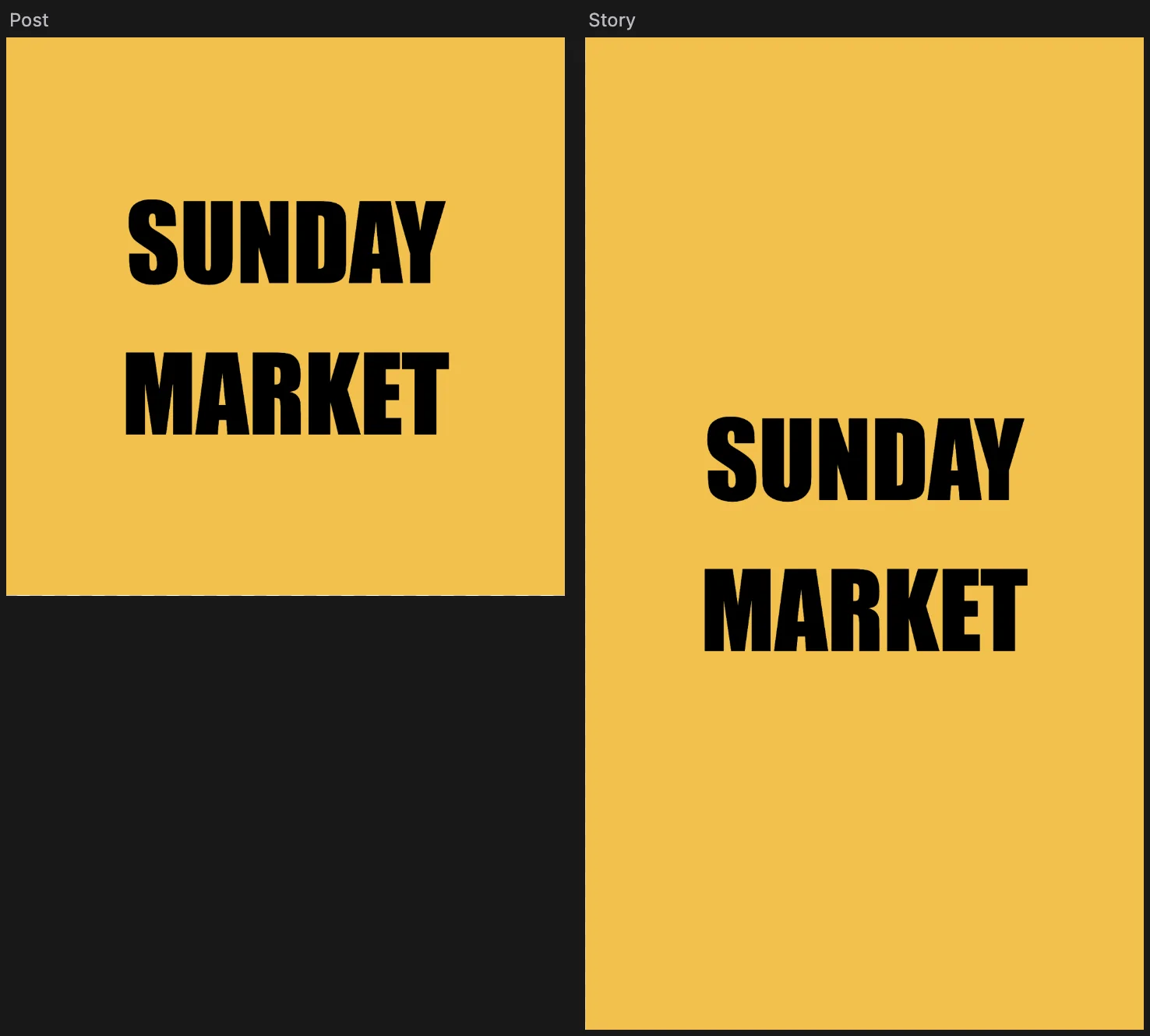
Il post quadrato e la storia verticale in un solo documento. Esporta ogni tavola come file separato
Scegli Se nel documento ci sono tavole, l’opzione Come tavole da disegno è attiva e indica quanti file otterrai; con Tavole da disegno da esportare puoi scegliere una sola tavola invece di tutte. Fai clic su Esporta: Lil Cactus scarica uno ZIP con Post.png (1080 × 1080) e Story.png (1080 × 1920).
Per mantenere modificabili tavole e livelli, scegli anche (Ctrl+Maiusc+S o ⇧⌘S); da quel momento aggiorna quel file.
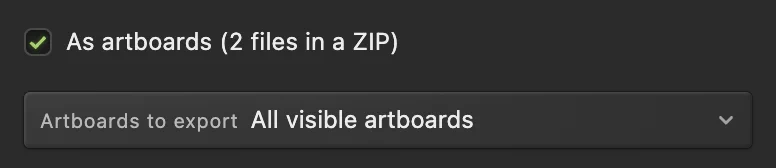
Come tavole da disegno: un file per tavola.
Lavorare con le tavole
- Disegna una tavola di qualsiasi dimensione trascinando con lo strumento Tavola da disegno sull’area vuota intorno alle tavole; trascina i bordi o gli angoli di una tavola selezionata per ridimensionarla.
- Dimensioni e posizione esatte: X (px), Y (px), Larghezza (px) e Altezza (px) in Proprietà; attiva Mantieni proporzioni per cambiare insieme i due lati.
- Sposta una tavola con tutto ciò che contiene: trascinala, o trascina il nome sopra di essa, con lo strumento Tavola da disegno.
- Sfondo: Bianco, Nero, Trasparente o Personale. Una tavola trasparente mantiene la trasparenza quando la esporti in PNG, WebP, AVIF e TIFF.
- Nascondi una tavola con la sua icona a forma di occhio nel pannello Livelli per escluderla da un’esportazione.
- Un unico PDF: trasforma ogni tavola visibile in una pagina di un unico PDF, dall’alto verso il basso del pannello Livelli, per una serie di slide o un menu da stampare.
Dividere una grafica in sezioni
Le sezioni ritagliano parti di un unico quadro in file separati, per esempio i pulsanti e il banner del mock-up di una pagina web.
- Fai clic con il pulsante destro del mouse sul pulsante Ritaglia nella barra degli strumenti e scegli Sezione, poi trascina un rettangolo sopra ogni parte. Nome e Spaziatura interna nella barra delle opzioni impostano il nome del file e un margine aggiuntivo; prima di disegnare qualsiasi sezione, Dalle guide crea sezioni dalle guide che hai posizionato; dopo, il pulsante diventa Sostituisci dalle guide e sostituisce le tue sezioni.
- mostra o nasconde i contorni delle sezioni.
- salva ogni sezione come immagine in uno ZIP. Scegli formato e qualità, aggiungi copie in scala come 2× in Varianti di esportazione e attiva Includi sezioni automatiche per esportare anche il resto del quadro intorno alle tue sezioni.
Per salvare invece ogni livello visibile come PNG separato, usa .
Risolvere i problemi più comuni
Il testo è sparito quando ho finito di scrivere
È finito nella tavola selezionata nel pannello Livelli, e una tavola mostra solo ciò che si trova al suo interno. Trascina la riga del nuovo livello di testo (chiamato Testo 2 o simile, in cima al gruppo di quella tavola) sulla riga della tavola giusta.
Manca l’opzione Come tavole da disegno
Si trova solo nelle finestre di dialogo di , non in Salva immagine. Se manca anche lì, il documento non ha tavole oppure sono tutte nascoste: mostra una tavola con la sua icona a forma di occhio.
I pulsanti + non compaiono
Compaiono solo con lo strumento Tavola da disegno. Sceglilo, poi fai clic sul nome della tavola sopra il quadro o sulla sua riga nel pannello Livelli.
Se vieni da un altro editor
- Photoshop
- Lo strumento Tavola da disegno sotto lo strumento Sposta, File › Esporta › Tavole da disegno in file e lo strumento Sezione sotto lo strumento Taglierina.
Tavole da disegno e sezioni: domande e risposte
Che dimensioni devo usare per i social?
Le dimensioni più comuni sono 1080 × 1080 px per un post quadrato, 1080 × 1350 px per un post verticale e 1080 × 1920 px per una storia o la copertina di un reel. In Lil Cactus, crea una tavola da disegno per ogni formato ed esportale tutte insieme.
Posso trasformare una foto esistente in un documento con tavole da disegno?
Sì. In Lil Cactus, apri la foto, scegli lo strumento Tavola da disegno e trascina una tavola sopra l’immagine; in Proprietà, imposta X e Y su 0 e Larghezza e Altezza sulle dimensioni della foto (le trovi in Immagine › Dimensioni immagine…). Trascina la riga della foto sulla riga della tavola nel pannello Livelli, in modo che finisca dentro la tavola, poi aggiungi altre tavole accanto.
I file PSD mantengono le tavole da disegno?
Sì. In Lil Cactus, File › Salva con nome › Photoshop (.psd)… salva le tavole come tavole da disegno di Photoshop nella maggior parte dei documenti. Se il documento richiede una soluzione alternativa che non può mantenerle, Lil Cactus non salva e propone un progetto Lil Cactus o l’esportazione delle tavole come immagini.
Che differenza c’è tra tavole da disegno e sezioni?
Le tavole da disegno sono quadri separati, ognuno con dimensioni e livelli propri. Le sezioni sono rettangoli disegnati sopra un unico quadro per dividerlo in pezzi all’esportazione. In Lil Cactus, esporti le tavole da File › Esporta con “Come tavole da disegno” e le sezioni con File › Esporta › Esporta sezioni…
La mia grafica viene caricata online quando uso le tavole da disegno in Lil Cactus?
No. Tutto funziona nel browser, sul tuo dispositivo. Quando le statistiche sono attive, l’editor registra quali strumenti vengono usati, mai l’immagine, come spiega l’informativa sulla privacy.
Continua
 Come creare una miniatura per YouTubeUno scontorno, un titolo su due righe e un contorno, a 1280 × 720.Principiante · 8 min
 Come usare i livelli in un editor di fotoSovrapponi, riordina, rendi trasparenti, nascondi e raggruppa le parti di un’immagine.Principiante · 6 min
 Come disegnare forme ed esportare grafica vettoriale (SVG)Forme modificabili per icone, badge e pulsanti, esportate in SVG.Principiante · 6 min