كيف أنقح البشرة بفصل التردد؟
إجابة سريعة
افتح الصورة الشخصية في Lil Cactus، واختر ، واترك نصف القطر عند نحو 8 px لوجه يبلغ ارتفاعه نحو 800–1500 px، ثم انقر إنشاء الطبقات. حدد طبقة التردد العالي، واختر أداة فرشاة المعالجة، وانقر مع الضغط على Alt (أو Option في Mac) على جلد سليم فوق البثرة مباشرة، ثم مرر الفرشاة عليها؛ وكرر ذلك على طبقة التردد المنخفض لإزالة لونها. ولتوحيد الاحمرار، حدد المنطقة بالأنشوطة على طبقة التردد المنخفض ودرّج حواف التحديد بنحو 40 px بالأمر ، ثم اختر ، وطبق بنحو 100 px على النسخة، واضبط وضع مزج النسخة على اللون: يتوحد اللون ويبقى التظليل والمسام كما هي.

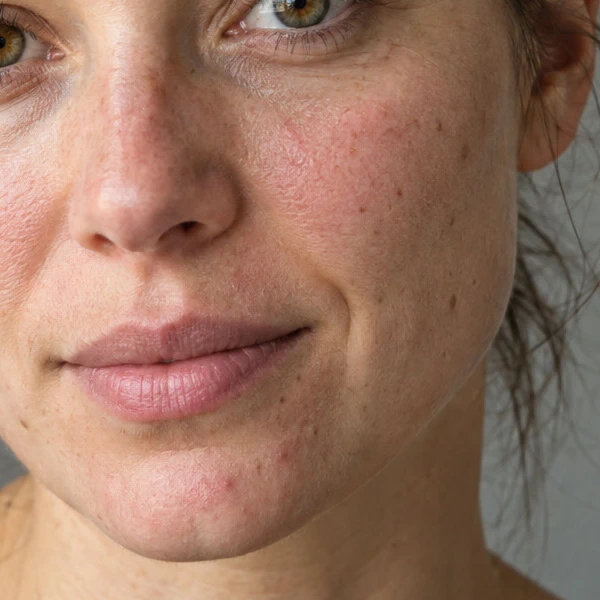
- المدة
- 12 دقيقة
- المستوى
- متقدم
- ما تحتاج إليه
- صورة شخصية يظهر فيها ملمس الجلد، ويفضل أن يكون ارتفاع الوجه 800 px على الأقل
- يعمل مع
- ملفات JPEG وPNG وHEIC وWebP وTIFF وPSD وRAW، بعمق 8 بت أو 16 بت
يحمل الجلد في الصورة نوعين من المعلومات معا. اللون والدرجة يتغيران ببطء عبر الوجه: احمرار على الخد، أو ظل، أو بقعة. أما الملمس فيتغير بسرعة، من بكسل إلى آخر: المسام والخطوط الدقيقة والشعيرات. التنعيم العادي يعامل الاثنين بالطريقة نفسها، فتوحيد الاحمرار يمحو المسام أيضا، ويبدو الجلد كأنه من البلاستيك.
يقسم فصل التردد الصورة إلى طبقتين على هذا الحد بالضبط. طبقة التردد المنخفض تحمل اللون والدرجة (نسخة مموهة)، وطبقة التردد العالي تحمل الملمس الدقيق وحده على رمادي محايد. ومعا تعيدان بناء الصورة الأصلية تماما. وبعدها يمكنك إصلاح أحدهما دون المساس بالآخر.
تنقيح البشرة في سبع خطوات
افتح الصورة الشخصية واختر تصفية › فصل التردد…
افتح الصورة بالأمر (Ctrl+O أو ⌘O)؛ ولتتابع الخطوات، افتح الصورة النموذجية من هذه الصفحة. إذا كانت الصورة تضم عدة طبقات، فحدد الطبقة التي فيها الوجه. ثم اختر
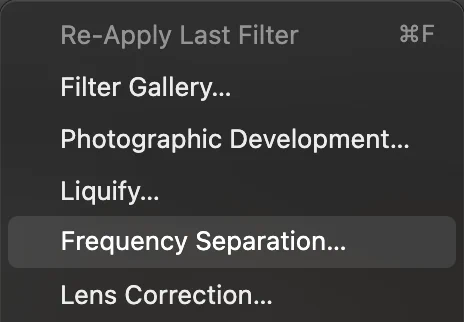
، قرب أعلى قائمة «تصفية». اضبط نصف القطر
حقل نصف القطر (من 0 إلى 64 px، والافتراضي 8) هو الحد الفاصل: التفاصيل الأصغر منه تذهب إلى طبقة الملمس، وكل ما هو أكبر منه إلى طبقة اللون. استخدم قائمة معاينة لفحص النصفين عند 100%:
- في اللون (تردد منخفض) يجب أن ترى درجات ناعمة دون مسام.
- في التفاصيل (تردد عالٍ) يجب أن ترى المسام والخطوط الدقيقة على الرمادي، دون بقع لونية.
تناسب قيمة 8 px الصورة النموذجية، التي يبلغ ارتفاع الوجه فيها نحو 800 px. استخدم قيمة أقل للوجوه الأصغر، وأكبر للقطات القريبة عالية الدقة جدا. ويحرك شريطا موضع التفاصيل (X وY) المعاينة في أنحاء الصورة.

«نصف القطر» (الافتراضي 8 px، محاط بدائرة). 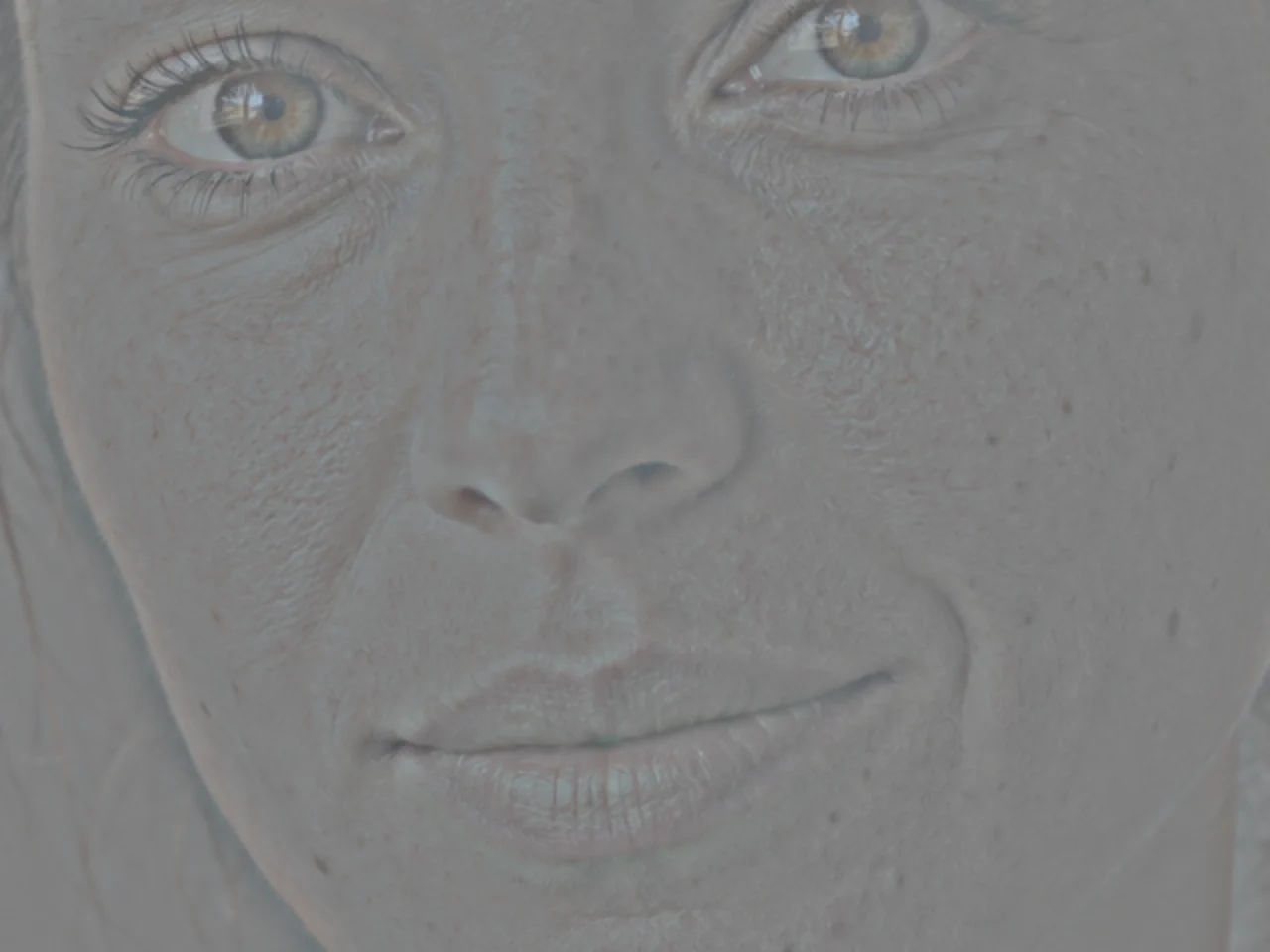
«التفاصيل (تردد عالٍ)»: الملمس وحده. 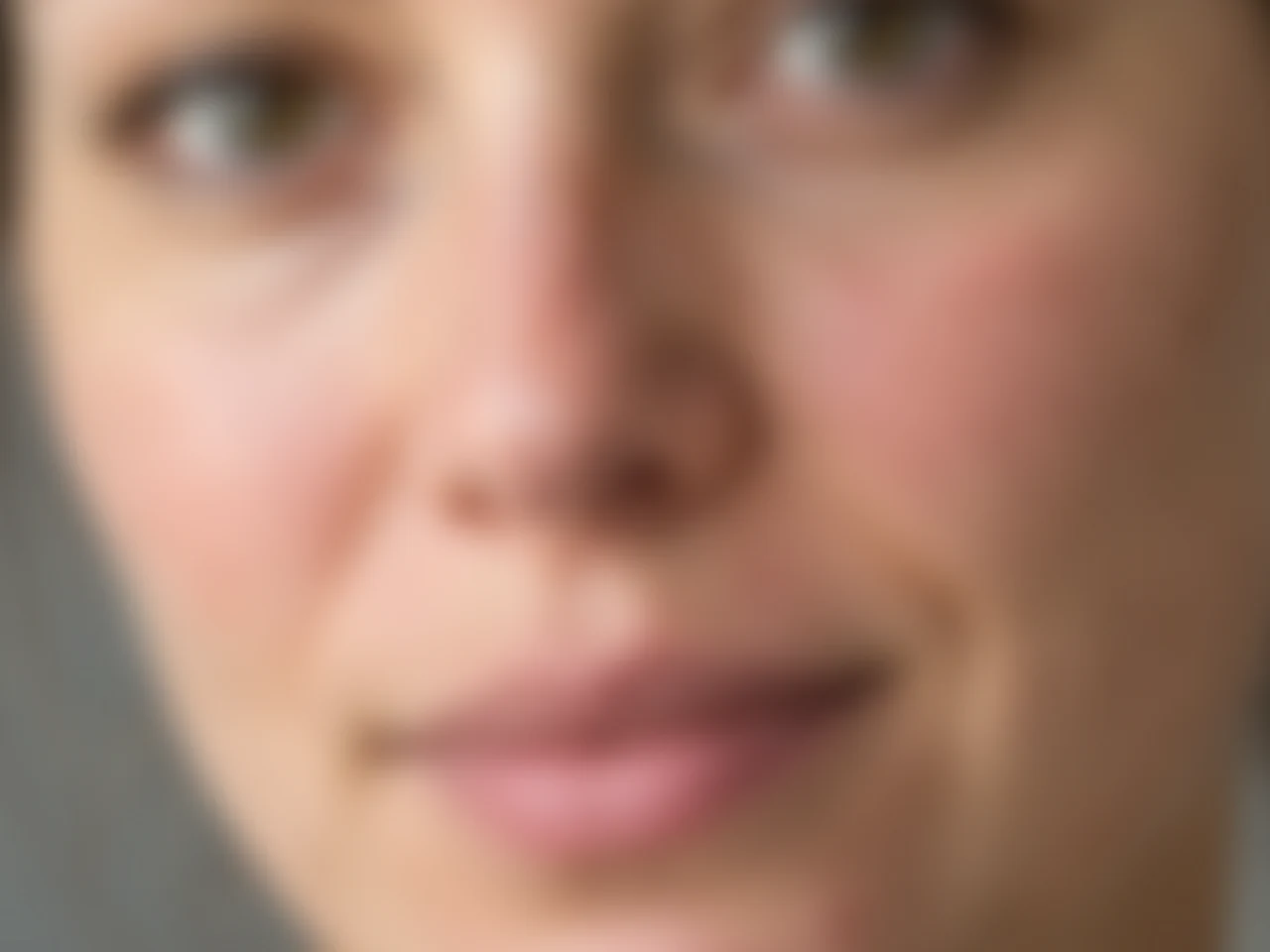
«اللون (تردد منخفض)»: الدرجة واللون وحدهما. انقر إنشاء الطبقات
انقر إنشاء الطبقات. تضم لوحة الطبقات الآن مجموعة اسمها فصل التردد فيها الطبقة الأصلية مخفية، ومجموعة اللون والتفاصيل فيها طبقتان:
- التردد العالي، بوضع المزج ضوء خطي، وهي تضيف الملمس فوق ما تحتها.
- التردد المنخفض، وفيها اللون والدرجة.
تبدو الصورة كما كانت تماما: فالطبقتان تعيدان معا تكوين الصورة الأصلية.
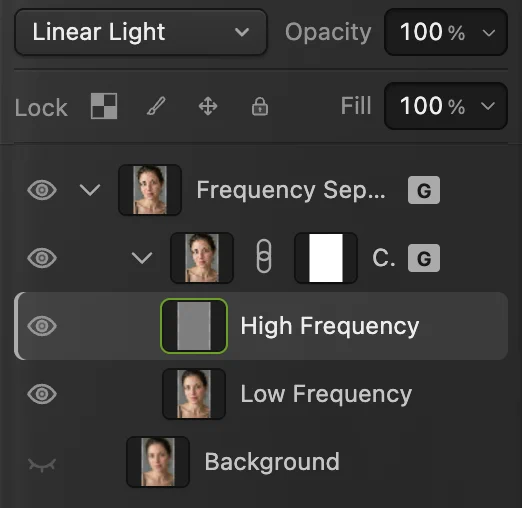
الطبقات التي ينشئها «فصل التردد». تختصر اللوحة اسمي المجموعتين، «فصل التردد» و«اللون والتفاصيل». - «التردد العالي»: الملمس، بوضع «ضوء خطي»
- «التردد المنخفض»: اللون والدرجة
- الطبقة الأصلية، تبقى مخفية
عالج البثور على طبقة التردد العالي
حدد طبقة التردد العالي في لوحة الطبقات. انقر بزر الماوس الأيمن (أو اضغط مطولا) على زر أدوات التنقيح في شريط الأدوات، وهو الزر الذي يعرض ختم الاستنساخ، واختر فرشاة المعالجة. اترك قائمة المصدر على الطبقة الحالية لكي تقرأ الفرشاة طبقة الملمس وحدها.
في الصورة النموذجية بقعتان حمراوان صغيرتان على الذقن، تحت النصف الأيمن من الشفتين كما تراه في الصورة. لكل بثرة، اضغط Alt أو ⌥ مع الاستمرار وانقر على جلد سليم فوقها مباشرة لتعيين المصدر، ثم مرر على البثرة فرشاة أكبر منها قليلا (26 px في الصورة النموذجية). يحل محل النتوء في الملمس مسام سليمة من المصدر.
نصيحة اختر المصدر قريبا من البثرة، على جلد له السطوع نفسه واتجاه المسام والخطوط نفسه. في الصورة النموذجية، المصادر التي على يسار البقعتين تترك الأولى حمراء قليلا وتحول الثانية إلى لطخة أفتح؛ أما المصادر التي فوقهما مباشرة فتندمج مع الجلد.

المصدر: الخيار الطبقة الحالية يبقي الفرشاة على الطبقة التي حددتها. أزل لونها على طبقة التردد المنخفض
البقعة الحمراء ليست نتوءا فقط: جزء من احمرارها موجود في طبقة اللون. حدد طبقة التردد المنخفض وعالج البقعتين نفسيهما مرة أخرى بفرشاة أكبر قليلا (34 px في الصورة النموذجية)، مع تعيين مصدر جديد فوق كل بقعة مباشرة بالنقر مع Alt أو ⌥ على هذه الطبقة أيضا. ولأن هذه الطبقة لا ملمس فيها، فأنت تستبدل اللون فقط هنا، ولا يمكن أن تلطخ أي مسام.
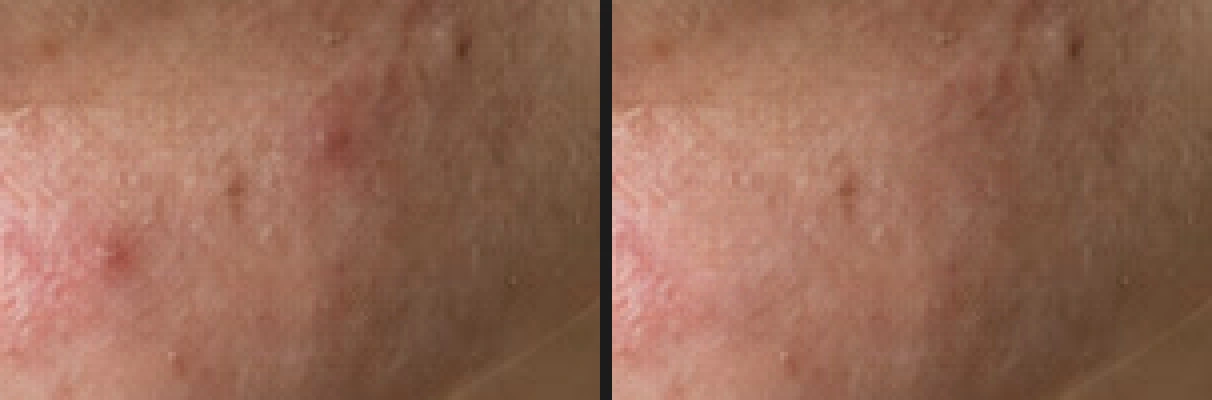
الذقن مكبرة: قبل (يسارا)، وبعد معالجة الطبقتين (يمينا). تبقى المسام. وحّد الاحمرار بنسخة مموهة بوضع اللون
وأنت ما زلت على طبقة التردد المنخفض، اختر أداة الأنشوطة من مجموعة الأنشوطة في شريط الأدوات (يختارها L)، وارسم حول المنطقة المتفاوتة اللون دون تدقيق: في الصورة النموذجية، الخد الذي على يمين الصورة، من تحت العين مباشرة حتى مستوى زاوية الفم، ومن جانب الأنف حتى حافة الوجه. اختر واضبط نصف قطر كبيرا (40 px) ليتلاشى التغيير بنعومة.
والتحديد ما زال نشطا، اختر ، ثم بقيمة في حقل نصف القطر كبيرة بما يكفي لدمج البقع معا (100 px في الصورة النموذجية)، وانقر تطبيق. اختر (Ctrl+D أو ⌘D)، ثم اضبط وضع مزج النسخة في لوحة الطبقات على اللون. ألغ التحديد أولا: فبعد أن تنتقل لوحة المفاتيح إلى قائمة وضع المزج، لا يصل Ctrl+D أو ⌘D إلى المحرر، ويفتح كثير من المتصفحات مربع حوار الإشارات المرجعية بدلا من ذلك.
التمويه وحده يسطح أيضا الضوء والظل اللذين يمنحان الخد شكله. أما في وضع اللون فلا تغير النسخة المموهة إلا اللون، ولذلك يقل تفاوت الاحمرار على الخد في الصورة النموذجية بنحو الثلث (من 10.7 إلى 6.8)، بينما يبقى تفاوت السطوع، أي تظليل الخد، كما هو (23.0). وتبقى المسام أيضا، لأن الملمس موجود في طبقة التردد العالي.
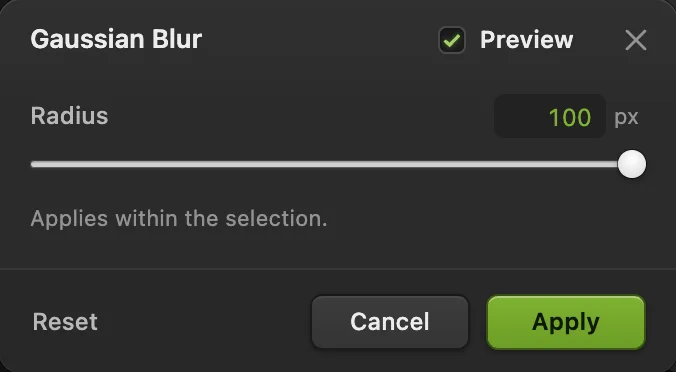
«تمويه غاوسي» على نسخة طبقة «التردد المنخفض». - «نصف القطر»: كبير بما يكفي لدمج البقع
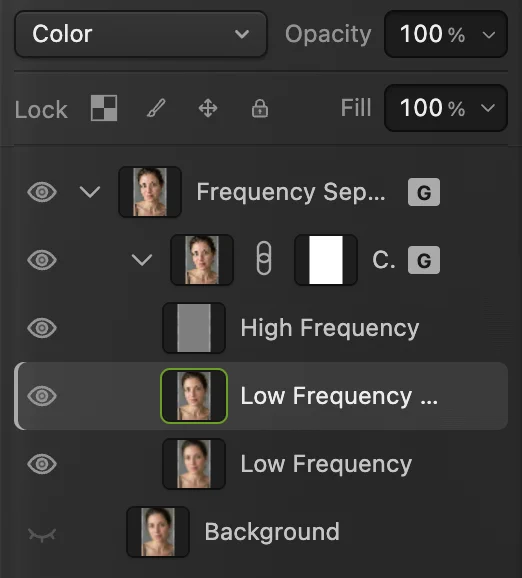
تقع النسخة المموهة بين النصفين، بوضع «اللون». 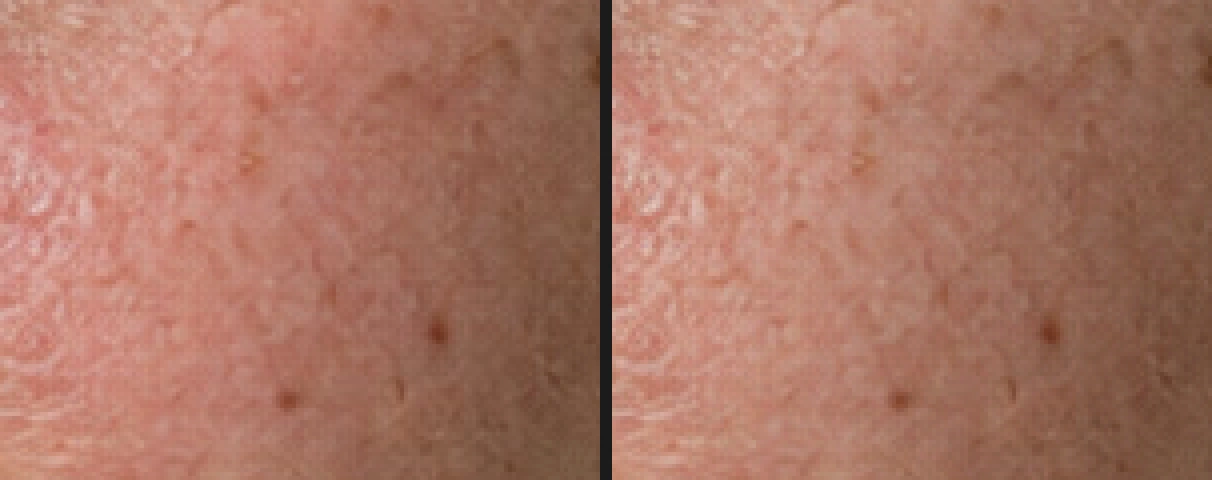
الخد مكبرا: قبل (يسارا) وبعد (يمينا). يتوحد اللون، ويبقى التظليل والملمس. احفظ التنقيح
الأمر (Ctrl+Shift+S أو ⇧⌘S) يبقي الطبقتين والطبقة الأصلية المخفية قابلة للتعديل؛ وبعد ذلك يحفظ المشروع. أما فيكتب نسخة نهائية. وإذا اخترت على ملف JPEG المفتوح، فإنه يكتب النتيجة المدمجة فيه؛ وفي المرة الأولى يسألك مربع حوار «حفظ الصورة» عن جودتها.
حافظ على مظهر طبيعي
- اترك الملامح. النمش والشامات والخطوط الدقيقة جزء من الوجه. أزل ما هو مؤقت، مثل البثور والاحمرار، واترك الباقي.
- خفف النتيجة. أظهر الطبقة الأصلية المخفية (انقر أيقونة العين الخاصة بها في لوحة الطبقات)، ثم اخفض عتامة مجموعة اللون والتفاصيل إلى 70–80% ليظهر شيء من الأصل من خلالها.
- افحص النتيجة عند 100% وبحجم العرض. التنقيح الذي يبدو جيدا عند التكبير قد يبدو مسطحا في الصورة كاملة.
- غيّر رأيك. عند تحديد مجموعة «فصل التردد»، يعرض الزر إعادة بناء الطبقات، الذي يفصل الطبقة الأصلية المخفية من جديد بنصف قطر جديد. وهو يستبدل التعديلات داخل مجموعة «اللون والتفاصيل»، لذا استخدمه قبل التنقيح.
لماذا تعيد الطبقتان بناء الأصل
طبقة التردد المنخفض هي الصورة مموهة بنصف القطر المختار. وطبقة التردد العالي هي الفرق بين الأصل وهذا التمويه، مزاحا بحيث يكون «لا فرق» رماديا متوسطا. ويضيف وضع المزج ضوء خطي هذا الفرق من جديد: الرمادي المتوسط لا يغير شيئا، والرمادي الأفتح يزيد السطوع، والرمادي الأغمق يعتم. النسخة المموهة مع الفرق تساوي الأصل، فلا يضيع شيء في الفصل نفسه. وكل تغيير تجريه بعد ذلك يبقى في طبقته: التمويه على التردد المنخفض لا يمكن أن يمس الملمس، والمعالجة على التردد العالي لا يمكن أن تحرك اللون.
حل المشكلات الشائعة
تظهر المسام في معاينة التردد المنخفض، أو بقع لونية في معاينة التردد العالي
نصف القطر غير مناسب لهذه الصورة: ارفعه إذا بقيت المسام في طبقة اللون، واخفضه إذا ظهر اللون في طبقة الملمس.
تبدو المنطقة المعالجة ملطخة أو مكررة
كان المصدر بعيدا جدا أو على جلد بملمس مختلف. انقر مع Alt على مصدر أقرب ومطابق، وعالج المنطقة من جديد.
تظهر حافة رمادية أو هالة حول المنطقة المموهة
وصل التحديد إلى حافة قوية، مثل الأنف أو خط الشعر، فسحب التمويه لونها إلى الداخل. أبق الأنشوطة داخل الجلد المتجانس، ودرّج الحواف بسخاء.
لا يتغير شيء عندما أمرر الفرشاة
تأكد من تحديد الطبقة الصحيحة في لوحة الطبقات ومن تعيين المصدر: يخبرك شريط الخيارات إذا لم يعيّن مصدر بعد.
ماذا بعد
- شكّل الضوء والظل على الوجه: التفتيح والتعتيم.
- بيّض الأسنان بشكل طبيعي: تبييض الأسنان.
- استخدم قناع طبقة لحصر التنقيح في الجلد.
- المزيد عن المجموعات وأوضاع المزج: شرح الطبقات.
فصل التردد: أسئلة وأجوبة
ما نصف القطر المناسب لفصل التردد؟
القيمة الافتراضية في Lil Cactus هي 8 px، وهي تناسب وجها يبلغ ارتفاعه نحو 800–1500 px. ارفعها للوجوه الأكبر واخفضها للأصغر، وتأكد من أن معاينة التردد المنخفض لا تظهر فيها مسام.
هل يجعل فصل التردد البشرة تبدو مصطنعة؟
فقط عند المبالغة فيه. ولأن الملمس يبقى في طبقته الخاصة، يمكنك توحيد اللون دون فقدان المسام؛ أما التمويه الشديد أو إزالة كل خط فيبقيان مصطنعين.
على أي طبقة أعالج البثور؟
على الطبقتين. في Lil Cactus، عالج ملمس البقعة على طبقة «التردد العالي» ولونها على طبقة «التردد المنخفض»، مع ضبط «فرشاة المعالجة» على «الطبقة الحالية».
هل يمكنني التراجع عن فصل التردد؟
نعم. في Lil Cactus تبقى الطبقة الأصلية محفوظة ومخفية داخل مجموعة «فصل التردد». احذف مجموعة «اللون والتفاصيل» وأظهر الأصل من جديد، أو استخدم «تحرير › تراجع».
هل ترفع صورتي الشخصية عندما أنقحها في Lil Cactus؟
لا. يعمل فصل التردد وكل أدوات التنقيح في متصفحك على جهازك، ولا ترسل الصورة إلى أي خادم أبدا. والإحصاءات الاختيارية لا تتضمن الصورة أبدا؛ راجع سياسة الخصوصية.
تابع التعلم
 كيف أطبق التفادي والحرق (Dodge and Burn) على صورة دون إتلافها؟ارسم الضوء والظل على طبقة منفصلة بوضع «ضوء ناعم».متوسط · 6 د
 كيف أستخدم أقنعة الطبقات؟أخف جزءا من طبقة دون حذفه، واستعده متى شئت.مبتدئ · 5 د
 كيف أستخدم الطبقات في محرر الصور؟رتب أجزاء الصورة فوق بعضها، وغير ترتيبها، واجعلها شفافة، وأخفها، واجمعها في مجموعات.مبتدئ · 6 د