كيف أحفظ نسخا مختلفة من التصميم بتركيبات الطبقات؟
إجابة سريعة
اختر وانقر جديد لحفظ حالة الطبقات الآن. غير التصميم، مثلا أخف طبقة أو حرك العنوان، ثم انقر جديد مرة أخرى. انقر الدائرة بجوار أي تركيبة لإعادة المستند إليها. وينزل زر التصدير، أول الأزرار في أسفل اللوحة (تصدير كل تركيبة بصيغة PNG في ملف ZIP واحد)، كل التركيبات.
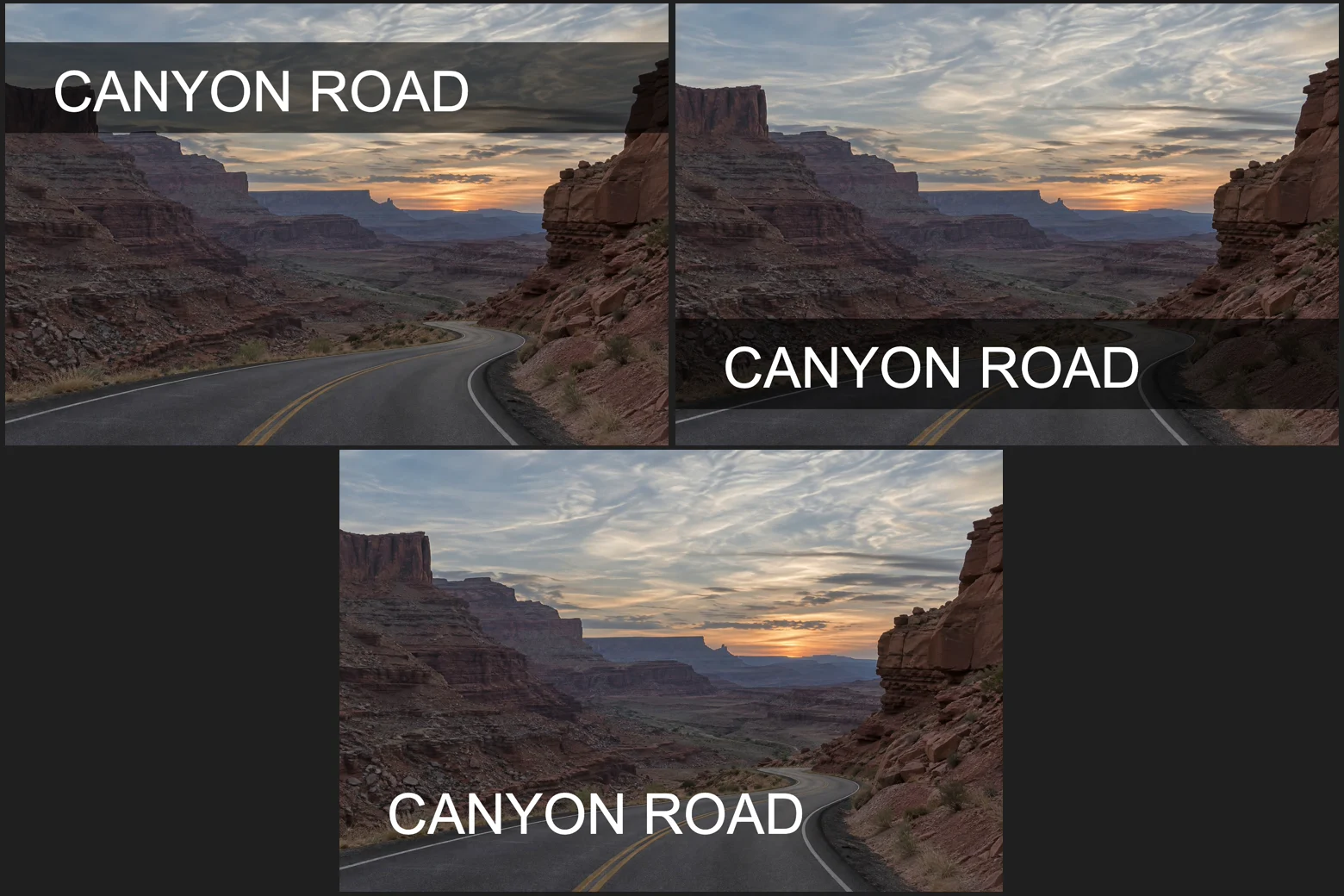
- المدة
- 5 دقائق
- المستوى
- متوسط
- ما تحتاج إليه
- تصميم متعدد الطبقات: مشروع، أو ملف PSD، أو مستند أنشأته بنفسك
- يعمل مع
- تحتفظ مشاريع Lil Cactus وملفات PSD بالتركيبات؛ أما JPEG وPNG فلا
تركيبة الطبقات لقطة محفوظة لتخطيط التصميم: أي الطبقات ظاهرة، وأين تقع كل طبقة، وكيف تبدو (العتامة ووضع المزج ونمط الطبقة). لا تنسخ التركيبة أي بكسلات، لذا يمكنك الاحتفاظ بنسخ كثيرة من التصميم في ملف واحد والتبديل بينها للمقارنة، أو لعرضها على عميل، أو لتصديرها كلها.
في هذا الدرس تحفظ ثلاث نسخ من ملصق: العنوان في الأعلى، والعنوان في الأسفل، والعنوان دون شريطه الداكن.
حفظ نسخ التصميم في سبع خطوات
افتح الملصق
انتقل إلى lilcactus.app واختر (Ctrl+O أو ⌘O)، أو اسحب الملف إلى النافذة. لتتابع الخطوات بدقة، افتح الملصق النموذجي من هذه الصفحة: صورة أخدود، وطبقة تعديل «حيوية»، ومجموعة Title تضم شريطا داكنا باسم Band والنص Text. يمكنك هنا تجاهل الملاحظة الصفراء التي تقول إنه لا يمكن التحقق من خط Arial.
احفظ التركيبة الأولى
اختر . تفتح اللوحة كعلامة تبويب في المجموعة نفسها مع الطبقات؛ بدل بينهما بالأمرين و، لأن المجموعة قد لا تتسع لعرض علامتي التبويب معا. انقر جديد (علامة الجمع أسفل اللوحة): تظهر تركيبة باسم تركيبة 1 تتذكر الطبقات كما هي. انقر إعادة تسمية (المربع الذي فيه مؤشر كتابة، قبل جديد بزرين)؛ يكون الاسم القديم محددا، فاكتب Title top واضغط Enter أو ↩.
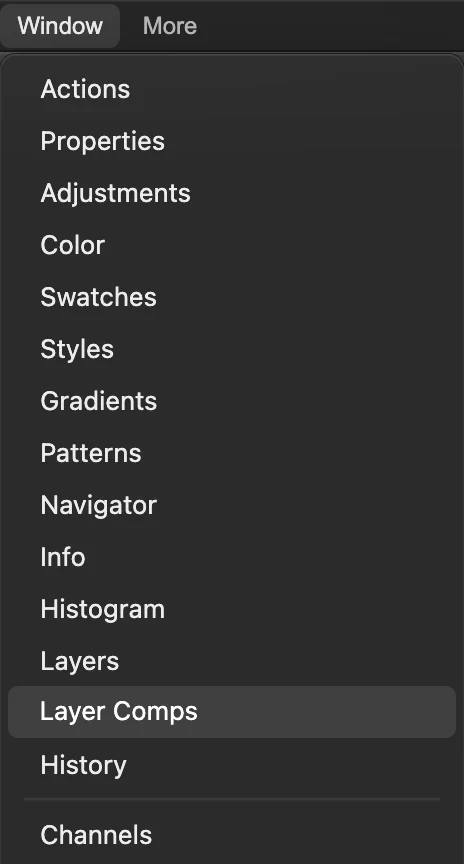
. 
«إعادة تسمية» و«جديد» أسفل اللوحة. حرك العنوان واحفظ تركيبة ثانية
اختر . انقر الصف Band، ثم انقر الصف Text مع Shift أو ⇧ لتحديدهما معا. اختر أداة تحريك من أعلى شريط الأدوات، واسحب العنوان إلى الأسفل حتى يستقر الشريط فوق الحافة السفلية مباشرة، فوق الطريق.
اختر ، وانقر جديد، وأعد تسمية التركيبة إلى Title bottom كما في الخطوة 2.
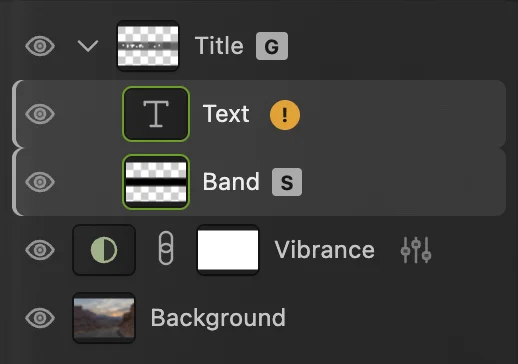
Band وText محددان معا. 
العنوان في الأسفل. أخف الشريط واحفظ تركيبة ثالثة
اختر وانقر الصف Band وحده، حتى لا يكون محددا سوى Band، ثم انقر أيقونة العين الخاصة به لإخفائه. اختر وانقر جديد. إذا اختفت الأزرار أسفل اللوحة عن الأنظار، فانقر السهم في بداية علامات تبويب الخصائص لطي تلك المجموعة (ولإعادتها لاحقا، اختر وانقر الزر في بداية علاماتها). أعد تسمية التركيبة إلى No band كما في الخطوة 2. تعرض اللوحة الآن ثلاث تركيبات. تشير علامة الاختيار إلى التركيبة الحالية؛ وبعد أي تغيير في الطبقات تنتقل إلى «آخر حالة للمستند».
نصيحة إذا بقي Band وText محددين معا من الخطوة 3، فستخفي العين الطبقتين كلتيهما: حدد Band وحده أولا.
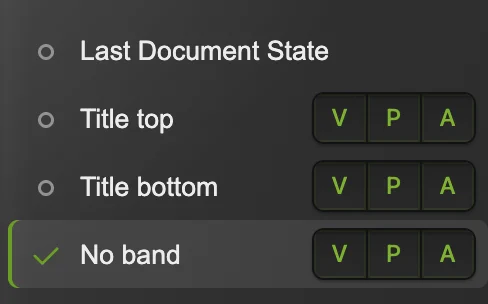
ثلاث تركيبات للملصق نفسه. بدل بين التركيبات
انقر الدائرة بجوار Title top: يعود الشريط والعنوان إلى الأعلى ويظهر الشريط مرة أخرى. ثم انقر الدائرة بجوار No band للعودة.
تحتفظ آخر حالة للمستند، في أعلى القائمة، بالطبقات كما كانت آخر مرة حفظت فيها تركيبة أو طبقت تركيبة مباشرة بعد تعديلاتك؛ وهنا هي تخطيط No band.
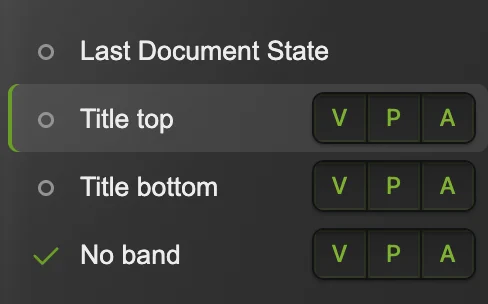
انقر الدائرة بجوار أي تركيبة لتطبيقها. صدر كل تركيبة بصيغة PNG
انقر زر التصدير، أول الأزرار في أسفل اللوحة (تصدير كل تركيبة بصيغة PNG في ملف ZIP واحد). ينزل Lil Cactus ملف ZIP فيه صورة PNG لكل تركيبة، مسماة بأسماء التركيبات: Title top.png وTitle bottom.png وNo band.png، كل منها بالحجم الكامل للمستند، كما في أعلى هذه الصفحة.

يحفظ زر التصدير كل التركيبات. احفظ الملف مع تركيباته
اختر (Ctrl+Shift+S أو ⇧⌘S). يحتفظ المشروع بالتركيبات وبكل الطبقات قابلة للتحرير؛ وبعد ذلك يحدثه . وللاحتفاظ بالتركيبات في ملف PSD بدلا من ذلك، راجع الأسئلة في آخر هذه الصفحة.
أما (أو أي صيغة أخرى) فيكتب صورة مسطحة واحدة للتركيبة الظاهرة.
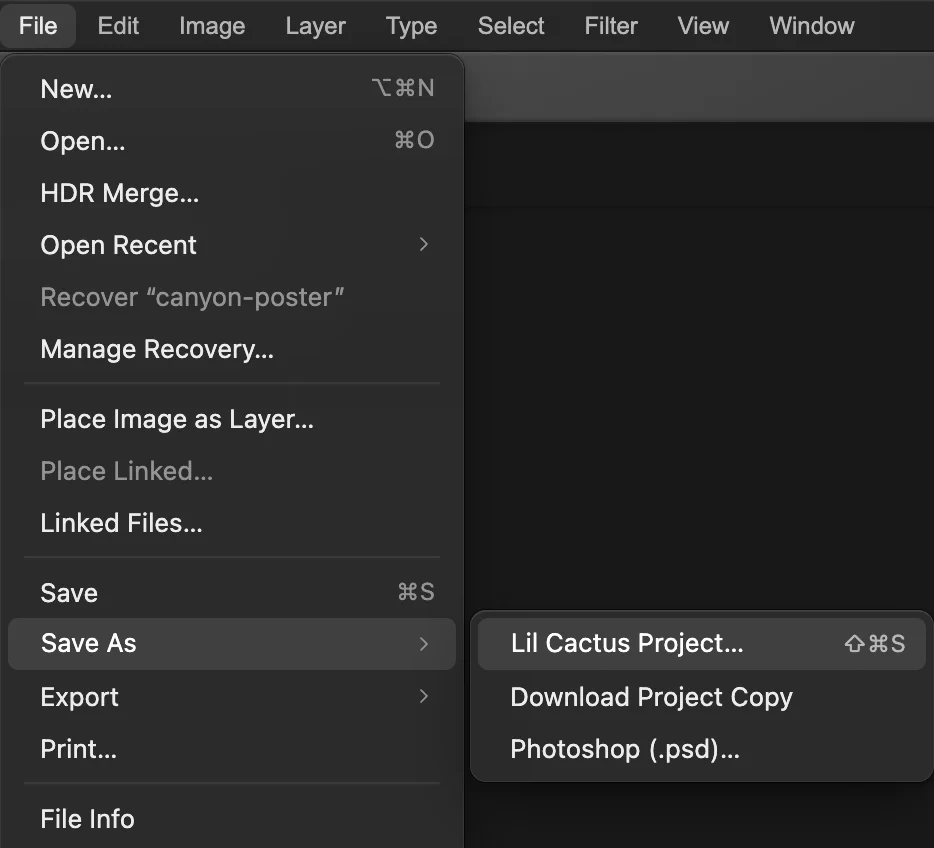
يحتفظ «حفظ باسم › مشروع Lil Cactus…» بالتركيبات وبكل طبقة.
ما تتذكره التركيبة
- V، الظهور: أي الطبقات ظاهرة أو مخفية.
- P، الموضع: أين تقع كل طبقة وقناعها وقناع المتجهات الخاص بها.
- A، المظهر: العتامة والتعبئة ووضع المزج ونمط الطبقة.
انقر V أو P أو A في صف التركيبة لإيقافه؛ وعندها يترك التبديل إلى تلك التركيبة هذه الخاصية على حالها. لا تخزن التركيبة البكسلات ولا النصوص ولا الألوان ولا إعدادات التعديل: عدلها مرة واحدة فيظهر التغيير في كل التركيبات. راجع كيف تعمل الطبقات.
تحديث التركيبات وإعادة تسميتها وحذفها
- يكتب تحديث (السهمان الدائريان) حالة المستند الحالية فوق التركيبة المحددة.
- لإعادة تسمية تركيبة، انقر اسمها نقرا مزدوجا، أو حددها وانقر إعادة تسمية؛ يكون الاسم القديم محددا، فاكتب الاسم الجديد واضغط Enter أو ↩.
- حدد تركيبة واكتب ملاحظة في تعليق، مثل ما طلبه العميل.
- يحذف زر سلة المهملات التركيبة المحددة؛ وتبقى الطبقات على حالها.
حل المشكلات الشائعة
لم تستعد التركيبة تغييرا ما
تحقق من الأزرار V وP وA في التركيبة: فالخاصية الموقفة لا تستعاد.
يقول Lil Cactus إن بعض الطبقات المحفوظة لم تعد موجودة
حذفت طبقات بعد حفظ التركيبة. تستعاد الطبقات المتبقية؛ حدد التركيبة وانقر تحديث لحفظها من جديد دون الطبقات المحذوفة.
اختفت التركيبات بعد إعادة فتح الملف
الملف محفوظ بصيغة JPEG أو PNG. احفظ مشروع Lil Cactus كما في الخطوة 7.
لا يظهر العنوان في التركيبة الثالثة
كان Band وText محددين معا عندما نقرت العين، فأخفيت الطبقتان كلتاهما. اختر ، وانقر الصف Text وحده، ثم انقر أيقونة العين الخاصة به. اختر ، وانقر الاسم No band، ثم انقر تحديث.
للقادمين من محررات أخرى
- Photoshop
- Window › Layer Comps، والأمر File › Export › Layer Comps to Files.
تركيبات الطبقات: أسئلة وأجوبة
ما الفرق بين تركيبات الطبقات وتكرار الملف؟
في Lil Cactus تشترك كل تركيبات الطبقات في الطبقات نفسها، لذا يظهر أي تغيير في بكسلات طبقة أو نصها في كل النسخ دفعة واحدة. أما الملفات المكررة فيجب تعديلها واحدا واحدا.
هل يمكنني تصدير التركيبات بصيغة JPEG؟
ليس من اللوحة، فهي تصدر ملفات PNG. في Lil Cactus، للحصول على صورة JPEG لتركيبة واحدة، انقر دائرتها لتطبيقها، ثم اختر «ملف › تصدير › JPEG…».
هل تحفظ تركيبات الطبقات في ملفات PSD؟
نعم، في معظم المستندات. في Lil Cactus، يكتب «ملف › حفظ» التركيبات في ملف PSD الذي فتحته، ويكتبها «ملف › حفظ باسم › Photoshop (.psd)…» في ملف جديد؛ وتحفظ كل طبقة وتركيبة في الملصق النموذجي وتعود عند إعادة الفتح في لوحة «تركيبات الطبقات». وإذا تعذر أن يبقى جزء من المستند قابلا للتحرير في ملف PSD، يعرضه Lil Cactus ويسألك قبل الحفظ. وعندما لا يستطيع ملف PSD الاحتفاظ بالتركيبات إطلاقا، يخبرك بذلك ويطلب منك حفظ مشروع Lil Cactus بدلا منه.
كم تركيبة طبقات يمكن أن يضم المستند؟
حتى 256 تركيبة في Lil Cactus. تخزن كل تركيبة بضعة إعدادات لكل طبقة، لا نسخة من البكسلات.
هل يمكن للتركيبة تغيير نص طبقة؟
لا. في Lil Cactus تتذكر التركيبة الظهور والموضع والمظهر فقط. ولكلمات مختلفة في كل نسخة، استخدم طبقات نص منفصلة وأظهر طبقة مختلفة في كل تركيبة.
هل يرفع تصميمي عند استخدام تركيبات الطبقات في Lil Cactus؟
لا. كل شيء يعمل في متصفحك، على جهازك أنت. عند تشغيل الإحصاءات، يسجل المحرر الأدوات المستخدمة، ولا يسجل الصورة أبدا، كما توضح سياسة الخصوصية.
تابع التعلم
 كيف أستخدم الطبقات في محرر الصور؟رتب أجزاء الصورة فوق بعضها، وغير ترتيبها، واجعلها شفافة، وأخفها، واجمعها في مجموعات.مبتدئ · 6 د
 كيف أفتح ملف PSD وأعرضه وأحرره أونلاين؟افتح ملف PSD بطبقاته، وعدل النص، ثم احفظه مجددا بصيغة PSD.مبتدئ · 5 د
 كيف أصمم عدة مقاسات في ملف واحد باستخدام اللوحات الفنية؟عدة لوحات رسم في مستند واحد، تصدّر ملفات منفصلة.متوسط · 6 د