Hoe bewaar je ontwerpvarianten met laagsamenstellingen?
Kort antwoord
Kies en klik op Nieuw om vast te leggen hoe de lagen er nu uitzien. Verander het ontwerp, verberg bijvoorbeeld een laag of verplaats de titel, en klik opnieuw op Nieuw. Klik op het rondje naast een samenstelling om het document daarnaar terug te zetten. Met de exportknop linksonder in het deelvenster (Elke samenstelling exporteren als PNG in één ZIP-bestand) download je ze allemaal.
- Tijd
- 5 minuten
- Niveau
- Gemiddeld
- Wat je nodig hebt
- Een ontwerp met lagen: een project, een PSD of een document dat je zelf hebt opgebouwd
- Werkt met
- Lil Cactus-projecten en PSD-bestanden bewaren de samenstellingen; JPEG en PNG niet
Gratis, zonder account. Je foto blijft op je eigen computer.
Een laagsamenstelling is een opgeslagen momentopname van een lay-out: welke lagen zichtbaar zijn, waar elke laag staat en hoe hij eruitziet (dekking, overvloeimodus en laagstijl). Er worden geen pixels gekopieerd, dus je kunt veel versies van een ontwerp in één bestand bewaren en ertussen wisselen om te vergelijken, aan een klant te laten zien of ze allemaal te exporteren.
In deze handleiding bewaar je drie versies van een poster: de titel bovenaan, de titel onderaan en de titel zonder de donkere band.
Ontwerpvarianten bewaren in zeven stappen
Open de poster
Ga naar lilcactus.app en kies (Ctrl+O of ⌘O), of sleep het bestand naar het venster. Wil je precies meedoen, open dan de voorbeeldposter van deze pagina: een foto van een canyon, een aanpassingslaag Levendigheid en een groep Title met een donkere Band en de Text. Een gele melding dat het lettertype Arial niet kan worden gecontroleerd, kun je hier negeren.
Bewaar de eerste samenstelling
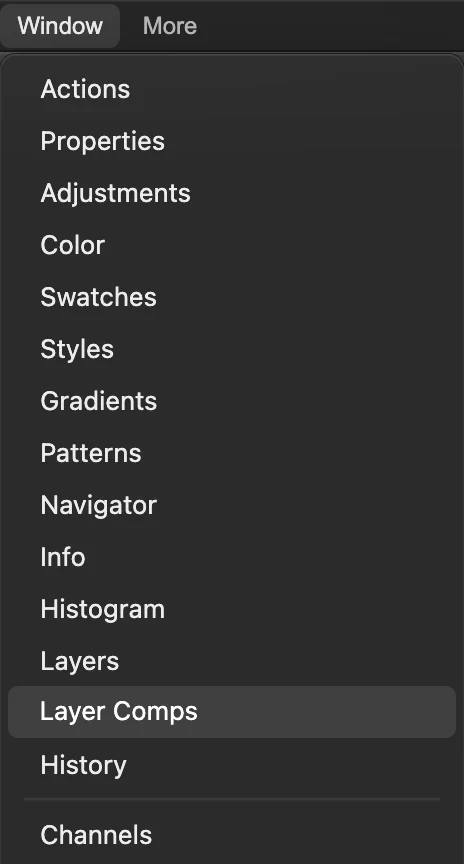
Kies . Het deelvenster opent als tabblad in dezelfde groep als Lagen; wissel tussen de twee met en , want de groep heeft misschien geen ruimte om beide tabbladen te tonen. Klik op Nieuw (het plusteken onder in het deelvenster): er verschijnt een samenstelling met de naam Samenstelling 1, die de lagen onthoudt zoals ze nu zijn. Klik op Naam wijzigen (het vak met een tekstcursor, twee knoppen links van Nieuw); de oude naam is geselecteerd, dus typ Title top en druk op Enter of ↩.
. 
Naam wijzigen en Nieuw, onder in het deelvenster. Verplaats de titel en bewaar een tweede samenstelling
Kies . Klik op de rij Band en klik met Shift of ⇧ op de rij Text om beide te selecteren. Kies het gereedschap Verplaatsen bovenaan in de gereedschapsbalk en sleep de titel omlaag tot de band net boven de onderrand staat, over de weg.
Kies , klik op Nieuw en geef de samenstelling de naam Title bottom, zoals in stap 2.
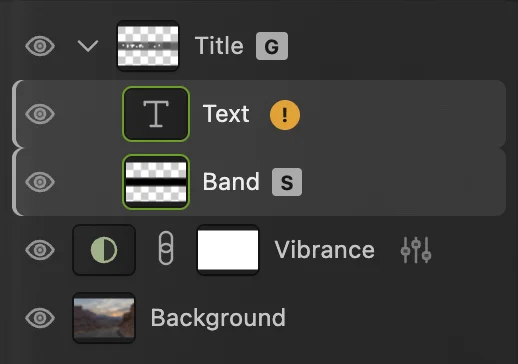
Band en Text samen geselecteerd. 
De titel onderaan. Verberg de band en bewaar een derde samenstelling
Kies en klik alleen op de rij Band, zodat alleen Band geselecteerd is, en klik daarna op het oog om de laag te verbergen. Kies en klik op Nieuw. Verdwijnen de knoppen onder in het deelvenster uit beeld, klik dan op de pijl links van de tabbladen van Eigenschappen om die groep in te klappen (om hem later terug te zetten, kies je en klik je op de knop links van de tabbladen). Geef de samenstelling de naam No band, zoals in stap 2. Het deelvenster toont nu drie samenstellingen. Het vinkje markeert de huidige samenstelling; na elke wijziging aan de lagen springt het naar Laatste documentstatus.
Tip Zijn Band en Text uit stap 3 nog allebei geselecteerd, dan verbergt het oog beide lagen: selecteer eerst alleen Band.
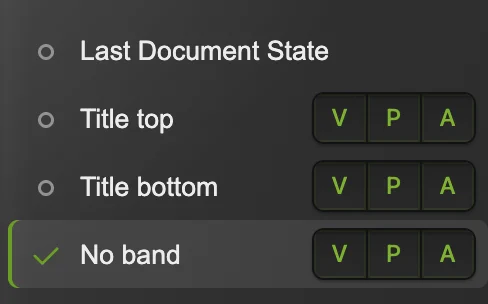
Drie samenstellingen van dezelfde poster. Wissel tussen de samenstellingen
Klik op het rondje naast Title top: de band en de titel springen terug naar boven en de band is weer zichtbaar. Klik op het rondje naast No band om terug te gaan.
Laatste documentstatus, bovenaan in de lijst, bevat de lagen zoals ze waren toen je voor het laatst direct na je eigen bewerkingen een samenstelling bewaarde of toepaste; hier is dat de lay-out No band.
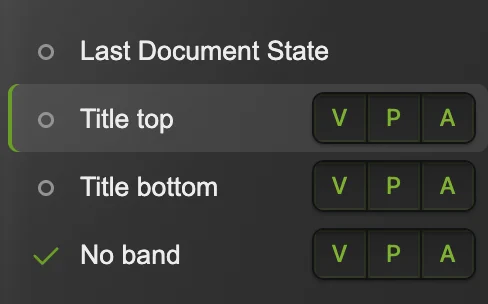
Klik op het rondje naast een samenstelling om die toe te passen. Exporteer elke samenstelling als PNG
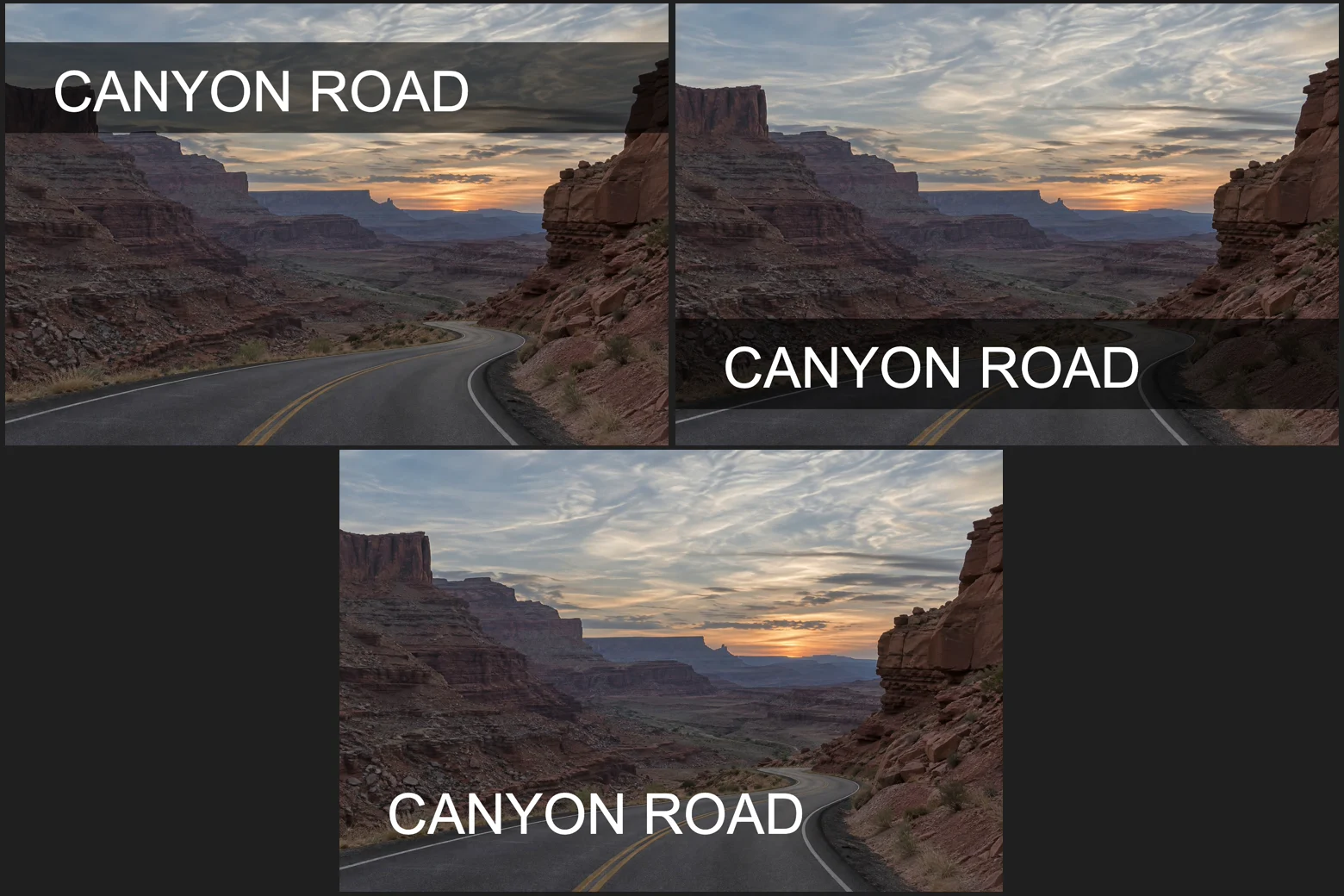
Klik op de exportknop linksonder in het deelvenster (Elke samenstelling exporteren als PNG in één ZIP-bestand). Lil Cactus downloadt een ZIP-bestand met één PNG per samenstelling, genoemd naar de samenstellingen: Title top.png, Title bottom.png en No band.png, elk op de volledige documentgrootte, zoals boven aan deze pagina.

De exportknop slaat elke samenstelling op. Sla het bestand op met de samenstellingen
Kies (Ctrl+Shift+S of ⇧⌘S). Het project bewaart de samenstellingen en houdt elke laag bewerkbaar; daarna werkt het bij. Wil je de samenstellingen liever in een PSD bewaren, zie dan de vragen onder aan deze pagina.
(of een andere indeling) schrijft één platte afbeelding van de samenstelling die op dat moment te zien is.
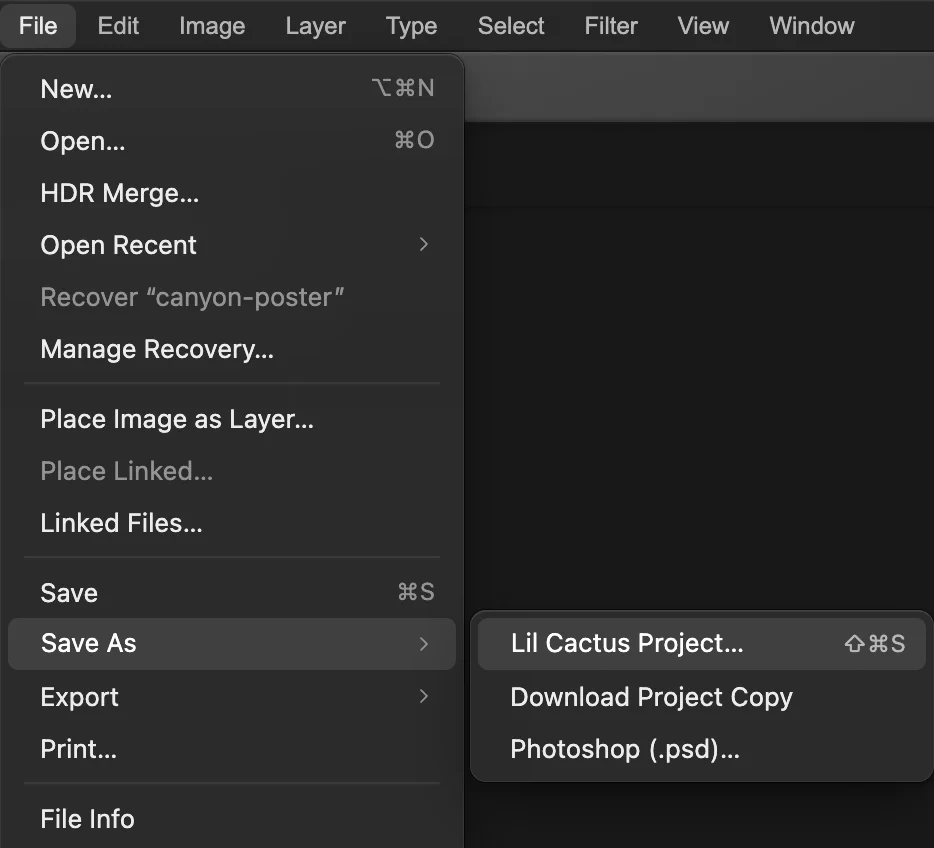
Opslaan als › Lil Cactus-project… bewaart de samenstellingen en elke laag.
Wat een samenstelling onthoudt
- Z, zichtbaarheid: welke lagen getoond of verborgen zijn.
- P, positie: waar elke laag, het masker en het vectormasker staan.
- W, weergave: dekking, vulling, overvloeimodus en laagstijl.
Klik op Z, P of W in de rij van een samenstelling om die eigenschap uit te zetten; als je daarna naar die samenstelling overschakelt, blijft die eigenschap zoals ze is. Een samenstelling bewaart geen pixels, tekst, kleuren of instellingen van aanpassingen: bewerk die één keer en elke samenstelling toont de wijziging. Zie hoe lagen werken.
Samenstellingen bijwerken, hernoemen en verwijderen
- Bijwerken (de ronde pijlen) overschrijft de geselecteerde samenstelling met het document zoals het nu is.
- Om een samenstelling een andere naam te geven, dubbelklik je op de naam, of selecteer je de samenstelling en klik je op Naam wijzigen; de oude naam is geselecteerd, dus typ de nieuwe naam en druk op Enter of ↩.
- Selecteer een samenstelling en typ een notitie bij Opmerking, bijvoorbeeld wat een klant vroeg.
- De prullenbakknop verwijdert de geselecteerde samenstelling; de lagen blijven zoals ze zijn.
Veelvoorkomende problemen oplossen
Een samenstelling bracht een wijziging niet terug
Controleer de knoppen Z, P en W van de samenstelling: een eigenschap die uit staat, wordt niet hersteld.
Lil Cactus meldt dat sommige opgeslagen lagen niet meer bestaan
Je hebt lagen verwijderd nadat je de samenstelling had bewaard. De overige lagen worden hersteld; selecteer de samenstelling en klik op Bijwerken om haar zonder die lagen opnieuw te bewaren.
De samenstellingen zijn weg na het heropenen van het bestand
Het bestand is opgeslagen als JPEG of PNG. Sla een Lil Cactus-project op zoals in stap 7.
De derde samenstelling toont geen titel
Band en Text waren allebei geselecteerd toen je op het oog klikte, dus werden beide verborgen. Kies , klik alleen op de rij Text en klik op het oog. Kies , klik op de naam No band en klik op Bijwerken.
Overstappen van een andere editor
- Photoshop
- Window › Layer Comps en File › Export › Layer Comps to Files.
Laagsamenstellingen: vragen en antwoorden
Wat is het verschil tussen laagsamenstellingen en het bestand dupliceren?
In Lil Cactus delen alle laagsamenstellingen dezelfde lagen, dus een wijziging in de pixels of tekst van een laag is meteen in alle versies te zien. Gedupliceerde bestanden moet je een voor een bewerken.
Kan ik de samenstellingen als JPEG exporteren?
Niet vanuit het deelvenster, dat PNG-bestanden exporteert. Wil je in Lil Cactus een JPEG van één samenstelling, klik dan op het rondje ervan om haar toe te passen en kies daarna Bestand › Exporteren › JPEG…
Blijven laagsamenstellingen bewaard in PSD-bestanden?
Ja, bij de meeste documenten. In Lil Cactus schrijft Bestand › Opslaan de samenstellingen terug in een PSD die je hebt geopend, en Bestand › Opslaan als › Photoshop (.psd)… schrijft ze in een nieuwe; elke laag en samenstelling van de voorbeeldposter blijft behouden en verschijnt na heropenen weer in het deelvenster Laagsamenstellingen. Kan een deel van het document in een PSD niet bewerkbaar blijven, dan toont Lil Cactus een lijst en vraagt het om bevestiging voordat het opslaat. Kan een PSD de samenstellingen helemaal niet bewaren, dan meldt Lil Cactus dat en vraagt het je om in plaats daarvan een Lil Cactus-project op te slaan.
Hoeveel laagsamenstellingen kan een document hebben?
Tot 256 in Lil Cactus. Elke samenstelling bewaart een paar instellingen per laag, geen kopie van de pixels.
Kan een samenstelling de tekst van een laag veranderen?
Nee. In Lil Cactus onthoudt een samenstelling alleen zichtbaarheid, positie en weergave. Wil je in elke versie andere woorden, gebruik dan aparte tekstlagen en toon in elke samenstelling een andere.
Wordt mijn ontwerp geüpload als ik in Lil Cactus laagsamenstellingen gebruik?
Nee. Alles draait in je browser, op je eigen apparaat. Als statistieken aan staan, registreert de editor welke gereedschappen worden gebruikt, nooit de afbeelding, zoals het privacybeleid uitlegt.
Verder leren
 Hoe werk je met lagen in een fotobewerker?Stapel, verschuif, vervaag, verberg en groepeer de onderdelen van een afbeelding.Beginner · 6 min
 Hoe open, bekijk en bewerk je een PSD-bestand online?Open een PSD met zijn lagen, bewerk de tekst en sla hem weer op als PSD.Beginner · 5 min
 Hoe ontwerp je meerdere formaten in één bestand met tekengebieden?Meerdere canvassen in één document, geëxporteerd als aparte bestanden.Gemiddeld · 6 min