Cómo guardar variantes de un diseño con composiciones de capas
Respuesta rápida
Elige y haz clic en Nuevo para guardar el aspecto actual de las capas. Cambia el diseño, por ejemplo oculta una capa o mueve el título, y vuelve a hacer clic en Nuevo. Haz clic en el círculo junto a una composición para que el documento vuelva a ella. El botón de exportación, abajo a la izquierda del panel (Exportar cada composición como PNG en un único ZIP), las descarga todas.
- Tiempo
- 5 minutos
- Nivel
- Intermedio
- Necesitas
- Un diseño con capas: un proyecto, un PSD o un documento que hayas creado
- Funciona con
- Los proyectos de Lil Cactus y los archivos PSD conservan las composiciones; JPEG y PNG no
Gratis y sin registro. Tu foto no sale de tu equipo.
Una composición de capas es una instantánea guardada de un diseño: qué capas se ven, dónde está cada una y su aspecto (opacidad, modo de fusión y estilo de capa). No copia píxeles, así que puedes guardar muchas versiones de un diseño en un solo archivo y alternar entre ellas para compararlas, enseñárselas a un cliente o exportarlas todas.
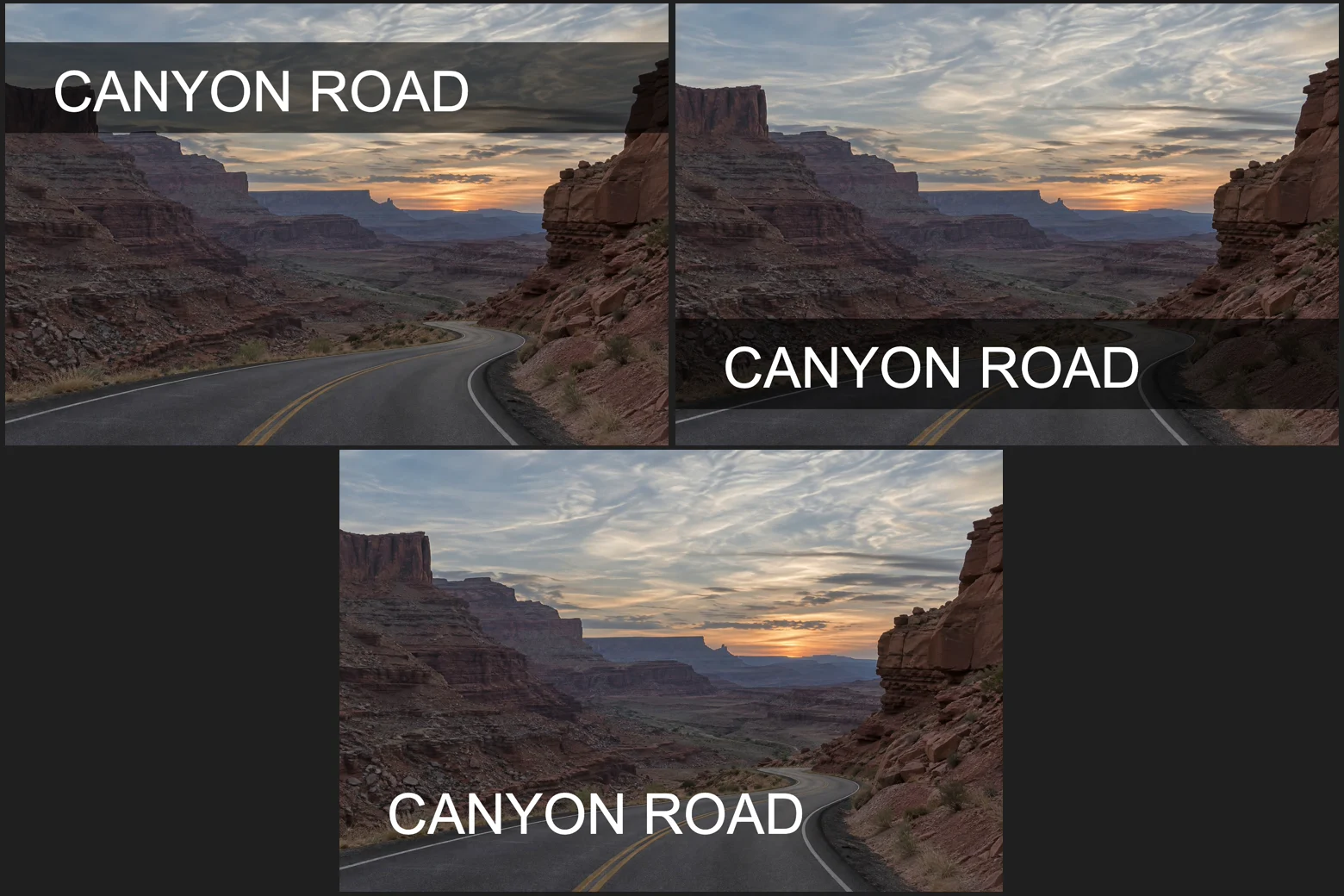
En este tutorial guardas tres versiones de un cartel: el título arriba, el título abajo y el título sin su franja oscura.
Guardar variantes de un diseño en siete pasos
Abre el cartel
Ve a lilcactus.app y elige (Ctrl+O o ⌘O), o arrastra el archivo a la ventana. Para seguir los pasos al pie de la letra, abre el cartel de ejemplo de esta página: una foto de un cañón, una capa de ajuste de intensidad y un grupo Title que contiene una franja oscura, Band, y el texto, Text. Si aparece un aviso amarillo de que no se puede verificar la fuente Arial, puedes ignorarlo.
Guarda la primera composición
Elige . El panel se abre como una pestaña en el mismo grupo que Capas; cambia entre los dos con y , porque puede que el grupo no tenga espacio para mostrar ambas pestañas. Haz clic en Nuevo (el signo más de la parte inferior del panel): aparece una composición llamada Composición 1, que recuerda las capas tal como están. Haz clic en Cambiar nombre (el recuadro con un cursor de texto, dos botones a la izquierda de Nuevo); el nombre antiguo queda seleccionado, así que escribe Title top y pulsa Enter o ↩.
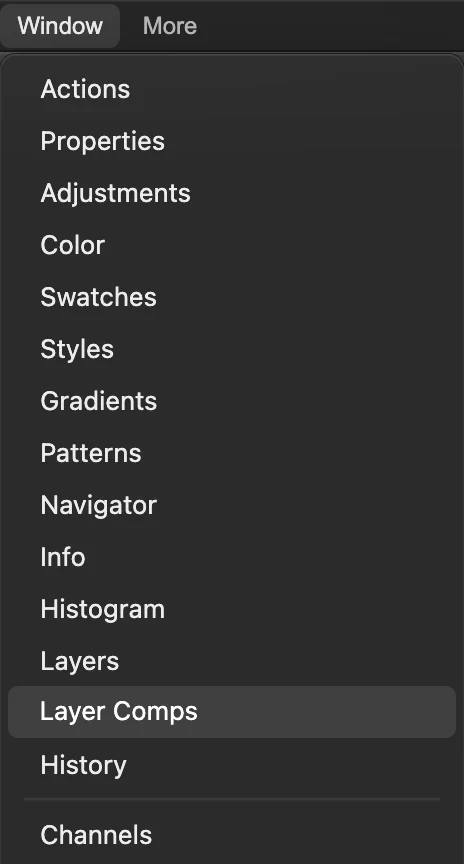
. 
Cambiar nombre y Nuevo, en la parte inferior del panel. Mueve el título y guarda una segunda composición
Elige . Haz clic en la fila Band y Mayús o ⇧ + clic en la fila Text para seleccionar las dos. Elige la herramienta Mover en la parte superior de la barra de herramientas y arrastra el título hacia abajo hasta que la franja quede justo por encima del borde inferior, sobre la carretera.
Elige , haz clic en Nuevo y cambia el nombre a Title bottom como en el paso 2.
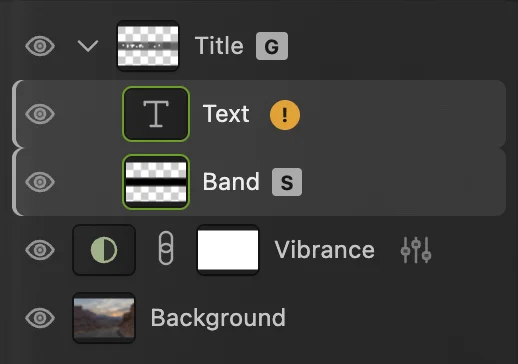
Band y Text seleccionadas a la vez. 
El título abajo. Oculta la franja y guarda una tercera composición
Elige y haz clic solo en la fila Band, para que únicamente Band quede seleccionada, y después haz clic en su ojo para ocultarla. Elige y haz clic en Nuevo. Si los botones de la parte inferior del panel dejan de verse, haz clic en la flecha a la izquierda de las pestañas de Propiedades para plegar ese grupo (para recuperarlo más tarde, elige y haz clic en el botón a la izquierda de sus pestañas). Cambia el nombre de la composición a No band como en el paso 2. El panel muestra ahora tres composiciones. La marca de verificación indica la composición actual; tras cualquier cambio en las capas, pasa a Último estado del documento.
Consejo Si Band y Text siguen seleccionadas desde el paso 3, el ojo ocultaría las dos capas: selecciona antes Band sola.
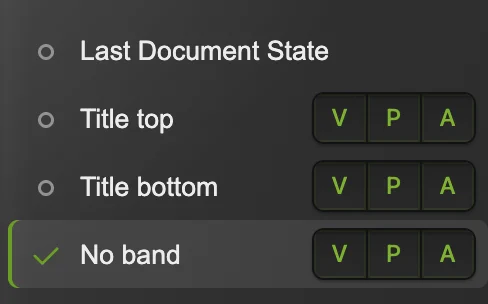
Tres composiciones del mismo cartel. Cambia entre las composiciones
Haz clic en el círculo junto a Title top: la franja y el título vuelven arriba y la franja aparece de nuevo. Haz clic en el círculo junto a No band para volver.
Último estado del documento, al principio de la lista, guarda las capas tal como estaban la última vez que guardaste o aplicaste una composición justo después de tus propios cambios; aquí, el diseño de No band.
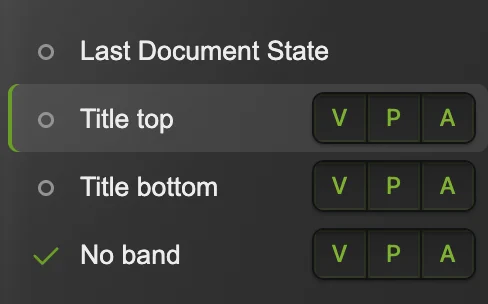
Haz clic en el círculo junto a una composición para aplicarla. Exporta cada composición como PNG
Haz clic en el botón de exportación, abajo a la izquierda del panel (Exportar cada composición como PNG en un único ZIP). Lil Cactus descarga un ZIP con un PNG por composición, con el nombre de cada una: Title top.png, Title bottom.png y No band.png, todos al tamaño completo del documento, como los del principio de esta página.

El botón de exportación guarda todas las composiciones. Guarda el archivo con sus composiciones
Elige (Ctrl+Mayús+S o ⇧⌘S). El proyecto conserva las composiciones y todas las capas editables; a partir de ahí, lo actualiza. Para conservar las composiciones en un PSD, consulta las preguntas al final de esta página.
(u otro formato) crea una sola imagen plana de la composición que se está mostrando.
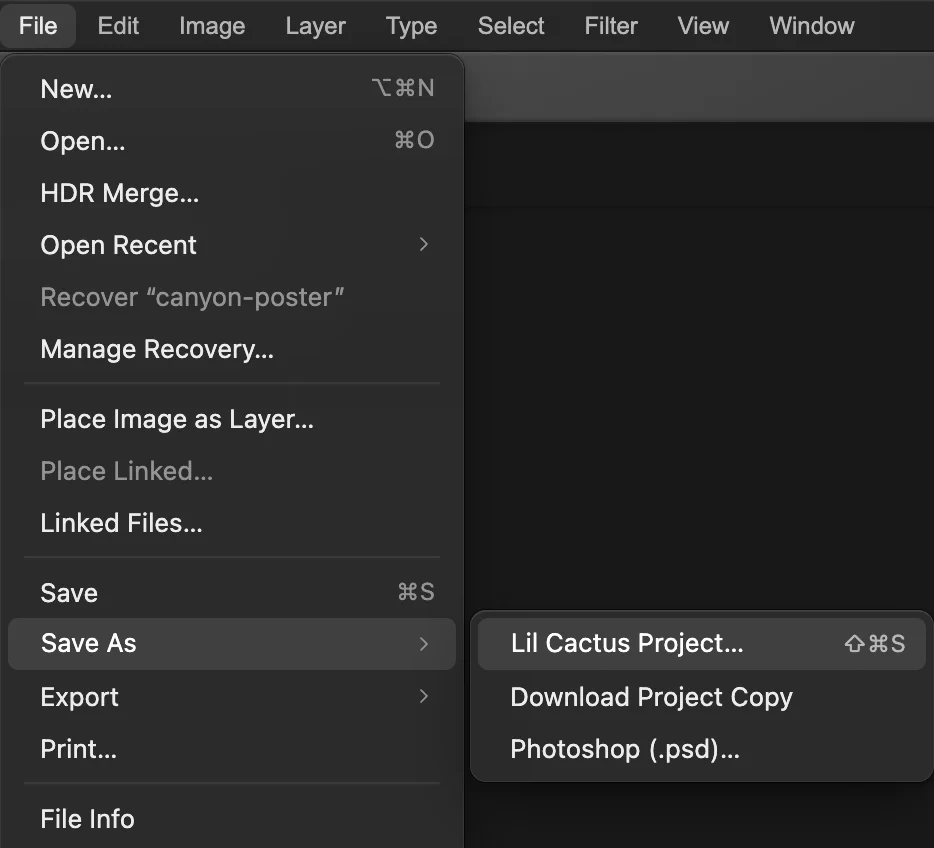
Guardar como › Proyecto de Lil Cactus… conserva las composiciones y todas las capas.
Qué recuerda una composición
- V, visibilidad: qué capas se muestran u ocultan.
- P, posición: dónde están cada capa, su máscara y su máscara vectorial.
- A, aspecto: opacidad, relleno, modo de fusión y estilo de capa.
Haz clic en V, P o A en la fila de una composición para desactivarlo; al cambiar a esa composición, esa propiedad se queda como está. Una composición no guarda píxeles, texto, colores ni ajustes de las capas de ajuste: si los cambias una vez, todas las composiciones muestran el cambio. Consulta cómo funcionan las capas.
Actualizar, cambiar el nombre y eliminar composiciones
- El botón Actualizar (las flechas circulares) sobrescribe la composición seleccionada con el documento tal como está ahora.
- Para cambiar el nombre de una composición, haz doble clic en su nombre, o selecciónala y haz clic en Cambiar nombre; el nombre antiguo queda seleccionado, así que escribe el nuevo y pulsa Enter o ↩.
- Selecciona una composición y escribe una nota en el campo Comentario, por ejemplo lo que pidió un cliente.
- El botón de la papelera elimina la composición seleccionada; las capas se quedan como están.
Solucionar problemas habituales
Una composición no ha recuperado un cambio
Revisa los botones V, P y A de la composición: una propiedad desactivada no se restaura.
Lil Cactus indica que algunas capas guardadas ya no existen
Eliminaste capas después de guardar la composición. Las capas que quedan se restauran; selecciona la composición y haz clic en Actualizar para volver a guardarla sin ellas.
Las composiciones desaparecen al volver a abrir el archivo
Se guardó como JPEG o PNG. Guarda un proyecto de Lil Cactus como en el paso 7.
La tercera composición no muestra el título
Band y Text estaban seleccionadas cuando hiciste clic en el ojo, así que se ocultaron las dos. Elige , haz clic solo en la fila Text y después en su ojo. Elige , haz clic en el nombre No band y después en Actualizar.
Si vienes de otro editor
- Photoshop
- Ventana › Composiciones de capas, y Archivo › Exportar › Composiciones de capas en archivos.
Composiciones de capas: preguntas y respuestas
¿Qué diferencia hay entre las composiciones de capas y duplicar el archivo?
En Lil Cactus todas las composiciones de capas comparten las mismas capas, así que un cambio en los píxeles o el texto de una capa se ve en todas las versiones a la vez. Los archivos duplicados hay que editarlos uno por uno.
¿Puedo exportar las composiciones como JPEG?
Desde el panel no, porque exporta archivos PNG. En Lil Cactus, para obtener un JPEG de una composición, haz clic en su círculo para aplicarla y elige Archivo › Exportar › JPEG…
¿Los archivos PSD conservan las composiciones de capas?
Sí, en la mayoría de los documentos. En Lil Cactus, Archivo › Guardar escribe las composiciones en el PSD que abriste, y Archivo › Guardar como › Photoshop (.psd)… las escribe en uno nuevo; todas las capas y composiciones del cartel de ejemplo se conservan y vuelven a aparecer en el panel Composiciones de capas. Si una parte del documento no puede seguir siendo editable en un PSD, Lil Cactus la indica y te pregunta antes de guardar. Cuando un PSD no puede conservar las composiciones en absoluto, lo avisa y te pide que guardes un proyecto de Lil Cactus.
¿Cuántas composiciones de capas puede tener un documento?
Hasta 256 en Lil Cactus. Cada composición guarda unos pocos ajustes por capa, no una copia de los píxeles.
¿Una composición puede cambiar el texto de una capa?
No. En Lil Cactus, una composición solo recuerda la visibilidad, la posición y el aspecto. Para tener un texto distinto en cada versión, usa capas de texto separadas y muestra una diferente en cada composición.
¿Se sube mi diseño cuando uso composiciones de capas en Lil Cactus?
No. Todo se ejecuta en tu navegador, en tu propio dispositivo. Cuando las estadísticas están activadas, el editor registra qué herramientas se usan, nunca la imagen, como explica la política de privacidad.
Sigue aprendiendo
 Cómo usar las capas en un editor de fotosApila, reordena, atenúa, oculta y agrupa las partes de una imagen.Principiante · 6 min
 Cómo abrir, ver y editar un archivo PSD onlineAbre un PSD con sus capas, edita el texto y vuelve a guardarlo como PSD.Principiante · 5 min
 Cómo diseñar varios tamaños en un solo archivo con mesas de trabajoVarios lienzos en un documento, exportados como archivos separados.Intermedio · 6 min