Wie speichert man Designvarianten mit Ebenenkompositionen?
Kurze Antwort
Wählen Sie und klicken Sie auf Neu, um den aktuellen Zustand der Ebenen zu speichern. Ändern Sie das Design, blenden Sie etwa eine Ebene aus oder verschieben Sie den Titel, und klicken Sie erneut auf Neu. Mit einem Klick auf den Kreis neben einer Komposition stellen Sie das Dokument auf diese Komposition zurück. Die Export-Schaltfläche unten links im Bedienfeld (Jede Komposition als PNG in einer ZIP-Datei exportieren) lädt alle herunter.
- Dauer
- 5 Minuten
- Niveau
- Fortgeschrittene
- Sie brauchen
- Ein Design mit Ebenen: ein Projekt, eine PSD-Datei oder ein selbst aufgebautes Dokument
- Funktioniert mit
- Lil-Cactus-Projekte und PSD-Dateien behalten die Kompositionen, JPEG und PNG nicht
Kostenlos, ohne Anmeldung. Ihr Foto bleibt auf Ihrem Computer.
Eine Ebenenkomposition ist ein gespeicherter Schnappschuss eines Layouts: welche Ebenen sichtbar sind, wo jede Ebene liegt und wie sie dargestellt wird (Deckkraft, Füllmethode und Ebenenstil). Sie kopiert keine Pixel, deshalb können Sie viele Versionen eines Designs in einer Datei aufbewahren und zwischen ihnen umschalten, um sie zu vergleichen, einem Kunden zu zeigen oder alle zu exportieren.
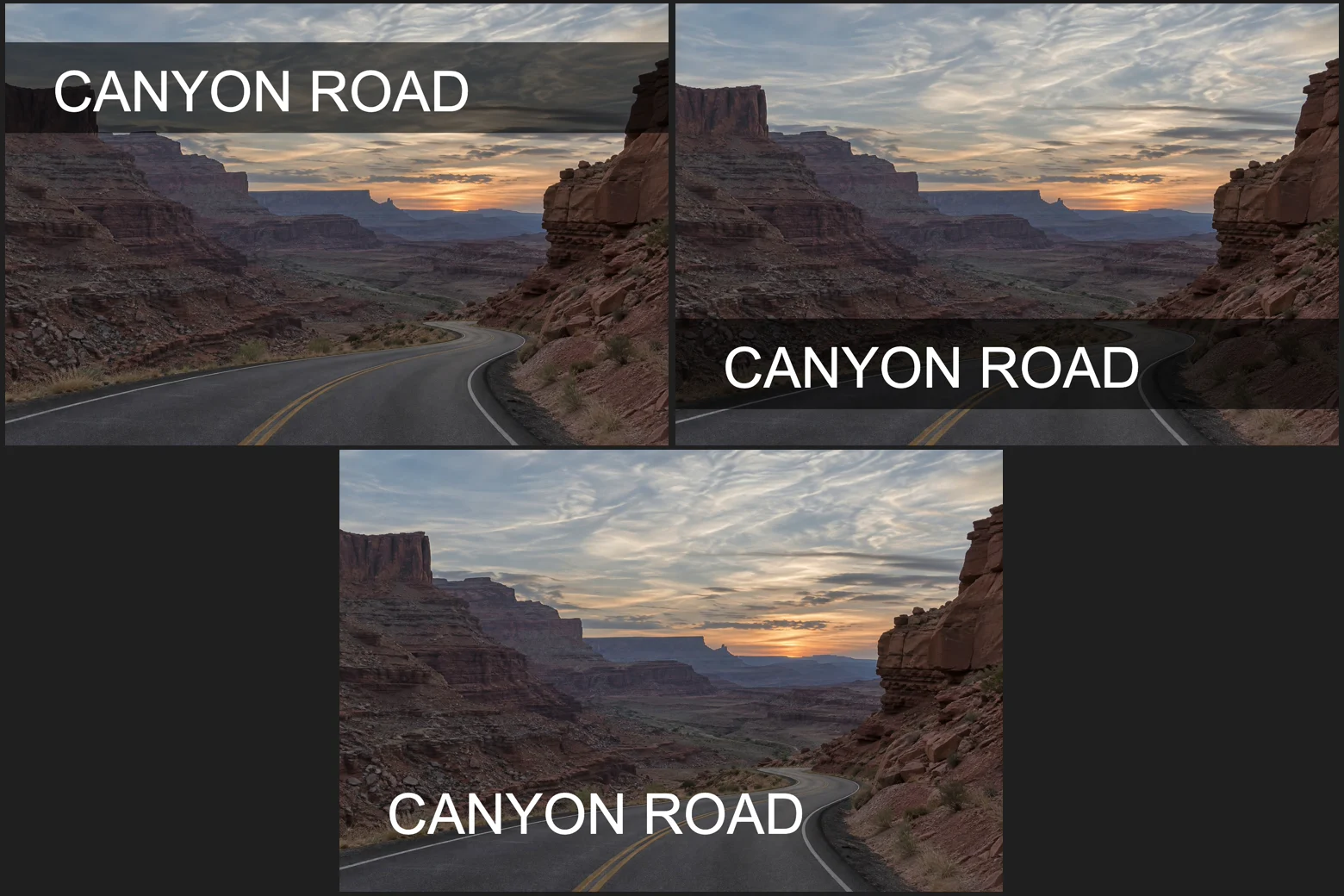
In diesem Tutorial speichern Sie drei Versionen eines Posters: den Titel oben, den Titel unten und den Titel ohne sein dunkles Band.
Designvarianten in sieben Schritten speichern
Das Poster öffnen
Wählen Sie auf lilcactus.app den Befehl (Strg+O oder ⌘O) oder ziehen Sie die Datei in das Fenster. Wenn Sie genau mitmachen möchten, öffnen Sie das Beispielposter auf dieser Seite: ein Canyonfoto, eine Dynamik-Einstellungsebene und eine Gruppe Title mit einem dunklen Band und dem Text. Einen gelben Hinweis, dass der Schriftschnitt von Arial nicht überprüft werden kann, können Sie hier ignorieren.
Die erste Komposition speichern
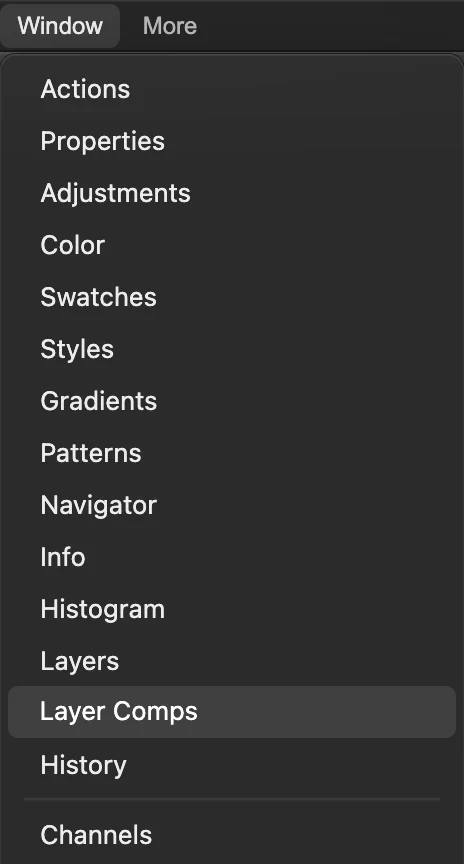
Wählen Sie . Das Bedienfeld öffnet sich als Registerkarte in derselben Gruppe wie Ebenen. Wechseln Sie zwischen beiden mit und , denn die Gruppe hat womöglich nicht genug Platz, um beide Registerkarten anzuzeigen. Klicken Sie auf Neu (das Plus unten im Bedienfeld): Es erscheint eine Komposition namens Komposition 1, die sich die Ebenen in ihrem aktuellen Zustand merkt. Klicken Sie auf Umbenennen (das Feld mit Textcursor, zwei Schaltflächen links von Neu); der alte Name ist markiert, geben Sie also Title top ein und drücken Sie Enter oder ↩.
. 
„Umbenennen“ und „Neu“ unten im Bedienfeld. Den Titel verschieben und eine zweite Komposition speichern
Wählen Sie . Klicken Sie auf die Zeile Band und mit Umschalt oder ⇧ auf die Zeile Text, um beide auszuwählen. Wählen Sie oben in der Werkzeugleiste das Werkzeug Verschieben und ziehen Sie den Titel nach unten, bis das Band knapp über dem unteren Rand über der Straße liegt.
Wählen Sie , klicken Sie auf Neu und benennen Sie die Komposition wie in Schritt 2 in Title bottom um.
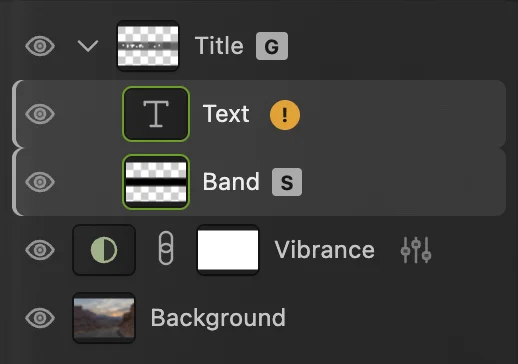
„Band“ und „Text“ gemeinsam ausgewählt. 
Der Titel unten. Das Band ausblenden und eine dritte Komposition speichern
Wählen Sie und klicken Sie nur auf die Zeile Band, sodass allein „Band“ ausgewählt ist, und klicken Sie dann auf ihr Auge, um sie auszublenden. Wählen Sie und klicken Sie auf Neu. Verschwinden die Schaltflächen unten im Bedienfeld aus dem Blickfeld, klicken Sie auf den Pfeil links neben den Registerkarten von Eigenschaften, um diese Gruppe einzuklappen (um sie später wiederherzustellen, wählen Sie und klicken auf die Schaltfläche links neben ihren Registerkarten). Benennen Sie die Komposition wie in Schritt 2 in No band um. Das Bedienfeld listet jetzt drei Kompositionen auf. Das Häkchen markiert die aktuelle Komposition; nach jeder Änderung an den Ebenen springt es zu „Letzter Dokumentstatus“.
Tipp Sind aus Schritt 3 noch „Band“ und „Text“ zusammen ausgewählt, würde das Auge beide Ebenen ausblenden: Wählen Sie zuerst nur „Band“ aus.
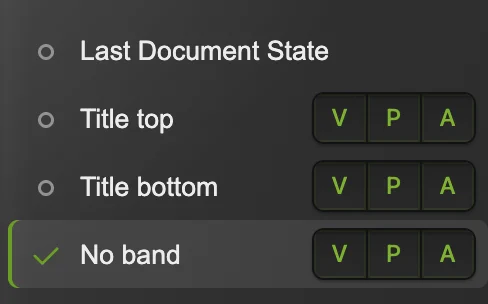
Drei Kompositionen desselben Posters. Zwischen den Kompositionen wechseln
Klicken Sie auf den Kreis neben Title top: Band und Titel springen wieder nach oben, und das Band ist wieder zu sehen. Klicken Sie auf den Kreis neben No band, um zurückzukehren.
Letzter Dokumentstatus ganz oben in der Liste enthält die Ebenen so, wie sie waren, als Sie zuletzt direkt nach eigenen Änderungen eine Komposition gespeichert oder angewendet haben; hier ist das das Layout „No band“.
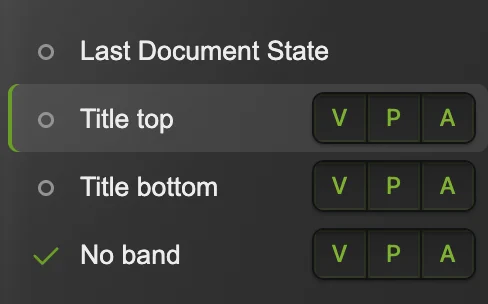
Klicken Sie auf den Kreis neben einer Komposition, um sie anzuwenden. Jede Komposition als PNG exportieren
Klicken Sie unten links im Bedienfeld auf die Export-Schaltfläche (Jede Komposition als PNG in einer ZIP-Datei exportieren). Lil Cactus lädt eine ZIP-Datei mit einem PNG pro Komposition herunter, benannt nach den Kompositionen: Title top.png, Title bottom.png und No band.png, jeweils in voller Dokumentgröße, wie oben auf dieser Seite.

Die Export-Schaltfläche speichert jede Komposition. Die Datei mit ihren Kompositionen speichern
Wählen Sie (Strg+Umschalt+S oder ⇧⌘S). Im Projekt bleiben die Kompositionen erhalten und alle Ebenen bearbeitbar; danach aktualisiert das Projekt. Wie Sie die Kompositionen stattdessen in einer PSD-Datei behalten, steht in den Fragen am Ende dieser Seite.
(oder ein anderes Format) schreibt ein einzelnes reduziertes Bild der gerade angezeigten Komposition.
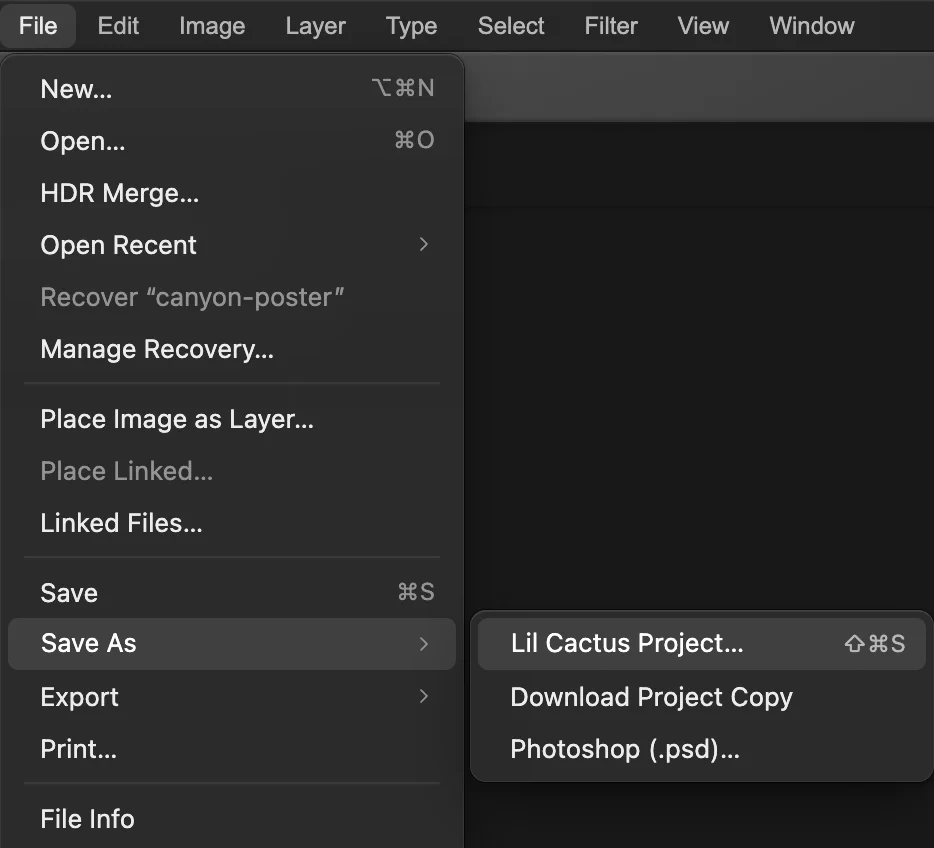
„Speichern unter › Lil-Cactus-Projekt…“ behält die Kompositionen und alle Ebenen.
Was sich eine Komposition merkt
- S, Sichtbarkeit: welche Ebenen ein- oder ausgeblendet sind.
- P, Position: wo jede Ebene, ihre Maske und ihre Vektormaske liegen.
- D, Darstellung: Deckkraft, Fläche, Füllmethode und Ebenenstil.
Klicken Sie in der Zeile einer Komposition auf S, P oder D, um die jeweilige Eigenschaft abzuschalten; beim Wechsel zu dieser Komposition bleibt die Eigenschaft dann, wie sie ist. Eine Komposition speichert keine Pixel, Texte, Farben oder Einstellungen von Korrekturen: Ändern Sie diese einmal, und jede Komposition zeigt die Änderung. Siehe So funktionieren Ebenen.
Kompositionen aktualisieren, umbenennen und löschen
- Aktualisieren (die kreisförmigen Pfeile) überschreibt die ausgewählte Komposition mit dem aktuellen Zustand des Dokuments.
- Um eine Komposition umzubenennen, doppelklicken Sie auf ihren Namen oder wählen Sie sie aus und klicken Sie auf Umbenennen; der alte Name ist markiert, geben Sie also den neuen Namen ein und drücken Sie Enter oder ↩.
- Wählen Sie eine Komposition aus und geben Sie im Feld Kommentar eine Notiz ein, etwa einen Kundenwunsch.
- Die Papierkorb-Schaltfläche löscht die ausgewählte Komposition; die Ebenen bleiben, wie sie sind.
Häufige Probleme beheben
Eine Komposition hat eine Änderung nicht zurückgeholt
Prüfen Sie die Schaltflächen S, P und D der Komposition: Eine abgeschaltete Eigenschaft wird nicht wiederhergestellt.
Lil Cactus meldet, dass einige gespeicherte Ebenen nicht mehr existieren
Sie haben nach dem Speichern der Komposition Ebenen gelöscht. Die übrigen Ebenen werden wiederhergestellt; wählen Sie die Komposition aus und klicken Sie auf Aktualisieren, um sie ohne die gelöschten Ebenen neu zu speichern.
Nach dem erneuten Öffnen der Datei sind die Kompositionen weg
Die Datei wurde als JPEG oder PNG gespeichert. Speichern Sie ein Lil-Cactus-Projekt wie in Schritt 7.
Die dritte Komposition zeigt keinen Titel
Beim Klick auf das Auge waren „Band“ und „Text“ beide ausgewählt, deshalb wurden beide ausgeblendet. Wählen Sie , klicken Sie nur auf die Zeile Text und dann auf ihr Auge. Wählen Sie , klicken Sie auf den Namen No band und dann auf Aktualisieren.
Umstieg von einem anderen Programm
- Photoshop
- „Fenster › Ebenenkompositionen“ und „Datei › Exportieren › Ebenenkompositionen in Dateien…“.
Ebenenkompositionen: Fragen und Antworten
Was ist der Unterschied zwischen Ebenenkompositionen und einer Kopie der Datei?
In Lil Cactus teilen sich alle Ebenenkompositionen dieselben Ebenen, sodass eine Änderung an den Pixeln oder am Text einer Ebene sofort in allen Versionen erscheint. Kopien einer Datei müssen einzeln bearbeitet werden.
Kann ich die Kompositionen als JPEG exportieren?
Nicht aus dem Bedienfeld, das PNG-Dateien exportiert. Für ein JPEG einer einzelnen Komposition klicken Sie in Lil Cactus auf ihren Kreis, um sie anzuwenden, und wählen dann „Datei › Exportieren › JPEG…“.
Bleiben Ebenenkompositionen in PSD-Dateien erhalten?
Ja, bei den meisten Dokumenten. In Lil Cactus schreibt „Datei › Speichern“ die Kompositionen zurück in eine geöffnete PSD-Datei, und „Datei › Speichern unter › Photoshop (.psd)…“ schreibt sie in eine neue; alle Ebenen und Kompositionen des Beispielposters bleiben erhalten und erscheinen nach dem erneuten Öffnen im Bedienfeld „Ebenenkompositionen“. Kann ein Teil des Dokuments in einer PSD-Datei nicht bearbeitbar bleiben, listet Lil Cactus ihn auf und fragt vor dem Speichern nach. Kann eine PSD-Datei die Kompositionen gar nicht aufnehmen, weist Lil Cactus darauf hin und bittet Sie, stattdessen ein Lil-Cactus-Projekt zu speichern.
Wie viele Ebenenkompositionen kann ein Dokument haben?
In Lil Cactus bis zu 256. Jede Komposition speichert ein paar Einstellungen pro Ebene, keine Kopie der Pixel.
Kann eine Komposition den Text einer Ebene ändern?
Nein. In Lil Cactus merkt sich eine Komposition nur Sichtbarkeit, Position und Darstellung. Für unterschiedlichen Wortlaut in jeder Version verwenden Sie getrennte Textebenen und blenden in jeder Komposition eine andere ein.
Wird mein Design hochgeladen, wenn ich in Lil Cactus Ebenenkompositionen verwende?
Nein. Alles läuft in Ihrem Browser auf Ihrem eigenen Gerät. Bei aktivierter Statistik erfasst der Editor, welche Werkzeuge verwendet werden, aber nie das Bild, wie die Datenschutzerklärung erläutert.
Weiter geht’s
 Wie arbeitet man mit Ebenen in der Bildbearbeitung?Die Teile eines Bildes stapeln, umordnen, abschwächen, ausblenden und gruppieren.Einsteiger · 6 Min.
 Wie kann man eine PSD-Datei online öffnen, ansehen und bearbeiten?Eine PSD mit allen Ebenen öffnen, den Text ändern und wieder als PSD speichern.Einsteiger · 5 Min.
 Wie gestaltet man mehrere Formate in einer Datei mit Zeichenflächen?Mehrere Arbeitsflächen in einem Dokument, als getrennte Dateien exportiert.Fortgeschrittene · 6 Min.