如何用图层复合保存多个设计方案
简要回答
选择,单击新建,存下图层当前的状态。修改设计,例如隐藏一个图层或移动标题,然后再次单击新建。单击某个复合旁边的圆圈,文档就会切换回该复合。面板左下角的导出按钮(将每个复合以 PNG 格式导出到一个 ZIP 中)会把它们全部下载下来。
- 用时
- 5 分钟
- 难度
- 中级
- 准备工作
- 一个分层的设计:项目文件、PSD 或你自己创建的文档
- 适用格式
- Lil Cactus 项目和 PSD 文件会保留复合;JPEG 和 PNG 不会
图层复合是对版面的一次存档快照:记录哪些图层可见、每个图层的位置以及它的外观(不透明度、混合模式和图层样式)。它不复制任何像素,因此你可以在一个文件里保存一个设计的许多版本,随时切换对比、展示给客户,或者全部导出。
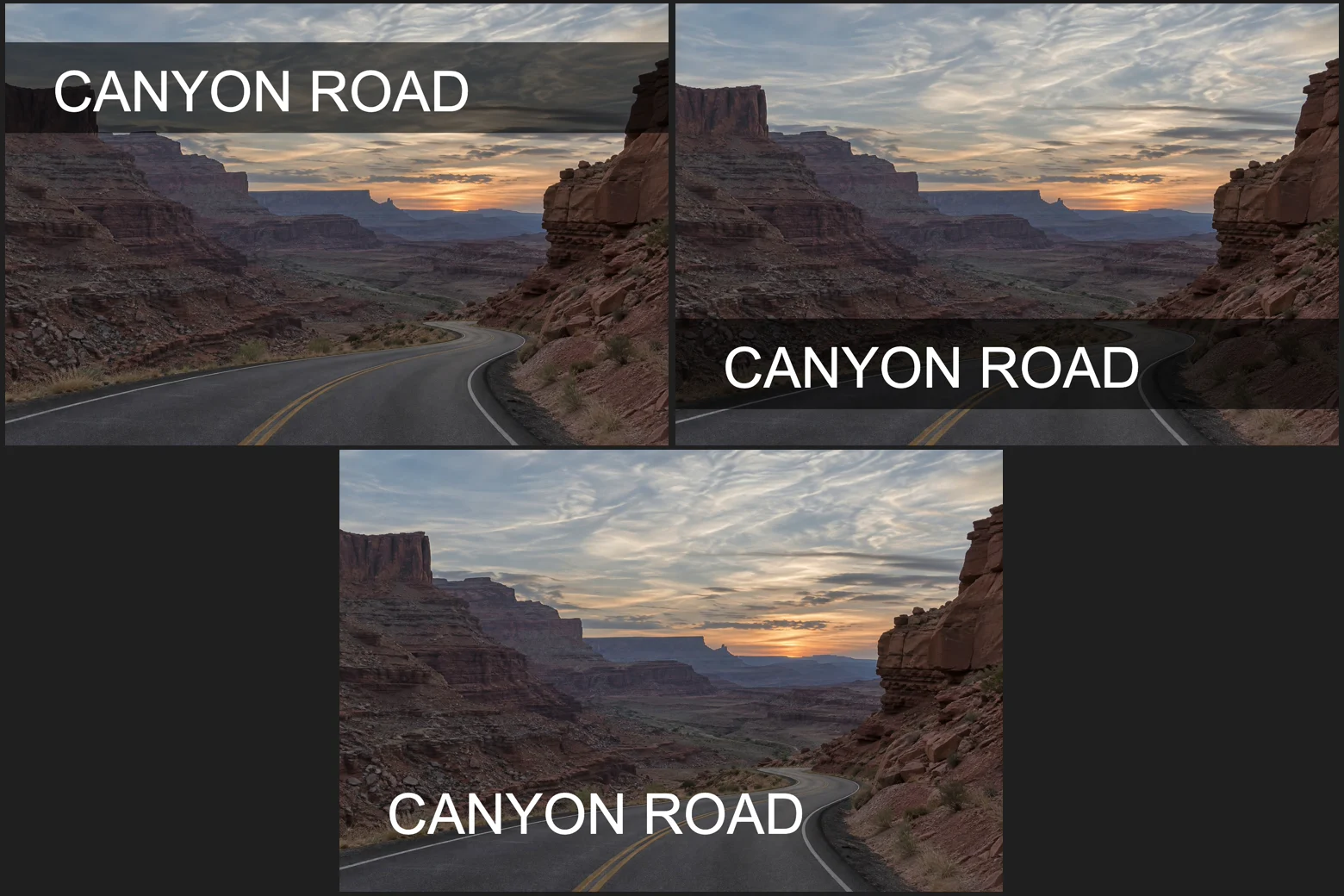
在本教程中,你会为一张海报保存三个版本:标题在顶部、标题在底部,以及去掉深色横条的标题。
七步保存多个设计方案
打开海报
访问 lilcactus.app,选择 (Ctrl+O 或 ⌘O),或把文件拖到窗口中。如果想完全照着做,请打开本页的示例海报:其中有一张峡谷照片、一个自然饱和度调整图层,以及一个 Title 组,组里有深色的 Band 和 Text。如果出现黄色提示,说明无法验证 Arial 字体样式,在这里可以忽略。
存储第一个复合
选择。该面板会作为标签页出现在图层所在的同一组中;请用和在两者之间切换,因为这个组可能没有足够的空间同时显示两个标签。单击新建(面板底部的加号):会出现一个名为复合 1的复合,记录下图层当前的状态。单击重命名(带文本光标的方框,位于新建左侧第二个按钮);旧名称已被选中,直接输入 Title top 并按 Enter 或 ↩。
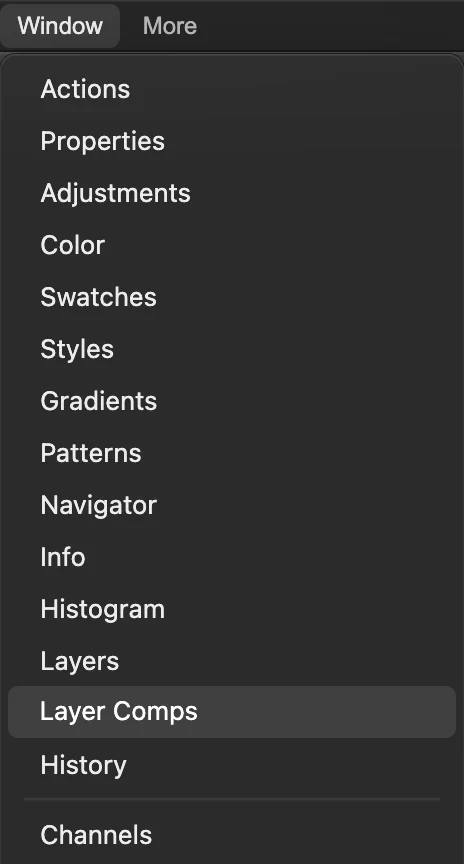
。 
面板底部的“重命名”和“新建”。 移动标题并存储第二个复合
选择。单击 Band 行,再按住 Shift 或 ⇧ 单击 Text 行,同时选中两者。从工具栏顶部选择移动工具,把标题向下拖,直到横条位于底边稍上方、压在道路上。
选择,单击新建,并按第 2 步的方法将其重命名为 Title bottom。
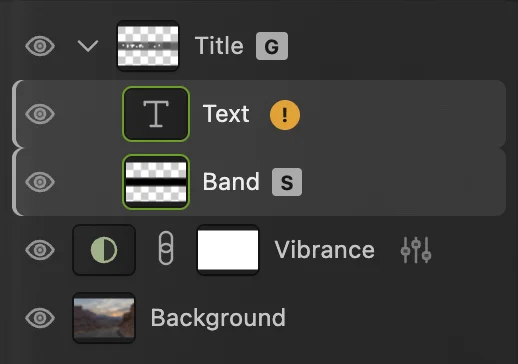
同时选中 Band 和 Text。 
标题在底部。 隐藏横条并存储第三个复合
选择,单独单击 Band 行,使只有 Band 被选中,然后单击它的眼睛图标将其隐藏。选择,单击新建。如果面板底部的按钮被挤出了视野,请单击属性标签左侧的箭头,把那个组折叠起来(以后要恢复时,选择,然后单击其标签左侧的按钮)。按第 2 步的方法将复合重命名为 No band。现在面板中列出了三个复合。对勾标记当前的复合;对图层做任何修改后,对勾会移到“上次文档状态”。
提示 如果 Band 和 Text 仍保持着第 3 步中的同时选中状态,单击眼睛图标会把两个图层都隐藏:请先单独选中 Band。
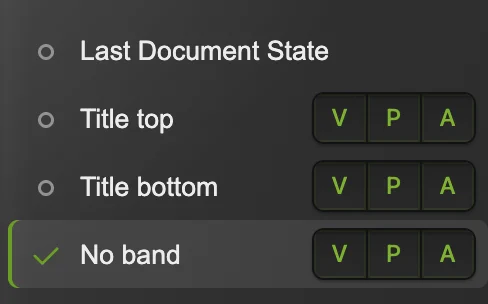
同一张海报的三个复合。 在复合之间切换
单击 Title top 旁边的圆圈:横条和标题会跳回顶部,横条也重新显示。单击 No band 旁边的圆圈即可切换回去。
列表顶部的上次文档状态,保存的是你在自己修改后、最后一次存储或应用复合时图层的状态;在这里就是 No band 的版面。
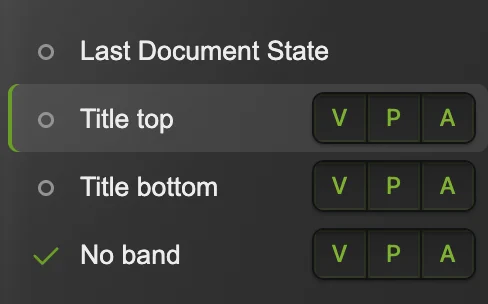
单击复合旁边的圆圈即可应用它。 把每个复合导出为 PNG
单击面板左下角的导出按钮(将每个复合以 PNG 格式导出到一个 ZIP 中)。Lil Cactus 会下载一个 ZIP,每个复合对应一张以复合名称命名的 PNG:Title top.png、Title bottom.png 和 No band.png,每张都是完整的文档尺寸,就像本页顶部展示的那样。

导出按钮会存储每个复合。 连同复合一起存储文件
选择 (Ctrl+Shift+S 或 ⇧⌘S)。项目会保留所有复合,每个图层也保持可编辑;之后会更新这个项目。如果想把复合保存在 PSD 中,请参阅本页末尾的常见问题。
(或其他格式)只会把当前显示的复合写成一张拼合的图像。
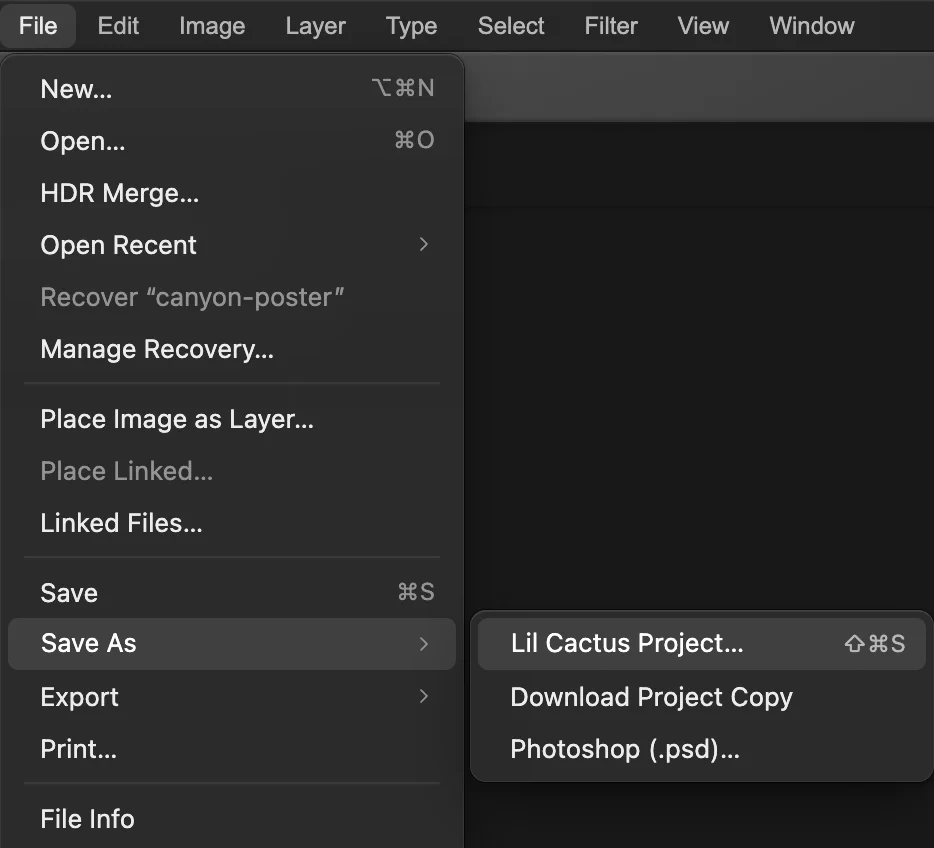
“存储为 › Lil Cactus 项目...”会保留复合和每个图层。
复合会记录什么
- V,可见性:哪些图层显示,哪些隐藏。
- P,位置:每个图层及其蒙版和矢量蒙版所在的位置。
- A,外观:不透明度、填充、混合模式和图层样式。
单击复合所在行的 V、P 或 A 可将其关闭;之后切换到该复合时,这项属性会保持原样。复合不存储像素、文字、颜色或调整设置:这些内容修改一次,每个复合都会显示这一更改。请参阅图层的工作原理。
更新、重命名和删除复合
- 更新(环形箭头)会用文档当前的状态覆盖所选的复合。
- 要重命名复合,请双击其名称,或者选中它并单击重命名;旧名称已被选中,直接输入新名称并按 Enter 或 ↩。
- 选中一个复合,在注释中输入备注,例如客户提出的要求。
- 垃圾桶按钮会删除所选的复合;图层保持不变。
解决常见问题
复合没有恢复某项更改
检查该复合的 V、P 和 A 按钮:已关闭的属性不会被恢复。
Lil Cactus 提示某些已存储的图层已不存在
你在存储复合之后删除了图层。其余图层会被恢复;选中该复合并单击更新,即可在不含这些图层的情况下重新存储它。
重新打开文件后复合不见了
文件被存成了 JPEG 或 PNG。请按第 7 步的方法存储一个 Lil Cactus 项目。
第三个复合中没有标题
单击眼睛图标时 Band 和 Text 都处于选中状态,所以两者都被隐藏了。选择,单独单击 Text 行,然后单击它的眼睛图标。选择,单击名称 No band,再单击更新。
从其他编辑器转过来
- Photoshop
- “窗口 > 图层复合”,以及“文件 > 导出 > 将图层复合导出到文件...”。
图层复合:常见问题
图层复合和复制文件有什么区别?
在 Lil Cactus 中,所有图层复合共用同一组图层,所以修改某个图层的像素或文字,所有版本都会同时更新。复制出来的文件则必须逐个编辑。
可以把复合导出为 JPEG 吗?
面板只能导出 PNG 文件。在 Lil Cactus 中,如果想得到某个复合的 JPEG,请单击它的圆圈来应用它,然后选择“文件 › 导出 › JPEG…”。
PSD 文件会保留图层复合吗?
大多数文档都会。在 Lil Cactus 中,“文件 › 存储”会把复合写回你打开的 PSD,“文件 › 存储为 › Photoshop (.psd)…”则会把它们写入一个新的 PSD;示例海报的每个图层和复合都会保留,重新打开后会出现在“图层复合”面板中。如果文档中有部分内容无法在 PSD 中保持可编辑,Lil Cactus 会列出这些内容,并在存储前询问你。如果 PSD 完全无法保留复合,它会告诉你,并请你改为存储 Lil Cactus 项目。
一个文档最多可以有多少个图层复合?
在 Lil Cactus 中最多 256 个。每个复合只为每个图层存储几项设置,而不是像素的副本。
复合能更改图层中的文字吗?
不能。在 Lil Cactus 中,复合只记录可见性、位置和外观。如果每个版本需要不同的文字,请使用不同的文字图层,并在每个复合中显示其中一个。
在 Lil Cactus 中使用图层复合时,我的设计会被上传吗?
不会。所有处理都在你的浏览器中、在你自己的设备上进行。开启统计时,编辑器只记录使用了哪些工具,绝不会记录图像,详见隐私政策。