Jak zapisać warianty projektu za pomocą kompozycji warstw
Krótka odpowiedź
Wybierz i kliknij przycisk Nowa, aby zapisać obecny wygląd warstw. Zmień projekt, na przykład ukryj warstwę lub przesuń tytuł, i ponownie kliknij Nowa. Kliknij kółko obok kompozycji, aby przywrócić w dokumencie jej układ. Przycisk eksportu w lewym dolnym rogu panelu (Eksportuj każdą kompozycję jako PNG w jednym archiwum ZIP) pobiera je wszystkie.
- Czas
- 5 minut
- Poziom
- Średnio zaawansowany
- Potrzebujesz
- Projekt z warstwami: projekt Lil Cactus, plik PSD lub dokument, który utworzysz
- Obsługiwane formaty
- Projekty Lil Cactus i pliki PSD zachowują kompozycje; JPEG i PNG – nie
Za darmo, bez rejestracji. Twoje zdjęcie zostaje na Twoim komputerze.
Kompozycja warstw to zapisany stan układu: które warstwy są widoczne, gdzie leży każda z nich i jak wygląda (krycie, tryb mieszania i styl warstwy). Nie kopiuje żadnych pikseli, więc w jednym pliku możesz trzymać wiele wersji projektu i przełączać się między nimi, aby je porównać, pokazać klientowi lub wyeksportować wszystkie.
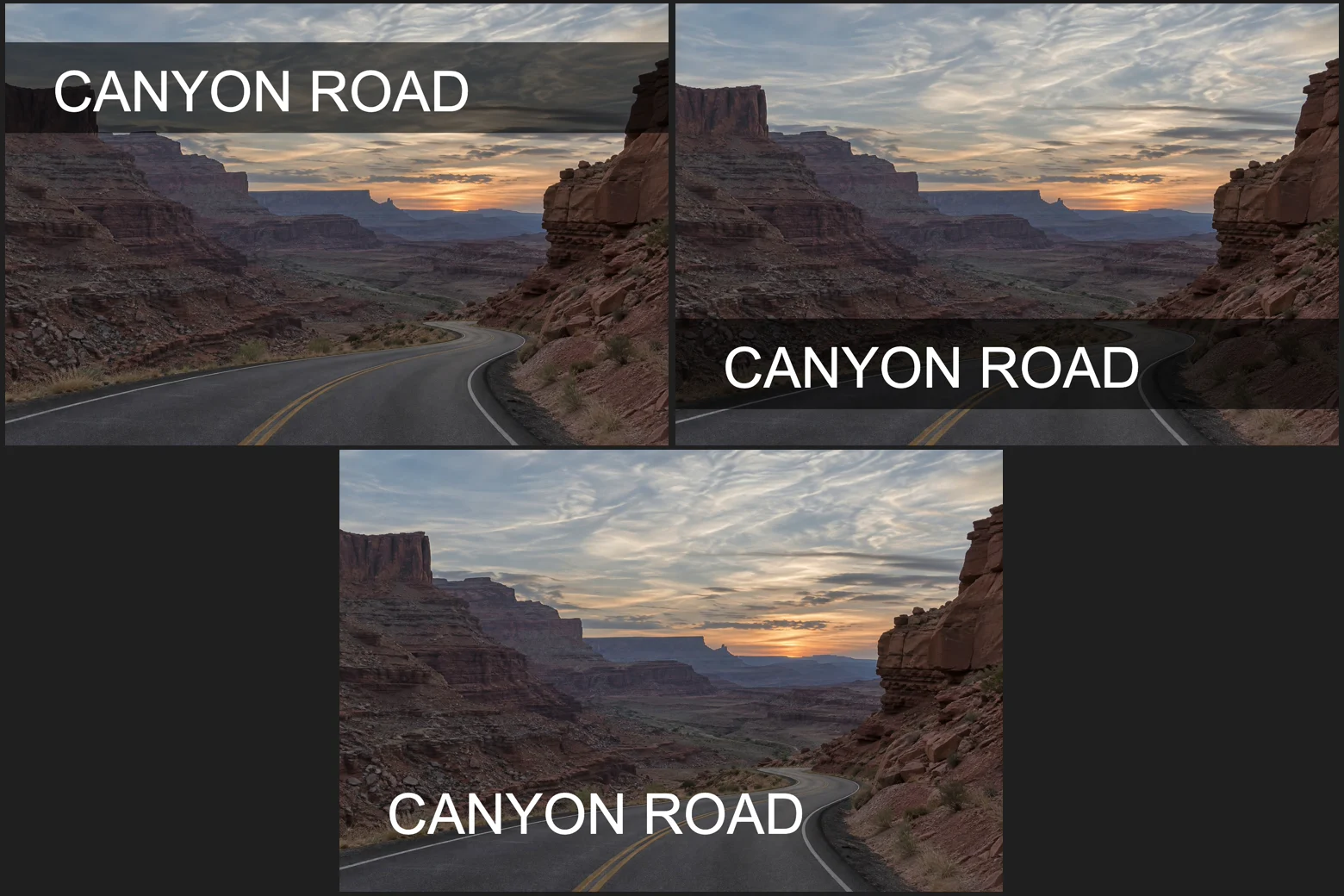
W tym poradniku zapiszesz trzy wersje plakatu: z tytułem u góry, z tytułem u dołu i z tytułem bez ciemnego paska.
Zapisz warianty projektu w siedmiu krokach
Otwórz plakat
Wejdź na lilcactus.app i wybierz (Ctrl+O lub ⌘O) albo przeciągnij plik do okna. Aby wykonywać dokładnie te same kroki, otwórz przykładowy plakat z tej strony: zdjęcie kanionu, warstwę dopasowania Jaskrawość i grupę Title z ciemnym paskiem Band i tekstem Text. Żółte powiadomienie, że nie można zweryfikować kroju Arial, możesz tu zignorować.
Zapisz pierwszą kompozycję
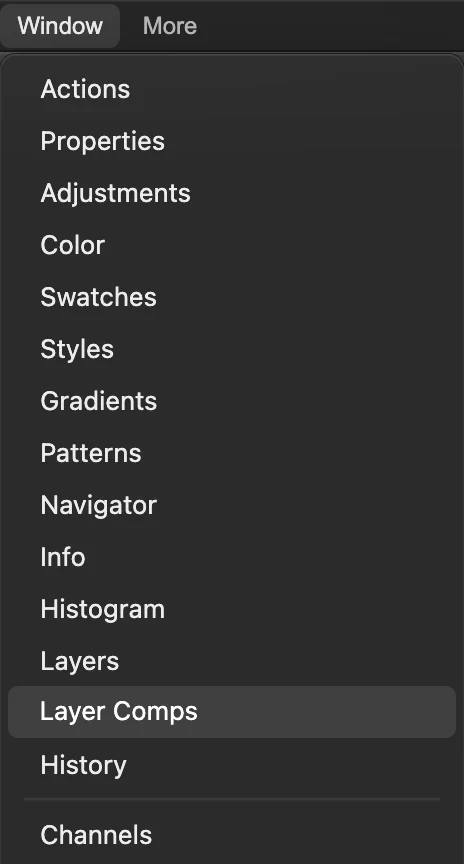
Wybierz . Panel otworzy się jako karta w tej samej grupie co panel Warstwy; przełączaj się między nimi poleceniami i , bo w grupie może zabraknąć miejsca na obie karty. Kliknij przycisk Nowa (plus u dołu panelu): pojawi się kompozycja Kompozycja 1, która zapamiętuje obecny stan warstw. Kliknij przycisk Zmień nazwę (prostokąt z kursorem tekstowym, dwa przyciski na lewo od przycisku Nowa); dotychczasowa nazwa jest zaznaczona, więc wpisz Title top i naciśnij Enter lub ↩.
. 
Przyciski Zmień nazwę i Nowa u dołu panelu. Przesuń tytuł i zapisz drugą kompozycję
Wybierz . Kliknij wiersz Band, a potem z klawiszem Shift lub ⇧ kliknij wiersz Text, aby zaznaczyć oba. Wybierz narzędzie Przesuń z góry paska narzędzi i przeciągnij tytuł w dół, aż pasek znajdzie się tuż nad dolną krawędzią, nad drogą.
Wybierz , kliknij przycisk Nowa i zmień nazwę kompozycji na Title bottom jak w kroku 2.
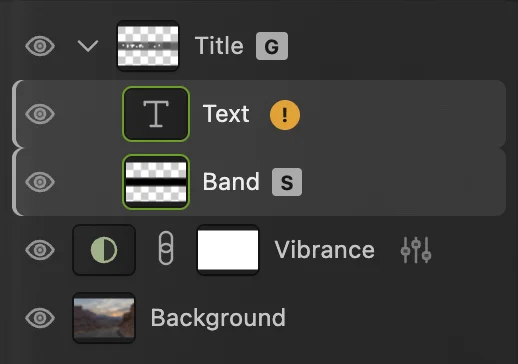
Band i Text zaznaczone razem. 
Tytuł u dołu. Ukryj pasek i zapisz trzecią kompozycję
Wybierz i kliknij sam wiersz Band, aby zaznaczona była tylko ta warstwa, a potem kliknij jej ikonę oka, aby ją ukryć. Wybierz i kliknij przycisk Nowa. Jeśli przyciski u dołu panelu znikną z widoku, kliknij strzałkę po lewej stronie kart grupy Właściwości, aby zwinąć tę grupę (aby ją później przywrócić, wybierz i kliknij przycisk po lewej stronie jej kart). Zmień nazwę kompozycji na No band jak w kroku 2. Panel pokazuje teraz trzy kompozycje. Znacznik wyboru oznacza bieżącą kompozycję; po każdej zmianie warstw przechodzi on na pozycję Ostatni stan dokumentu.
Wskazówka Jeśli warstwy Band i Text są wciąż zaznaczone razem po kroku 3, ikona oka ukryje obie: najpierw zaznacz samą warstwę Band.
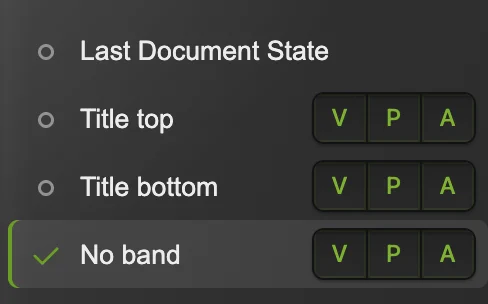
Trzy kompozycje tego samego plakatu. Przełączaj się między kompozycjami
Kliknij kółko obok kompozycji Title top: pasek i tytuł wrócą na górę, a pasek znów będzie widoczny. Kliknij kółko obok kompozycji No band, aby wrócić.
Ostatni stan dokumentu, na górze listy, przechowuje warstwy w stanie z chwili, gdy ostatnio zapisano lub zastosowano kompozycję bezpośrednio po Twoich własnych zmianach; tutaj jest to układ No band.
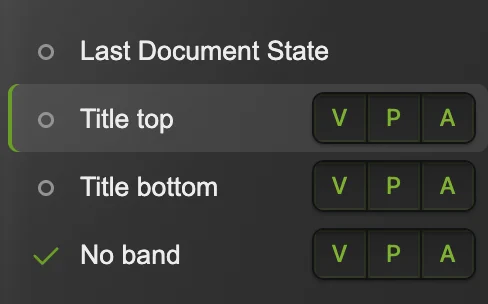
Kliknij kółko obok kompozycji, aby ją zastosować. Wyeksportuj każdą kompozycję do PNG
Kliknij przycisk eksportu w lewym dolnym rogu panelu (Eksportuj każdą kompozycję jako PNG w jednym archiwum ZIP). Lil Cactus pobierze archiwum ZIP z jednym plikiem PNG na każdą kompozycję, nazwanym tak jak kompozycje: Title top.png, Title bottom.png i No band.png, każdy w pełnym rozmiarze dokumentu, jak na górze tej strony.

Przycisk eksportu zapisuje wszystkie kompozycje. Zapisz plik razem z kompozycjami
Wybierz (Ctrl+Shift+S lub ⇧⌘S). Projekt zachowuje kompozycje i wszystkie warstwy w postaci edytowalnej; potem polecenie go aktualizuje. Jeśli chcesz zachować kompozycje w pliku PSD, zajrzyj do pytań na końcu tej strony.
Polecenie (lub inny format) zapisuje jeden płaski obraz kompozycji, która jest widoczna.
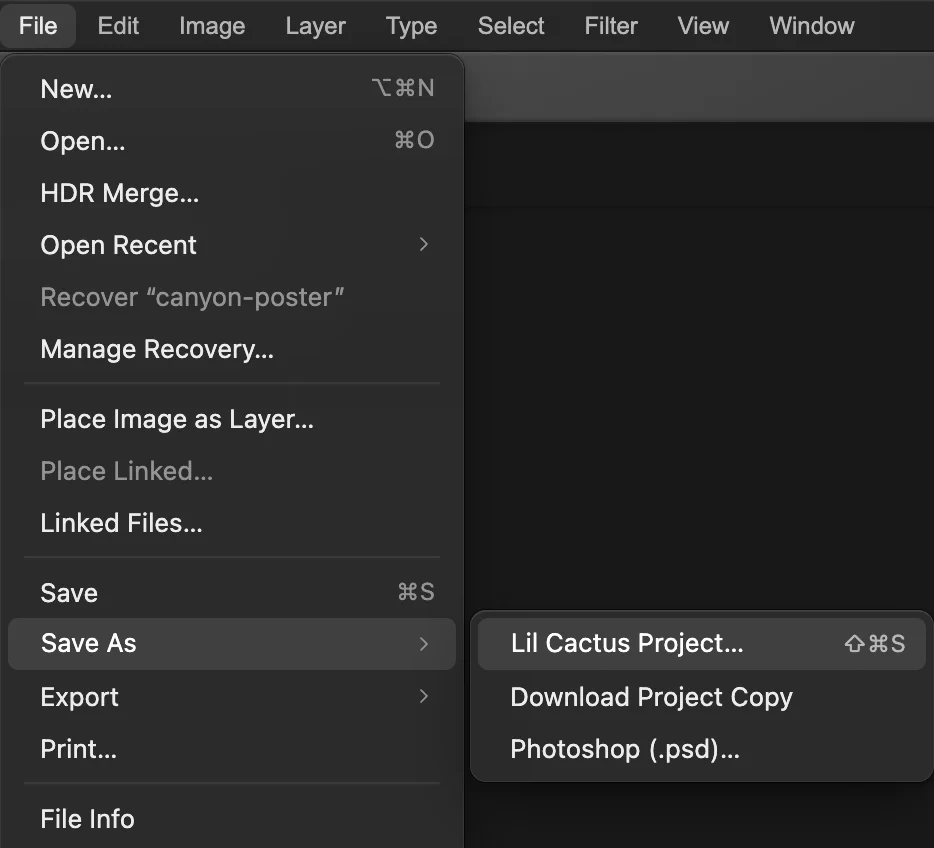
Zapisz jako › Projekt Lil Cactus… zachowuje kompozycje i wszystkie warstwy.
Co zapamiętuje kompozycja
- V, widoczność: które warstwy są pokazane, a które ukryte.
- P, położenie: gdzie leży każda warstwa, jej maska i maska wektorowa.
- A, wygląd: krycie, wypełnienie, tryb mieszania i styl warstwy.
Kliknij V, P lub A w wierszu kompozycji, aby wyłączyć daną właściwość; po przełączeniu na tę kompozycję właściwość ta pozostanie bez zmian. Kompozycja nie przechowuje pikseli, tekstu, kolorów ani ustawień dopasowań: zmień je raz, a zmiana będzie widoczna we wszystkich kompozycjach. Zobacz, jak działają warstwy.
Aktualizowanie, zmiana nazwy i usuwanie kompozycji
- Przycisk Aktualizuj (okrągłe strzałki) nadpisuje zaznaczoną kompozycję bieżącym stanem dokumentu.
- Aby zmienić nazwę kompozycji, kliknij dwukrotnie jej nazwę albo zaznacz ją i kliknij przycisk Zmień nazwę; dotychczasowa nazwa jest zaznaczona, więc wpisz nową i naciśnij Enter lub ↩.
- Zaznacz kompozycję i wpisz notatkę w polu Komentarz, na przykład o co prosił klient.
- Przycisk kosza usuwa zaznaczoną kompozycję; warstwy pozostają bez zmian.
Typowe problemy i ich rozwiązania
Kompozycja nie przywróciła zmiany
Sprawdź przyciski V, P i A kompozycji: wyłączona właściwość nie jest przywracana.
Lil Cactus informuje, że niektóre zapisane warstwy już nie istnieją
Warstwy zostały usunięte po zapisaniu kompozycji. Pozostałe warstwy zostaną przywrócone; zaznacz kompozycję i kliknij przycisk Aktualizuj, aby zapisać ją ponownie bez nich.
Po ponownym otwarciu pliku kompozycje zniknęły
Plik został zapisany jako JPEG lub PNG. Zapisz projekt Lil Cactus jak w kroku 7.
Trzecia kompozycja nie pokazuje tytułu
Gdy kliknięto ikonę oka, zaznaczone były obie warstwy Band i Text, więc obie zostały ukryte. Wybierz , kliknij sam wiersz Text, a potem jego ikonę oka. Wybierz , kliknij nazwę No band i kliknij przycisk Aktualizuj.
Jeśli znasz inny edytor
- Photoshop
- Okno › Kompozycje warstw oraz Plik › Eksportuj › Kompozycje warstw do plików.
Kompozycje warstw: pytania i odpowiedzi
Czym różnią się kompozycje warstw od powielenia pliku?
W Lil Cactus wszystkie kompozycje warstw korzystają z tych samych warstw, więc zmiana pikseli lub tekstu warstwy od razu pojawia się we wszystkich wersjach. Kopie pliku trzeba edytować po kolei.
Czy mogę wyeksportować kompozycje do JPEG?
Nie z panelu, który eksportuje pliki PNG. Aby w Lil Cactus uzyskać plik JPEG jednej kompozycji, kliknij jej kółko, aby ją zastosować, a potem wybierz Plik › Eksportuj › JPEG…
Czy kompozycje warstw są zachowywane w plikach PSD?
Tak, w przypadku większości dokumentów. W Lil Cactus polecenie Plik › Zapisz zapisuje kompozycje z powrotem w otwartym pliku PSD, a Plik › Zapisz jako › Photoshop (.psd)… – w nowym; wszystkie warstwy i kompozycje przykładowego plakatu zostają zachowane i po ponownym otwarciu pojawiają się w panelu Kompozycje warstw. Jeśli część dokumentu nie może pozostać edytowalna w pliku PSD, Lil Cactus ją wymienia i pyta przed zapisaniem. Gdy plik PSD w ogóle nie może zachować kompozycji, Lil Cactus o tym informuje i prosi o zapisanie projektu Lil Cactus.
Ile kompozycji warstw może mieć dokument?
W Lil Cactus do 256. Każda kompozycja przechowuje kilka ustawień na warstwę, a nie kopię pikseli.
Czy kompozycja może zmienić tekst warstwy?
Nie. W Lil Cactus kompozycja zapamiętuje tylko widoczność, położenie i wygląd. Aby w każdej wersji był inny tekst, użyj osobnych warstw tekstowych i w każdej kompozycji pokaż inną.
Czy mój projekt jest gdzieś wysyłany, gdy używam kompozycji warstw w Lil Cactus?
Nie. Wszystko działa w przeglądarce, na Twoim urządzeniu. Przy włączonych statystykach edytor rejestruje, z jakich narzędzi korzystasz, ale nigdy samego obrazu, co wyjaśnia polityka prywatności.
Co dalej
 Jak używać warstw w edytorze zdjęćUkładaj, przestawiaj, wygaszaj, ukrywaj i grupuj elementy obrazu.Początkujący · 6 min
 Jak otworzyć, wyświetlić i edytować plik PSD onlineOtwórz PSD z warstwami, popraw tekst i zapisz plik z powrotem jako PSD.Początkujący · 5 min
 Jak przygotować kilka rozmiarów projektu w jednym pliku dzięki obszarom kompozycjiKilka obszarów roboczych w jednym dokumencie, eksportowanych do osobnych plików.Średnio zaawansowany · 6 min