Comment enregistrer des variantes d’un visuel avec les compositions de calques
En bref
Choisissez et cliquez sur Nouveau pour enregistrer l’état actuel des calques. Modifiez le visuel, par exemple en masquant un calque ou en déplaçant le titre, puis cliquez de nouveau sur Nouveau. Cliquez sur le cercle à côté d’une composition pour rétablir le document dans cet état. Le bouton d’export en bas à gauche du panneau (Exporter chaque composition en PNG dans un seul ZIP) les télécharge toutes.
- Durée
- 5 minutes
- Niveau
- Intermédiaire
- Il vous faut
- Un visuel en calques : un projet, un PSD ou un document que vous avez construit
- Formats pris en charge
- Les projets Lil Cactus et les fichiers PSD conservent les compositions ; les JPEG et PNG non
Gratuit, sans inscription. Votre photo reste sur votre ordinateur.
Une composition de calques est un instantané enregistré d’une mise en page : quels calques sont visibles, où se trouve chaque calque et son aspect (opacité, mode de fusion et style de calque). Elle ne copie aucun pixel : vous pouvez donc garder de nombreuses versions d’un visuel dans un seul fichier et passer de l’une à l’autre pour comparer, les montrer à un client ou les exporter toutes.
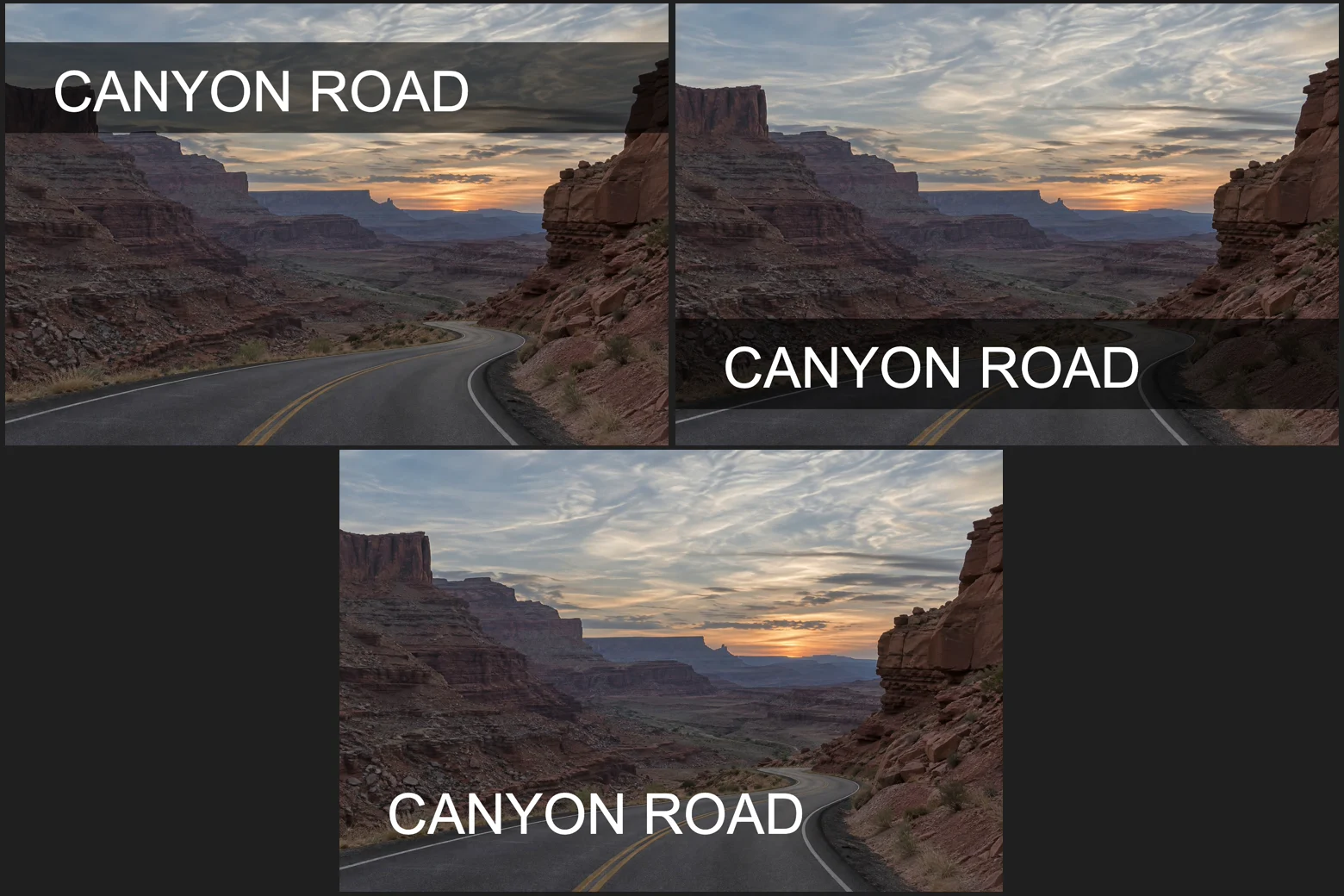
Dans ce tutoriel, vous enregistrez trois versions d’une affiche : le titre en haut, le titre en bas, et le titre sans son bandeau sombre.
Enregistrer des variantes en sept étapes
Ouvrir l’affiche
Rendez-vous sur lilcactus.app et choisissez (Ctrl+O ou ⌘O), ou faites glisser le fichier sur la fenêtre. Pour suivre exactement le tutoriel, ouvrez l’affiche d’exemple de cette page : une photo de canyon, un calque de réglage Vibrance et un groupe Title qui contient un bandeau sombre, Band, et le texte, Text. Vous pouvez ignorer ici l’avertissement jaune indiquant que la police Arial ne peut pas être vérifiée.
Enregistrer la première composition
Choisissez . Le panneau s’ouvre dans un onglet du même groupe que le panneau Calques ; passez de l’un à l’autre avec et , car le groupe n’a pas toujours la place d’afficher les deux onglets. Cliquez sur Nouveau (le signe plus en bas du panneau) : une composition nommée Composition 1 apparaît et mémorise les calques tels qu’ils sont. Cliquez sur Renommer (le cadre avec un curseur de texte, deux boutons à gauche de Nouveau) ; l’ancien nom est sélectionné : tapez Title top et appuyez sur Enter ou ↩.
. 
Renommer et Nouveau, en bas du panneau. Déplacer le titre et enregistrer une deuxième composition
Choisissez . Cliquez sur la ligne Band, puis cliquez sur la ligne Text en maintenant Maj ou ⇧ pour sélectionner les deux. Choisissez l’outil Déplacement en haut de la barre d’outils et faites glisser le titre vers le bas jusqu’à ce que le bandeau se trouve juste au-dessus du bord inférieur, sur la route.
Choisissez , cliquez sur Nouveau et renommez la composition Title bottom comme à l’étape 2.
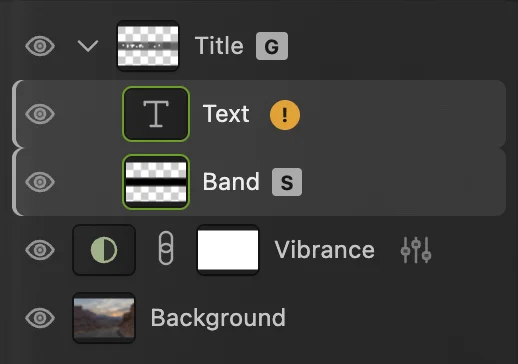
Band et Text sélectionnés ensemble. 
Le titre en bas. Masquer le bandeau et enregistrer une troisième composition
Choisissez et cliquez sur la seule ligne Band, pour que Band soit le seul calque sélectionné, puis cliquez sur son œil pour le masquer. Choisissez et cliquez sur Nouveau. Si les boutons du bas du panneau disparaissent de la vue, cliquez sur la flèche à gauche des onglets Propriétés pour replier ce groupe (pour le rétablir plus tard, choisissez et cliquez sur le bouton à gauche de ses onglets). Renommez la composition No band comme à l’étape 2. Le panneau affiche maintenant trois compositions. La coche indique la composition active ; après toute modification des calques, elle passe sur « Dernier état du document ».
Astuce Si Band et Text sont encore tous deux sélectionnés depuis l’étape 3, l’œil masquerait les deux calques : sélectionnez d’abord Band seul.
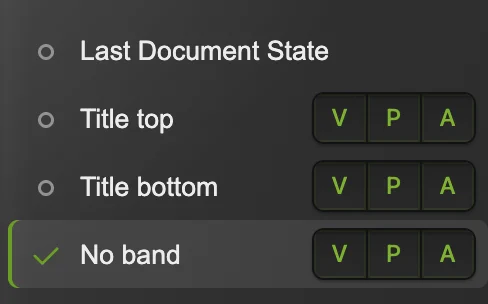
Trois compositions de la même affiche. Passer d’une composition à l’autre
Cliquez sur le cercle à côté de Title top : le bandeau et le titre remontent en haut et le bandeau réapparaît. Cliquez sur le cercle à côté de No band pour revenir.
Dernier état du document, en haut de la liste, contient les calques tels qu’ils étaient la dernière fois que vous avez enregistré ou appliqué une composition juste après vos propres modifications ; ici, la mise en page No band.
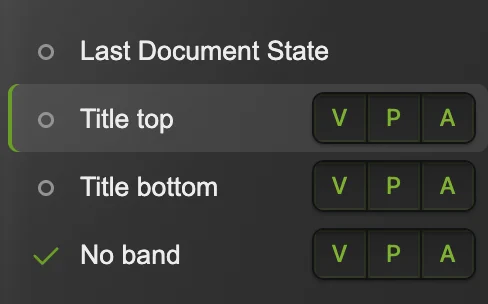
Cliquez sur le cercle à côté d’une composition pour l’appliquer. Exporter chaque composition en PNG
Cliquez sur le bouton d’export en bas à gauche du panneau (Exporter chaque composition en PNG dans un seul ZIP). Lil Cactus télécharge un ZIP contenant un PNG par composition, nommé d’après celle-ci : Title top.png, Title bottom.png et No band.png, chacun à la taille complète du document, comme en haut de cette page.

Le bouton d’export enregistre toutes les compositions. Enregistrer le fichier avec ses compositions
Choisissez (Ctrl+Maj+S ou ⇧⌘S). Le projet conserve les compositions et laisse tous les calques modifiables ; ensuite, le met à jour. Pour conserver plutôt les compositions dans un PSD, consultez les questions en fin de page.
(ou un autre format) écrit une seule image aplatie de la composition affichée.
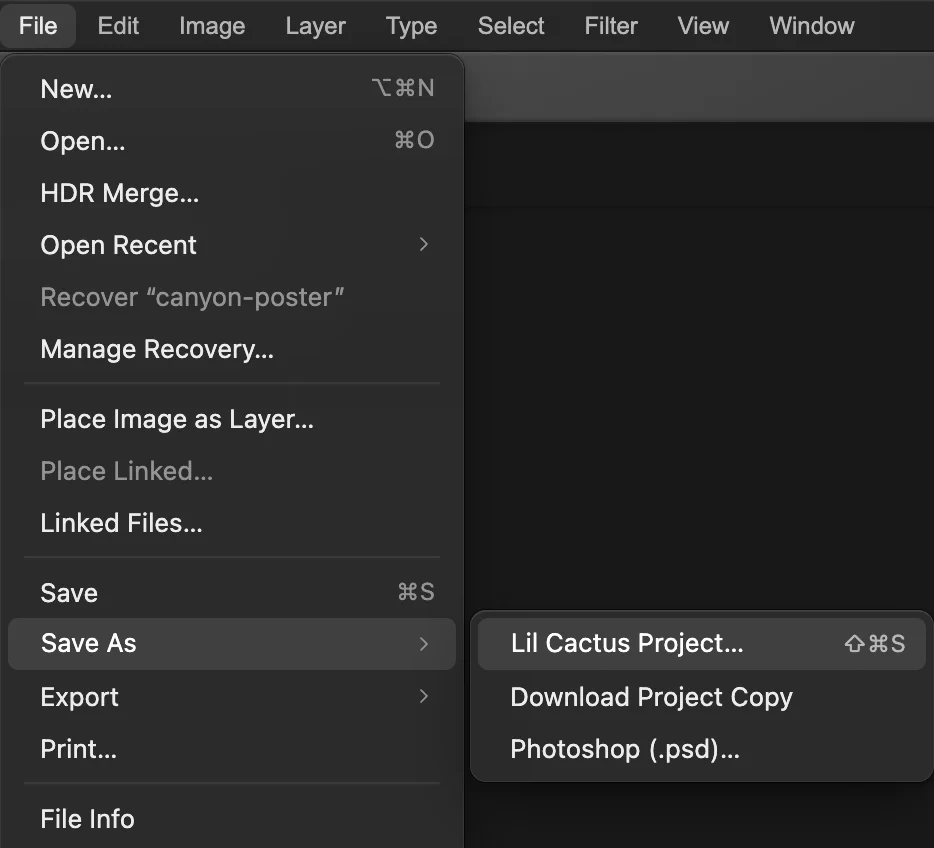
Enregistrer sous › Projet Lil Cactus… conserve les compositions et tous les calques.
Ce que mémorise une composition
- V, visibilité : les calques affichés ou masqués.
- P, position : l’emplacement de chaque calque, de son masque et de son masque vectoriel.
- A, aspect : opacité, fond, mode de fusion et style de calque.
Cliquez sur V, P ou A dans la ligne d’une composition pour désactiver la propriété ; quand vous passez à cette composition, la propriété reste alors telle quelle. Une composition ne stocke ni pixels, ni texte, ni couleurs, ni réglages des calques de réglage : modifiez-les une fois et toutes les compositions affichent le changement. Voir comment fonctionnent les calques.
Mettre à jour, renommer et supprimer des compositions
- Mettre à jour (les flèches circulaires) remplace la composition sélectionnée par l’état actuel du document.
- Pour renommer une composition, double-cliquez sur son nom, ou sélectionnez-la et cliquez sur Renommer ; l’ancien nom est sélectionné : tapez le nouveau nom et appuyez sur Enter ou ↩.
- Sélectionnez une composition et saisissez une note dans le champ Commentaire, par exemple ce qu’un client a demandé.
- Le bouton en forme de corbeille supprime la composition sélectionnée ; les calques restent tels quels.
Résoudre les problèmes courants
Une composition n’a pas rétabli une modification
Vérifiez les boutons V, P et A de la composition : une propriété désactivée n’est pas restaurée.
Lil Cactus indique que des calques enregistrés n’existent plus
Vous avez supprimé des calques après avoir enregistré la composition. Les calques restants sont restaurés ; sélectionnez la composition et cliquez sur Mettre à jour pour l’enregistrer de nouveau sans eux.
Les compositions ont disparu après la réouverture du fichier
Il a été enregistré en JPEG ou en PNG. Enregistrez un projet Lil Cactus comme à l’étape 7.
La troisième composition n’affiche pas de titre
Band et Text étaient tous deux sélectionnés quand vous avez cliqué sur l’œil : les deux ont été masqués. Choisissez , cliquez sur la seule ligne Text, puis sur son œil. Choisissez , cliquez sur le nom No band et cliquez sur Mettre à jour.
Si vous venez d’un autre logiciel
- Photoshop
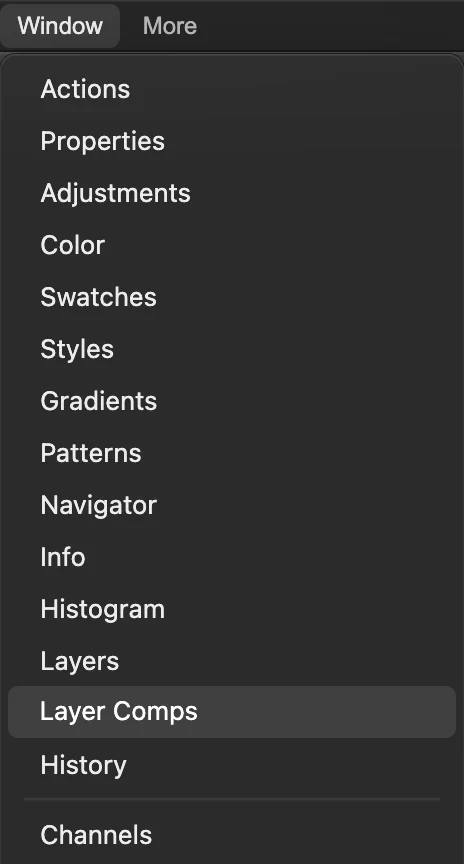
- Fenêtre › Compositions de calques, et Fichier › Exportation › Compositions de calques en fichiers.
Compositions de calques : questions et réponses
Quelle différence entre les compositions de calques et la duplication du fichier ?
Dans Lil Cactus, toutes les compositions de calques partagent les mêmes calques : une modification des pixels ou du texte d’un calque apparaît donc dans toutes les versions à la fois. Des fichiers dupliqués doivent être modifiés un par un.
Puis-je exporter les compositions en JPEG ?
Pas depuis le panneau, qui exporte des fichiers PNG. Dans Lil Cactus, pour obtenir un JPEG d’une composition, cliquez sur son cercle pour l’appliquer, puis choisissez Fichier › Exporter › JPEG…
Les compositions de calques sont-elles conservées dans les fichiers PSD ?
Oui, pour la plupart des documents. Dans Lil Cactus, Fichier › Enregistrer réécrit les compositions dans le PSD que vous avez ouvert, et Fichier › Enregistrer sous › Photoshop (.psd)… les écrit dans un nouveau fichier ; tous les calques et toutes les compositions de l’affiche d’exemple sont conservés et réapparaissent dans le panneau « Compositions de calques » à la réouverture. Si une partie du document ne peut pas rester modifiable dans un PSD, Lil Cactus la signale et vous demande confirmation avant d’enregistrer. Lorsqu’un PSD ne peut pas du tout conserver les compositions, Lil Cactus l’indique et vous propose plutôt d’enregistrer un projet Lil Cactus.
Combien de compositions de calques un document peut-il contenir ?
Jusqu’à 256 dans Lil Cactus. Chaque composition stocke quelques réglages par calque, pas une copie des pixels.
Une composition peut-elle changer le texte d’un calque ?
Non. Dans Lil Cactus, une composition ne mémorise que la visibilité, la position et l’aspect. Pour un texte différent dans chaque version, utilisez des calques de texte distincts et affichez-en un différent dans chaque composition.
Mon visuel est-il envoyé sur un serveur quand j’utilise les compositions de calques dans Lil Cactus ?
Non. Tout se passe dans votre navigateur, sur votre propre appareil. Lorsque les statistiques sont activées, l’éditeur enregistre les outils utilisés, jamais l’image, comme l’explique la politique de confidentialité.
Pour aller plus loin
 Comment utiliser les calques dans un éditeur photoEmpilez, réorganisez, estompez, masquez et groupez les éléments d’une image.Débutant · 6 min
 Comment ouvrir, afficher et modifier un fichier PSD en ligneOuvrez un PSD avec ses calques, modifiez le texte et réenregistrez-le en PSD.Débutant · 5 min
 Comment créer plusieurs formats dans un seul fichier avec les plans de travailPlusieurs zones de travail dans un document, exportées en fichiers séparés.Intermédiaire · 6 min