Як зберегти варіанти дизайну за допомогою композицій шарів
Коротка відповідь
Виберіть і натисніть кнопку Створити, щоб зберегти поточний вигляд шарів. Змініть дизайн, наприклад сховайте шар або посуньте заголовок, і знову натисніть Створити. Клацніть кружечок біля композиції, щоб повернути документ до неї. Кнопка експорту внизу ліворуч на панелі (Експортувати кожну композицію як PNG в одному архіві ZIP) завантажує їх усі.
- Час
- 5 хвилин
- Рівень
- Середній
- Що потрібно
- Дизайн із шарами: проєкт, PSD або документ, який ви створили
- Підходить для
- Проєкти Lil Cactus і файли PSD зберігають композиції, а JPEG і PNG — ні
Безкоштовно, без реєстрації. Ваше фото залишається на вашому комп’ютері.
Композиція шарів — це збережений знімок макета: які шари видно, де розташований кожен шар і який він має вигляд (непрозорість, режим накладання й стиль шару). Вона не копіює пікселів, тож можна зберігати багато версій дизайну в одному файлі й перемикатися між ними, щоб порівняти, показати клієнтові чи експортувати всі.
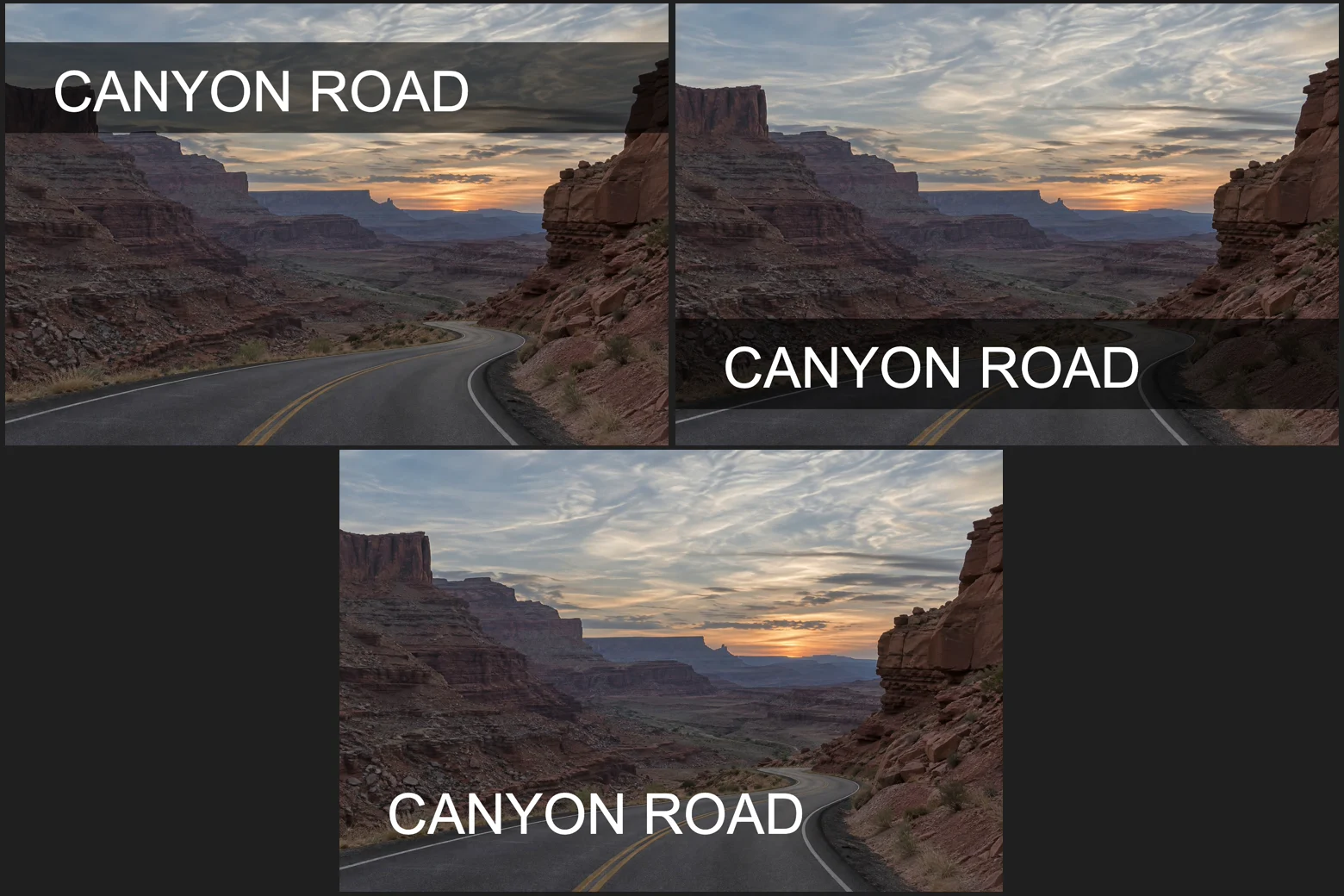
У цьому уроці ви збережете три версії постера: заголовок угорі, заголовок унизу й заголовок без темної смуги.
Збереження варіантів дизайну за сім кроків
Відкрийте постер
Перейдіть на lilcactus.app і виберіть (Ctrl+O або ⌘O) або перетягніть файл у вікно. Щоб повторити все точно, відкрийте постер-приклад із цієї сторінки: фото каньйону, коригувальний шар Vibrance і групу Title, у якій лежать темна смуга Band і текст Text. Жовте повідомлення про те, що накреслення шрифту Arial не вдається перевірити, тут можна ігнорувати.
Збережіть першу композицію
Виберіть . Панель відкриється вкладкою в тій самій групі, що й Шари; перемикайтеся між ними командами і , бо в групі може не вистачити місця для обох вкладок. Натисніть кнопку Створити (плюс унизу панелі): з’явиться композиція Композиція 1, яка запам’ятовує шари в поточному стані. Натисніть кнопку Перейменувати (рамка з текстовим курсором, за дві кнопки ліворуч від Створити); стару назву виділено, тож введіть Title top і натисніть Enter або ↩.
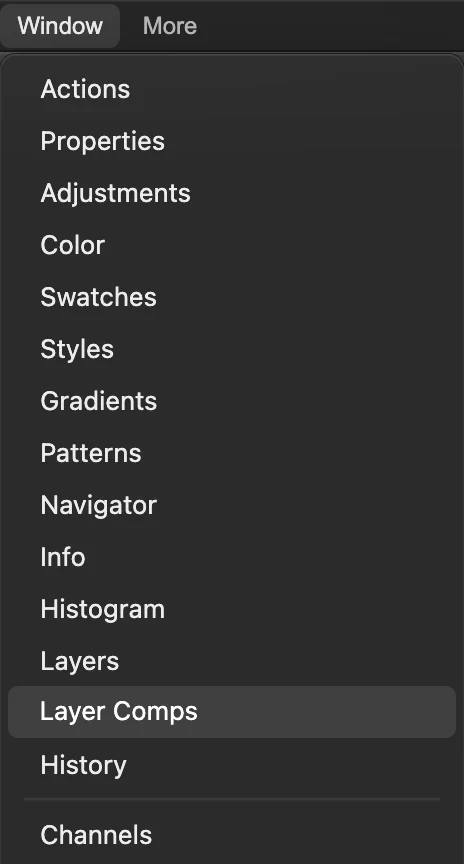
. 
«Перейменувати» і «Створити» внизу панелі. Посуньте заголовок і збережіть другу композицію
Виберіть . Клацніть рядок Band, а потім, утримуючи Shift або ⇧, клацніть рядок Text, щоб виділити обидва. Виберіть інструмент Переміщення угорі панелі інструментів і перетягніть заголовок донизу, щоб смуга опинилася трохи вище нижнього краю, над дорогою.
Виберіть , натисніть кнопку Створити і перейменуйте композицію на Title bottom, як на кроці 2.
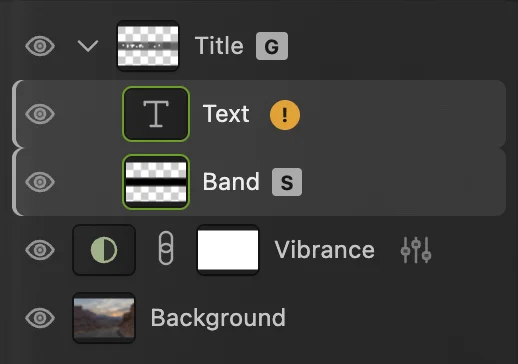
Band і Text виділено разом. 
Заголовок унизу. Сховайте смугу й збережіть третю композицію
Виберіть і клацніть лише рядок Band, щоб був виділений тільки Band, а потім клацніть його око, щоб сховати шар. Виберіть і натисніть кнопку Створити. Якщо кнопки внизу панелі зникають з поля зору, клацніть стрілку ліворуч від вкладок Властивості, щоб згорнути цю групу (щоб пізніше повернути її, виберіть і натисніть кнопку ліворуч від її вкладок). Перейменуйте композицію на No band, як на кроці 2. Тепер на панелі три композиції. Галочка позначає поточну композицію; після будь-якої зміни шарів вона переходить на «Останній стан документа».
Порада Якщо Band і Text досі виділені після кроку 3, око сховає обидва шари: спершу виділіть лише Band.
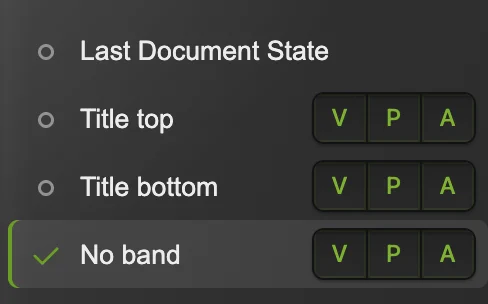
Три композиції того самого постера. Перемикайтеся між композиціями
Клацніть кружечок біля Title top: смуга й заголовок повернуться вгору, а смугу знову буде видно. Клацніть кружечок біля No band, щоб повернутися.
Останній стан документа на початку списку зберігає шари такими, якими вони були, коли ви востаннє зберегли чи застосували композицію відразу після власних змін; тут це макет No band.
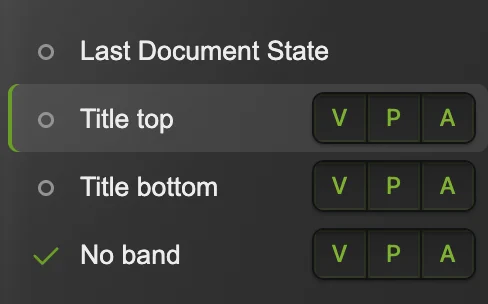
Клацніть кружечок біля композиції, щоб застосувати її. Експортуйте кожну композицію в PNG
Натисніть кнопку експорту внизу ліворуч на панелі (Експортувати кожну композицію як PNG в одному архіві ZIP). Lil Cactus завантажить архів ZIP з одним PNG на кожну композицію, названим за композицією: Title top.png, Title bottom.png і No band.png, кожен у повному розмірі документа, як угорі цієї сторінки.

Кнопка експорту зберігає кожну композицію. Збережіть файл разом із композиціями
Виберіть (Ctrl+Shift+S або ⇧⌘S). Проєкт зберігає композиції й усі шари редагованими; після цього оновлює його. Як зберегти композиції в PSD, дивіться в запитаннях наприкінці сторінки.
(або інший формат) записує одне зведене зображення композиції, яку зараз показано.
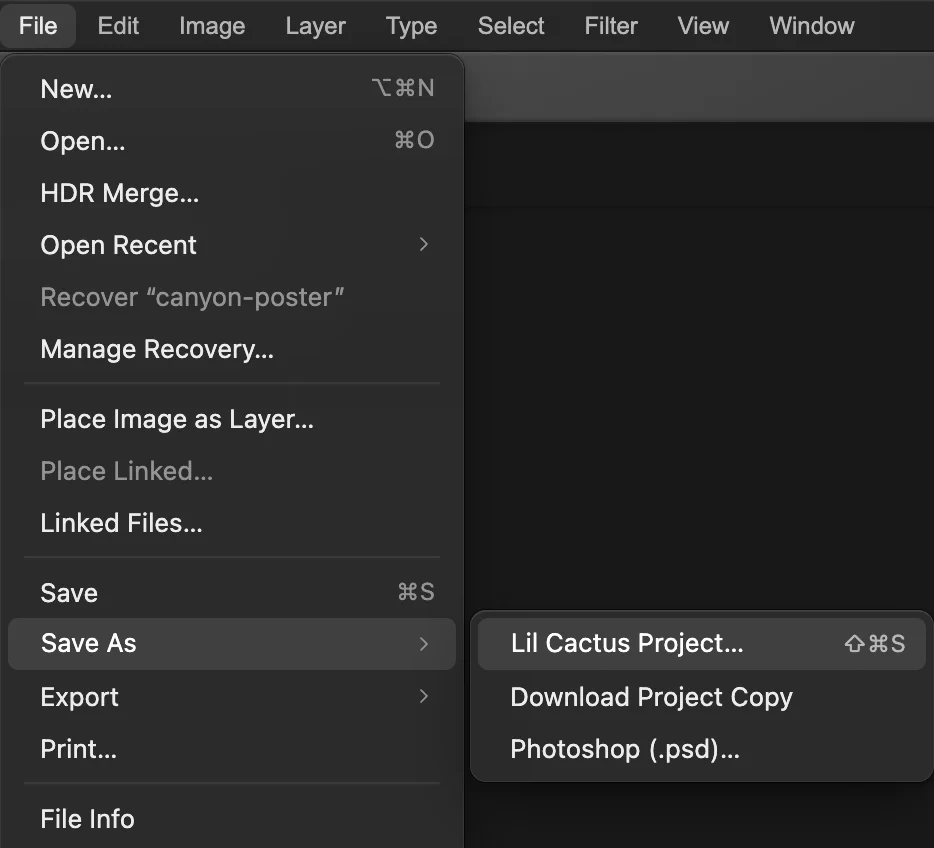
«Зберегти як › Проєкт Lil Cactus…» зберігає композиції й усі шари.
Що запам’ятовує композиція
- Вд, видимість: які шари показано, а які приховано.
- П, положення: де розташовані кожен шар, його маска й векторна маска.
- Вг, вигляд: непрозорість, заливка, режим накладання й стиль шару.
Клацніть Вд, П чи Вг у рядку композиції, щоб вимкнути цю властивість; тоді під час перемикання на композицію вона залишиться без змін. Композиція не зберігає пікселів, тексту, кольорів чи параметрів коригування: змініть їх один раз, і зміну покажуть усі композиції. Див. урок як працюють шари.
Оновлення, перейменування й видалення композицій
- Кнопка Оновити (кругові стрілки) перезаписує виділену композицію поточним станом документа.
- Щоб перейменувати композицію, двічі клацніть її назву або виділіть її й натисніть кнопку Перейменувати; стару назву виділено, тож введіть нову й натисніть Enter або ↩.
- Виділіть композицію й уведіть нотатку в полі Коментар, наприклад що просив клієнт.
- Кнопка з кошиком видаляє виділену композицію; шари залишаються як є.
Розв’язання типових проблем
Композиція не повернула зміну
Перевірте кнопки Вд, П і Вг композиції: вимкнена властивість не відновлюється.
Lil Cactus повідомляє, що деяких збережених шарів більше немає
Ви видалили шари після збереження композиції. Решту шарів відновлено; виділіть композицію й натисніть кнопку Оновити, щоб зберегти її знову вже без них.
Після повторного відкриття файлу композицій немає
Файл збережено як JPEG чи PNG. Збережіть проєкт Lil Cactus, як на кроці 7.
Третя композиція без заголовка
Коли ви клацнули око, було виділено і Band, і Text, тож сховалися обидва. Виберіть , клацніть лише рядок Text, потім клацніть його око. Виберіть , клацніть назву No band і натисніть кнопку Оновити.
Якщо ви переходите з іншого редактора
- Photoshop
- «Вікно › Композиції шарів» і «Файл › Експорт › Композиції шарів у файли».
Композиції шарів: запитання та відповіді
Чим композиції шарів відрізняються від дублювання файлу?
У Lil Cactus усі композиції шарів спільно використовують ті самі шари, тож зміна пікселів чи тексту шару одразу видна в усіх версіях. Дублікати файлу доводиться редагувати по одному.
Чи можна експортувати композиції в JPEG?
Не з панелі, яка експортує файли PNG. Щоб отримати JPEG однієї композиції в Lil Cactus, клацніть її кружечок, щоб застосувати її, а потім виберіть «Файл › Експорт › JPEG…».
Чи зберігаються композиції шарів у файлах PSD?
Так, для більшості документів. У Lil Cactus команда «Файл › Зберегти» записує композиції назад у відкритий PSD, а «Файл › Зберегти як › Photoshop (.psd)…» — у новий; усі шари й композиції постера-прикладу зберігаються й знову з’являються на панелі «Композиції шарів» після відкриття. Якщо частина документа не може залишитися редагованою в PSD, Lil Cactus перелічить її і запитає перед збереженням. Коли PSD узагалі не може зберегти композиції, редактор про це повідомить і запропонує натомість зберегти проєкт Lil Cactus.
Скільки композицій шарів може мати документ?
У Lil Cactus — до 256. Кожна композиція зберігає кілька параметрів для кожного шару, а не копію пікселів.
Чи може композиція змінити текст шару?
Ні. У Lil Cactus композиція запам’ятовує лише видимість, положення й вигляд. Щоб у кожній версії був інший текст, створіть окремі текстові шари й показуйте в кожній композиції інший.
Чи завантажується мій дизайн на сервер, коли я користуюся композиціями шарів у Lil Cactus?
Ні. Усе працює у вашому браузері, на вашому пристрої. Коли статистику ввімкнено, редактор записує, якими інструментами користуються, але ніколи не саме зображення, як пояснено в політиці конфіденційності.
Що далі
 Як працювати з шарами у фоторедакторіНакладайте, переставляйте, приглушуйте, ховайте й групуйте частини зображення.Початковий · 6 хв
 Як відкрити, переглянути й редагувати PSD-файл онлайнВідкрийте PSD із шарами, відредагуйте текст і збережіть файл знову як PSD.Початковий · 5 хв
 Як створити кілька розмірів в одному файлі за допомогою монтажних областейКілька полотен в одному документі, які експортуються окремими файлами.Середній · 6 хв