Come salvare varianti di un design con le composizioni di livelli
Risposta rapida
Scegli e fai clic su Nuovo per salvare l’aspetto attuale dei livelli. Modifica il design, per esempio nascondi un livello o sposta il titolo, e fai di nuovo clic su Nuovo. Fai clic sul cerchio accanto a una composizione per riportare il documento a quello stato. Il pulsante di esportazione in basso a sinistra nel pannello (Esporta ogni composizione come PNG in un unico ZIP) le scarica tutte.
- Tempo
- 5 minuti
- Livello
- Intermedio
- Ti serve
- Un design a livelli: un progetto, un PSD o un documento creato da te
- Funziona con
- I progetti Lil Cactus e i file PSD conservano le composizioni; JPEG e PNG no
Gratis, senza registrazione. La tua foto resta sul tuo computer.
Una composizione di livelli è un’istantanea salvata di un layout: quali livelli sono visibili, dove si trova ogni livello e il suo aspetto (opacità, metodo di fusione e stile livello). Non copia alcun pixel, quindi puoi tenere molte versioni di un design in un solo file e passare dall’una all’altra per confrontarle, mostrarle a un cliente o esportarle tutte.
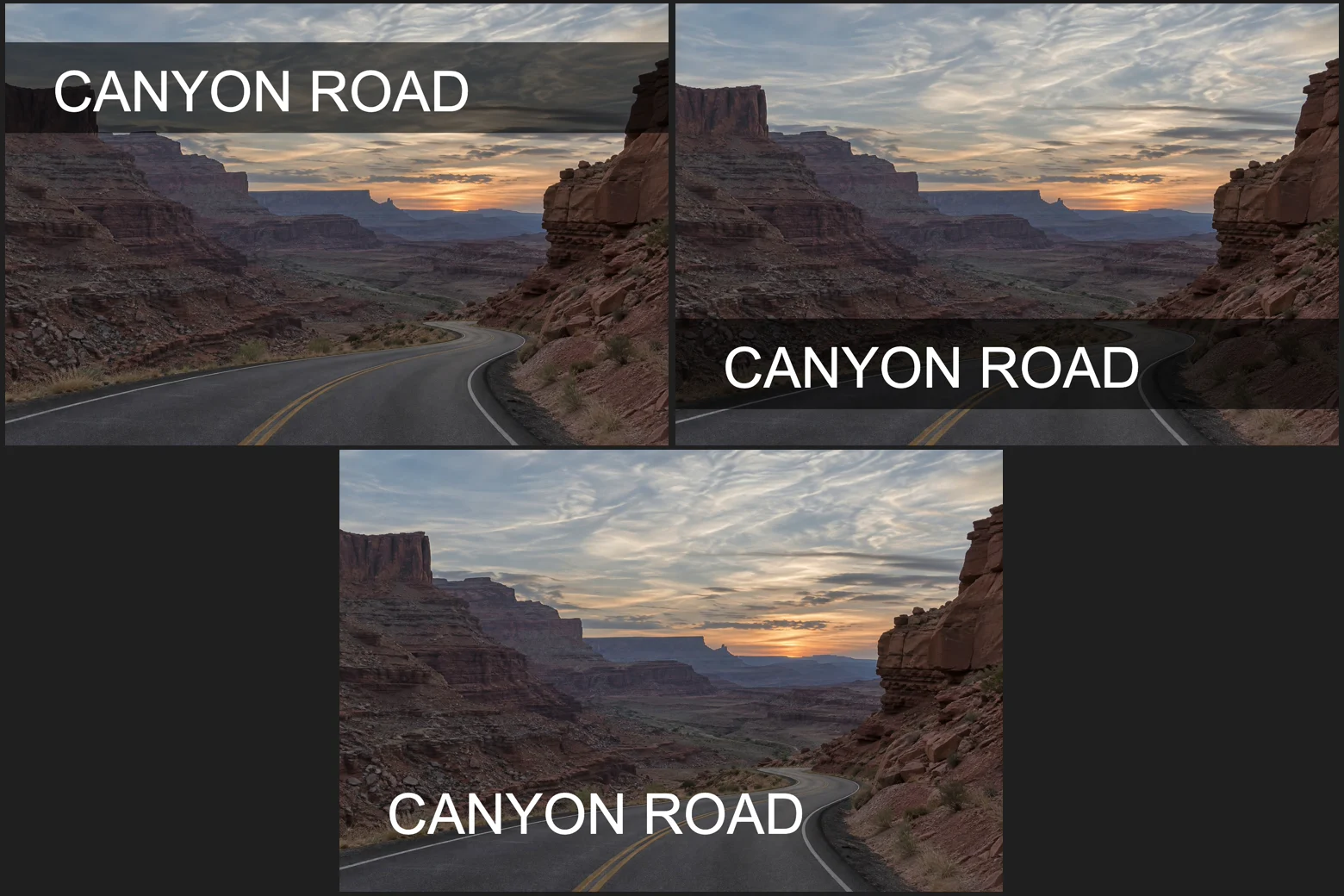
In questo tutorial salvi tre versioni di un poster: il titolo in alto, il titolo in basso e il titolo senza la sua fascia scura.
Salvare varianti di un design in sette passaggi
Apri il poster
Vai su lilcactus.app e scegli (Ctrl+O o ⌘O), oppure trascina il file nella finestra. Per seguire esattamente i passaggi, apri il poster di esempio di questa pagina: la foto di un canyon, un livello di regolazione Vividezza e un gruppo Title che contiene una fascia scura Band e il testo Text. Qui puoi ignorare l’eventuale avviso giallo secondo cui il carattere Arial non può essere verificato.
Salva la prima composizione
Scegli . Il pannello si apre come scheda nello stesso gruppo di Livelli; passa dall’uno all’altro con e , perché il gruppo potrebbe non avere spazio per mostrare entrambe le schede. Fai clic su Nuovo (il segno più in fondo al pannello): compare una composizione chiamata Composizione 1, che memorizza i livelli così come sono. Fai clic su Rinomina (il riquadro con un cursore di testo, due pulsanti a sinistra di Nuovo); il vecchio nome è selezionato, quindi digita Title top e premi Enter o ↩.
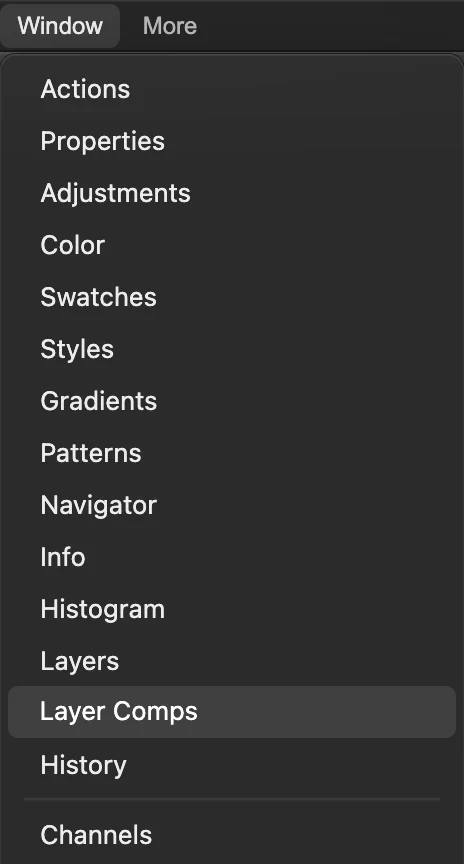
. 
Rinomina e Nuovo, in fondo al pannello. Sposta il titolo e salva una seconda composizione
Scegli . Fai clic sulla riga Band e fai Maiusc o ⇧-clic sulla riga Text per selezionarle entrambe. Scegli lo strumento Sposta in cima alla barra degli strumenti e trascina il titolo verso il basso finché la fascia non si trova appena sopra il bordo inferiore, sulla strada.
Scegli , fai clic su Nuovo e rinomina la composizione Title bottom come nel passaggio 2.
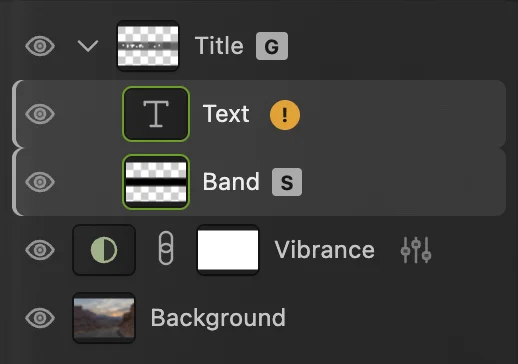
Band e Text selezionati insieme. 
Il titolo in basso. Nascondi la fascia e salva una terza composizione
Scegli e fai clic soltanto sulla riga Band, così è selezionato solo Band, poi fai clic sul suo occhio per nasconderlo. Scegli e fai clic su Nuovo. Se i pulsanti in fondo al pannello escono dalla vista, fai clic sulla freccia a sinistra delle schede di Proprietà per comprimere quel gruppo (per riaprirlo in seguito, scegli e fai clic sul pulsante a sinistra delle sue schede). Rinomina la composizione No band come nel passaggio 2. Ora il pannello elenca tre composizioni. Il segno di spunta indica la composizione corrente; dopo qualsiasi modifica ai livelli, passa a Ultimo stato documento.
Suggerimento Se Band e Text sono ancora entrambi selezionati dal passaggio 3, l’occhio nasconderebbe tutti e due i livelli: prima seleziona soltanto Band.
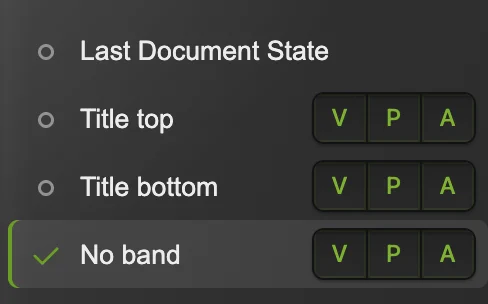
Tre composizioni dello stesso poster. Passa da una composizione all’altra
Fai clic sul cerchio accanto a Title top: la fascia e il titolo tornano in alto e la fascia è di nuovo visibile. Fai clic sul cerchio accanto a No band per tornare indietro.
Ultimo stato documento, in cima all’elenco, conserva i livelli com’erano l’ultima volta che hai salvato o applicato una composizione subito dopo tue modifiche; qui, il layout No band.
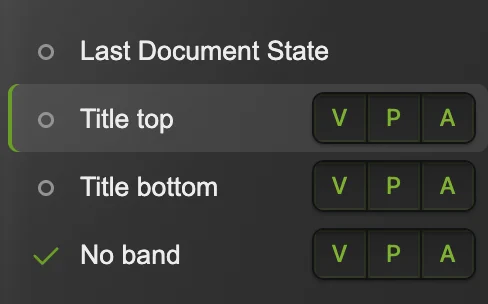
Fai clic sul cerchio accanto a una composizione per applicarla. Esporta ogni composizione come PNG
Fai clic sul pulsante di esportazione in basso a sinistra nel pannello (Esporta ogni composizione come PNG in un unico ZIP). Lil Cactus scarica uno ZIP con un PNG per composizione, con il nome della composizione: Title top.png, Title bottom.png e No band.png, ognuno alle dimensioni complete del documento, come in cima a questa pagina.

Il pulsante di esportazione salva ogni composizione. Salva il file con le sue composizioni
Scegli (Ctrl+Maiusc+S o ⇧⌘S). Il progetto conserva le composizioni e mantiene modificabili tutti i livelli; in seguito, lo aggiorna. Per conservare invece le composizioni in un PSD, leggi le domande alla fine di questa pagina.
(o un altro formato) scrive un’unica immagine appiattita della composizione visualizzata.
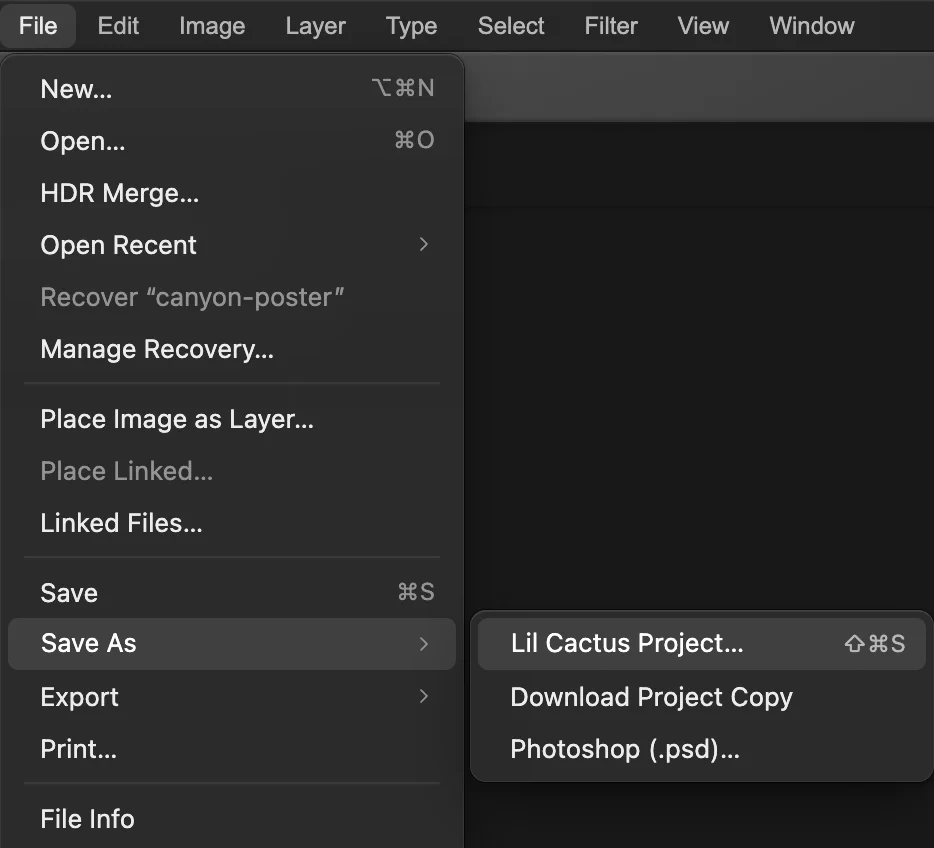
Salva con nome › Progetto Lil Cactus… conserva le composizioni e tutti i livelli.
Che cosa memorizza una composizione
- V, visibilità: quali livelli sono mostrati o nascosti.
- P, posizione: dove si trovano ogni livello, la sua maschera e la sua maschera vettoriale.
- A, aspetto: opacità, riempimento, metodo di fusione e stile livello.
Fai clic su V, P o A nella riga di una composizione per disattivarla; passando a quella composizione, quella proprietà resta com’è. Una composizione non memorizza pixel, testo, colori o impostazioni delle regolazioni: modificali una volta e ogni composizione mostra la modifica. Scopri come funzionano i livelli.
Aggiornare, rinominare ed eliminare le composizioni
- Aggiorna (le frecce circolari) sovrascrive la composizione selezionata con lo stato attuale del documento.
- Per rinominare una composizione, fai doppio clic sul suo nome, oppure selezionala e fai clic su Rinomina; il vecchio nome è selezionato, quindi digita il nuovo nome e premi Enter o ↩.
- Seleziona una composizione e scrivi una nota nel campo Commento, per esempio che cosa ha chiesto un cliente.
- Il pulsante del cestino elimina la composizione selezionata; i livelli restano come sono.
Risolvere i problemi più comuni
Una composizione non ha ripristinato una modifica
Controlla i pulsanti V, P e A della composizione: una proprietà disattivata non viene ripristinata.
Lil Cactus segnala che alcuni livelli salvati non esistono più
Hai eliminato dei livelli dopo aver salvato la composizione. I livelli rimanenti vengono ripristinati; seleziona la composizione e fai clic su Aggiorna per salvarla di nuovo senza di essi.
Le composizioni sono sparite dopo aver riaperto il file
Il file è stato salvato come JPEG o PNG. Salva un progetto Lil Cactus come nel passaggio 7.
La terza composizione non mostra il titolo
Quando hai fatto clic sull’occhio erano selezionati sia Band sia Text, quindi sono stati nascosti entrambi. Scegli , fai clic soltanto sulla riga Text, poi sul suo occhio. Scegli , fai clic sul nome No band e poi su Aggiorna.
Se vieni da un altro editor
- Photoshop
- Finestra › Composizioni livelli e File › Esporta › Composizioni livelli in file.
Composizioni di livelli: domande e risposte
Che differenza c’è tra le composizioni di livelli e duplicare il file?
In Lil Cactus tutte le composizioni di livelli condividono gli stessi livelli, quindi una modifica ai pixel o al testo di un livello compare subito in tutte le versioni. I file duplicati vanno modificati uno per uno.
Posso esportare le composizioni in JPEG?
Non dal pannello, che esporta file PNG. In Lil Cactus, per ottenere un JPEG di una composizione, fai clic sul suo cerchio per applicarla, poi scegli File › Esporta › JPEG…
Le composizioni di livelli vengono conservate nei file PSD?
Sì, per la maggior parte dei documenti. In Lil Cactus, File › Salva riscrive le composizioni nel PSD che hai aperto e File › Salva con nome › Photoshop (.psd)… le scrive in un nuovo file; tutti i livelli e le composizioni del poster di esempio vengono conservati e si riaprono nel pannello Composizioni livelli. Se una parte del documento non può restare modificabile in un PSD, Lil Cactus la elenca e chiede conferma prima di salvare. Quando un PSD non può conservare affatto le composizioni, Lil Cactus lo segnala e ti chiede di salvare invece un progetto Lil Cactus.
Quante composizioni di livelli può avere un documento?
Fino a 256 in Lil Cactus. Ogni composizione memorizza alcune impostazioni per livello, non una copia dei pixel.
Una composizione può cambiare il testo di un livello?
No. In Lil Cactus una composizione memorizza solo visibilità, posizione e aspetto. Per avere parole diverse in ogni versione, usa livelli di testo separati e mostrane uno diverso in ogni composizione.
Il mio design viene caricato online quando uso le composizioni di livelli in Lil Cactus?
No. Tutto funziona nel browser, sul tuo dispositivo. Quando le statistiche sono attive, l’editor registra quali strumenti vengono usati, mai l’immagine, come spiega l’informativa sulla privacy.
Continua
 Come usare i livelli in un editor di fotoSovrapponi, riordina, rendi trasparenti, nascondi e raggruppa le parti di un’immagine.Principiante · 6 min
 Come aprire, visualizzare e modificare un file PSD onlineApri un PSD con i suoi livelli, modifica il testo e salvalo di nuovo come PSD.Principiante · 5 min
 Come creare più formati in un solo file con le tavole da disegnoPiù quadri in un solo documento, esportati come file separati.Intermedio · 6 min