كيف أضغط صورة إلى 100 كيلوبايت أو 200 كيلوبايت؟
إجابة سريعة
افتح الصورة في Lil Cactus واختر خفّض الجودة من 90 إلى نحو 80، وتحقق من المعاينة بتكبير 100%، وراقب حجم الملف المقدّر في الأسفل. إذا بقي الملف كبيرا، فعّل الخيار تغيير حجم الإخراج وقلّل العرض؛ ويتغير الارتفاع بالنسبة نفسها. انقر تصدير لحفظ نسخة أصغر، ثم قارن حجم الملف الذي نزّلته بالحد المسموح.

- المدة
- 3 دقائق
- المستوى
- مبتدئ
- ما تحتاج إليه
- صورة، وصيغ الملفات المقبولة، وحد حجم الرفع إن وجد
- يعمل مع
- صور JPEG وPNG وWebP وAVIF وHEIC وTIFF وPSD
يقاس حد الرفع بالكيلوبايت أو الميغابايت: أي المساحة التي يشغلها الملف. أما أبعاد الصورة فتقاس بالبكسل: أي عرض الصورة وارتفاعها. يمكنك تقليل الأول دون تغيير الثاني بخفض جودة JPEG. وإذا فقدت الصورة بذلك تفاصيل كثيرة، فقلّل الأبعاد أيضا.
ابدأ من الملف الأصلي في كل مرة. فالصورة المضغوطة بشدة من قبل قد لا يصغر حجمها دون تلف ظاهر. وإذا كانت الصورة لنموذج على الإنترنت، فتحقق من الصيغة المسموحة والحد الأدنى للأبعاد قبل أن تغيّر أي شيء.
ضغط صورة في خمس خطوات
افتح الصورة الأصلية
انتقل إلى lilcactus.app واختر (Ctrl+O أو ⌘O)، أو اسحب الصورة إلى النافذة. افتح الصورة النموذجية من هذه الصفحة لتجرّب الإعدادات نفسها.
اعرف حجم الملف الأصلي من معلومات الملف في حاسوبك، لتقارنه بالنسخة المصدّرة.
اختر ملف › تصدير › JPEG…
اختر للصورة التي سترسلها عبر نموذج أو بريد إلكتروني أو تطبيق يطلب JPG. يعرض مربع الحوار المعاينة في جانب البداية وإعدادات التصدير في جانب النهاية. أعط الملف في حقل اسم الملف اسما تعرفه، مثل tram-small.jpg.
نصيحة هل تحتاج الصورة إلى خلفية شفافة؟ اختر WebP… إذا كانت الوجهة تقبله، أو PNG… فصيغة JPEG تملأ المناطق الشفافة باللون الأبيض.

ينشئ نسخة JPG جديدة. خفّض الجودة وافحص التفاصيل
اكتب 80 في حقل الجودة كنقطة بداية، وانتظر حتى تتحدث المعاينة والحجم المقدّر. انقر 100% فوق المعاينة لترى البكسلات كما ستحفظ بدلا من صورة مصغرة ملاءمة للإطار. ومرّر داخل المعاينة لتفحص الوجوه والنصوص والحواف الحادة.
إذا صارت الحواف ضبابية، أو تقطّع النص الصغير، أو ظهرت مربعات، فارفع الجودة. وإذا بقيت الصورة جيدة والملف كبيرا، فجرّب 70. توقف عند أدنى قيمة تحافظ على التفاصيل التي تحتاج إليها.
نصيحة الجودة 80% لا تعني 80% من حجم الملف الأصلي. فالنتيجة تعتمد على الصورة والصيغة. استرشد بالحجم المعروض في الأسفل.
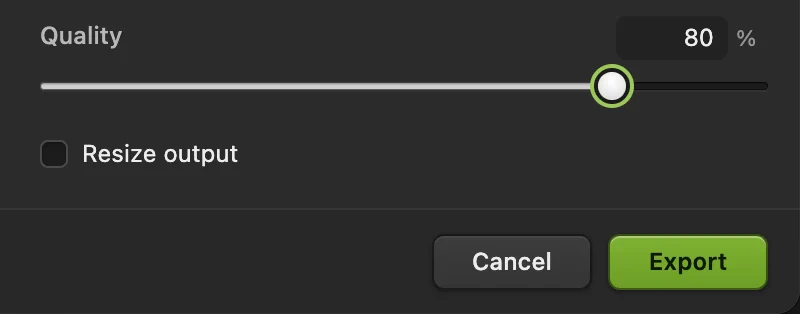
ابدأ بجودة 80، ثم عدّلها حسب التفاصيل التي تحتاج إليها. 
بالأبعاد الأصلية، تعطي الجودة 80 حجما مقدّرا بنحو 411 KB. 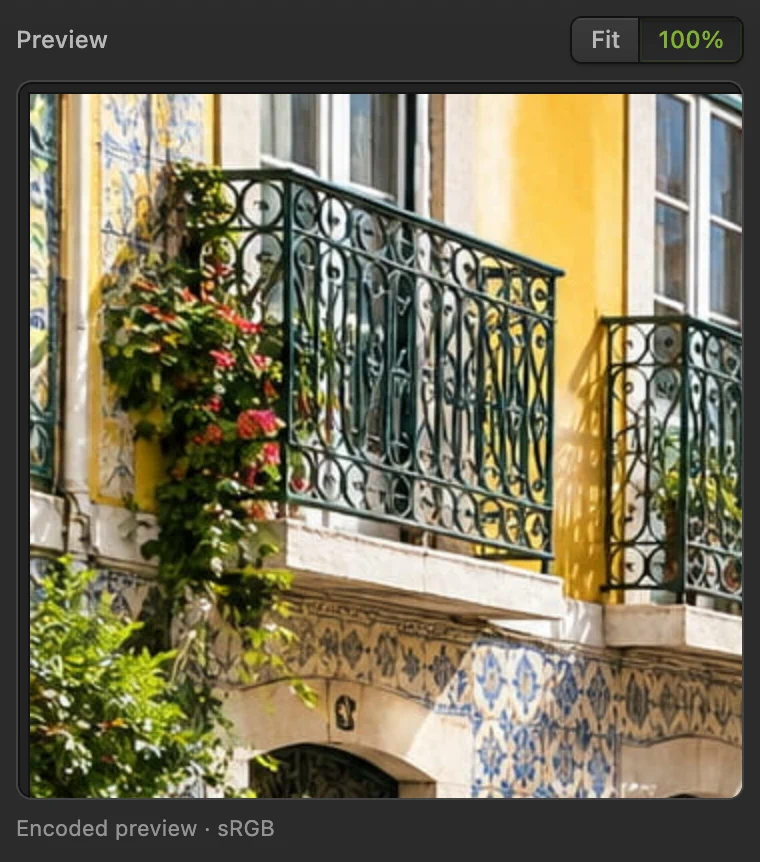
بتكبير 100%، تعرض المعاينة الحواف الدقيقة دون أن تظهر الصورة كاملة. قلّل أبعاد الإخراج عند الحاجة
إذا لم تكف الجودة وحدها للوصول إلى الحد، ففعّل الخيار تغيير حجم الإخراج. واكتب قيمة أصغر في حقل العرض، مثل 1200 للصورة النموذجية. يصبح ارتفاعها 800 تلقائيا، لأن النسخة تحتفظ بالنسب نفسها.
انتظر الحجم المقدّر الجديد، ثم افحص المعاينة مرة أخرى. واختر أبعادا كافية للوجهة؛ فالنموذج الذي يشترط عرضا لا يقل عن 1000 بكسل لن يقبل صورة عرضها 600 بكسل حتى لو كان حجم ملفها صغيرا.
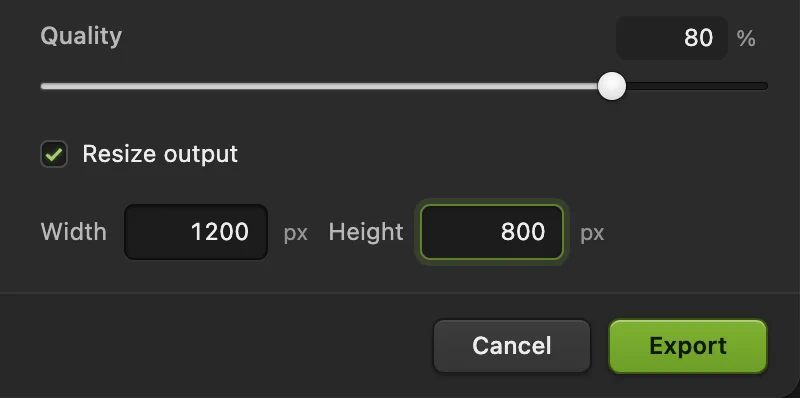
فعّل تغيير حجم الإخراج. يبقى العرض والارتفاع متناسبين. 
الحجم المقدّر للنسخة الأصغر نحو 262 KB، ويبقى المستند المفتوح بأبعاد 1536 × 1024. صدّر الصورة وتحقق من الملف الذي نزّلته
انقر تصدير. افتح الصورة التي نزّلتها، وتأكد أن تفاصيلها مقبولة، واقرأ حجم ملفها في معلومات الملف في حاسوبك. وإذا ظل النموذج يرفضها، فتحقق من الصيغة والأبعاد وحد الحجم، ثم عدّل إعدادات التصدير.
استهدف حجما أقل من الحد المعلن: فالحجم المقدّر لا يشمل البيانات الوصفية للصورة، وقد يحسب النموذج الكيلوبايت بطريقة مختلفة. يكتب التصدير ملفا جديدا؛ أما فيكتب في الملف الذي فتحته، بصيغته نفسها.

تذكر رسالة التأكيد اسم النسخة وصيغة تصديرها.
ضغط صورة إلى 100 KB أو 200 KB
لا يوجد حقل لإدخال حجم مستهدف بالكيلوبايت. التزم بالصيغة والحد الأدنى للأبعاد اللذين تطلبهما الوجهة، ثم عدّل الجودة والعرض.
- أقل من 200 KB: لهذه الصورة النموذجية، ينزّل ملف JPEG بجودة 80 وأبعاد 950 × 633 بكسل بحجم 183 KB.
- أقل من 100 KB: لهذه الصورة النموذجية، ينزّل ملف JPEG بجودة 70 وأبعاد 800 × 533 بكسل بحجم 95 KB.
قد تحتاج صورتك إلى إعدادات مختلفة. وإذا ظهر عليها تلف واضح قبل الوصول إلى الحد، فارفع الجودة وقلّل العرض بدلا من ذلك. ولا تنزل أبدا تحت الحد الأدنى للأبعاد في الوجهة.
عند الجودة نفسها، يتبع حجم الملف عدد البكسلات تقريبا. فنسخة الصورة النموذجية بأبعاد 1200 × 800 فيها 61% من بكسلات الأصل، وحجمها 64% من حجم ملف JPEG الأصلي بجودة 80. وتنصيف الضلعين يبقي ربع البكسلات، لذا كثيرا ما يفيد تقليل الأبعاد أكثر من تغيير صغير في الجودة.
جرّب WebP إذا كانت الوجهة تقبله
اختر واترك الخيار WebP بلا فقدان غير مفعّل لتتمكن من ضبط الجودة. تحتفظ صيغة WebP بالشفافية، فهي خيار مناسب للعناصر المعزولة كما للصور. صدّر نسختي JPEG وWebP إذا أردت المقارنة بين حجميهما عند مستوى مقبول من التفاصيل.
القيمة 80 للجودة لا تعني المستوى البصري نفسه في كل الصيغ. قارن الصور، لا الأرقام وحدها.
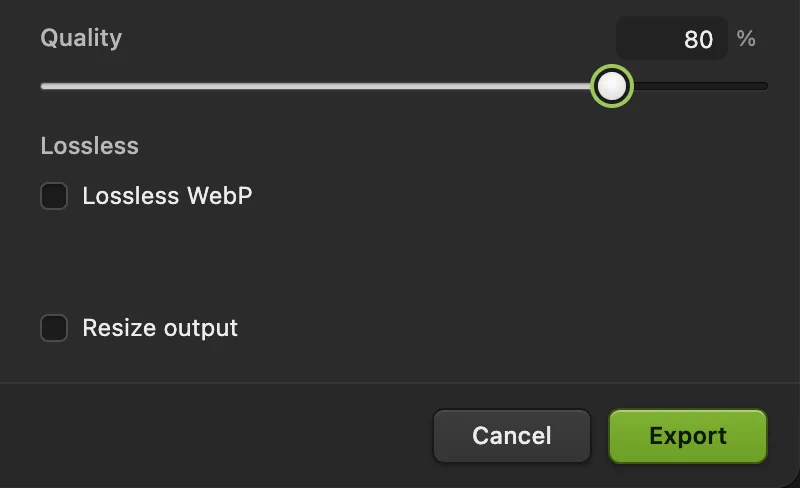
AVIF خيار آخر، بمقياس جودة مختلف
يستخدم مقياسا للجودة يختلف عن JPEG وWebP. في هذه الصورة النموذجية، كان ملف AVIF بجودة 80 أكبر من JPEG بجودة 80؛ وبجودة 50 بلغ حجمه 240 KB. القيمة 50 نقطة بداية أنسب لهذه الصورة؛ لكن تفاصيل الشرفات والبلاط الصغيرة تصبح أنعم، فارفع الجودة إذا كانت هذه التفاصيل مهمة. احكم بالتفاصيل الظاهرة بدلا من نقل رقم من صيغة إلى أخرى.
يعرض AVIF معاينة المستند، أي الصورة المفتوحة لا النتيجة المضغوطة، ولا يعرض حجما مقدّرا. أعد فتح النسخة المصدّرة لتفحصها. والخيار ملف أصغر (أبطأ) يستغرق وقتا أطول في الترميز.
ماذا لو أردت الضغط دون فقدان الجودة؟
الضغط بلا فقدان يعني الاحتفاظ بقيمة كل بكسل. في تصدير PNG، أبق الخيار الحفاظ على كل قيم اللون والشفافية مفعّلا. ويمكن للخيار استخدام لوحة ألوان عند الإمكان أن يخزّن الصورة قليلة الألوان بحجم أصغر دون تغيير بكسلاتها. وفي تصدير WebP، فعّل الخيار WebP بلا فقدان.
للصورة الفوتوغرافية الغنية بالتفاصيل، يكون ملف PNG أو WebP بلا فقدان عادة أكبر بكثير من JPEG مضغوط بفقدان، لذا يستبعد أن يصغّر ملف JPG موجودا. وخفض جودة PNG يقلّل عدد الألوان، بما في ذلك الحواف الشفافة؛ فافحص تلك الحواف قبل استخدامه لشعار أو توقيع. وتغيير الحجم يحذف بكسلات أيضا، فهو ليس طريقة بلا فقدان لتصغير الملف.
اختيار بيانات الصورة الوصفية › بلا يحذف بيانات الكاميرا والبيانات الوصفية الأخرى؛ وهو يوفر مساحة صغيرة على الأكثر، ولا يغيّر البكسلات.
لماذا تهم الجودة والأبعاد معا
الضغط مع الفقدان، الذي يستخدمه JPEG، يخزّن تفاصيل أقل لتوفير المساحة. القيمة الأعلى للجودة تحتفظ بتفاصيل أكثر، لكن JPEG يفقد شيئا من البيانات حتى بجودة 100%. أما تغيير الحجم فيقلّل عدد البكسلات قبل الضغط. ويتوقف التوفير الفعلي على تفاصيل الصورة وعلى أداة الترميز.
نفّذ تعديلاتك على الأصل أو على مشروع قابل للتحرير، ثم صدّر النسخة الصغيرة النهائية مرة واحدة. فإعادة فتح ملف JPEG مضغوط وحفظه مرارا قد يزيد التلف؛ وتحويله بعد ذلك إلى PNG لا يعيد التفاصيل المفقودة.
حل المشكلات الشائعة
الملف المضغوط أكبر من الأصلي
ربما يستخدم الأصل جودة أقل أو صيغة أكثر إحكاما. خفّض الجودة، وقلّل الأبعاد إن أمكن، أو احتفظ بالأصل إذا كان يلتزم بالحد أصلا. وتحويل JPG إلى PNG لا يفيد الصور الفوتوغرافية عادة.
حجم الملف صغير بما يكفي لكن النموذج ما زال يرفضه
تحقق من الصيغة المقبولة ومن الحدين الأدنى والأقصى للأبعاد بالبكسل. صدّر ملف JPEG حقيقيا عندما تكون صيغة JPG مطلوبة؛ فتغيير امتداد ملف .webp إلى .jpg لا يحوّله.
تبدو الصورة حادة في المعاينة لكنها ضبابية بعد التصدير
في JPEG وWebP، افحص المعاينة بتكبير 100% لا بوضع «ملاءمة». وفي AVIF، افحص الملف الذي نزّلته: فمربع الحوار فيه يعرض معاينة المستند.
شريط تمرير الجودة لا يتحرك
الخيار «WebP بلا فقدان» أو «بلا فقدان» في AVIF مفعّل. ألغ تفعيله لتستخدم الجودة مع الفقدان. أما ملف PNG بعمق 16 بت فيحافظ على دقة الألوان كاملة ولا يسمح بخفض الجودة.
صارت الخلفية الشفافة بيضاء
لا يمكن لصيغة JPEG الاحتفاظ بالشفافية. صدّر PNG أو WebP بدلا منها، إذا كانت الوجهة تقبلها.
جهّز الصورة لوجهتها
- تحتاج إلى أبعاد محددة؟ غيّر حجم الصورة.
- تحتاج إلى صيغة أخرى؟ حوّل صيغة الصورة.
- أزل الحواف غير اللازمة قبل التصدير: اقتصّ الصورة.
- حافظ على الحواف الشفافة: اجعل الخلفية شفافة.
أحجام ملفات الصورة النموذجية
يبلغ حجم الصورة النموذجية في البداية نحو 782 KB. هذه أحجام فعلية لملفات نزّلت من الأصل المفتوح نفسه. الأحجام هنا محسوبة على أساس 1024 بايت للكيلوبايت ومقرّبة؛ وقد يحسبها نموذج الرفع بطريقة مختلفة.
| التصدير | الأبعاد | حجم الملف المنزّل |
|---|---|---|
| JPEG، الجودة 90 | 1536 × 1024 | 694 KB |
| JPEG، الجودة 80 | 1536 × 1024 | 411 KB |
| JPEG، الجودة 70 | 1536 × 1024 | 289 KB |
| JPEG، الجودة 80 | 1200 × 800 | 263 KB |
| JPEG، الجودة 80 | 950 × 633 | 183 KB |
| JPEG، الجودة 70 | 800 × 533 | 95 KB |
| WebP، الجودة 80 | 1536 × 1024 | 369 KB |
| AVIF، الجودة 50 | 1536 × 1024 | 240 KB |
هذه الإعدادات أمثلة لهذه الصورة، وليست أحجاما مضمونة ولا جودة متكافئة بين الصيغ.
للقادمين من محررات أخرى
- Photoshop
- File › Export › Export As…، ثم اختر JPG واضبط Quality وImage Size.
- GIMP
- File › Export As…، واستخدم اسم ملف بامتداد .jpg، ثم اضبط Quality في مربع حوار تصدير JPEG.
- Mac Preview
- File › Export…، واختر JPEG في Format، ثم اضبط Quality.
ضغط الصور: أسئلة وأجوبة
كيف أضغط صورة دون تغيير أبعادها؟
في Lil Cactus، اختر «ملف › تصدير › JPEG…» وخفّض «الجودة» مع ترك الخيار «تغيير حجم الإخراج» غير مفعّل. يبقى العرض والارتفاع كما هما. تحقق من التفاصيل بتكبير 100% ومن حجم الملف الذي نزّلته.
كيف أضغط صورة إلى 200 كيلوبايت؟
في Lil Cactus، اختر «ملف › تصدير › JPEG…»، واضبط «الجودة» على 80، وقلّل «العرض» بتفعيل «تغيير حجم الإخراج». تصبح الصورة النموذجية أقل من 200 KB بأبعاد 950 × 633 بكسل؛ وقد تحتاج صورتك إلى إعدادات مختلفة. لا يوجد حقل لحجم مستهدف يضبط تلقائيا.
هل يمكنني ضغط ملف JPEG دون فقدان الجودة؟
ليس بإعادة تصديره. ففي Lil Cactus، يفقد JPEG شيئا من البيانات حتى بجودة 100%. ويمكن لملف PNG أو WebP بلا فقدان الحفاظ على البكسلات بعد فك ترميزها، لكنه عادة أكبر بكثير للصور الفوتوغرافية، ويستبعد أن يكون أصغر من ملف JPEG الأصلي.
ما صيغة الصورة التي تعطي ملفا أصغر؟
في Lil Cactus، استخدم JPEG عندما يطلب النموذج أو التطبيق JPG. وإذا كانت الوجهة تقبل WebP أو AVIF، فصدّر نسخة وقارن حجمها وتفاصيلها الظاهرة. واحتفظ بـPNG بلا فقدان للرسومات التي تهم فيها دقة الألوان والحواف الحادة.
هل يغيّر ضغط الصورة الملف الأصلي؟
لا. في Lil Cactus، يكتب «ملف › تصدير» نسخة مضغوطة منفصلة. والخيار «تغيير حجم الإخراج» لا يؤثر إلا في النسخة المصدّرة.
هل ترفع صورتي عند ضغطها؟
لا. في Lil Cactus، يجري فتح الصورة وتصديرها على جهازك داخل المتصفح. وإحصاءات الاستخدام الاختيارية لا تتضمن صورتك؛ راجع سياسة الخصوصية.
تابع التعلم
 كيف أغير حجم صورة أونلاين إلى أبعاد دقيقة بالبكسل أو مقاس طباعة؟أبعاد دقيقة بالبكسل أو بالنسبة المئوية أو للطباعة، دون تمطيط.مبتدئ · 2 د
 كيف أحول صور HEIC وWebP وPNG إلى JPG أونلاين؟حول HEIC أو WebP أو PNG إلى JPG، أو اختر صيغة صورة أخرى.مبتدئ · 2 د
 كيف أقص صورة؟اختر ما يبقى داخل الإطار، ثم حدد الشكل والحجم.مبتدئ · 6 د