كيف أقص صورة؟
إجابة سريعة
افتح الصورة في Lil Cactus واختر الاقتصاص من شريط الأدوات. اضبط النسبة على حر لرسم أي شكل، أو اختر نسبة مثل 1 : 1 للحصول على مربع، ثم اسحب إطارا حول ما تريد إبقاءه. اضبط الإطار وانقر تطبيق الاقتصاص في شريط الخيارات. اختر لحفظ نسخة؛ ولمربع بحجم 800 × 800، حدد تغيير حجم الإخراج واضبط العرض على 800.

- المدة
- 6 دقائق
- المستوى
- مبتدئ
- ما تحتاج إليه
- صورة، والشكل أو الأبعاد التي تحتاج إليها
- يعمل مع
- صور JPEG وPNG وWebP وAVIF وHEIC وTIFF وPSD
الاقتصاص يحدد ما يبقى في الصورة، أما تغيير الحجم فيحدد عدد البكسلات في الصورة. لتحويل صورة عريضة إلى مربع دون أن يتمدد الترام، اقتص الصورة إلى مربع أولا، ثم غير حجم النسخة إذا كنت تحتاج إلى عرض وارتفاع محددين.
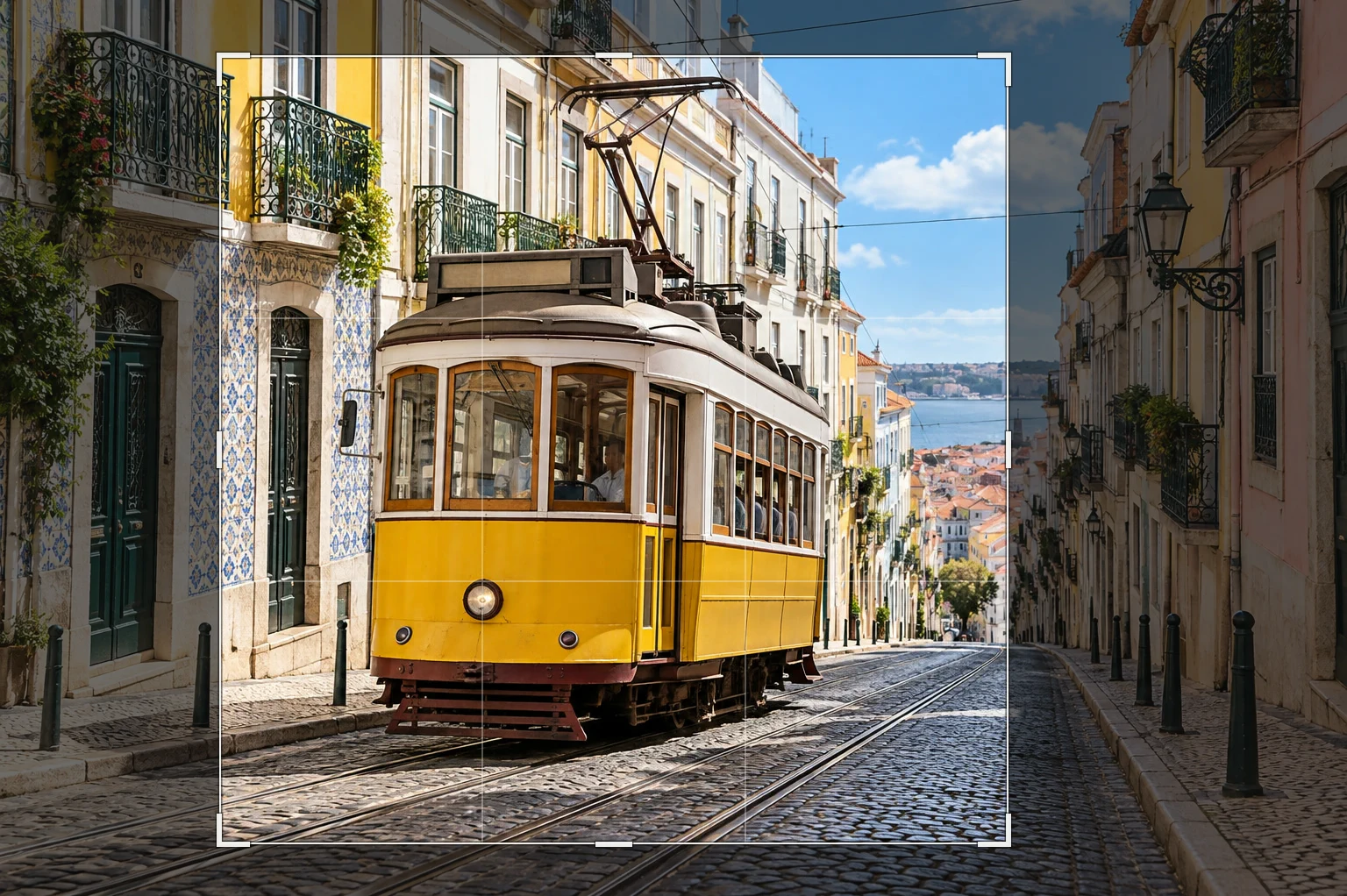
اترك حول العنصر الرئيسي مساحة كافية تناسب الغرض من الصورة: صورة الملف الشخصي تحتاج إلى وجه واضح، وصورة المنتج في المتجر تحتاج إلى المنتج كاملا. استخدم الصورة النموذجية للتدرب على تكوين مربع حول الترام.
اقتصاص صورة في ست خطوات
افتح الصورة
اختر (Ctrl+O أو ⌘O) في lilcactus.app، أو اسحب الصورة إلى النافذة. افتح الصورة النموذجية من هذه الصفحة لتتابع الخطوات.
اختر أداة الاقتصاص
انقر بزر الماوس الأيمن على زر مجموعة الاقتصاص في شريط الأدوات الجانبي، أو اضغط عليه مطولا، ثم اختر الاقتصاص. تضم المجموعة أيضا اقتصاص المنظور وأدوات الشرائح، لذا فإن اختيار الأداة باسمها يجنبك الانتقال إلى أداة أخرى.
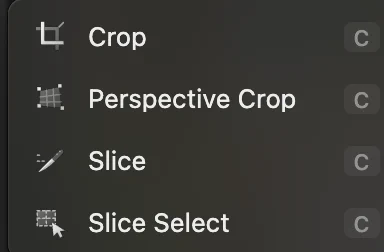
اختر «الاقتصاص» من مجموعتها في شريط الأدوات. اختر شكل الاقتصاص
في شريط الخيارات، اضبط النسبة على 1 : 1 لاقتصاص الصورة النموذجية على شكل مربع. تصف النسبة العرض مقارنة بالارتفاع، لا عدد البكسلات: فالصورة بحجم 600 × 600 والصورة بحجم 1200 × 1200 كلتاهما بنسبة 1:1.
اترك خانة حذف البكسلات المقتصة غير محددة. عندها يخفي المحرر البكسلات الواقعة خارج الإطار الجديد، فيمكنك استعادتها لاحقا في المستند المفتوح أو في مشروع قابل للتحرير.

اختر 1 : 1 للحصول على مربع. واترك «حذف البكسلات المقتصة» غير محدد في موضع أبعد من الشريط نفسه. اسحب الإطار واضبطه
اسحب قطريا عبر الصورة لترسم مربعا حول الترام. المنطقة المظللة هي ما سيستبعده الاقتصاص. اسحب زاوية أو حافة لتغيير حجم الإطار، أو اسحب داخله لتحريك الإطار كله.
أبق مقدمة الترام وسقفه وعجلاته داخل الإطار، وتجنب العناصر المقطوعة جزئيا عند الحواف. يعرض مؤشر العرض × الارتفاع المباشر في شريط الخيارات عدد البكسلات التي سيحتفظ بها الإطار.
نصيحة هل تريد البدء من جديد؟ اضغط Escape لإلغاء الاقتصاص الذي لم يطبق بعد، ثم ارسم إطارا آخر.
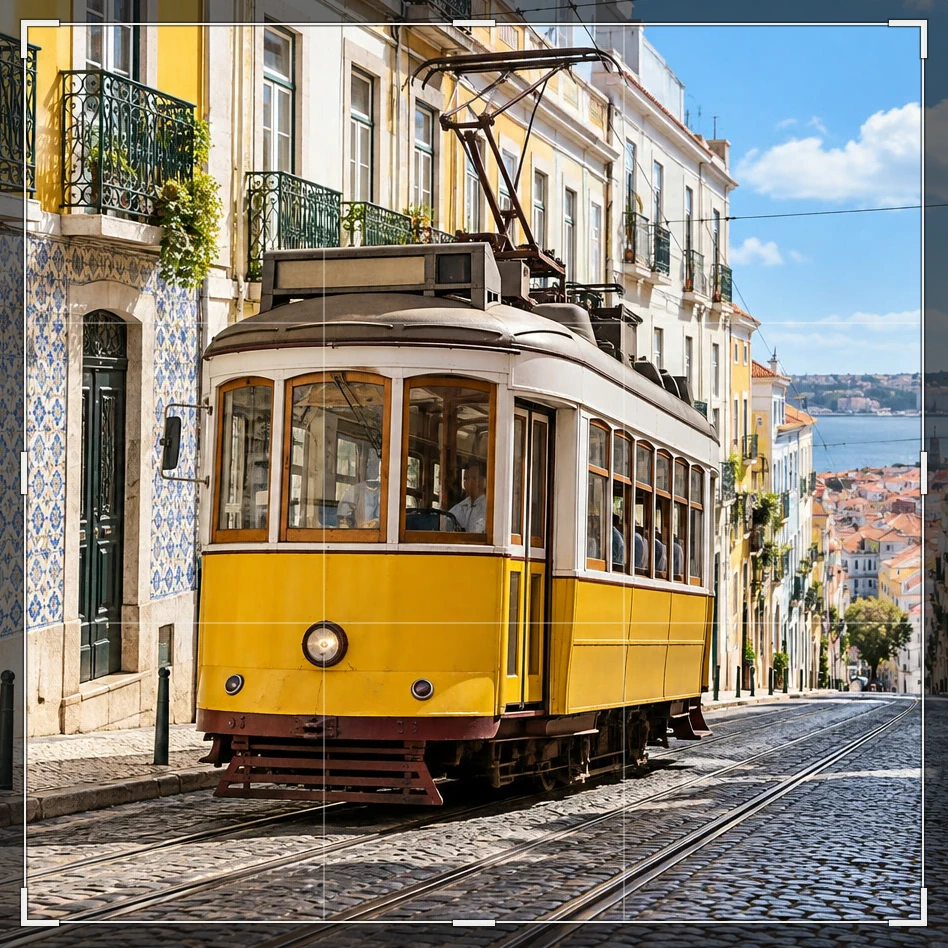
كل ما داخل المربع الساطع يبقى، أما الحواف المظللة فتقع خارج الاقتصاص. طبق الاقتصاص
انقر علامة الاختيار تطبيق الاقتصاص في شريط الخيارات، أو اضغط Enter أو ↩. يصبح الإطار لوحة الرسم الجديدة، ويعرض شريط الحالة أبعادها بالبكسل. قد تختلف أرقامك عن أرقام الصورة النموذجية لأن سحبك غطى منطقة مختلفة.
إذا أردت تكوينا مختلفا، فاضغط Ctrl+Z أو ⌘Z للتراجع عن الاقتصاص، ثم ارسم إطارا جديدا.

احتفظ بالبكسلات المخفية، ثم طبق الإطار 900 × 900 بعلامة الاختيار. 
أبعاد الاقتصاص المطبق على الصورة النموذجية 900 × 900 بكسل. صدّر النسخة المقتصة
اختر للصور الفوتوغرافية، أو PNG… للرسومات والصور الشفافة. للحصول على نسخة بحجم 800 × 800 بالضبط، حدد تغيير حجم الإخراج واكتب 800 في العرض. ولأنك اقتصصت الصورة إلى مربع، يصبح الارتفاع 800 أيضا. تحقق من الأبعاد النهائية في الأسفل، ثم انقر تصدير.
ينشئ ملفا جديدا دائما. أما فيكتب فوق الملف المفتوح بصيغته نفسها: تبقى ملفات JPEG وPNG بطبقة واحدة، وتحتفظ ملفات PSD بطبقاتها المدعومة. وفي الصورة المفتوحة من هذه الصفحة، أو أي ملف JPEG، يفتح أول استخدام للأمر «حفظ» مربع الحوار حفظ الصورة. ويحفظ الطبقات والمناطق المخفية قابلة للتحرير؛ وبعد ذلك يحفظ الأمر «حفظ» المشروع.
نصيحة إذا كان أحد ضلعي الاقتصاص أقل من 800 بكسل، فإن التصدير بحجم 800 بكسل يكبره. اختر اقتصاصا أكبر أو حجم إخراج أصغر عندما تحتاج إلى الحفاظ على التفاصيل.
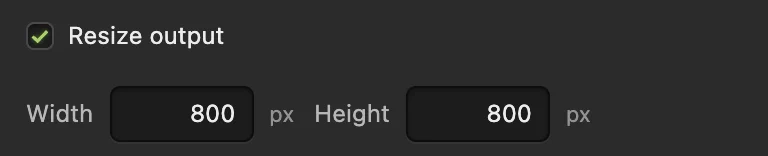
اضبط «العرض» على 800، فيصبح «الارتفاع» المرتبط به 800 أيضا. 
كل من البعدين في النسخة الناتجة عن التصدير 800 بكسل.
الاقتصاص بنسبة مختلفة أو بحجم دقيق
اختر نسبة جاهزة في النسبة: 1 : 1 أو 4 : 5 أو 3 : 2 أو 16 : 9. يحافظ الخيار الأصلي على أبعاد الصورة الحالية، بينما يتيح لك الخيار حر سحب أي شكل. والزر المجاور لخيار «النسبة» يبدل بين الاتجاه الطولي والعرضي.
لشكل غير مدرج، اختر مخصص وأدخل نسبتي العرض والارتفاع في W وH. فللافتة بحجم 1200 × 600، أدخل 2 و1، ثم ارسم الاقتصاص وطبقه، ثم اضبط عرض التصدير على 1200.
أبق الاقتصاص في وضع حر داخل حدود الصورة: فالسحب خارجها قد يضيف شرائط شفافة تعبئها صيغة JPEG باللون الأبيض.
للحصول على حجم دقيق في المستند المفتوح نفسه لا في النسخة فقط، اقتص أولا ثم استخدم مع تفعيل رمز السلسلة. اتبع درس كيفية تغيير حجم صورة.
تسوية صورة مائلة قبل الاقتصاص
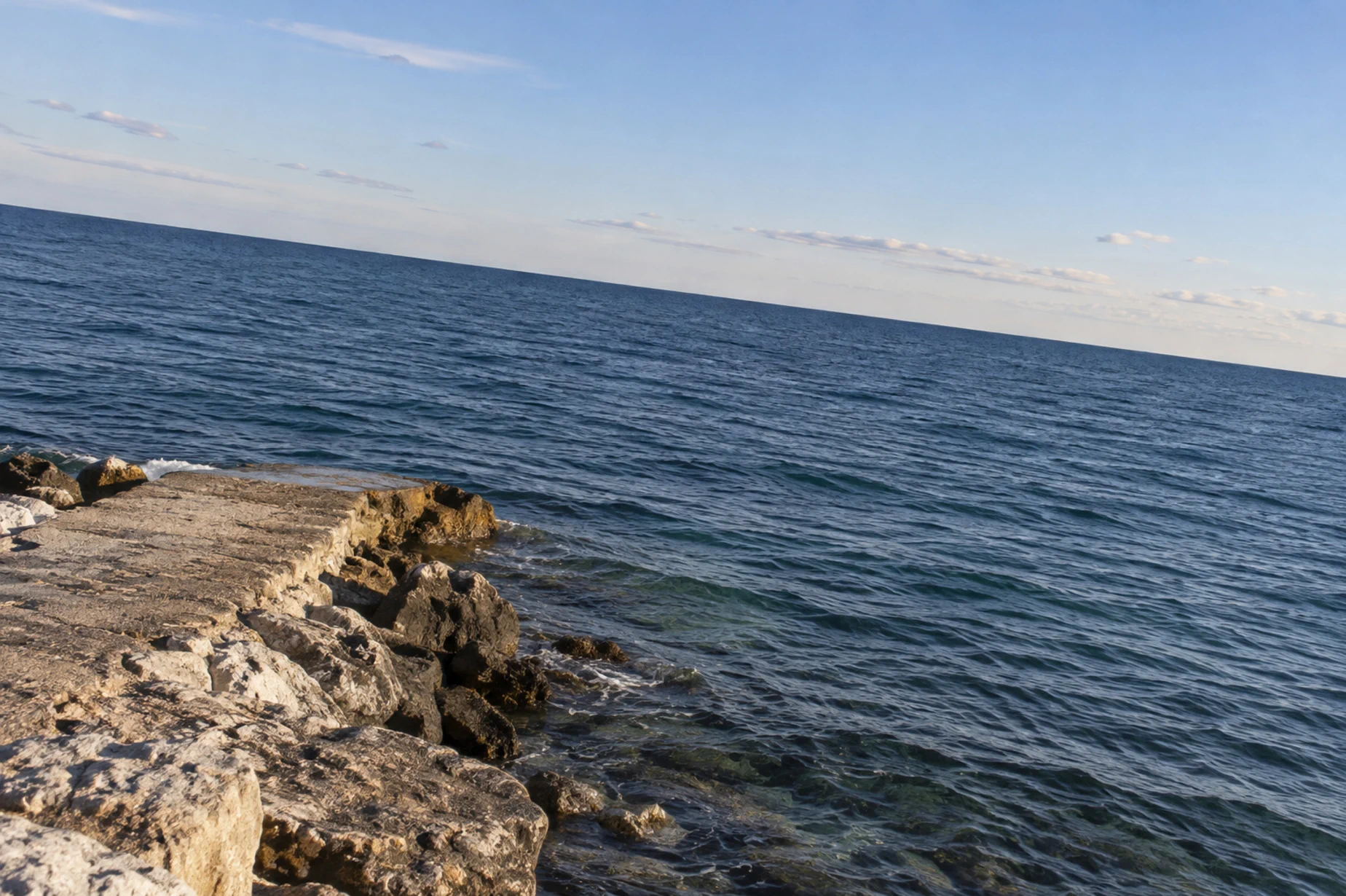
نزّل صورة الساحل المائلة النموذجية وافتحها باستخدام اختر الاقتصاص، واضبط النسبة على حر، ثم انقر تسوية في شريط الخيارات. اسحب خطا طويلا على امتداد خط أفق البحر المائل، من اليسار إلى اليمين. ويمكنك أيضا الرسم على امتداد حافة يجب أن تكون عمودية.
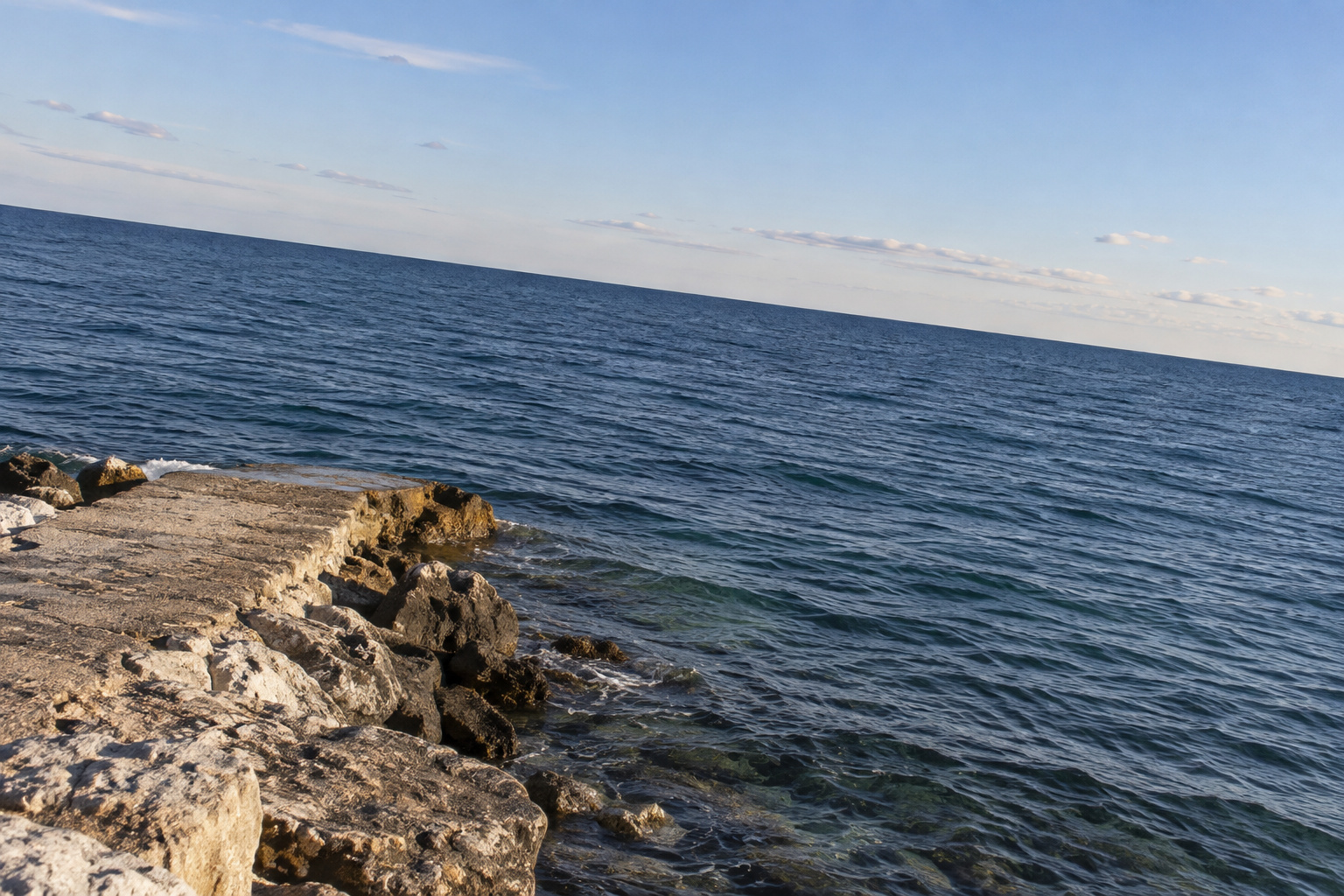
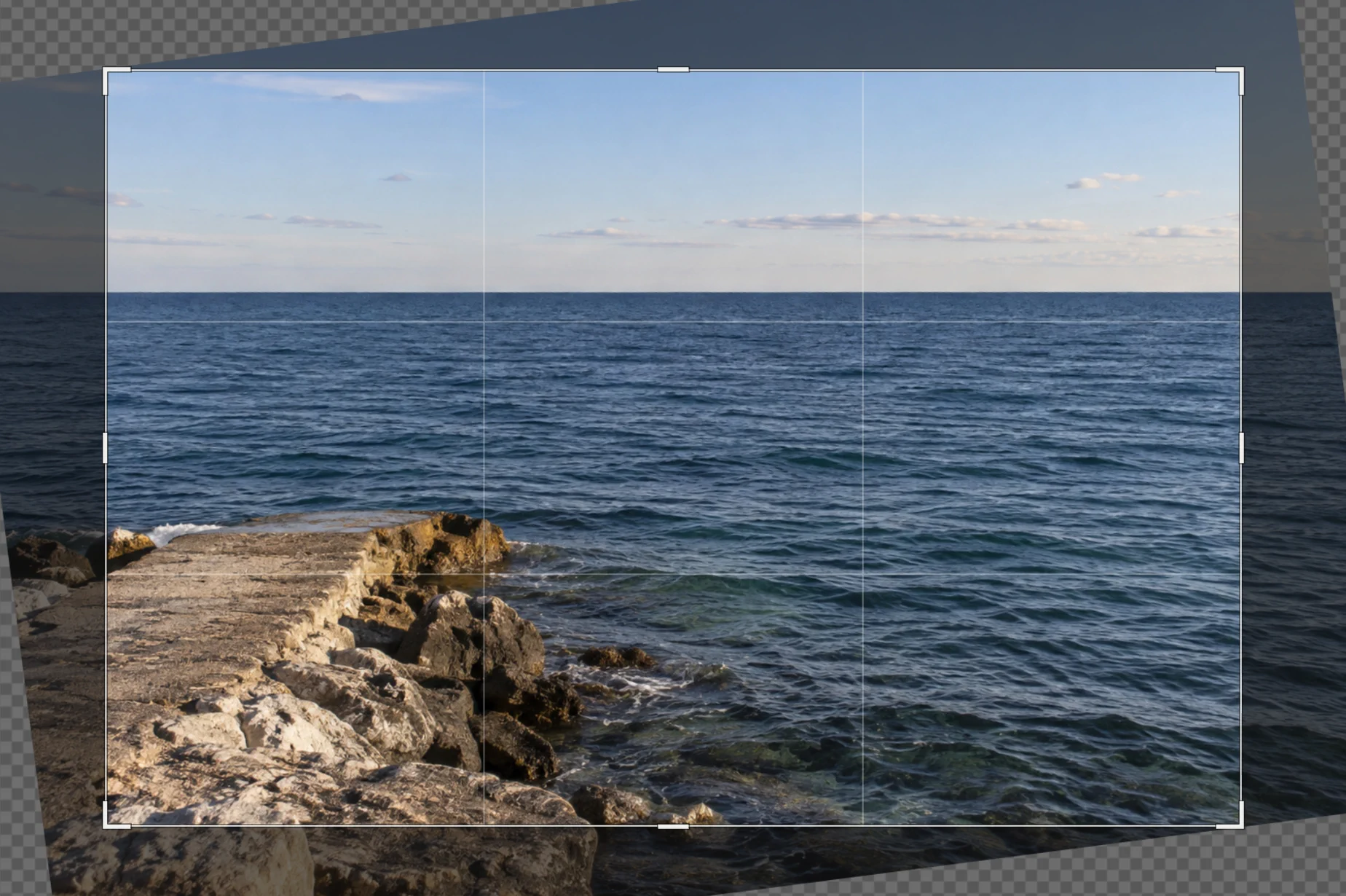
عندما تفلت الزر، تدور الصورة ويقترح المحرر إطار اقتصاص يزيل الزوايا الفارغة. اضبط الإطار وطبقه. تقتطع التسوية جزءا من الحواف، لذا اترك مساحة حول العنصر الرئيسي عند التقاط الصورة.
يلغي Escape الإطار المقترح لكنه يبقي التدوير. استخدم Ctrl+Z أو ⌘Z للتراجع عن التدوير؛ وإذا كنت قد طبقت الاقتصاص، فتراجع عنه أولا ثم تراجع مرة أخرى.

اقتصاص مستطيل مصور من زاوية مائلة
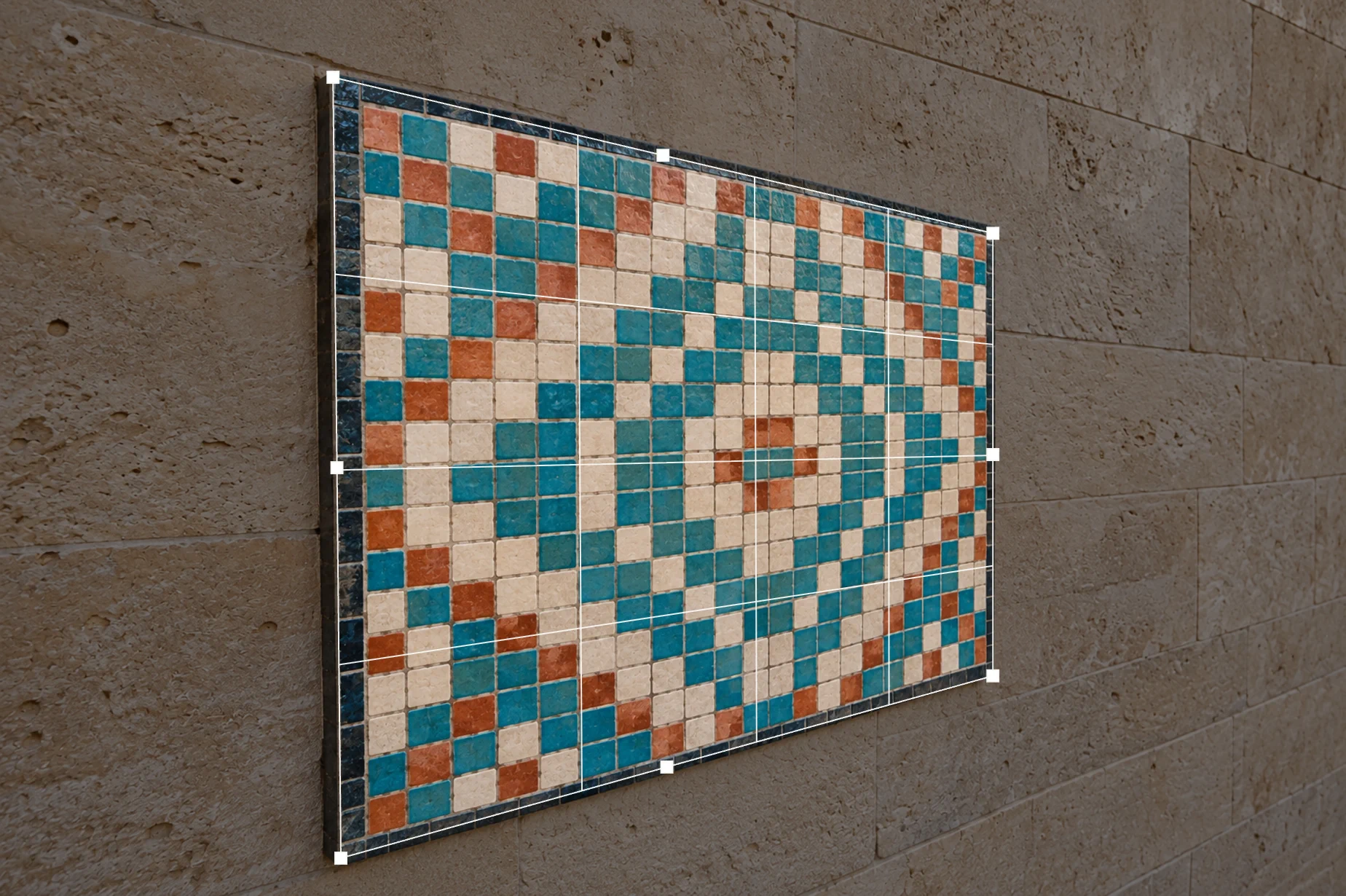
عند تصوير ملصق أو صفحة أو لوحة فسيفساء من أحد الجانبين، تبدو الحافة البعيدة أضيق. يحول اقتصاص المنظور تلك المساحة رباعية الأضلاع إلى مستطيل. استخدمه لسطح مسطح واحد تظهر زواياه الأربع كلها.
- نزّل صورة الفسيفساء المائلة النموذجية وافتحها باستخدام انقر بزر الماوس الأيمن على زر مجموعة الاقتصاص واختر اقتصاص المنظور. تبدأ مقابض الأداة عند زوايا الصورة الأربع.
- اسحب كل مقبض إلى الزاوية المقابلة من الإطار الخارجي للفسيفساء. حافظ على ترتيب الزوايا حول السطح حتى لا تتقاطع الأضلاع.
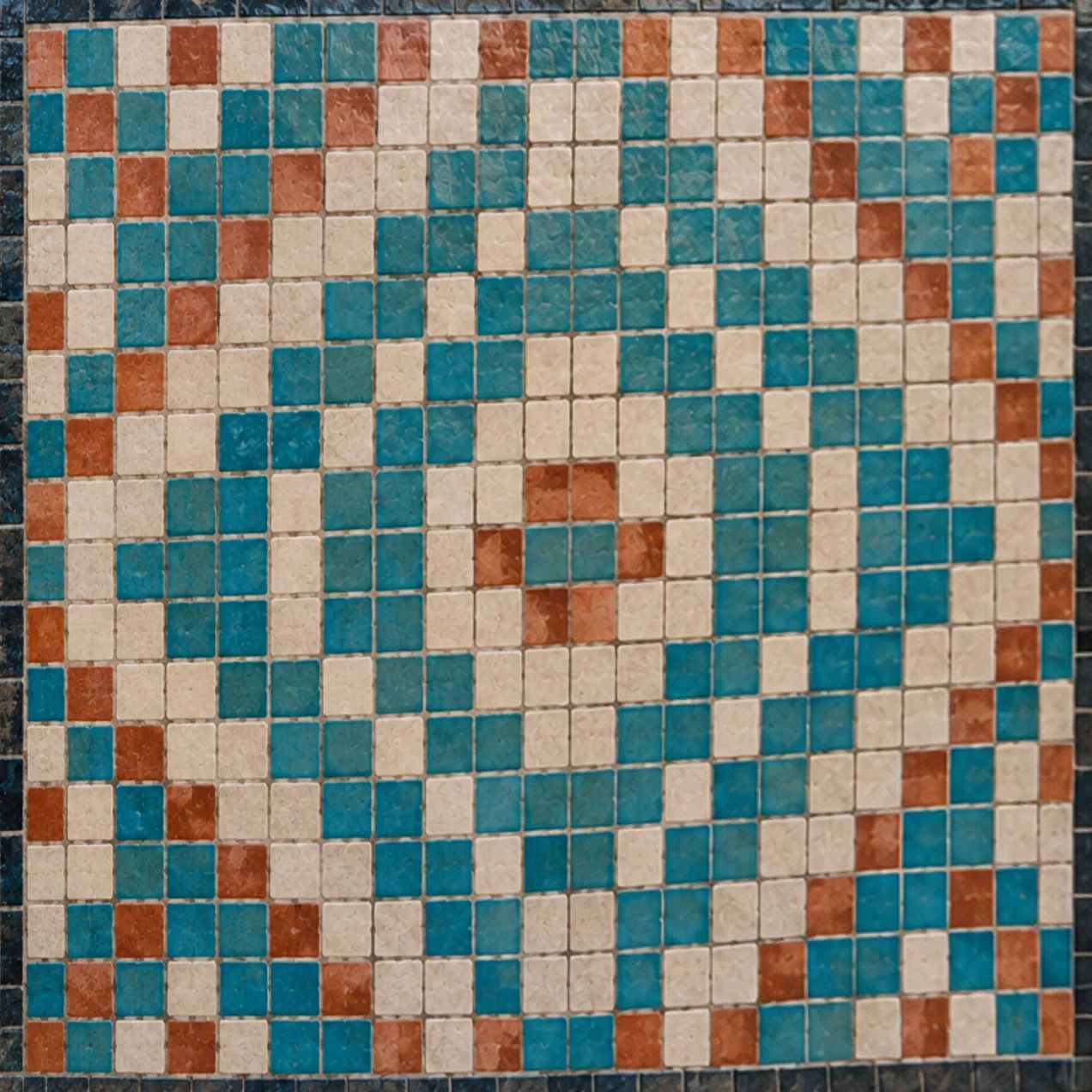
- لوح الفسيفساء الحقيقي مربع. اضبط العرض والارتفاع على 800 لكل منهما، لتحافظ البلاطات المصححة على شكلها المربع. وللأسطح الأخرى، استخدم أبعادها الحقيقية؛ والقيمة 0 تجعل المحرر يحسب ذلك البعد من الإطار.
- انقر تطبيق اقتصاص المنظور أو اضغط Enter أو ↩. إذا ظلت الشبكة تبدو منحرفة، فتراجع وضع الزوايا بدقة أكبر.
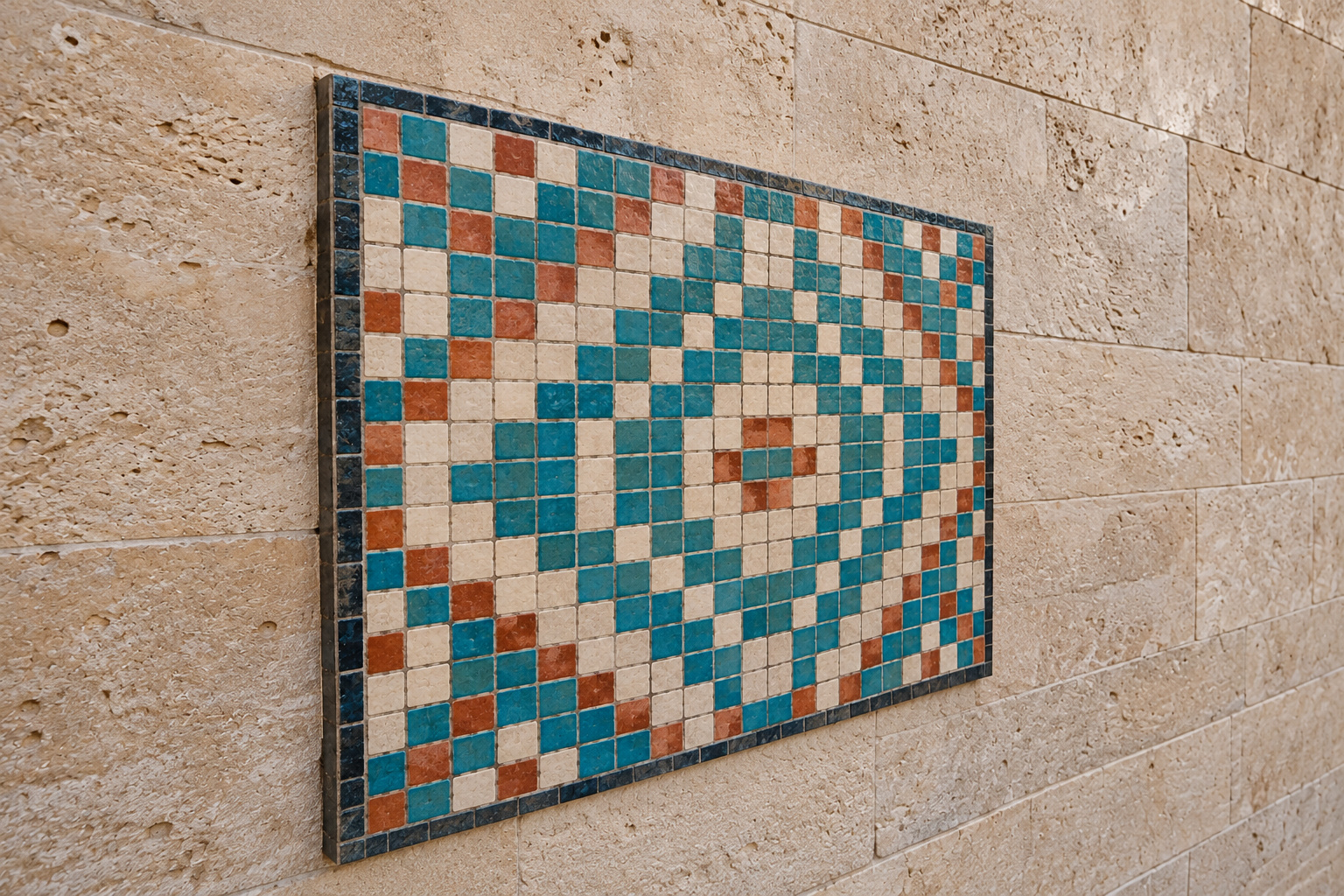
افحص خطوط البلاطات والتفاصيل الدقيقة في النتيجة. يعيد تصحيح المنظور حساب البكسلات وقد يقلل حدة التفاصيل؛ ولا يمكنه استعادة ما كان خارج التركيز أو مخفيا خلف جسم آخر.

حل المشكلات الشائعة
الاقتصاص عالق على شكل مربع
«النسبة» مضبوطة على 1 : 1. اختر «حر» لرسم أي شكل، أو اختر النسبة التي تحتاج إليها.
الترام أو الشخص يبدو ممددا
اقتص الصورة إلى النسبة المطلوبة قبل تغيير الحجم. وفي «حجم الصورة»، أبق رمز السلسلة مفعلا. ومع «اقتصاص المنظور»، تحقق من مواضع الزوايا ومن أبعاد الإخراج معا.
زر الاقتصاص معطل
مع أداة «الاقتصاص» العادية، ارسم إطارا أولا. وفي «اقتصاص المنظور»، تأكد من أن الزوايا الأربع منفصلة وأن الأضلاع لا تتقاطع.
أكمل العمل على الصورة المقتصة
- لضبط أبعاد دقيقة: تغيير حجم الصورة.
- للالتزام بحد أقصى لحجم الملف: ضغط الصورة.
- لإنشاء صورة رمزية دائرية: اقتصاص صورة ملف شخصي دائرية.
- لإبقاء الزوايا أو الحواف شفافة: جعل الخلفية شفافة.
للقادمين من محررات أخرى
- Photoshop
- أداة Crop في شريط الأدوات، والخياران Ratio وStraighten في شريط الخيارات. وتوجد Perspective Crop في مجموعة الأدوات نفسها.
- GIMP
- القائمة Tools › Transform Tools › Crop، مع الخيار Fixed › Aspect ratio في Tool Options.
قص الصور: أسئلة وأجوبة
كيف أقص صورة على شكل مربع؟
في Lil Cactus، اختر «الاقتصاص»، واضبط «النسبة» على 1 : 1، واسحب إطارا حول ما تريد إبقاءه ثم طبقه. ولحفظ الصورة بحجم دقيق مثل 800 × 800، حدد «تغيير حجم الإخراج» في نافذة التصدير واضبط العرض على 800.
هل يقلل قص الصورة من جودتها؟
لا، فالاقتصاص العادي في Lil Cactus لا يعيد تحجيم البكسلات التي يحتفظ بها. أما «تسوية» و«اقتصاص المنظور» وتغيير الحجم فتعيد حساب البكسلات وقد تقلل حدة التفاصيل. وتكبير اقتصاص صغير لا يستعيد التفاصيل.
كيف أقص صورة بحجم محدد بالبكسل؟
في Lil Cactus، اقتص الصورة إلى نسبة العرض إلى الارتفاع المطلوبة، ثم اختر «تصدير» من قائمة «ملف» وحدد «تغيير حجم الإخراج». ولمربع بحجم 800 × 800، اضبط «العرض» على 800 بعد اقتصاص بنسبة 1:1، فيصبح «الارتفاع» 800 أيضا.
هل يمكنني التراجع عن قص الصورة بعد الحفظ؟
نعم، في جلسة Lil Cactus نفسها: يظل «تراجع» يعمل بعد الحفظ. وبعد إعادة فتح مشروع Lil Cactus محفوظ و«حذف البكسلات المقتصة» غير محدد، يستعيد الأمر «إظهار الكل» من قائمة «صورة» الحواف المخفية. أما ملف JPEG أو PNG بطبقة واحدة أعيد فتحه فلا يحتوي على حواف مخفية لاستعادتها.
كيف أقص صورة مائلة وأجعلها مستقيمة؟
في Lil Cactus، اختر «الاقتصاص» وانقر «تسوية»، ثم ارسم على امتداد خط الأفق أو حافة يجب أن تكون عمودية. أفلت الزر لتدوير الصورة، ثم اضبط الاقتصاص المقترح وانقر «تطبيق الاقتصاص».
هل يتم رفع صورتي إلى الإنترنت عند قصها؟
لا. يقتص Lil Cactus الصور ويصدرها على جهازك داخل المتصفح. ولا تتضمن الإحصاءات الاختيارية صورتك؛ راجع سياسة الخصوصية.
تابع التعلم
 كيف أغير حجم صورة أونلاين إلى أبعاد دقيقة بالبكسل أو مقاس طباعة؟أبعاد دقيقة بالبكسل أو بالنسبة المئوية أو للطباعة، دون تمطيط.مبتدئ · 2 د
 كيف أضغط صورة إلى 100 كيلوبايت أو 200 كيلوبايت؟قلّل حجم الملف، وتحقق من التفاصيل، والتزم بحد الرفع.مبتدئ · 3 د
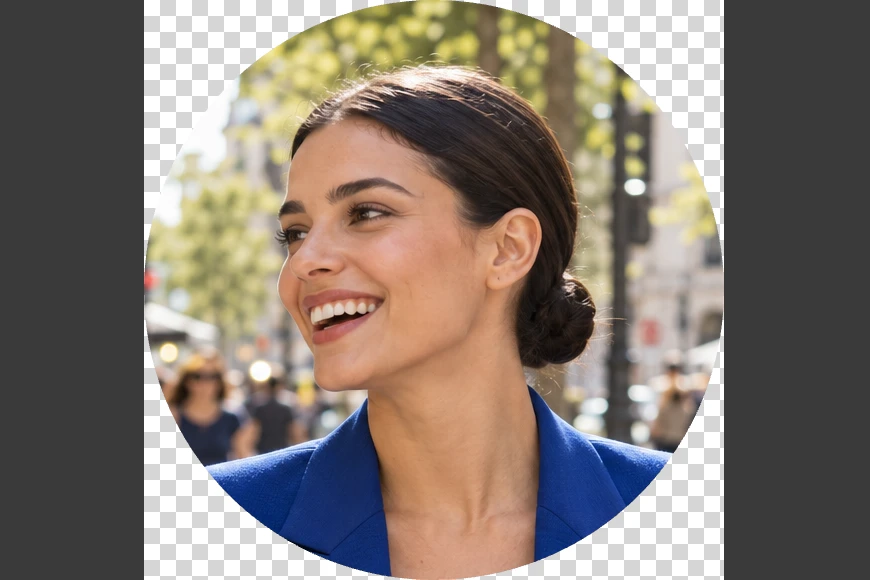 كيف أقص صورة على شكل دائرة؟صورة مستديرة بزوايا شفافة، جاهزة للرفع.مبتدئ · 4 د