كيف أحول SVG إلى PNG؟
إجابة سريعة
في Lil Cactus، افتح ملف SVG عبر اختر ، واكتب 1024 بكسل في الحقل العرض، وانقر الزر تغيير الحجم، فيصبح الرسم المربع للتدريب بحجم 1024 × 1024 px. ثم اختر ، واستبدل محتوى الحقل اسم الملف بالاسم leaf-mark-1024.png، وانقر الزر تصدير.
- المدة
- 4 دقائق
- المستوى
- مبتدئ
- ما تحتاج إليه
- ملف SVG، مثل ورقة الشجر المخصصة للتدريب أدناه
- يعمل مع
- ملفات SVG. أما ملفات SVG التي فيها تأثيرات لا يستطيع Lil Cactus إبقاءها أشكالا قابلة للتعديل، فتفتح كطبقة صورة واحدة
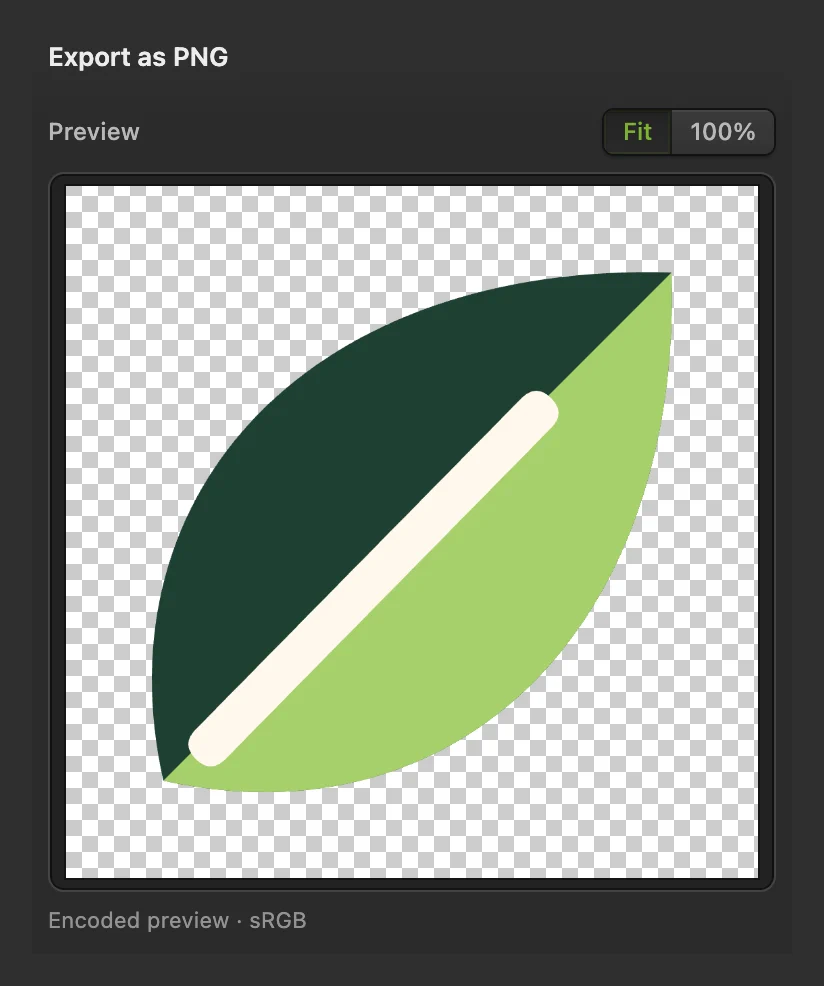
قد يكون لديك شعار أو رسم توضيحي بصيغة SVG وتحتاج إلى PNG لمستند أو نموذج رفع. يحول هذا التمرين ورقة شجر بحجم 512 × 512 px إلى صورة PNG بحجم 1024 × 1024 px. واتبع الطريقة نفسها مع العرض الذي تريده.
يصف ملف SVG أشكالا لا بكسلات، لذا تختار الحجم بالبكسل عند تحويله. اضبط ذلك الحجم بالأمر «حجم الصورة» قبل التصدير: فهو يعيد رسم أشكال SVG بالحجم الجديد، فتبقى الحواف حادة.
حوّل SVG إلى PNG في أربع خطوات
افتح ملف SVG
افتح رسم التدريب من هذه الصفحة. ولملف SVG خاص بك، اختر وحدد الملف.
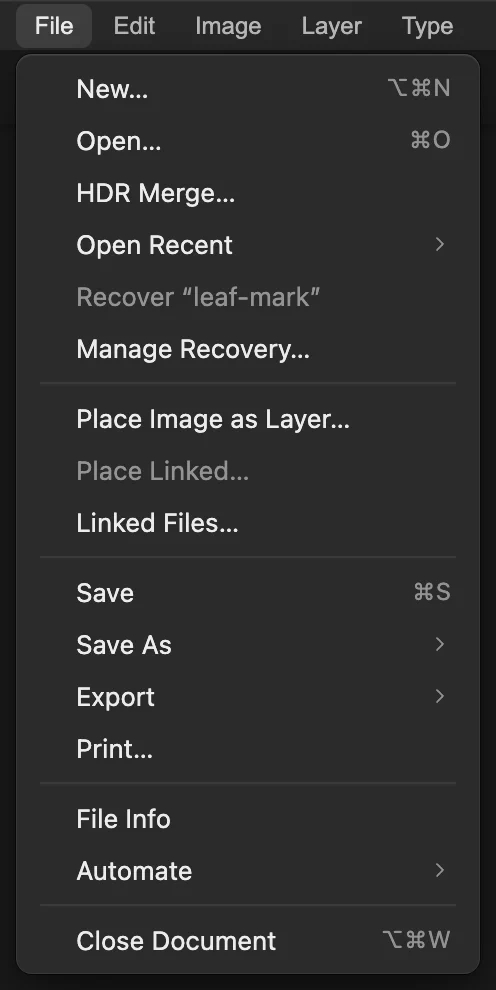
افتح ملف SVG الذي تريد تحويله. اضبط الأبعاد بالبكسل
اختر واستبدل القيمة في الحقل العرض بالقيمة 1024. يصبح الحقل المرتبط الارتفاع أيضا 1024 لهذا الرسم المربع. انقر الزر تغيير الحجم.
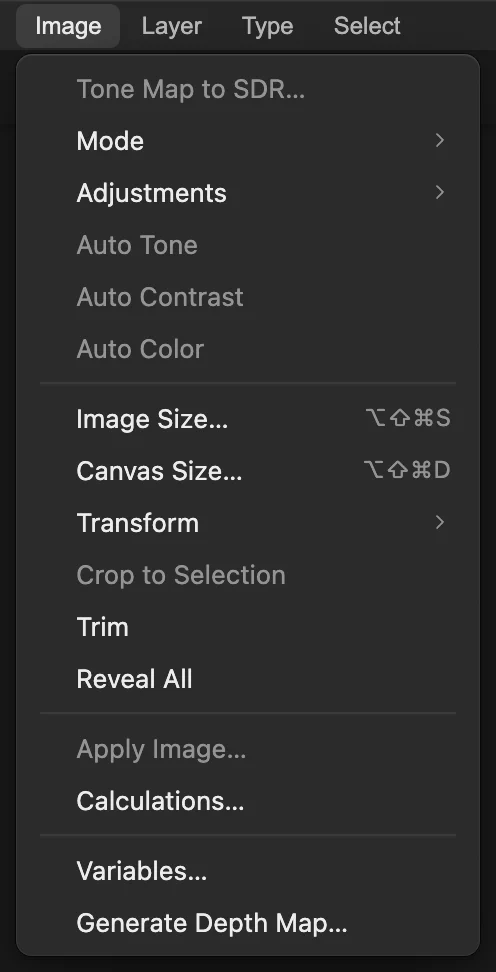
اضبط حجم المستند قبل التصدير. 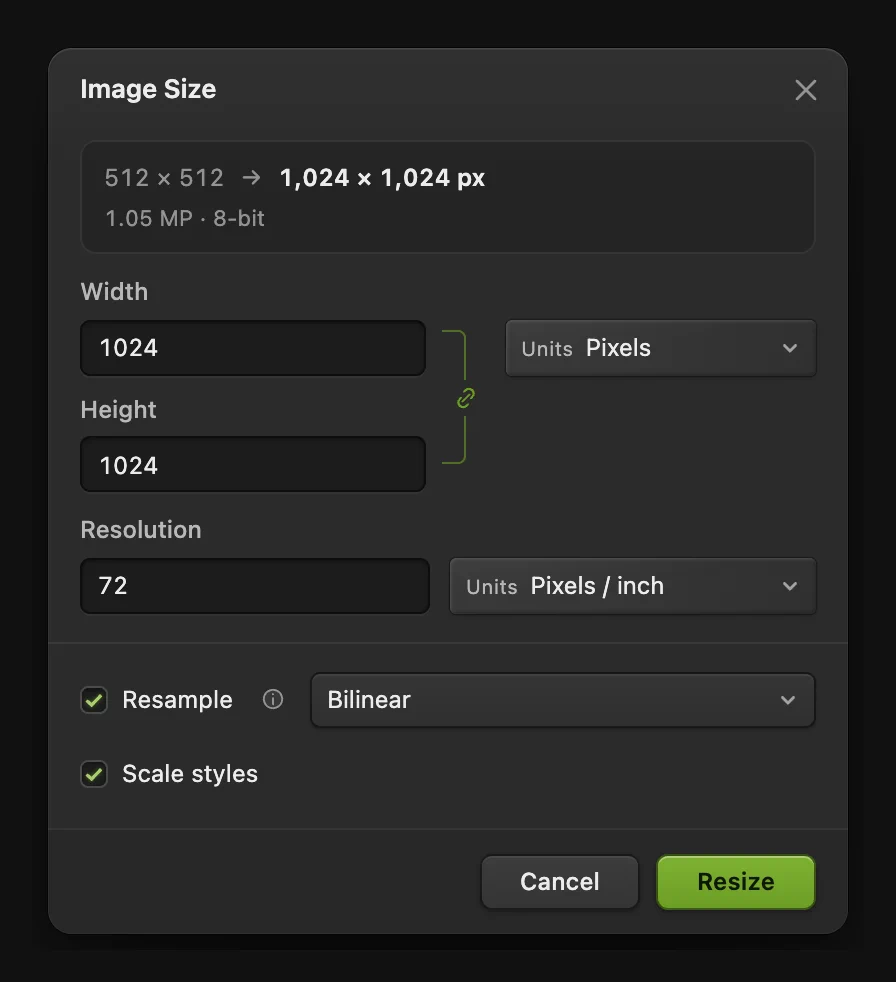
تتضاعف ورقة التدريب من 512 × 512 px إلى 1024 × 1024 px. اختر «ملف › تصدير › PNG…»
اختر يفتح مربع الحوار تصدير باسم PNG مع معاينة للرسم بعد تغيير حجمه.
نصيحة اترك الخيار تغيير حجم الإخراج غير مفعّل في مربع حوار PNG. فهو يكبّر البكسلات النهائية، مما يليّن الحواف، والحجم الذي ضبطته في الخطوة 2 حاد أصلا.
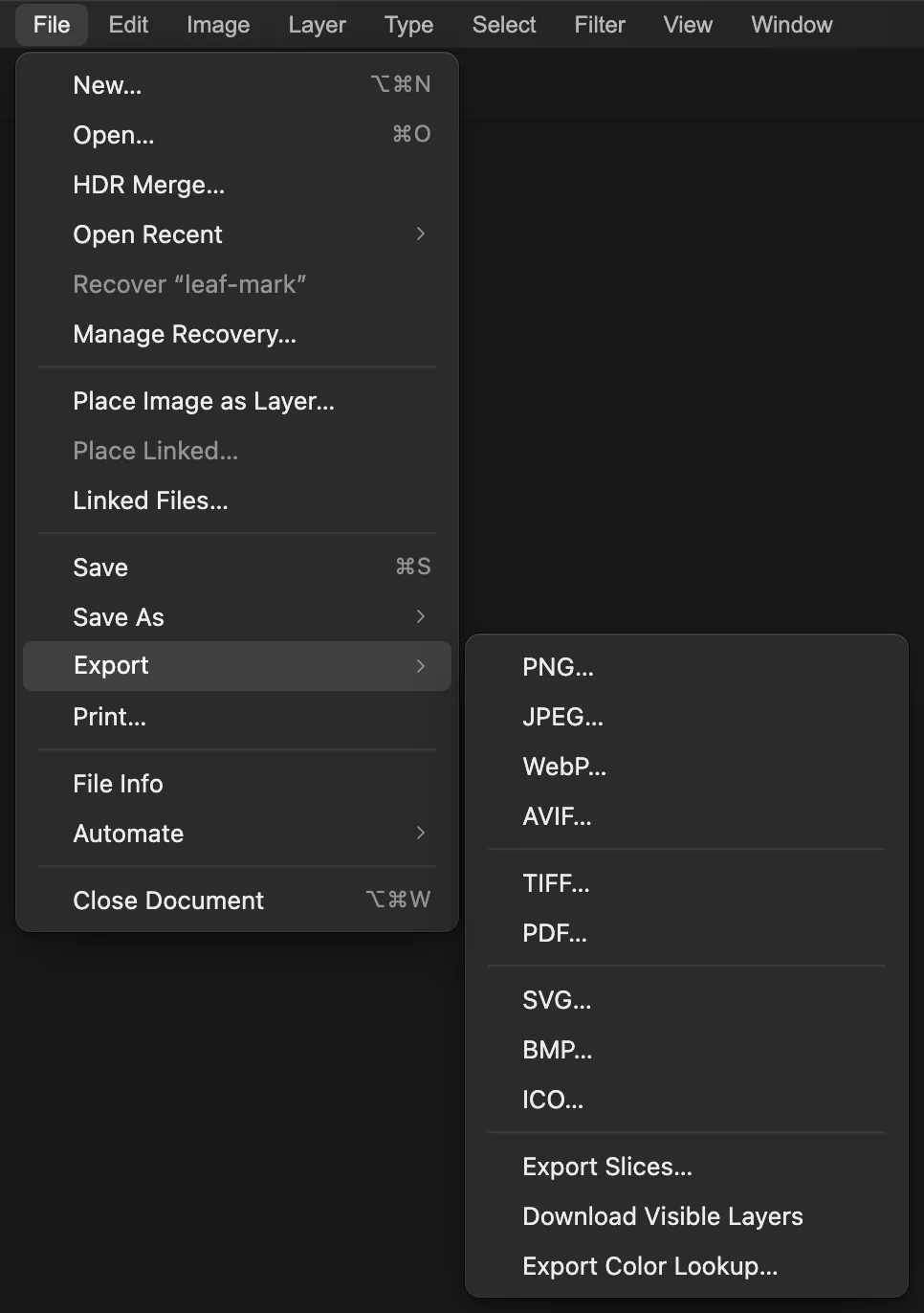
اختر PNG للحصول على صورة البكسلات الجديدة. سمّ ملف PNG وصدّره
استبدل محتوى الحقل اسم الملف بالاسم leaf-mark-1024.png. وتحقق من الأبعاد 1024 × 1024 px في أسفل مربع الحوار، ثم انقر الزر تصدير. يحفظ متصفحك ملف PNG وفق إعدادات التنزيل أو موقع الحفظ لديه.
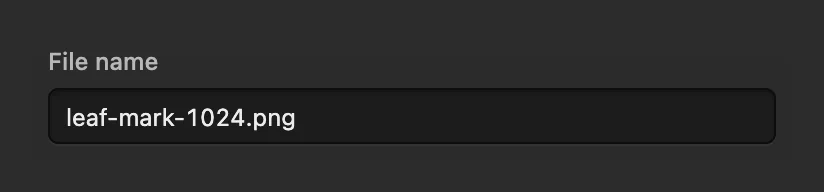
أعط ملف PNG المصدّر اسما خاصا به. 
أبعاد الإخراج تطابق الحجم الذي ضبطته في الخطوة 2.
ماذا بعد؟
- اصنع نسخة أصغر أو أكبر: تغيير حجم الصورة.
- حوّل الشعار إلى أيقونة لموقع ويب: إنشاء أيقونة favicon بصيغة ICO.
- أنشئ رسومك الخاصة: الأشكال والرسومات المتجهة.
تحويل SVG إلى PNG: أسئلة وأجوبة
هل تحتفظ صورة PNG بالخلفية الشفافة لملف SVG؟
نعم. في Lil Cactus، تحافظ PNG على المناطق الشفافة في الرسم المفتوح. أما الخلفية المصمتة في ملف SVG فتبقى مصمتة.
لماذا يتغير الارتفاع حين أدخل عرضا جديدا؟
في Lil Cactus، يربط «حجم الصورة» بين «العرض» و«الارتفاع» افتراضيا للحفاظ على نسب الرسم. فيحتفظ ملف SVG المستطيل بشكله بدلا من أن يصير مربعا.
لماذا فتح ملف SVG كطبقة صورة واحدة؟
في Lil Cactus، لا يمكن تحويل بعض ميزات SVG إلى أشكال قابلة للتعديل. فقد يفتح المحرر ملف SVG كطبقة صورة واحدة للحفاظ على مظهره، ويعرض رسالة توضح السبب. وتكبير طبقة الصورة تلك لا ينشئ تفاصيل متجهة جديدة.
هل تحتفظ صورة PNG بالمسارات القابلة للتعديل في SVG؟
لا. في Lil Cactus، ينتج تصدير PNG صورة بكسلات. ولا يحتوي ملف PNG الذي تنزّله على مسارات SVG القابلة للتعديل.
هل يكتب تصدير PNG فوق ملف SVG الأصلي؟
لا. في Lil Cactus، ينزّل «تصدير» ملف PNG منفصلا ويترك ملف SVG كما هو. أما «ملف › حفظ» فيكتب الرسم بعد تغيير حجمه في ملف SVG، لذا استخدم «تصدير» حين لا تحتاج إلا إلى PNG.
تابع التعلم
 كيف أغير حجم صورة أونلاين إلى أبعاد دقيقة بالبكسل أو مقاس طباعة؟أبعاد دقيقة بالبكسل أو بالنسبة المئوية أو للطباعة، دون تمطيط.مبتدئ · 2 د
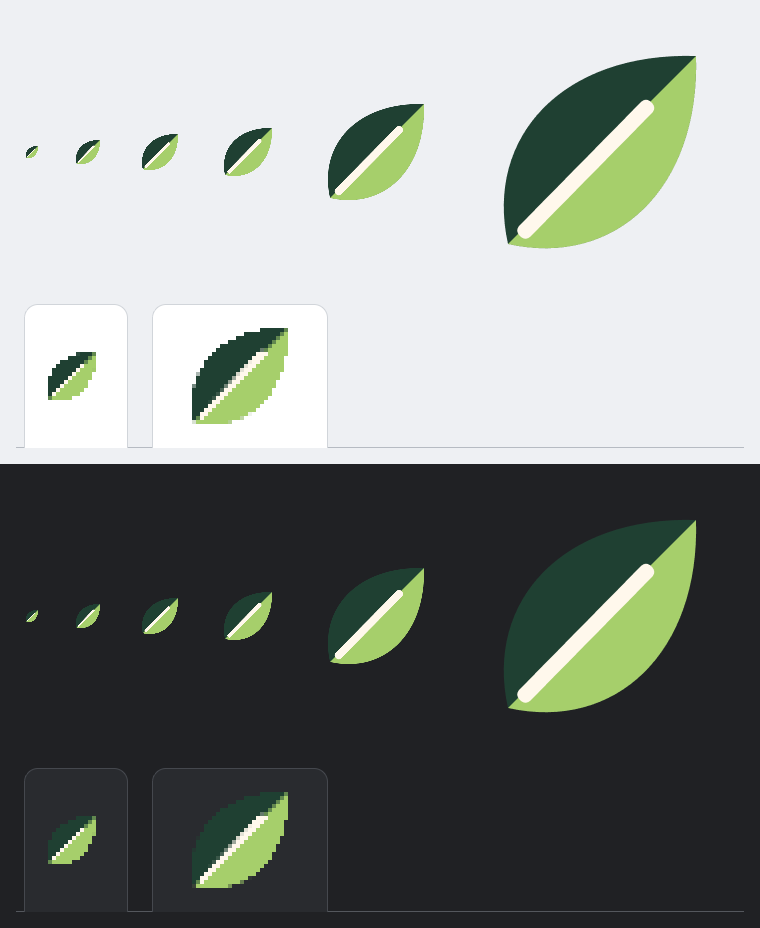 كيف أنشئ ملف أيقونة موقع (favicon) بصيغة ICO؟أنشئ ملف ICO واحدا يضم ستة أحجام مربعة للأيقونة.مبتدئ · 4 د
 كيف أرسم أشكالا وأصدّر رسومات متجهة (SVG)؟أشكال قابلة للتعديل للأيقونات والشارات والأزرار، تصدّر بصيغة SVG.مبتدئ · 6 د