Wie wandelt man SVG in PNG um?
Kurze Antwort
Öffnen Sie in Lil Cactus die SVG mit Wählen Sie , geben Sie im Feld Breite 1024 Pixel ein und klicken Sie auf Größe ändern; die quadratische Übungsgrafik wird 1024 × 1024 px groß. Wählen Sie , ersetzen Sie den Inhalt des Felds Dateiname durch leaf-mark-1024.png und klicken Sie auf Exportieren.
- Dauer
- 4 Minuten
- Niveau
- Einsteiger
- Sie brauchen
- Eine SVG-Datei, etwa das Übungsblatt unten
- Funktioniert mit
- SVG-Dateien. SVGs mit Effekten, die Lil Cactus nicht als bearbeitbare Formen erhalten kann, öffnen sich als einzelne Bildebene
Kostenlos, ohne Anmeldung. Ihr Foto bleibt auf Ihrem Computer.
Vielleicht haben Sie ein Logo oder eine Illustration als SVG, brauchen aber eine PNG für ein Dokument oder ein Upload-Formular. In dieser Übung wird aus einem Blatt mit 512 × 512 px eine PNG mit 1024 × 1024 px. Mit Ihrer eigenen Zielbreite gehen Sie genauso vor.
Eine SVG beschreibt Formen statt Pixel, deshalb legen Sie die Pixelgröße beim Umwandeln fest. Stellen Sie diese Größe vor dem Export mit „Bildgröße“ ein: Dabei werden die Formen der SVG in der neuen Größe neu gezeichnet, und die Kanten bleiben scharf.
SVG in vier Schritten in PNG umwandeln
Die SVG öffnen
Öffnen Sie die Übungsgrafik von dieser Seite. Für Ihre eigene SVG wählen Sie und dann die Datei.
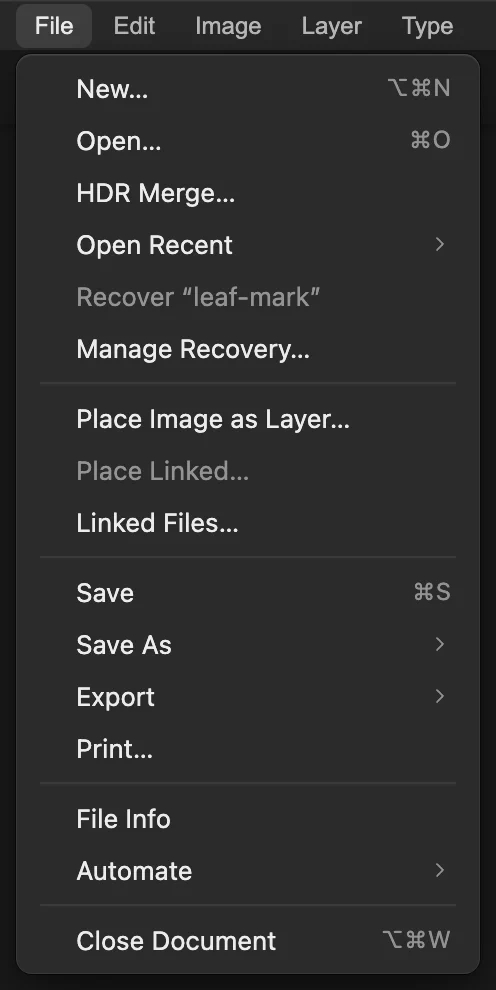
Die SVG öffnen, die Sie umwandeln möchten. Die Pixelmaße festlegen
Wählen Sie Ersetzen Sie den Wert im Feld Breite durch 1024. Die verknüpfte Höhe wird bei dieser quadratischen Grafik zu 1024. Klicken Sie auf Größe ändern.
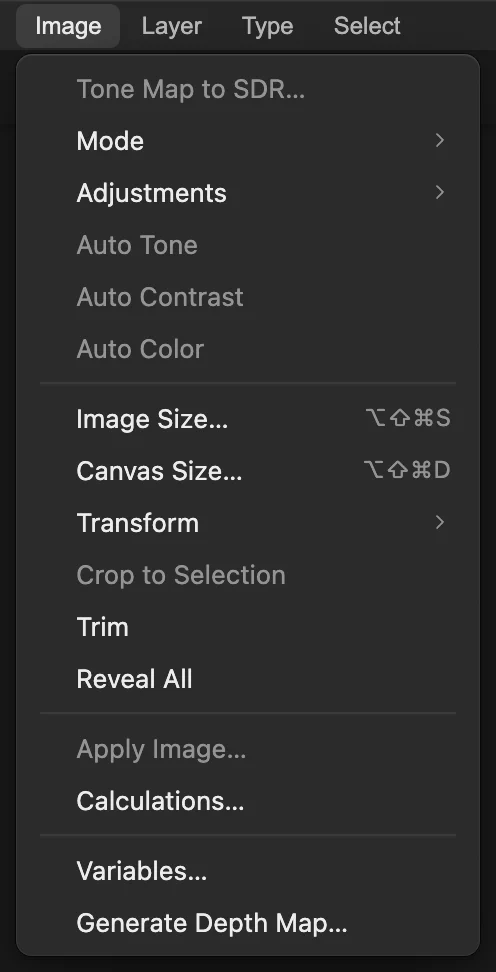
Die Dokumentgröße vor dem Export festlegen. 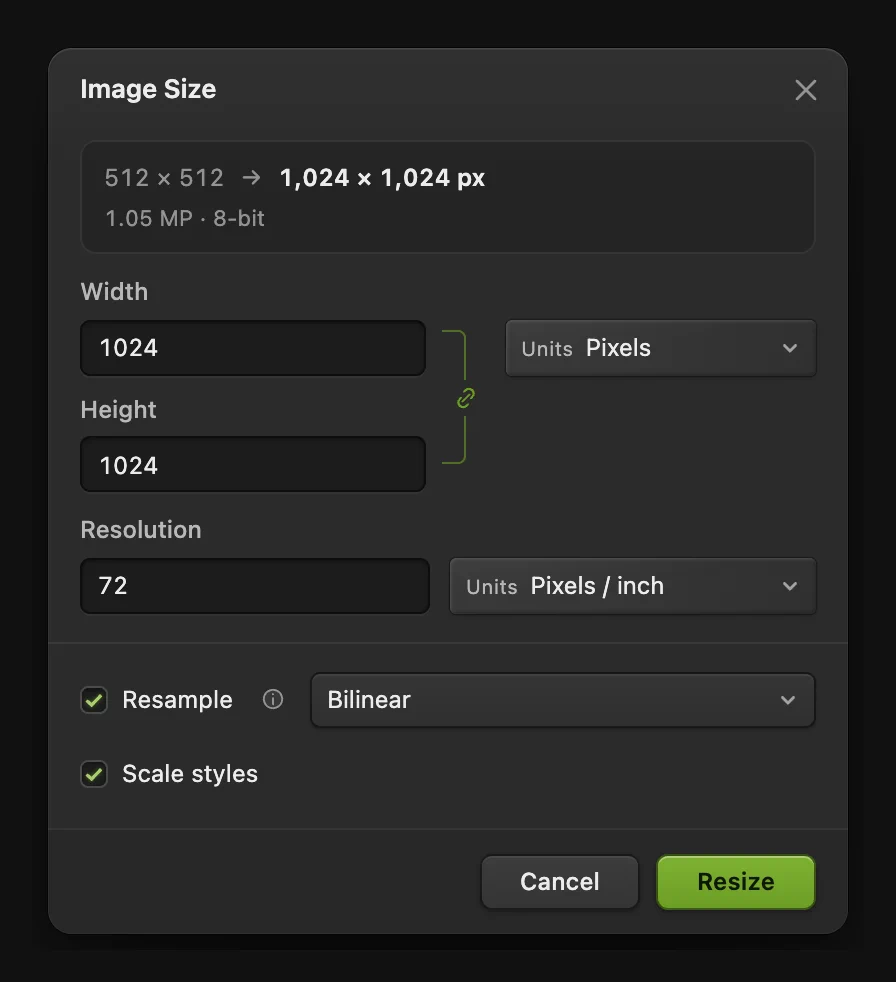
Das Übungsblatt verdoppelt sich von 512 × 512 px auf 1024 × 1024 px. Datei › Exportieren › PNG… wählen
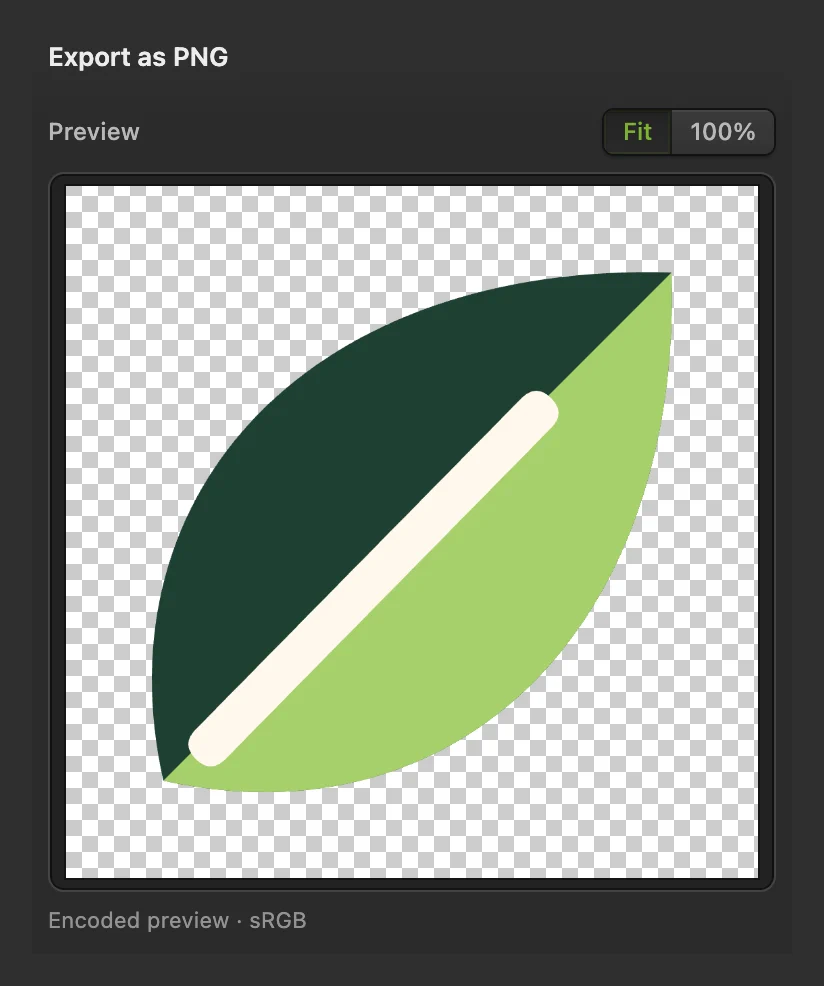
Wählen Sie Das Dialogfeld Als PNG exportieren öffnet sich mit einer Vorschau der skalierten Grafik.
Tipp Lassen Sie Ausgabegröße ändern im PNG-Dialogfeld ausgeschaltet. Die Option vergrößert die fertigen Pixel und macht die Kanten dadurch weicher; die in Schritt 2 festgelegte Größe ist bereits scharf.
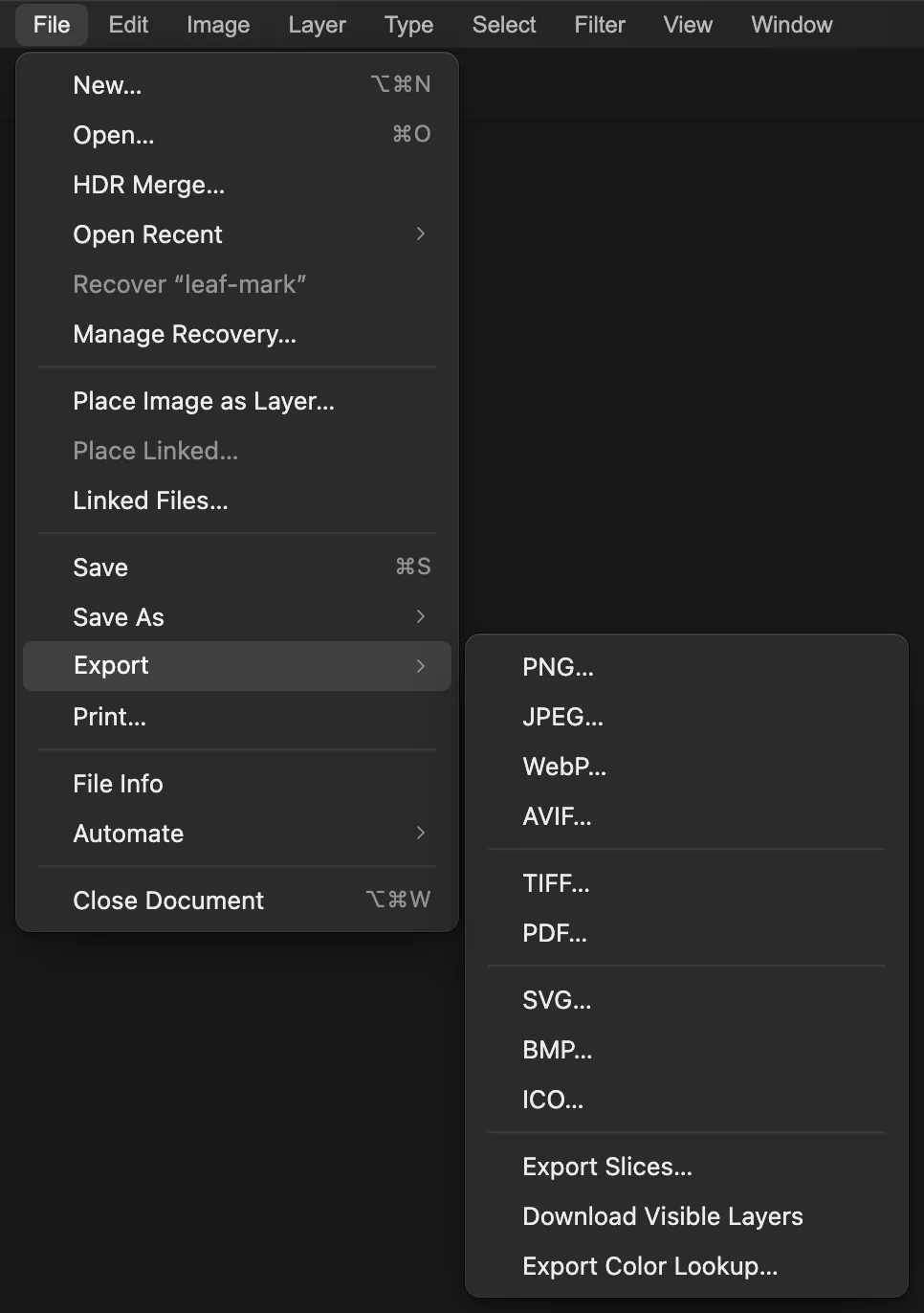
PNG für das neue Pixelbild wählen. Die PNG benennen und exportieren
Ersetzen Sie den Inhalt des Felds Dateiname durch leaf-mark-1024.png. Prüfen Sie die Abmessungen 1024 × 1024 px in der Fußzeile und klicken Sie dann auf Exportieren. Ihr Browser speichert die PNG über seine Download- bzw. Speicherorteinstellungen.
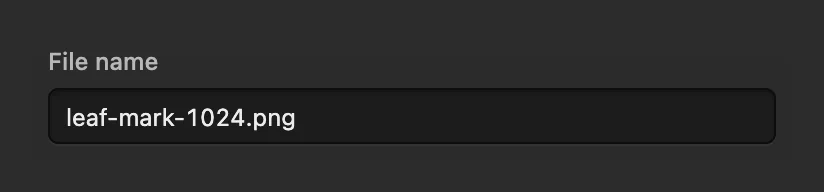
Der exportierten PNG einen eigenen Dateinamen geben. 
Die Ausgabemaße entsprechen der in Schritt 2 festgelegten Größe.
Wie es weitergeht
- Eine kleinere oder größere Ausgabe erstellen: die Bildgröße ändern.
- Aus dem Zeichen ein Website-Symbol machen: ein Favicon (ICO) erstellen.
- Eigene Grafiken gestalten: Formen und Vektorgrafiken.
SVG in PNG umwandeln: Fragen und Antworten
Behält die PNG den transparenten Hintergrund der SVG?
Ja. In Lil Cactus erhält PNG die transparenten Bereiche der geöffneten Grafik. Ein deckender Hintergrund in der SVG bleibt deckend.
Warum ändert sich die Höhe, wenn ich eine neue Breite eingebe?
In Lil Cactus verknüpft „Bildgröße“ Breite und Höhe standardmäßig, damit die Proportionen der Grafik erhalten bleiben. Eine rechteckige SVG behält ihre Form, statt quadratisch zu werden.
Warum hat sich meine SVG als eine einzige Bildebene geöffnet?
In Lil Cactus lassen sich manche SVG-Funktionen nicht in bearbeitbare Formen umwandeln. Der Editor öffnet die SVG dann unter Umständen als einzelne Bildebene, um ihr Aussehen zu erhalten, und zeigt eine Meldung mit dem Grund an. Wird diese Bildebene vergrößert, entstehen keine neuen Vektordetails.
Behält eine PNG die bearbeitbaren Pfade der SVG?
Nein. In Lil Cactus erzeugt der PNG-Export ein Pixelbild. Die heruntergeladene PNG enthält die bearbeitbaren Pfade der SVG nicht.
Überschreibt der PNG-Export meine ursprüngliche SVG?
Nein. In Lil Cactus lädt „Exportieren“ eine separate PNG herunter und lässt die SVG-Datei unverändert. „Datei › Speichern“ würde die skalierte Grafik zurück in die SVG schreiben, verwenden Sie also „Exportieren“, wenn Sie nur die PNG brauchen.
Weiter geht’s
 Wie ändert man die Bildgröße online auf exakte Pixel oder Druckmaße?Exakte Pixel, Prozent oder Druckgröße, ohne Verzerren.Einsteiger · 2 Min.
 Wie erstellt man eine Favicon-ICO-Datei?Eine ICO-Datei mit sechs quadratischen Symbolgrößen erstellen.Einsteiger · 4 Min.
 Formen zeichnen und Vektorgrafiken als SVG exportierenBearbeitbare Formen für Icons, Badges und Buttons, exportiert als SVG.Einsteiger · 6 Min.