Як конвертувати SVG у PNG
Коротка відповідь
У Lil Cactus відкрийте SVG командою Виберіть , у полі Ширина введіть 1024 (у пікселях) і натисніть кнопку Змінити розмір; квадратне зображення для практики стане 1024 × 1024 px. Виберіть , замініть вміст поля Назва файлу на leaf-mark-1024.png і натисніть кнопку Експортувати.
- Час
- 4 хвилини
- Рівень
- Початковий
- Що потрібно
- Файл SVG, наприклад листок для практики нижче
- Підходить для
- Файли SVG. SVG з ефектами, які Lil Cactus не може зберегти як редаговані фігури, відкриваються як один шар зображення
Безкоштовно, без реєстрації. Ваше фото залишається на вашому комп’ютері.
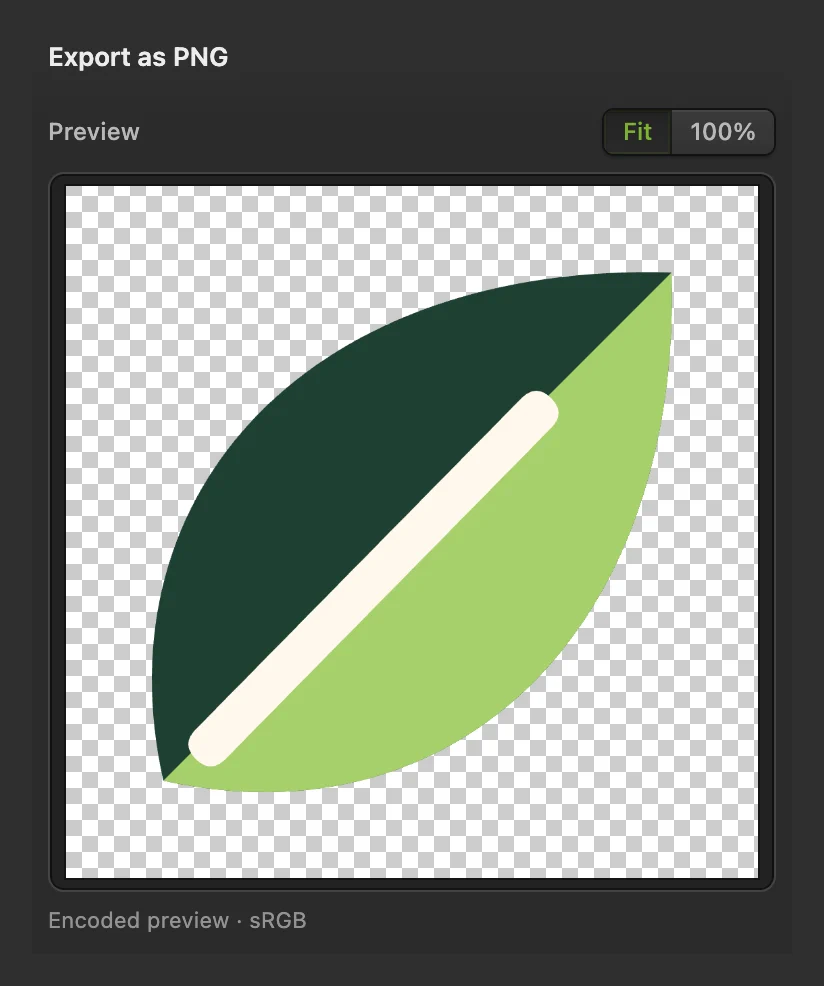
Буває, що у вас є логотип чи ілюстрація в SVG, а для документа чи форми завантаження потрібен PNG. У цій вправі листок 512 × 512 px стає PNG розміром 1024 × 1024 px. Для власного файлу пройдіть той самий шлях із потрібною шириною.
SVG описує фігури, а не пікселі, тож розмір у пікселях ви вибираєте під час конвертації. Задайте цей розмір командою «Розмір зображення» перед експортом: вона перемальовує фігури SVG у новому розмірі, тому краї лишаються чіткими.
Конвертація SVG у PNG за чотири кроки
Відкрийте SVG
Відкрийте зображення для практики з цієї сторінки. Для власного SVG виберіть і виберіть файл.
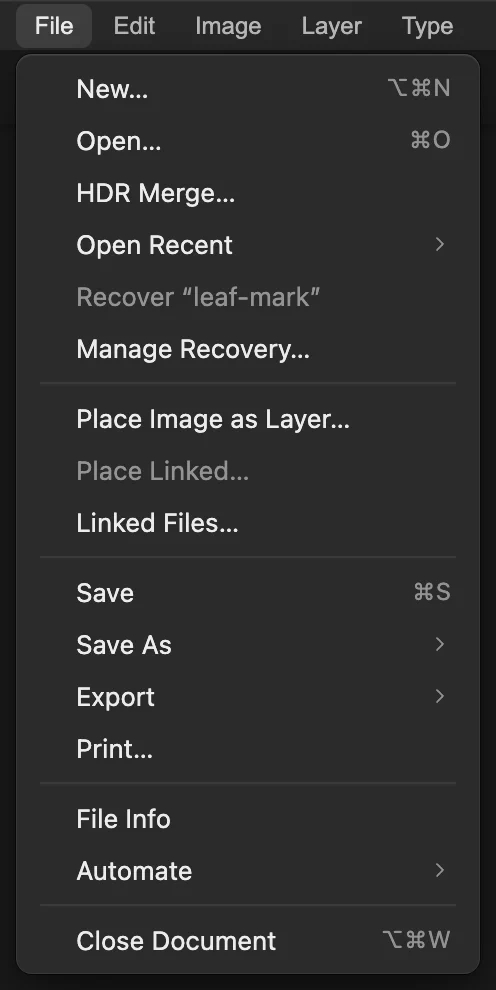
Відкрийте SVG, який хочете конвертувати. Задайте розміри в пікселях
Виберіть У полі Ширина введіть 1024. Зв’язане поле Висота для цього квадратного зображення також стане 1024. Натисніть кнопку Змінити розмір.
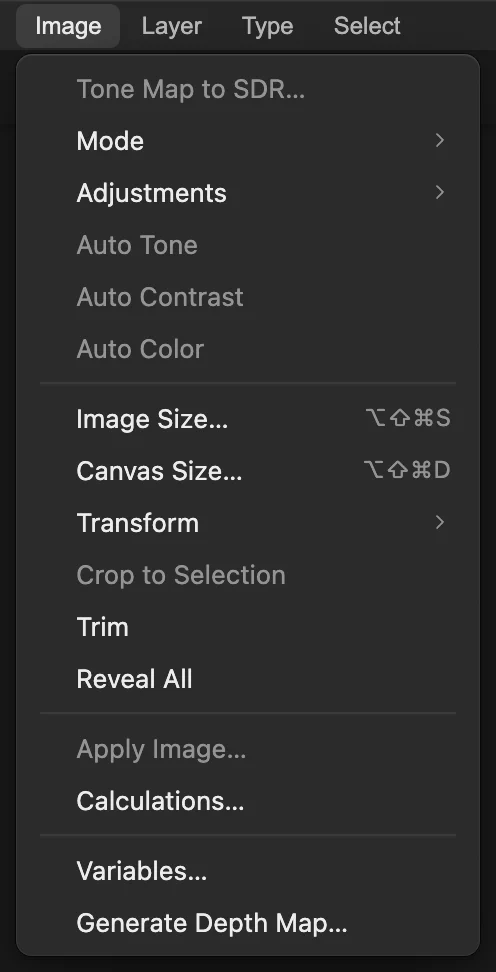
Задайте розмір документа перед експортом. 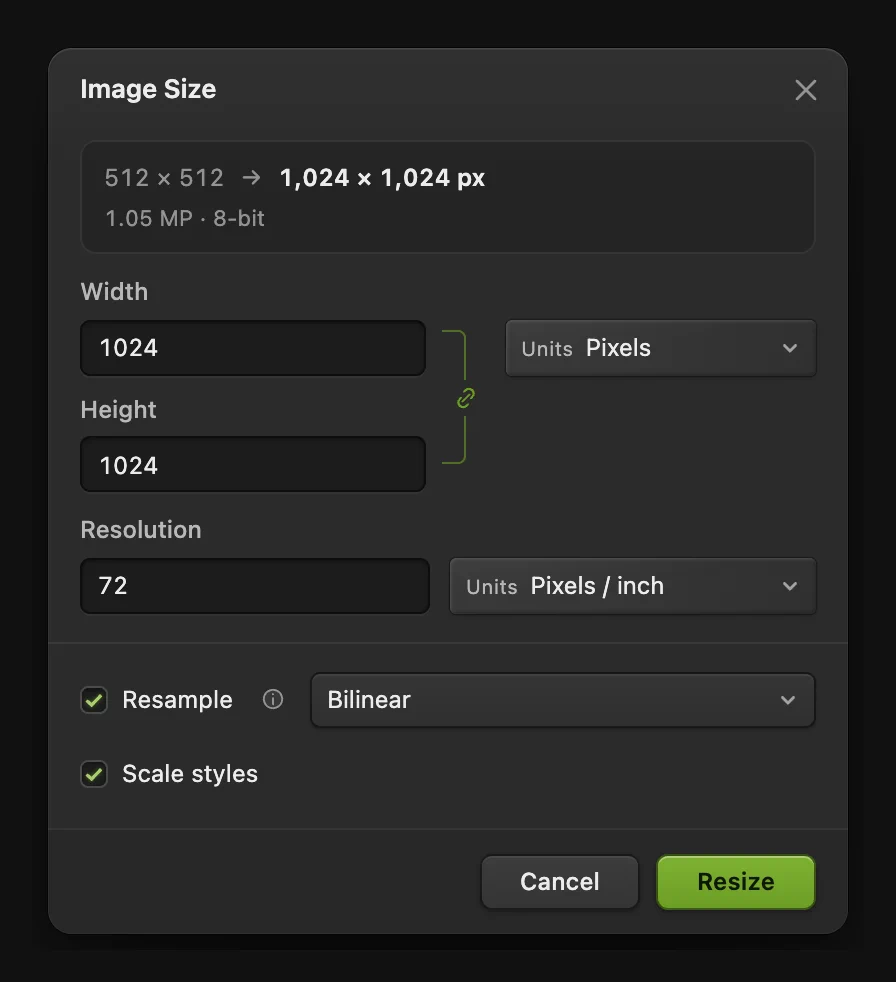
Листок для практики збільшується вдвічі: з 512 × 512 px до 1024 × 1024 px. Виберіть «Файл › Експорт › PNG…»
Виберіть Відкриється діалогове вікно Експортувати як PNG з попереднім переглядом зображення зі зміненим розміром.
Порада У вікні PNG залиште параметр Змінити розмір результату вимкненим. Він збільшує вже готові пікселі, і краї стають розмитішими; розмір, заданий у кроці 2, уже чіткий.
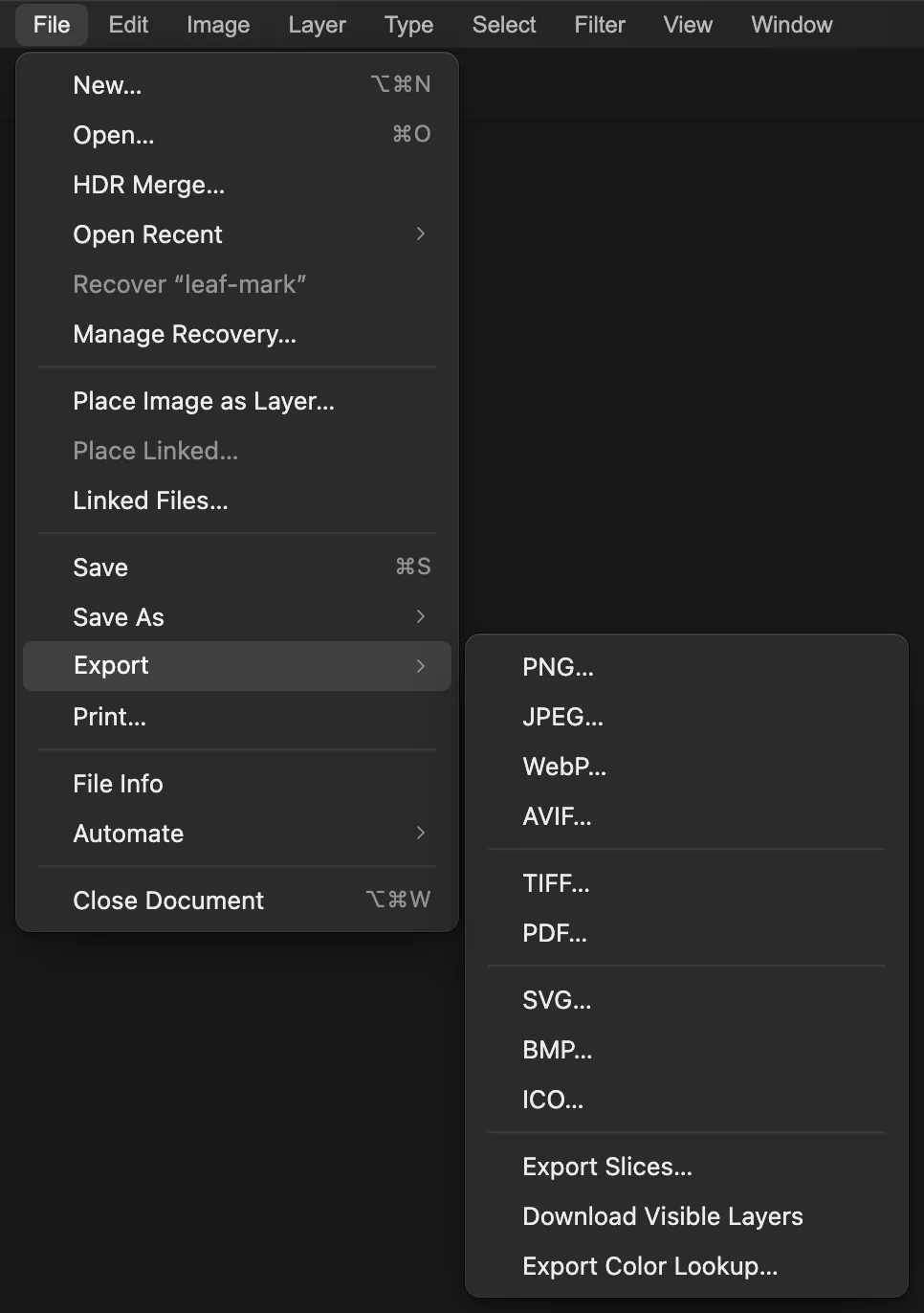
Виберіть PNG для нового піксельного зображення. Назвіть і експортуйте PNG
Замініть вміст поля Назва файлу на leaf-mark-1024.png. Перевірте розміри 1024 × 1024 px унизу вікна й натисніть кнопку Експортувати. Браузер збереже PNG відповідно до своїх налаштувань завантаження чи місця збереження.
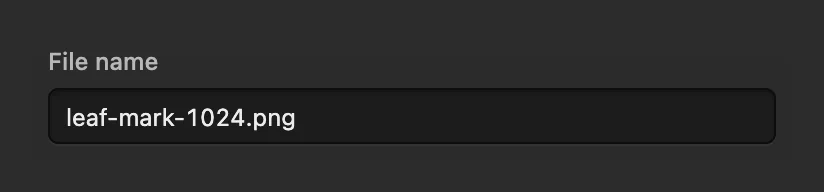
Дайте експортованому PNG власну назву файлу. 
Розміри результату збігаються з розміром, заданим у кроці 2.
Що робити далі
- Отримайте менший або більший результат: як змінити розмір зображення.
- Перетворіть знак на значок сайту: як створити favicon ICO.
- Створіть власне зображення: фігури й векторна графіка.
Конвертація SVG у PNG: запитання та відповіді
Чи збереже PNG прозоре тло SVG?
Так. У Lil Cactus PNG зберігає прозорі ділянки відкритого зображення. Суцільне тло в SVG лишається суцільним.
Чому висота змінюється, коли я вводжу нову ширину?
У Lil Cactus у вікні «Розмір зображення» поля «Ширина» й «Висота» за замовчуванням зв’язані, щоб зберігати пропорції зображення. Прямокутний SVG зберігає форму, а не стає квадратним.
Чому мій SVG відкрився як один шар зображення?
У Lil Cactus деякі можливості SVG не можна перетворити на редаговані фігури. Тоді редактор може відкрити SVG як один шар зображення, щоб зберегти його вигляд, і показати повідомлення з поясненням. Збільшення такого шару зображення не додає нових векторних деталей.
Чи зберігає PNG редаговані контури SVG?
Ні. У Lil Cactus експорт у PNG створює піксельне зображення. Завантажений PNG не містить редагованих контурів SVG.
Чи перезаписує експорт у PNG мій оригінальний SVG?
Ні. У Lil Cactus експорт завантажує окремий PNG і не змінює файлу SVG. Команда «Файл › Зберегти» записала б зображення зі зміненим розміром назад у SVG, тож використовуйте експорт, коли вам потрібен лише PNG.
Що далі
 Як змінити розмір зображення онлайн до точних пікселів або розміру для друкуТочні пікселі, відсотки або розмір для друку, без розтягування.Початковий · 2 хв
 Як створити фавікон у форматі ICOСтворіть один файл ICO із шістьма квадратними розмірами значка.Початковий · 4 хв
 Як малювати фігури й експортувати векторну графіку (SVG)Редаговані фігури для значків, емблем і кнопок з експортом у SVG.Початковий · 6 хв