Hoe zet je een SVG om naar PNG?
Kort antwoord
Open in Lil Cactus de SVG met Kies , zet Breedte op 1024 pixels en klik op Formaat wijzigen; het vierkante oefenbestand wordt 1024 × 1024 px. Kies , vervang de tekst in het veld Bestandsnaam door leaf-mark-1024.png en klik op Exporteren.
- Tijd
- 4 minuten
- Niveau
- Beginner
- Wat je nodig hebt
- Een SVG-bestand, zoals het oefenblad hieronder
- Werkt met
- SVG-bestanden. SVG’s met effecten die Lil Cactus niet als bewerkbare vormen kan behouden, openen als één afbeeldingslaag
Gratis, zonder account. Je foto blijft op je eigen computer.
Misschien heb je een logo of illustratie als SVG, maar heb je een PNG nodig voor een document of een uploadformulier. In deze oefening maak je van een blad van 512 × 512 px een PNG van 1024 × 1024 px. Volg dezelfde route met je eigen gewenste breedte.
Een SVG beschrijft vormen in plaats van pixels, dus je kiest het pixelformaat wanneer je het bestand omzet. Stel dat formaat in met Afbeeldingsgrootte voordat je exporteert: de vormen van de SVG worden dan op het nieuwe formaat opnieuw getekend, zodat de randen scherp blijven.
SVG naar PNG omzetten in vier stappen
Open de SVG
Open het oefenbestand op deze pagina. Voor je eigen SVG kies je en selecteer je het bestand.
Open de SVG die je wilt omzetten. Stel de pixelafmetingen in
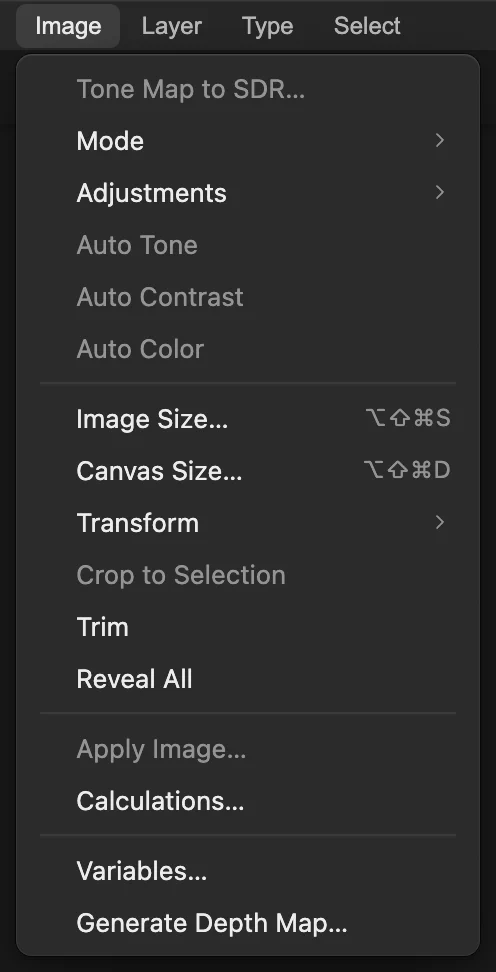
Kies Vervang de waarde in het veld Breedte door 1024. De gekoppelde Hoogte wordt bij dit vierkante bestand ook 1024. Klik op Formaat wijzigen.
Stel het documentformaat in voordat je exporteert. 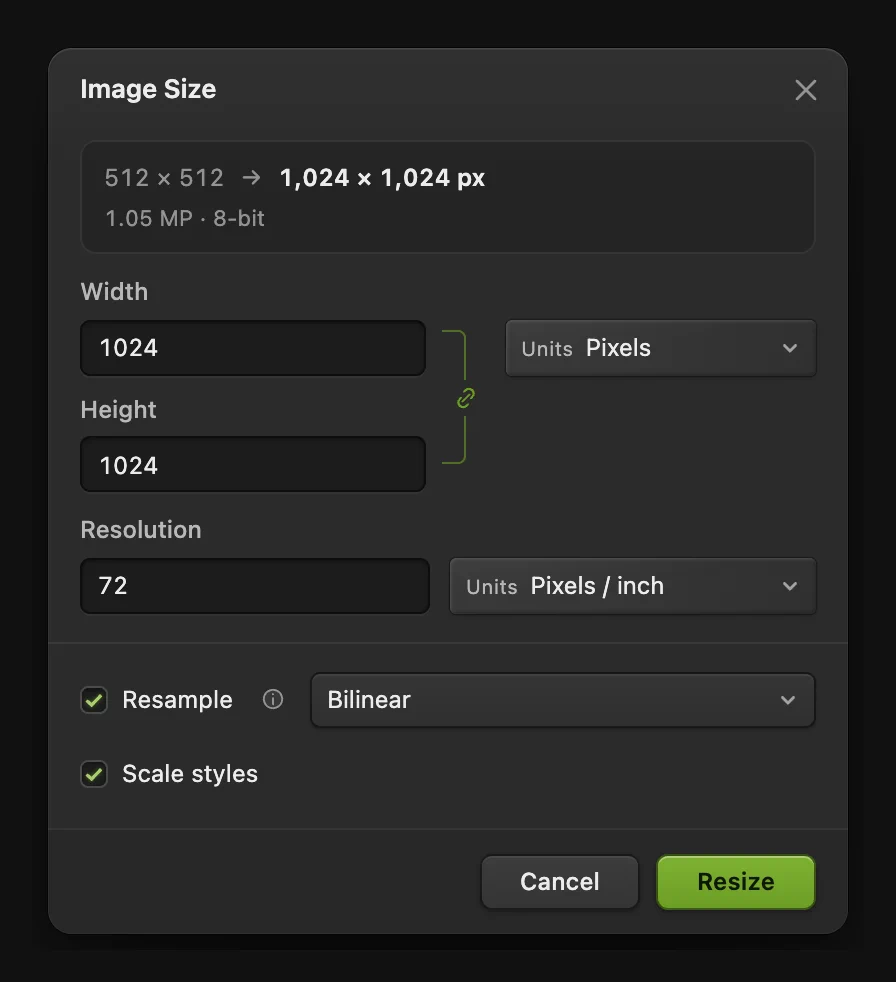
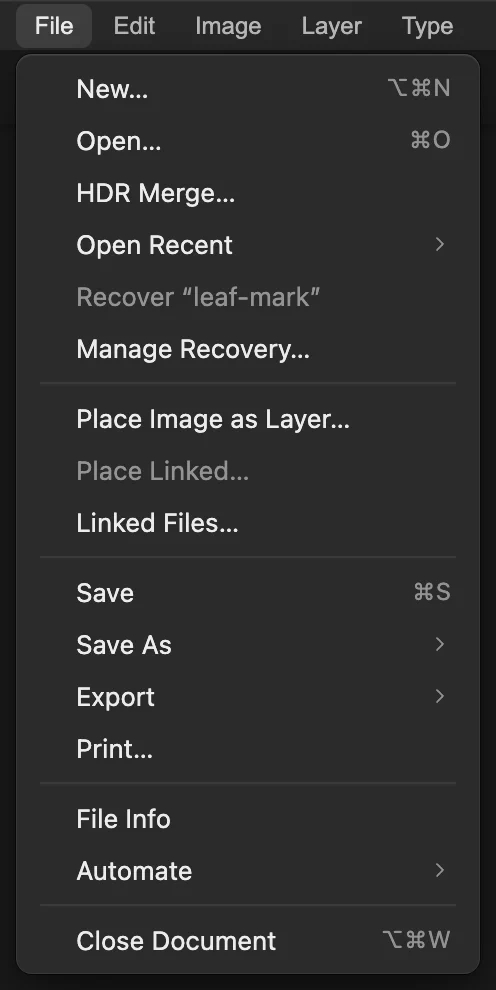
Het oefenblad wordt twee keer zo groot: van 512 × 512 px naar 1024 × 1024 px. Kies Bestand › Exporteren › PNG…
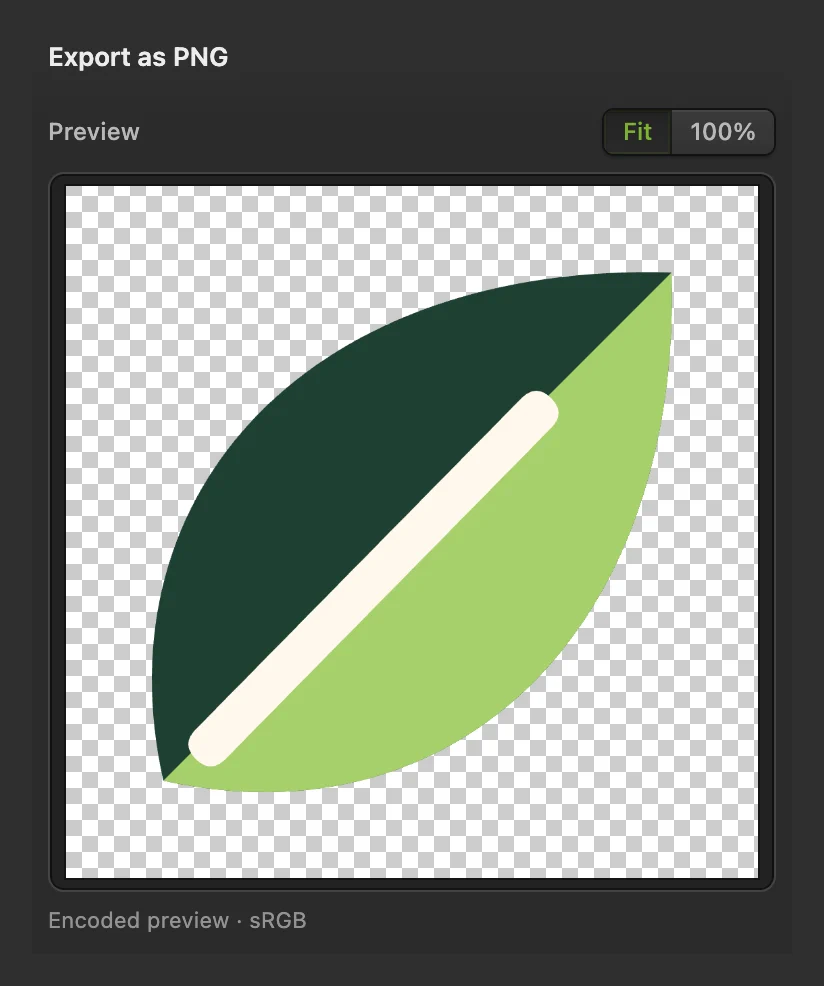
Kies Het dialoogvenster Exporteren als PNG opent met een voorvertoning van het vergrote bestand.
Tip Laat Uitvoer van formaat wijzigen in het PNG-dialoogvenster uit. Die optie vergroot de uiteindelijke pixels, waardoor de randen zachter worden; het formaat dat je in stap 2 hebt ingesteld, is al scherp.
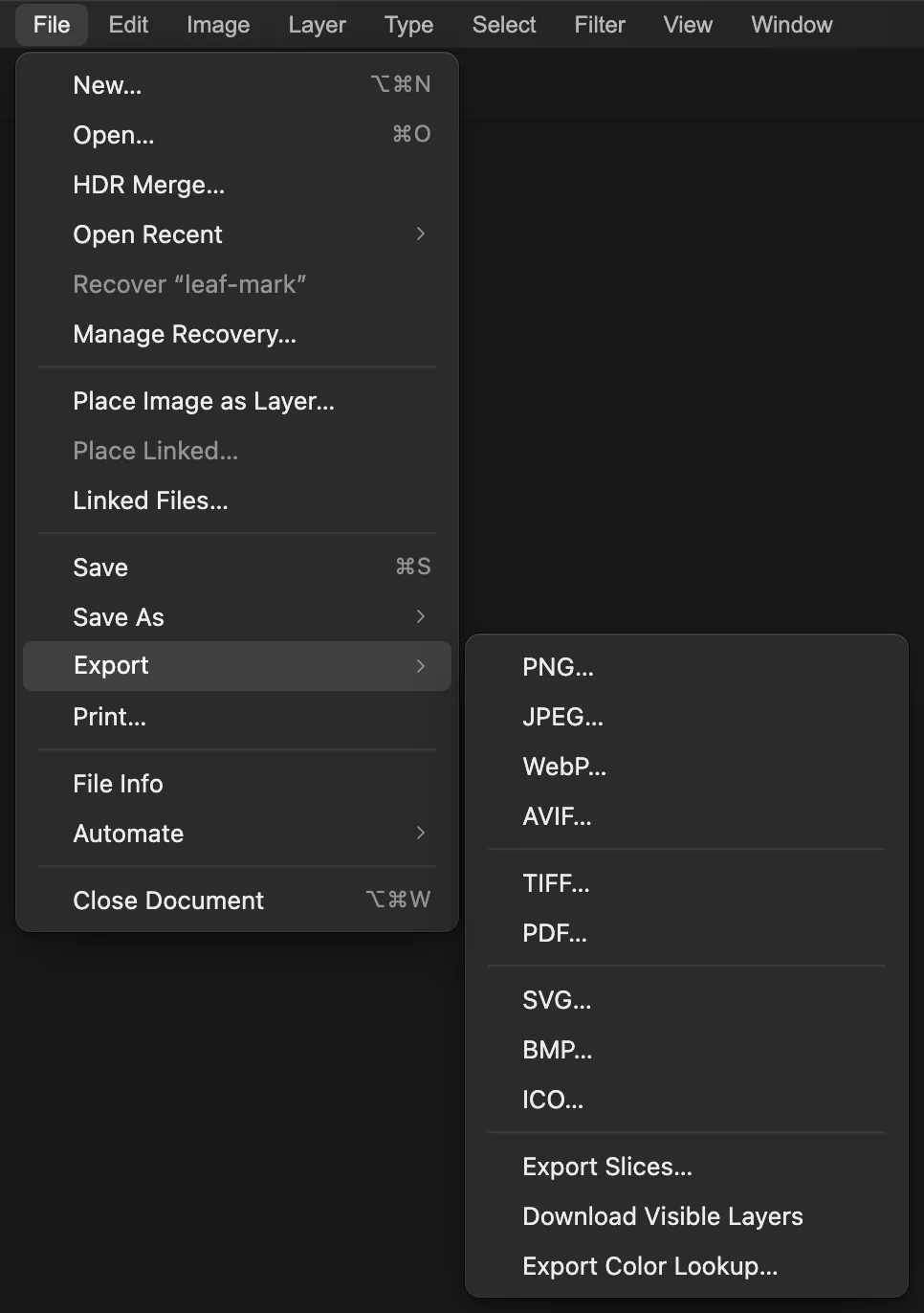
Kies PNG voor de nieuwe pixelafbeelding. Geef de PNG een naam en exporteer
Vervang de tekst in het veld Bestandsnaam door leaf-mark-1024.png. Controleer onderaan de afmetingen 1024 × 1024 px en klik op Exporteren. Je browser slaat de PNG op via zijn eigen download- of opslaginstellingen.
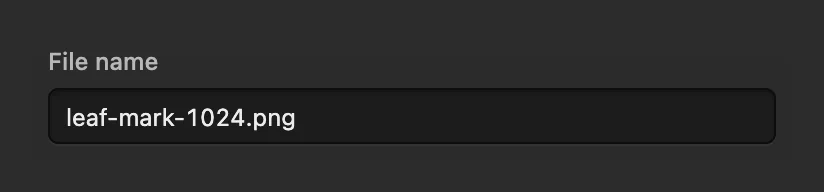
Geef de geëxporteerde PNG een eigen bestandsnaam. 
De uitvoerafmetingen komen overeen met het formaat uit stap 2.
Hoe verder
- Een kleinere of grotere uitvoer maken: het formaat van een afbeelding wijzigen.
- Van het logo een websitepictogram maken: een favicon (ICO) maken.
- Je eigen illustratie maken: vormen en vectorafbeeldingen.
SVG naar PNG omzetten: vragen en antwoorden
Houdt de PNG de transparante achtergrond van de SVG?
Ja. In Lil Cactus behoudt PNG de transparante delen van het geopende bestand. Een effen achtergrond in de SVG blijft effen.
Waarom verandert de hoogte als ik een nieuwe breedte invoer?
In Lil Cactus koppelt Afbeeldingsgrootte de breedte en hoogte standaard, zodat de verhoudingen van het bestand behouden blijven. Een rechthoekige SVG houdt zijn vorm en wordt niet vierkant.
Waarom opende mijn SVG als één afbeeldingslaag?
In Lil Cactus kunnen sommige SVG-functies geen bewerkbare vormen worden. De editor kan de SVG dan als één afbeeldingslaag openen om het uiterlijk te behouden, met een melding die uitlegt waarom. Als je die afbeeldingslaag vergroot, ontstaat er geen nieuw vectordetail.
Behoudt een PNG de bewerkbare paden van de SVG?
Nee. In Lil Cactus levert exporteren naar PNG een pixelafbeelding op. De gedownloade PNG bevat de bewerkbare paden van de SVG niet.
Overschrijft het exporteren van een PNG mijn originele SVG?
Nee. In Lil Cactus downloadt Exporteren een aparte PNG en blijft het SVG-bestand zoals het is. Bestand › Opslaan zou het vergrote bestand terugschrijven in de SVG, dus gebruik Exporteren als je alleen de PNG nodig hebt.
Verder leren
 Hoe wijzig je online het formaat van een afbeelding naar exacte pixels of afdrukformaat?Exacte pixels, procenten of afdrukformaat, zonder uitrekken.Beginner · 2 min
 Hoe maak je een favicon als ICO-bestand?Maak één ICO-bestand met zes vierkante pictogramgroottes.Beginner · 4 min
 Vormen tekenen en vectorafbeeldingen exporteren (SVG)Bewerkbare vormen voor pictogrammen, badges en knoppen, geëxporteerd als SVG.Beginner · 6 min