Comment convertir un SVG en PNG
En bref
Dans Lil Cactus, ouvrez le SVG avec Choisissez , saisissez 1024 pixels dans le champ Largeur et cliquez sur Redimensionner ; l’illustration carrée d’entraînement passe à 1 024 × 1 024 px. Choisissez , remplacez le contenu du champ Nom du fichier par leaf-mark-1024.png et cliquez sur Exporter.
- Durée
- 4 minutes
- Niveau
- Débutant
- Il vous faut
- Un fichier SVG, par exemple la feuille d’entraînement ci-dessous
- Formats pris en charge
- Fichiers SVG. Les SVG contenant des effets que Lil Cactus ne peut pas conserver sous forme de formes modifiables s’ouvrent en un seul calque d’image
Gratuit, sans inscription. Votre photo reste sur votre ordinateur.
Vous avez peut-être un logo ou une illustration en SVG, mais il vous faut un PNG pour un document ou un formulaire d’envoi. Cet exercice transforme une feuille de 512 × 512 px en PNG de 1 024 × 1 024 px. Suivez la même démarche avec la largeur souhaitée pour votre propre fichier.
Un SVG décrit des formes et non des pixels : c’est donc vous qui choisissez la taille en pixels lors de la conversion. Réglez cette taille avec Taille de l’image avant l’export : les formes du SVG sont redessinées à la nouvelle taille, et les contours restent nets.
Convertir un SVG en PNG en quatre étapes
Ouvrir le SVG
Ouvrez l’illustration d’entraînement depuis cette page. Pour votre propre SVG, choisissez et sélectionnez le fichier.
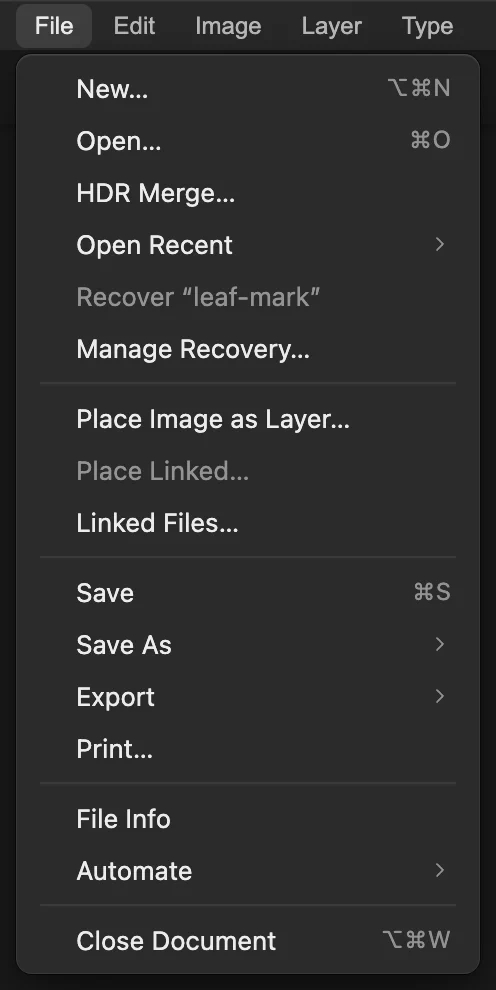
Ouvrez le SVG à convertir. Définir les dimensions en pixels
Choisissez Dans le champ Largeur, remplacez la valeur par 1024. La Hauteur, liée, passe à 1024 pour cette illustration carrée. Cliquez sur Redimensionner.
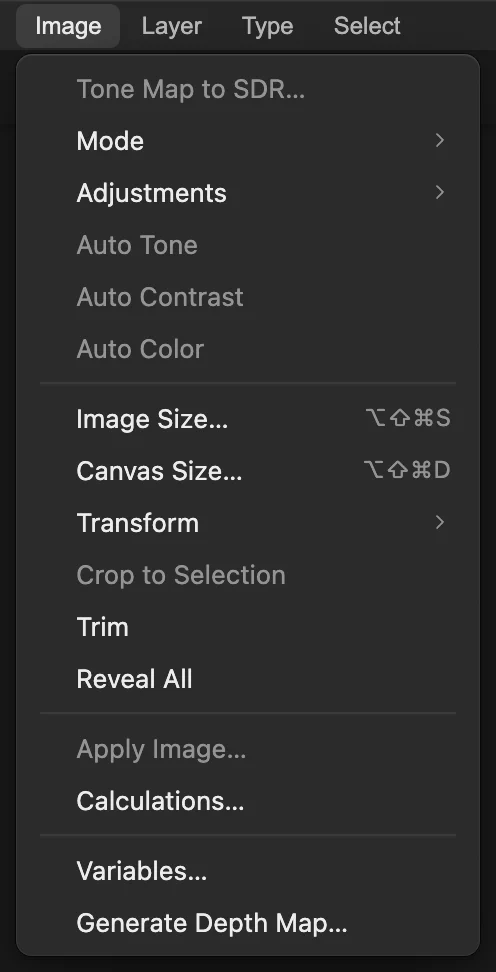
Définissez la taille du document avant l’export. 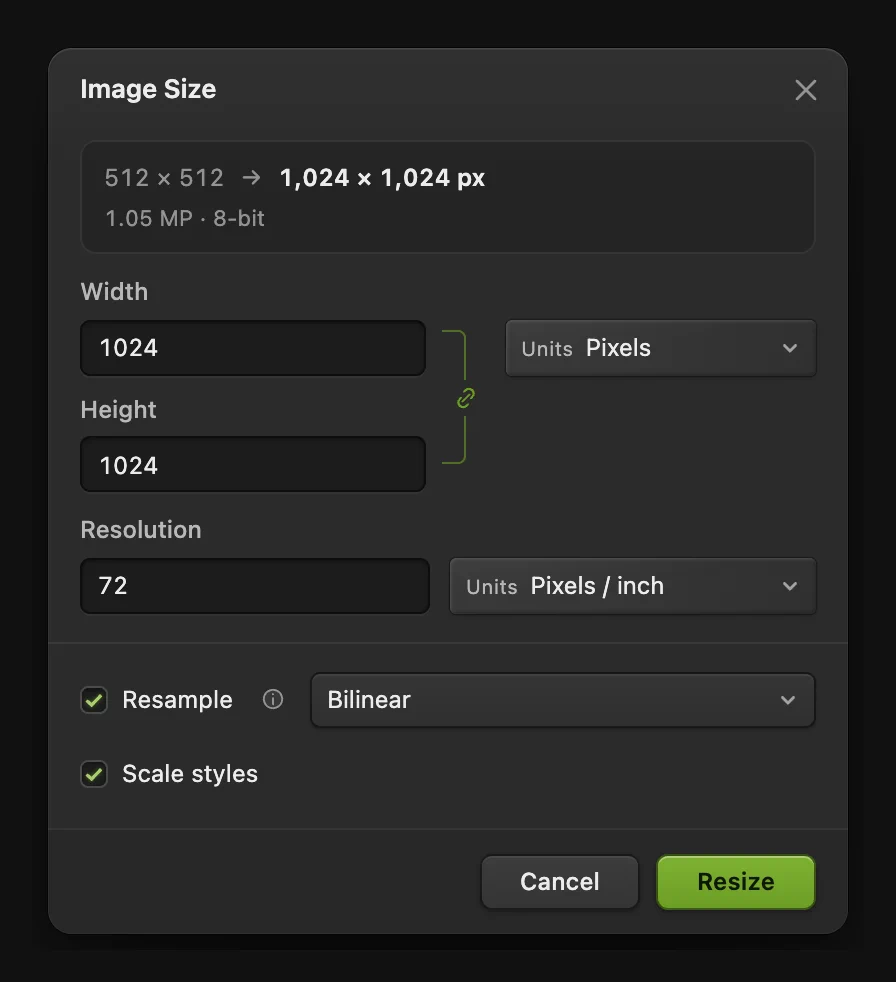
La feuille d’entraînement double de taille, de 512 × 512 px à 1 024 × 1 024 px. Choisir Fichier › Exporter › PNG…
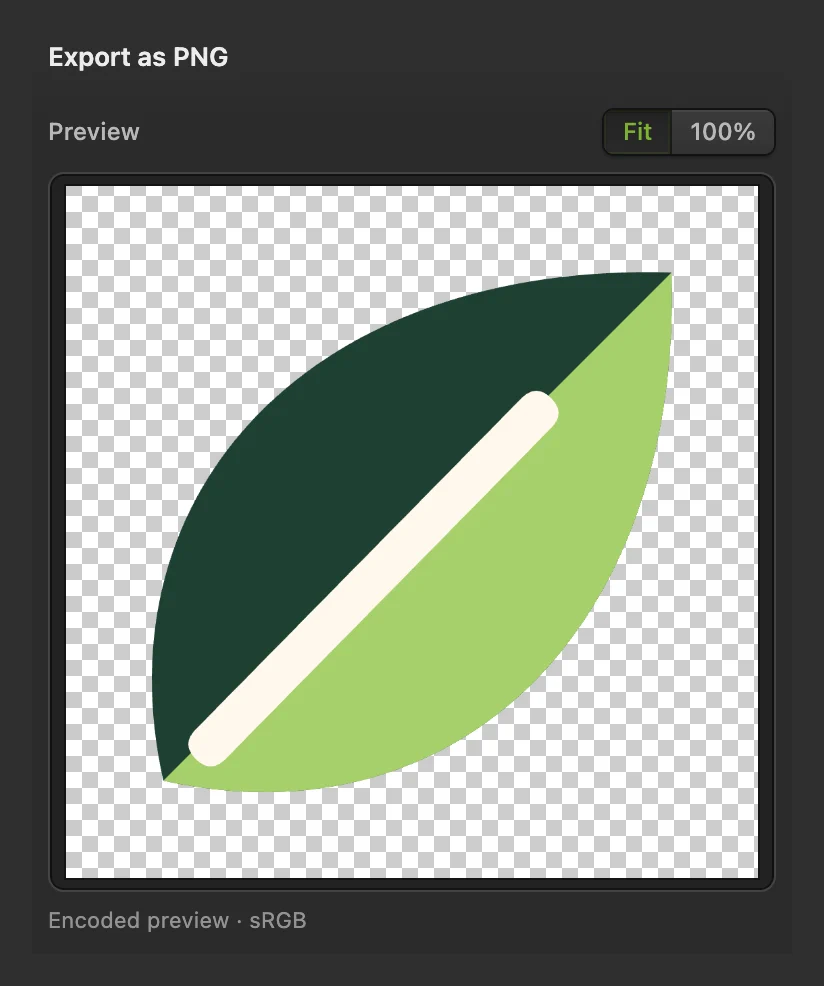
Choisissez La boîte de dialogue Exporter en PNG s’ouvre avec un aperçu de l’illustration redimensionnée.
Astuce Laissez l’option Redimensionner la sortie désactivée dans la boîte de dialogue PNG. Elle agrandit les pixels finaux, ce qui adoucit les contours ; la taille définie à l’étape 2 est déjà nette.
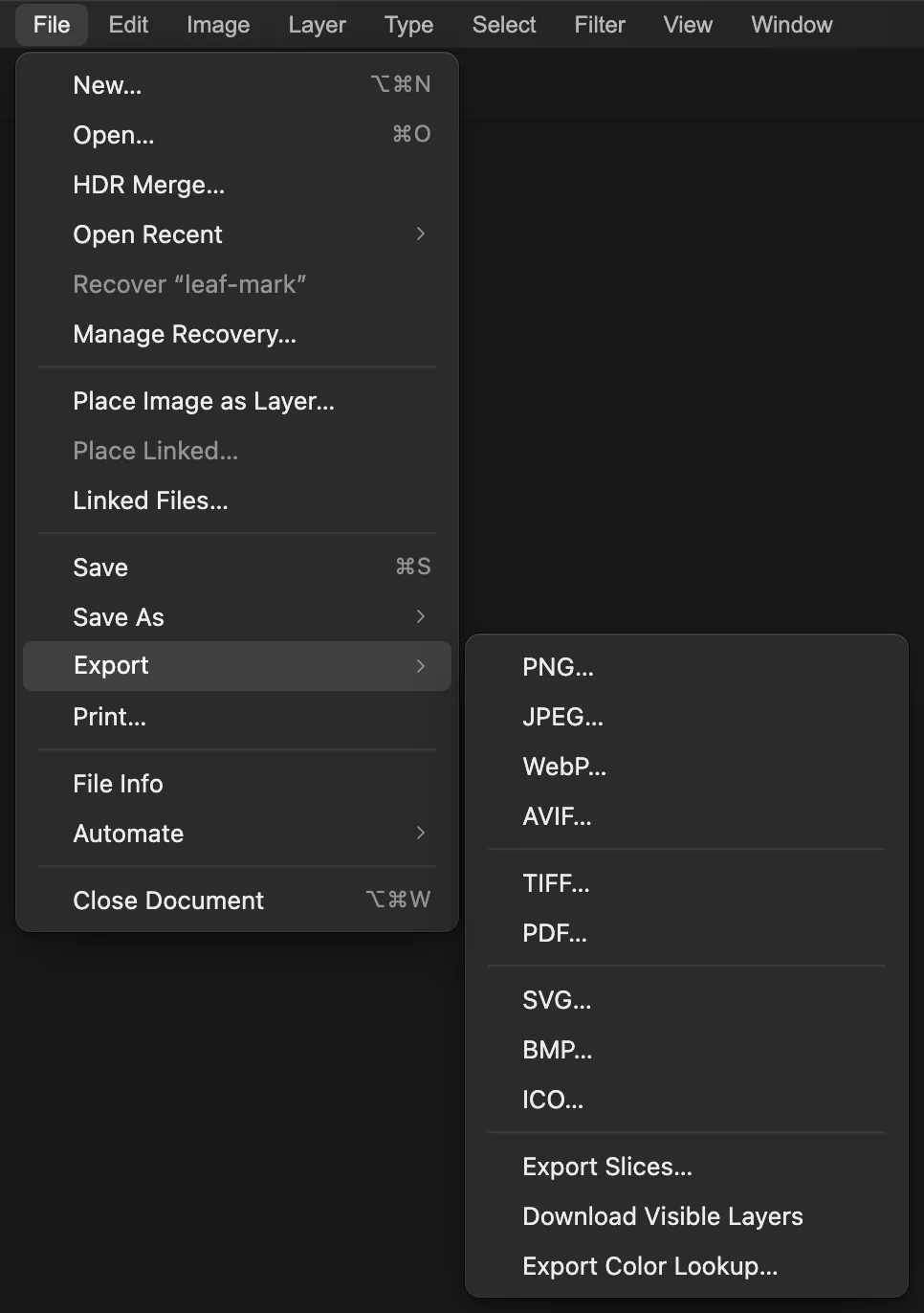
Choisissez PNG pour la nouvelle image en pixels. Nommer et exporter le PNG
Dans le champ Nom du fichier, remplacez le nom par leaf-mark-1024.png. Vérifiez les dimensions 1024 × 1024 px en bas de la boîte de dialogue, puis cliquez sur Exporter. Votre navigateur enregistre le PNG selon ses réglages de téléchargement ou d’emplacement d’enregistrement.
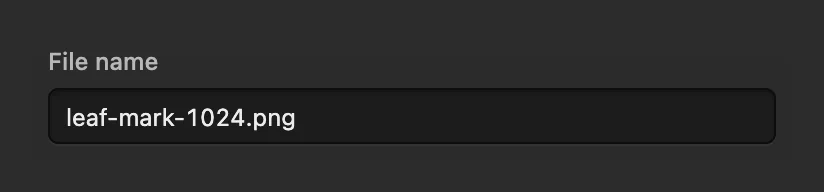
Donnez au PNG exporté son propre nom de fichier. 
Les dimensions de sortie correspondent à la taille définie à l’étape 2.
Pour aller plus loin
- Obtenir une sortie plus petite ou plus grande : redimensionner une image.
- Transformer le logo en icône de site web : créer un favicon ICO.
- Créer votre propre illustration : formes et graphismes vectoriels.
Conversion SVG en PNG : questions et réponses
Le PNG conservera-t-il l’arrière-plan transparent du SVG ?
Oui. Dans Lil Cactus, le PNG préserve les zones transparentes de l’illustration ouverte. Un arrière-plan uni dans le SVG reste uni.
Pourquoi la hauteur change-t-elle quand je saisis une nouvelle largeur ?
Dans Lil Cactus, Taille de l’image lie par défaut la largeur et la hauteur pour conserver les proportions de l’illustration. Un SVG rectangulaire garde sa forme au lieu de devenir carré.
Pourquoi mon SVG s’est-il ouvert en un seul calque d’image ?
Dans Lil Cactus, certaines fonctions SVG ne peuvent pas devenir des formes modifiables. L’éditeur peut alors ouvrir le SVG en un seul calque d’image pour préserver son aspect, avec un message qui en explique la raison. Agrandir ce calque d’image ne crée pas de nouveaux détails vectoriels.
Un PNG conserve-t-il les tracés modifiables du SVG ?
Non. Dans Lil Cactus, l’export PNG produit une image en pixels. Le PNG téléchargé ne contient pas les tracés modifiables du SVG.
L’export d’un PNG écrase-t-il mon SVG d’origine ?
Non. Dans Lil Cactus, Exporter télécharge un PNG distinct et laisse le fichier SVG tel quel. Fichier › Enregistrer réécrirait l’illustration redimensionnée dans le SVG : utilisez Exporter si vous n’avez besoin que du PNG.
Pour aller plus loin
 Comment redimensionner une image en ligne en pixels exacts ou au format d’impressionPixels exacts, pourcentage ou format d’impression, sans déformer l’image.Débutant · 2 min
 Comment créer un fichier favicon ICOCréer un seul fichier ICO contenant six tailles d’icône carrées.Débutant · 4 min
 Comment dessiner des formes et exporter des graphiques vectoriels (SVG)Des formes modifiables pour icônes, badges et boutons, exportées en SVG.Débutant · 6 min