Come convertire un SVG in PNG
Risposta rapida
In Lil Cactus, apri l’SVG con Scegli , nel campo Larghezza inserisci 1024 pixel e fai clic su Ridimensiona; la grafica quadrata di prova diventa 1024 × 1024 px. Scegli , sostituisci il contenuto del campo Nome file con leaf-mark-1024.png e fai clic su Esporta.
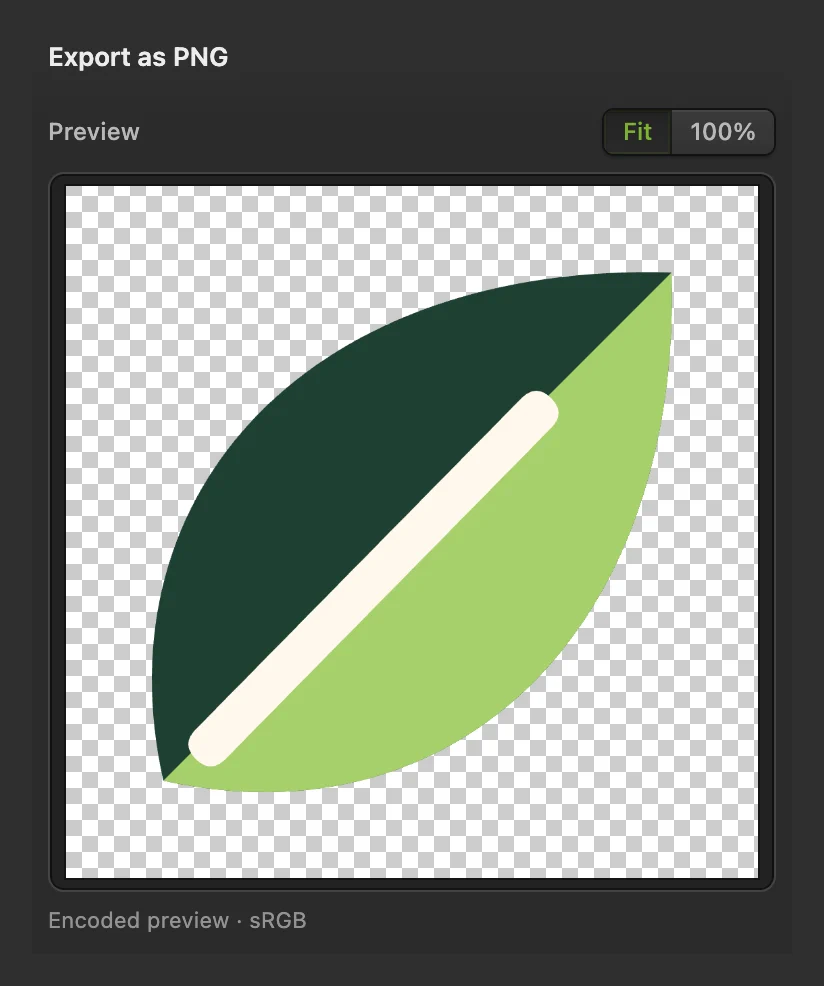
- Tempo
- 4 minuti
- Livello
- Principiante
- Ti serve
- Un file SVG, come la foglia di prova qui sotto
- Funziona con
- File SVG. Gli SVG con effetti che Lil Cactus non può mantenere come forme modificabili si aprono come un unico livello immagine
Gratis, senza registrazione. La tua foto resta sul tuo computer.
Può capitare di avere un logo o un’illustrazione in SVG ma di aver bisogno di un PNG per un documento o un modulo di caricamento. In questo esercizio una foglia da 512 × 512 px diventa un PNG da 1024 × 1024 px. Segui lo stesso procedimento con la larghezza che ti serve.
Un SVG descrive forme anziché pixel, quindi le dimensioni in pixel le scegli al momento della conversione. Impostale con Dimensioni immagine prima di esportare: le forme dell’SVG vengono ridisegnate alle nuove dimensioni, quindi i bordi restano nitidi.
Convertire un SVG in PNG in quattro passaggi
Apri l’SVG
Apri la grafica di prova da questa pagina. Per un tuo SVG, scegli e seleziona il file.
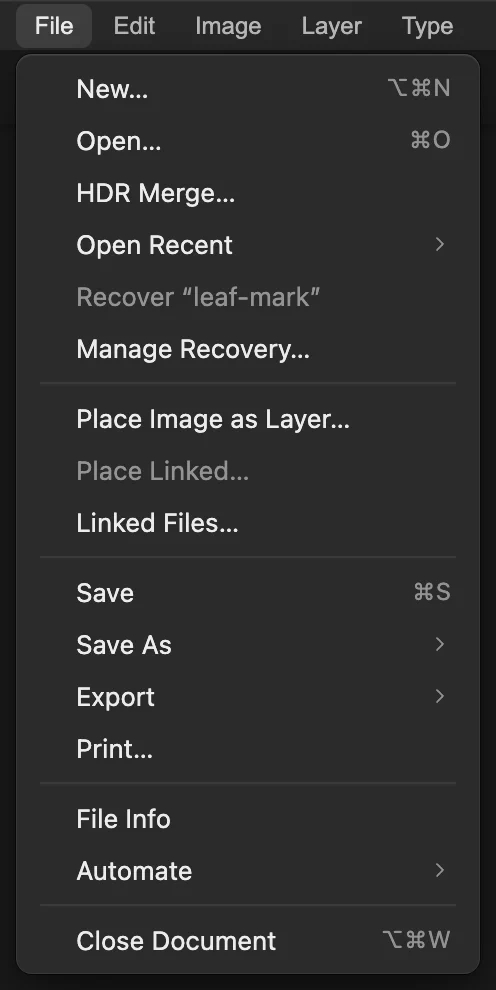
Apri l’SVG che vuoi convertire. Imposta le dimensioni in pixel
Scegli Nel campo Larghezza sostituisci il valore con 1024. Per questa grafica quadrata, il campo collegato Altezza diventa 1024. Fai clic su Ridimensiona.
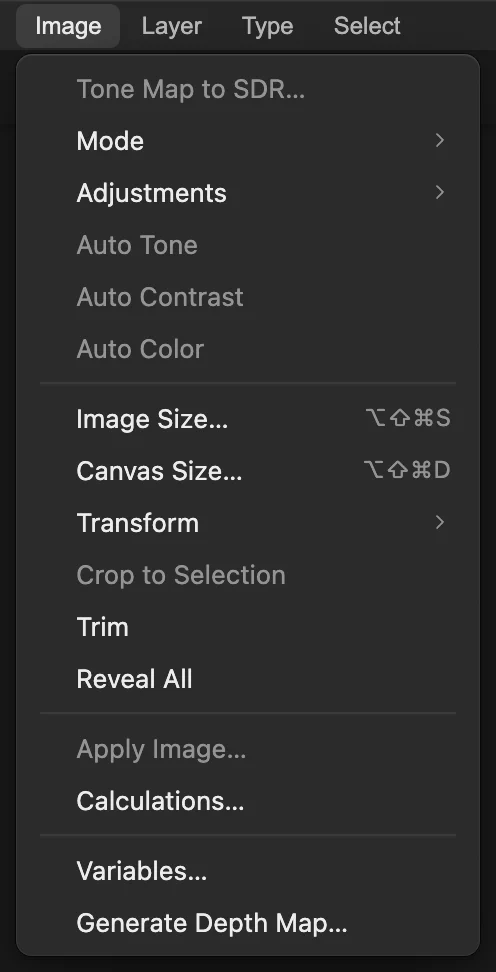
Imposta le dimensioni del documento prima di esportare. 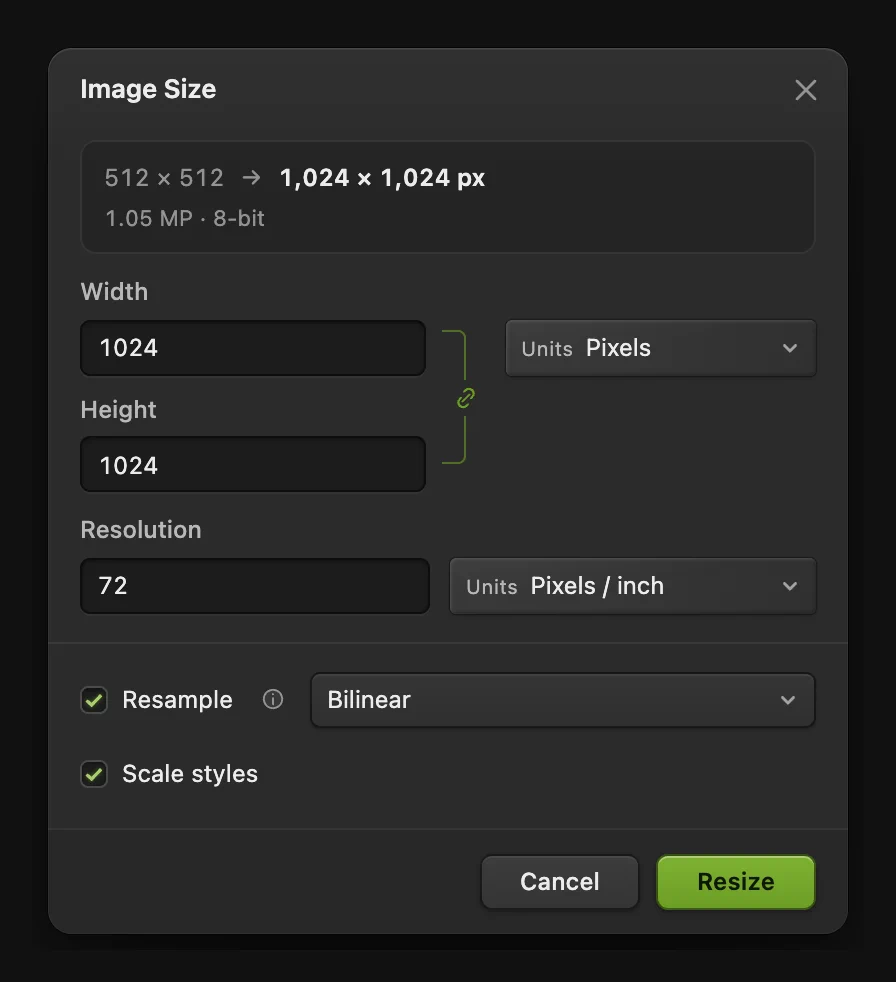
La foglia di prova raddoppia da 512 × 512 px a 1024 × 1024 px. Scegli File › Esporta › PNG…
Scegli Si apre la finestra di dialogo Esporta come PNG con un’anteprima della grafica ridimensionata.
Suggerimento Nella finestra di dialogo PNG lascia disattivato Ridimensiona output. Ingrandisce i pixel già finiti e così ammorbidisce i bordi; le dimensioni impostate nel passaggio 2 sono già nitide.
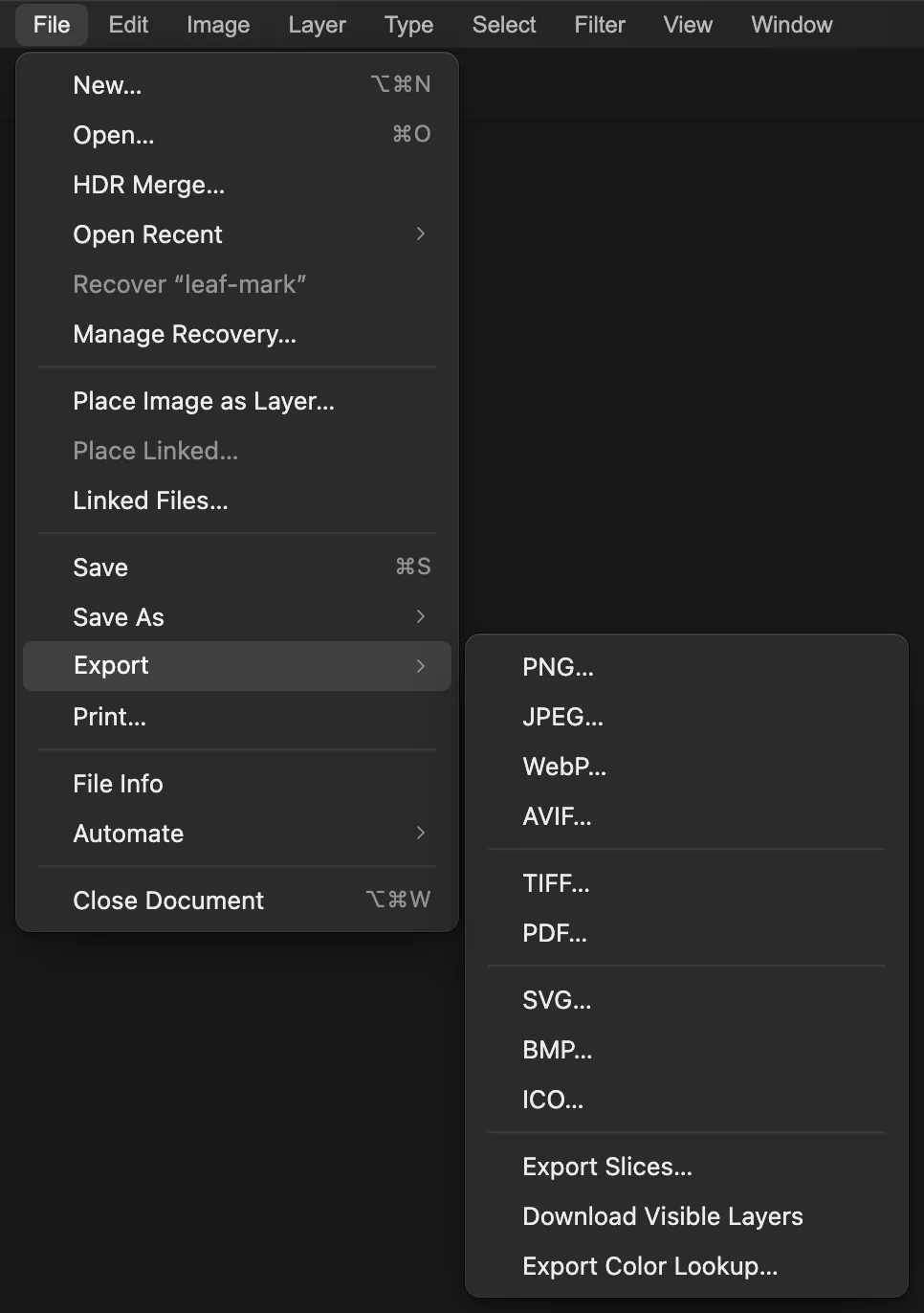
Scegli PNG per la nuova immagine in pixel. Dai un nome al PNG ed esportalo
Nel campo Nome file sostituisci il nome con leaf-mark-1024.png. Controlla le dimensioni 1024 × 1024 px in fondo alla finestra, poi fai clic su Esporta. Il browser salva il PNG secondo le sue impostazioni di download o di posizione di salvataggio.
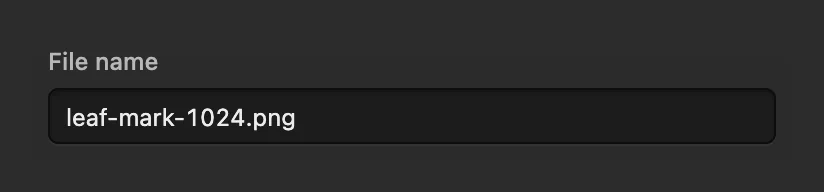
Dai al PNG esportato un nome file proprio. 
Le dimensioni di output corrispondono a quelle impostate nel passaggio 2.
Cosa fare dopo
- Crea un output più piccolo o più grande: ridimensionare un’immagine.
- Trasforma il marchio in un’icona per un sito web: creare una favicon ICO.
- Crea una tua grafica: forme e grafica vettoriale.
Conversione da SVG a PNG: domande e risposte
Il PNG mantiene lo sfondo trasparente dell’SVG?
Sì. In Lil Cactus, il PNG conserva le zone trasparenti della grafica aperta. Uno sfondo pieno nell’SVG resta pieno.
Perché l’altezza cambia quando inserisco una nuova larghezza?
In Lil Cactus, Dimensioni immagine collega per impostazione predefinita Larghezza e Altezza per mantenere le proporzioni della grafica. Un SVG rettangolare mantiene la sua forma invece di diventare quadrato.
Perché il mio SVG si è aperto come un unico livello immagine?
In Lil Cactus, alcune funzioni degli SVG non possono diventare forme modificabili. L’editor può aprire l’SVG come un unico livello immagine per preservarne l’aspetto e mostrare un messaggio che ne spiega il motivo. Ingrandire quel livello immagine non crea nuovi dettagli vettoriali.
Un PNG mantiene i tracciati modificabili dell’SVG?
No. In Lil Cactus, l’esportazione PNG produce un’immagine in pixel. Il PNG scaricato non contiene i tracciati modificabili dell’SVG.
Esportare un PNG sovrascrive il mio SVG originale?
No. In Lil Cactus, Esporta scarica un PNG separato e lascia il file SVG com’è. File › Salva riscriverebbe la grafica ridimensionata nell’SVG, quindi usa Esporta quando ti serve solo il PNG.
Continua
 Come ridimensionare un’immagine online in pixel esatti o in formato di stampaPixel esatti, percentuale o formato di stampa, senza deformare.Principiante · 2 min
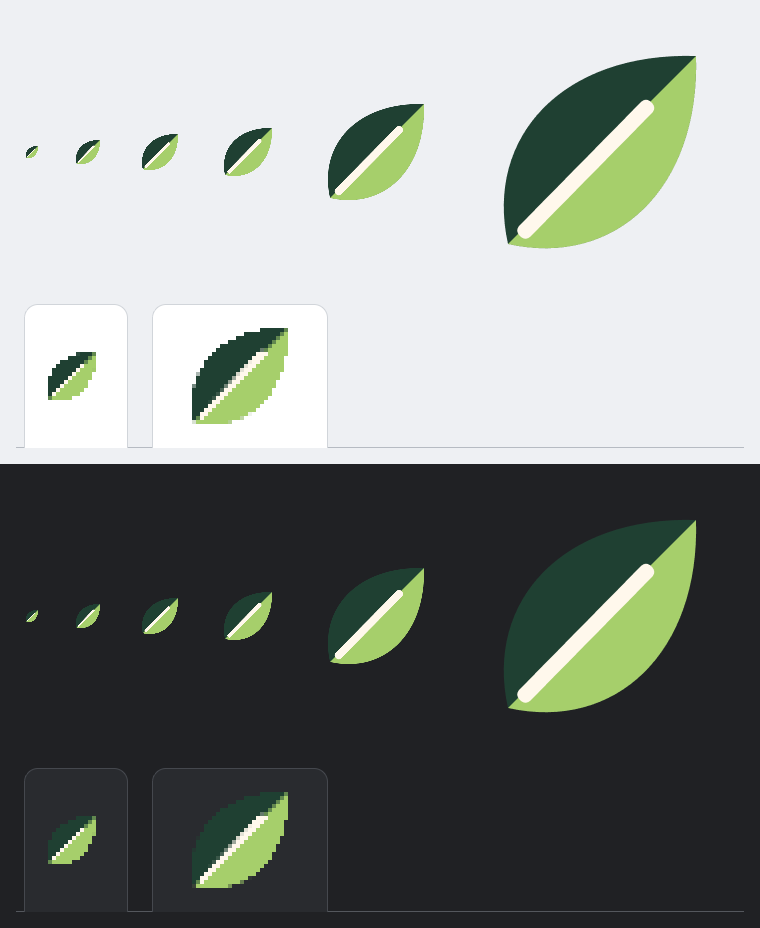 Come creare un file favicon ICOCrea un unico file ICO con sei dimensioni di icona quadrate.Principiante · 4 min
 Come disegnare forme ed esportare grafica vettoriale (SVG)Forme modificabili per icone, badge e pulsanti, esportate in SVG.Principiante · 6 min