Como converter SVG em PNG
Resposta rápida
No Lil Cactus, abra o SVG com Escolha , defina Largura como 1024 pixels e clique em Redimensionar; a arte quadrada de exemplo passa a ter 1024 × 1024 px. Escolha , substitua o conteúdo de Nome do arquivo por leaf-mark-1024.png e clique em Exportar.
- Tempo
- 4 minutos
- Nível
- Iniciante
- Você precisa de
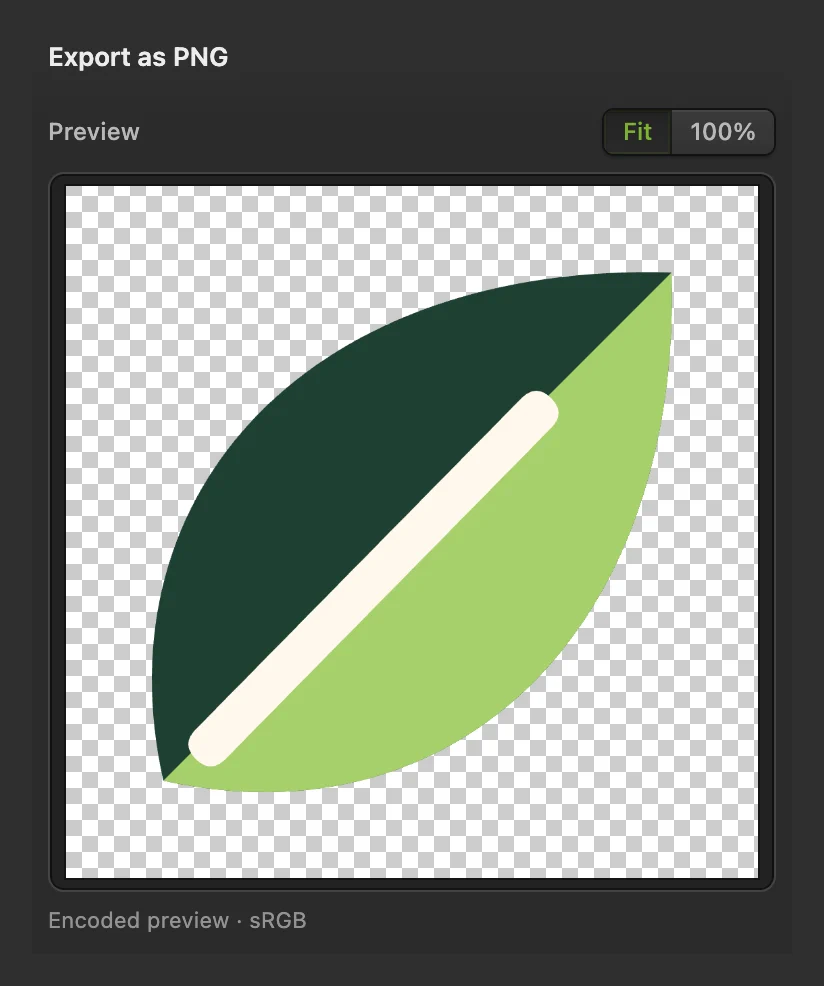
- Um arquivo SVG, como a folha de exemplo abaixo
- Funciona com
- Arquivos SVG. SVGs com efeitos que o Lil Cactus não consegue manter como formas editáveis abrem como uma única camada de imagem
Grátis, sem cadastro. Sua foto fica no seu computador.
Talvez você tenha um logotipo ou uma ilustração em SVG, mas precise de um PNG para um documento ou um formulário de envio. Esta prática transforma uma folha de 512 × 512 px em um PNG de 1024 × 1024 px. Use o mesmo caminho com a largura que você precisar.
Um SVG descreve formas, não pixels, então você escolhe o tamanho em pixels ao convertê-lo. Defina esse tamanho com Tamanho da imagem antes de exportar: o comando redesenha as formas do SVG no novo tamanho, e as bordas continuam nítidas.
Converta SVG em PNG em quatro passos
Abra o SVG
Abra a arte para praticar desta página. Para usar um SVG seu, escolha e selecione o arquivo.
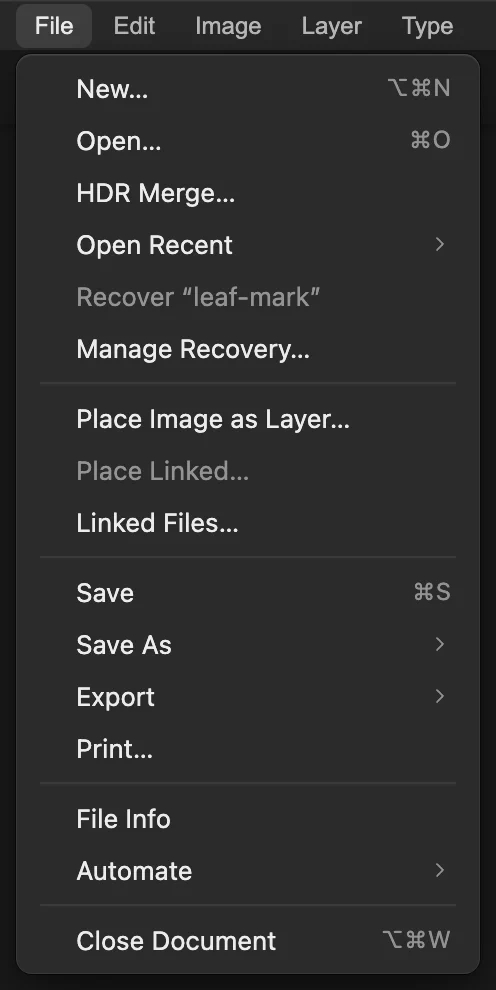
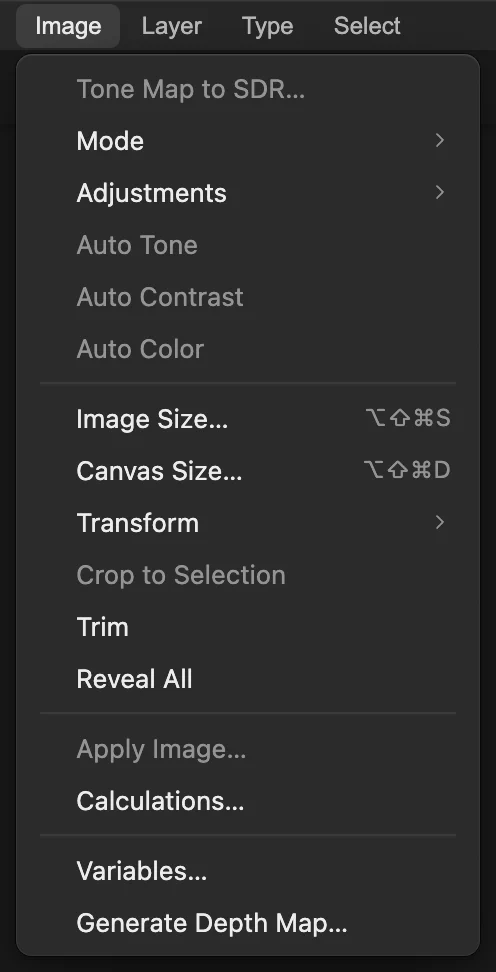
Abra o SVG que você quer converter. Defina as dimensões em pixels
Escolha No campo Largura, digite 1024. Como a arte é quadrada, a Altura vinculada passa a 1024. Clique em Redimensionar.
Defina o tamanho do documento antes de exportar. 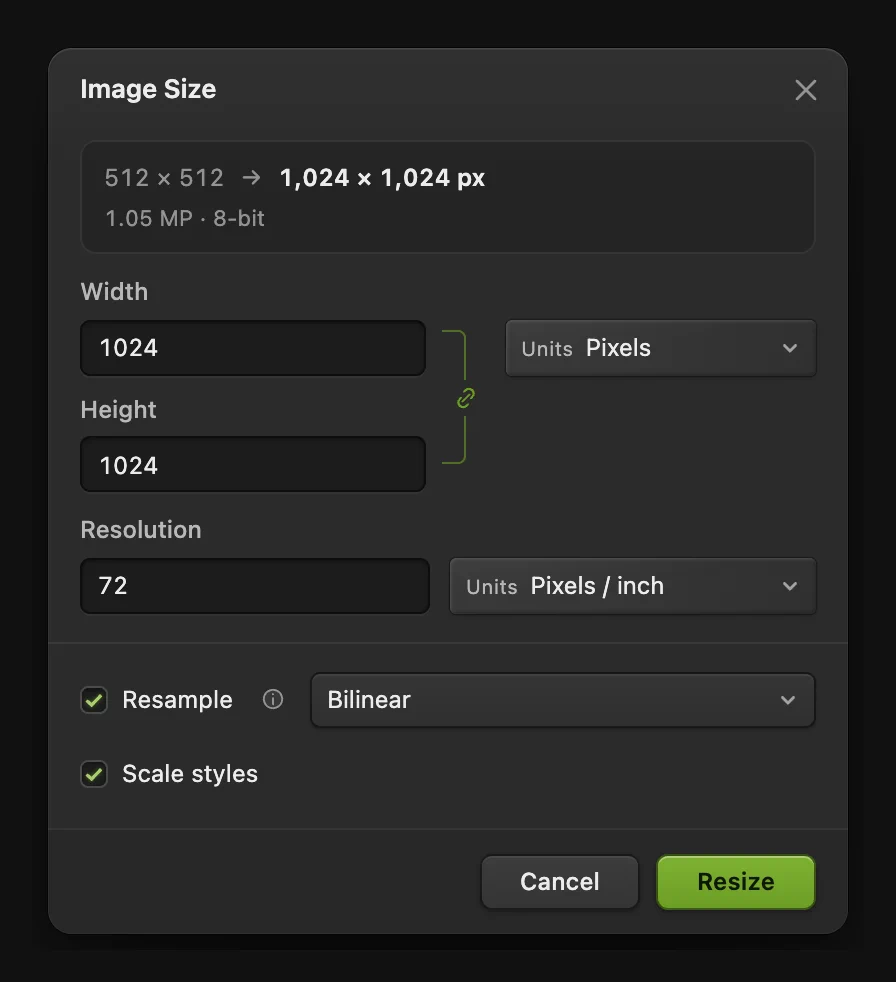
A folha de exemplo dobra de 512 × 512 px para 1024 × 1024 px. Escolha Arquivo › Exportar › PNG…
Escolha A caixa de diálogo Exportar como PNG abre com uma visualização da arte redimensionada.
Dica Deixe Redimensionar saída desativado na caixa de diálogo do PNG. Essa opção amplia os pixels já prontos, o que suaviza as bordas; o tamanho que você definiu no passo 2 já é nítido.
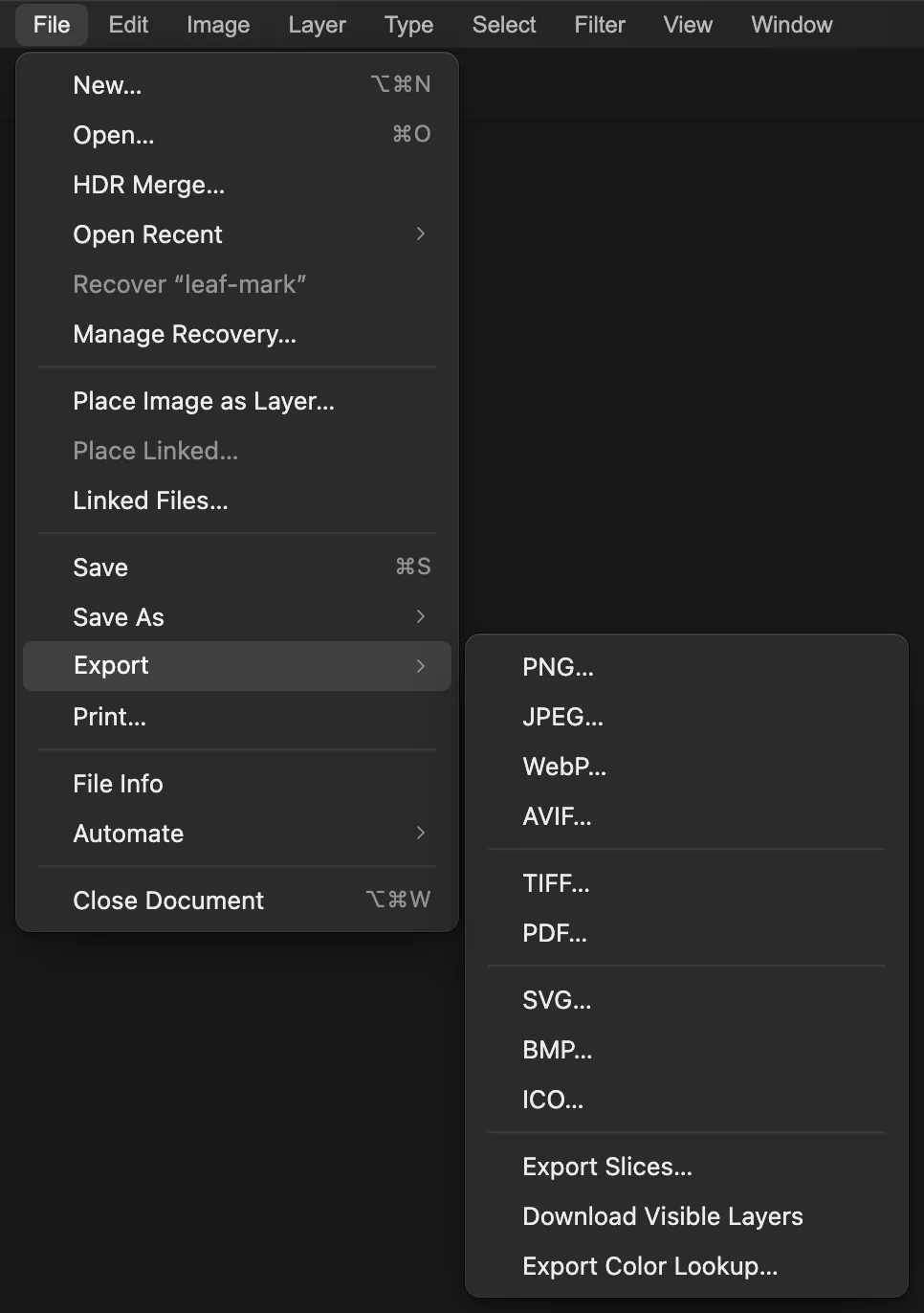
Escolha PNG para a nova imagem em pixels. Dê um nome ao PNG e exporte
No campo Nome do arquivo, substitua o nome por leaf-mark-1024.png. Confira as dimensões 1024 × 1024 px no rodapé e clique em Exportar. O navegador salva o PNG de acordo com as configurações de download ou de local de salvamento.
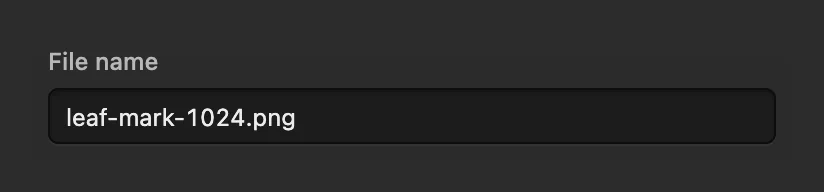
Dê ao PNG exportado um nome de arquivo próprio. 
As dimensões de saída são as que você definiu no passo 2.
Próximos passos
- Gere uma saída menor ou maior: redimensionar uma imagem.
- Transforme o símbolo em ícone de site: criar um favicon ICO.
- Crie a sua própria arte: formas e gráficos vetoriais.
Converter SVG em PNG: perguntas e respostas
O PNG mantém o fundo transparente do SVG?
Sim. No Lil Cactus, o PNG preserva as áreas transparentes da arte aberta. Um fundo sólido no SVG continua sólido.
Por que a Altura muda quando digito uma nova Largura?
No Lil Cactus, “Tamanho da imagem” vincula “Largura” e “Altura” por padrão para manter as proporções da arte. Um SVG retangular mantém o formato em vez de ficar quadrado.
Por que o meu SVG abriu como uma única camada de imagem?
No Lil Cactus, alguns recursos do SVG não podem virar formas editáveis. O editor pode abrir o SVG como uma única camada de imagem para preservar a aparência e mostrar uma mensagem explicando o motivo. Ampliar essa camada de imagem não cria novos detalhes vetoriais.
Um PNG mantém os caminhos editáveis do SVG?
Não. No Lil Cactus, a exportação em PNG gera uma imagem em pixels. O PNG baixado não contém os caminhos editáveis do SVG.
Exportar um PNG substitui o meu SVG original?
Não. No Lil Cactus, Exportar baixa um PNG separado e deixa o arquivo SVG como está. “Arquivo › Salvar” gravaria a arte redimensionada de volta no SVG, então use Exportar quando você só precisar do PNG.
Continue aprendendo
 Como redimensionar uma imagem online para pixels exatos ou tamanho de impressãoPixels exatos, porcentagem ou tamanho de impressão, sem esticar.Iniciante · 2 min
 Como criar um favicon em arquivo ICOCrie um único arquivo ICO com seis tamanhos de ícone quadrados.Iniciante · 4 min
 Como desenhar formas e exportar gráficos vetoriais (SVG)Formas editáveis para ícones, selos e botões, exportadas em SVG.Iniciante · 6 min