Cómo convertir SVG a PNG
Respuesta rápida
En Lil Cactus, abre el SVG con Elige , escribe 1024 píxeles en el campo Anchura y haz clic en Cambiar tamaño; la ilustración cuadrada de práctica pasa a medir 1024 × 1024 px. Elige , sustituye el contenido de Nombre de archivo por leaf-mark-1024.png y haz clic en Exportar.
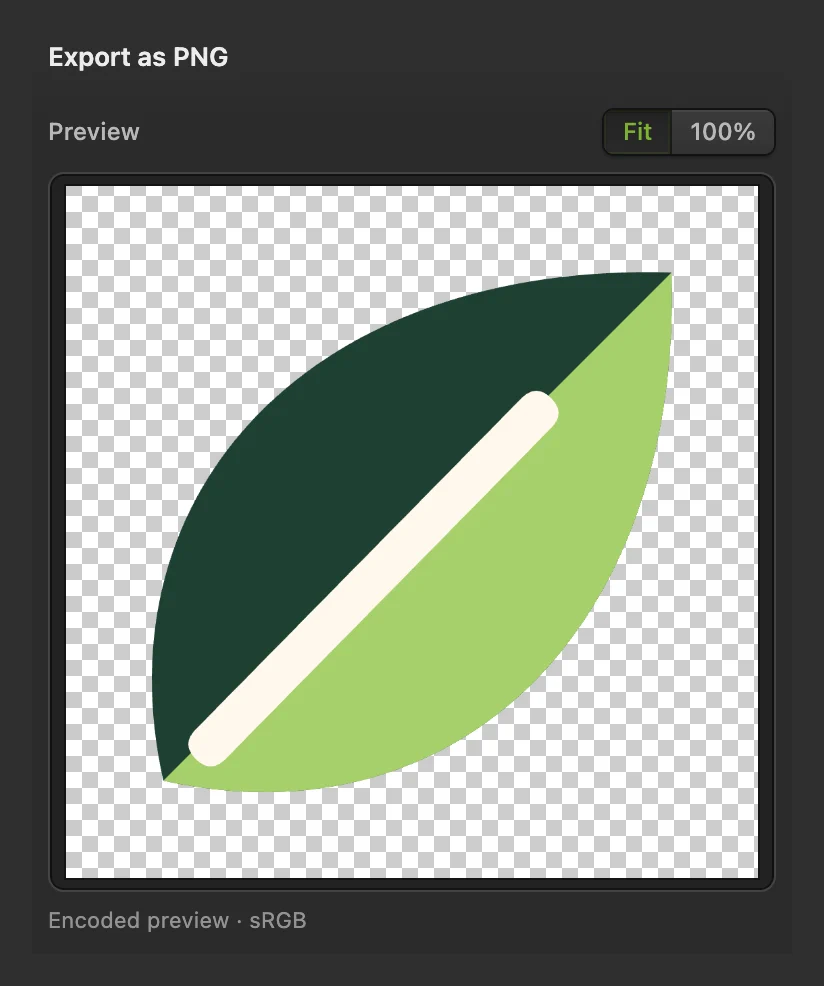
- Tiempo
- 4 minutos
- Nivel
- Principiante
- Necesitas
- Un archivo SVG, como la hoja de práctica de abajo
- Funciona con
- Archivos SVG. Los SVG con efectos que Lil Cactus no puede conservar como formas editables se abren como una sola capa de imagen
Gratis y sin registro. Tu foto no sale de tu equipo.
Puede que tengas un logotipo o una ilustración en SVG pero necesites un PNG para un documento o un formulario de subida. En esta práctica conviertes una hoja de 512 × 512 px en un PNG de 1024 × 1024 px. Sigue el mismo camino con la anchura que necesites.
Un SVG describe formas, no píxeles, así que eliges el tamaño en píxeles al convertirlo. Define ese tamaño con Tamaño de imagen antes de exportar: vuelve a dibujar las formas del SVG al nuevo tamaño, de modo que los bordes siguen nítidos.
Convierte SVG a PNG en cuatro pasos
Abre el SVG
Abre la ilustración de práctica de esta página. Para usar tu propio SVG, elige y selecciona el archivo.
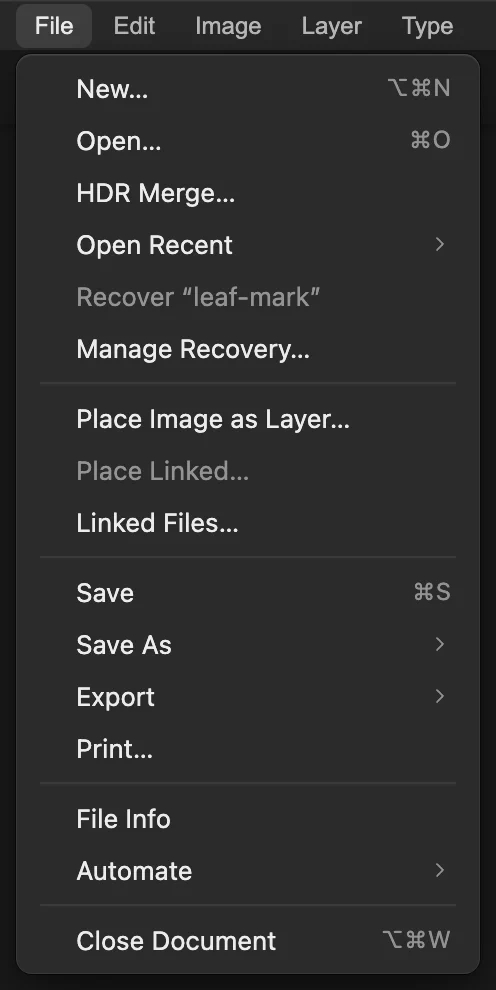
Abre el SVG que quieres convertir. Define las dimensiones en píxeles
Elige En el campo Anchura, escribe 1024. Como la ilustración es cuadrada, el campo Altura, vinculado, pasa a 1024. Haz clic en Cambiar tamaño.
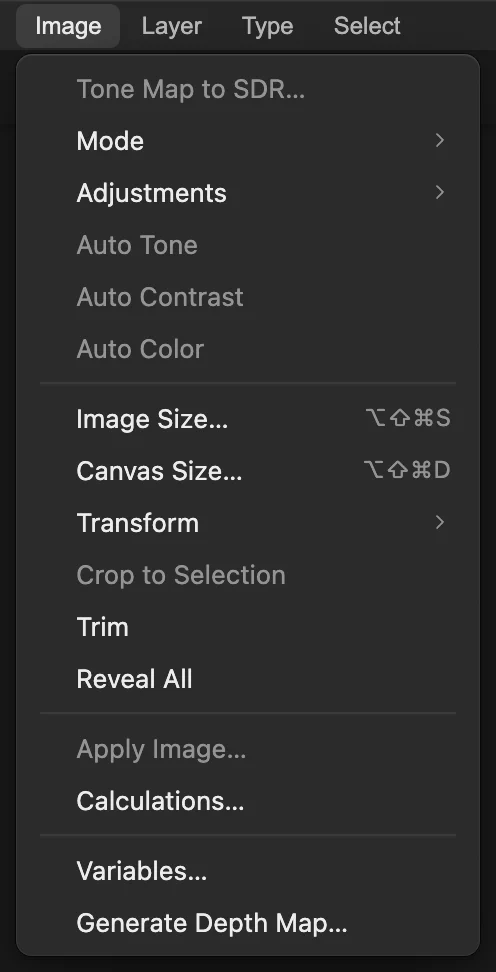
Define el tamaño del documento antes de exportar. 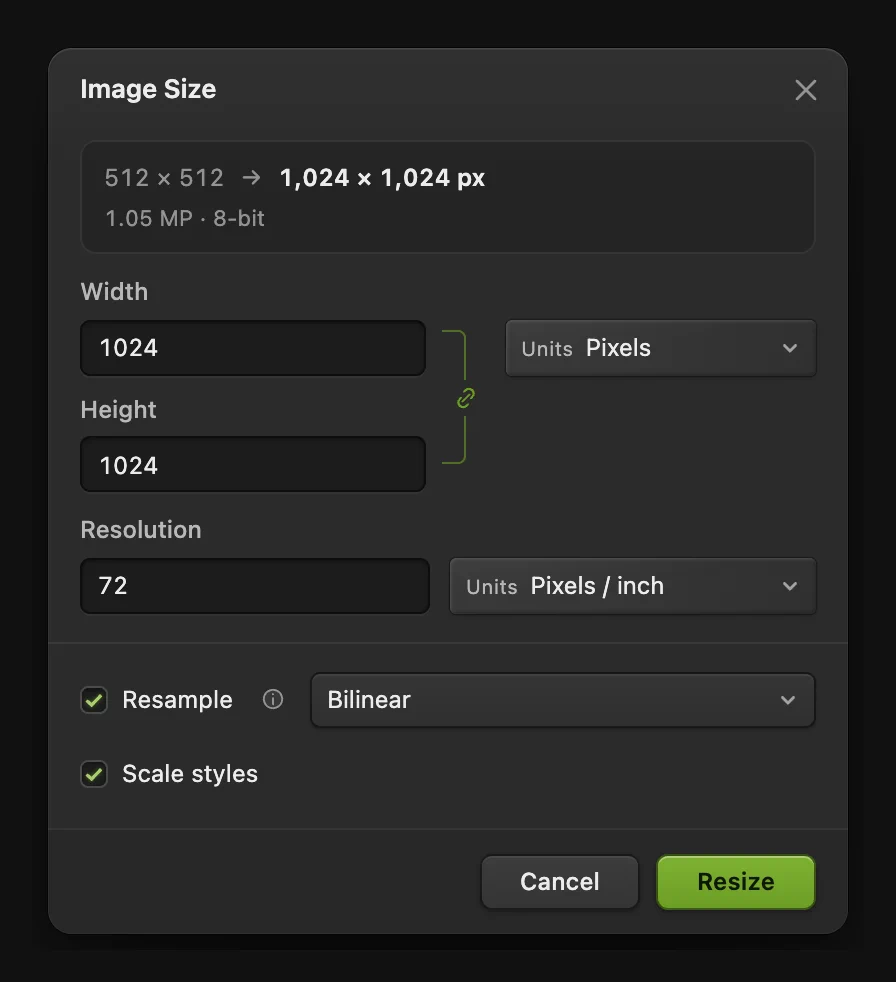
La hoja de práctica pasa de 512 × 512 px a 1024 × 1024 px. Elige Archivo › Exportar › PNG…
Elige Se abre el cuadro de diálogo Exportar como PNG con una vista previa de la ilustración redimensionada.
Consejo En el cuadro de diálogo PNG, deja desactivada la opción Cambiar tamaño de salida. Amplía los píxeles ya terminados, lo que suaviza los bordes; el tamaño que definiste en el paso 2 ya es nítido.
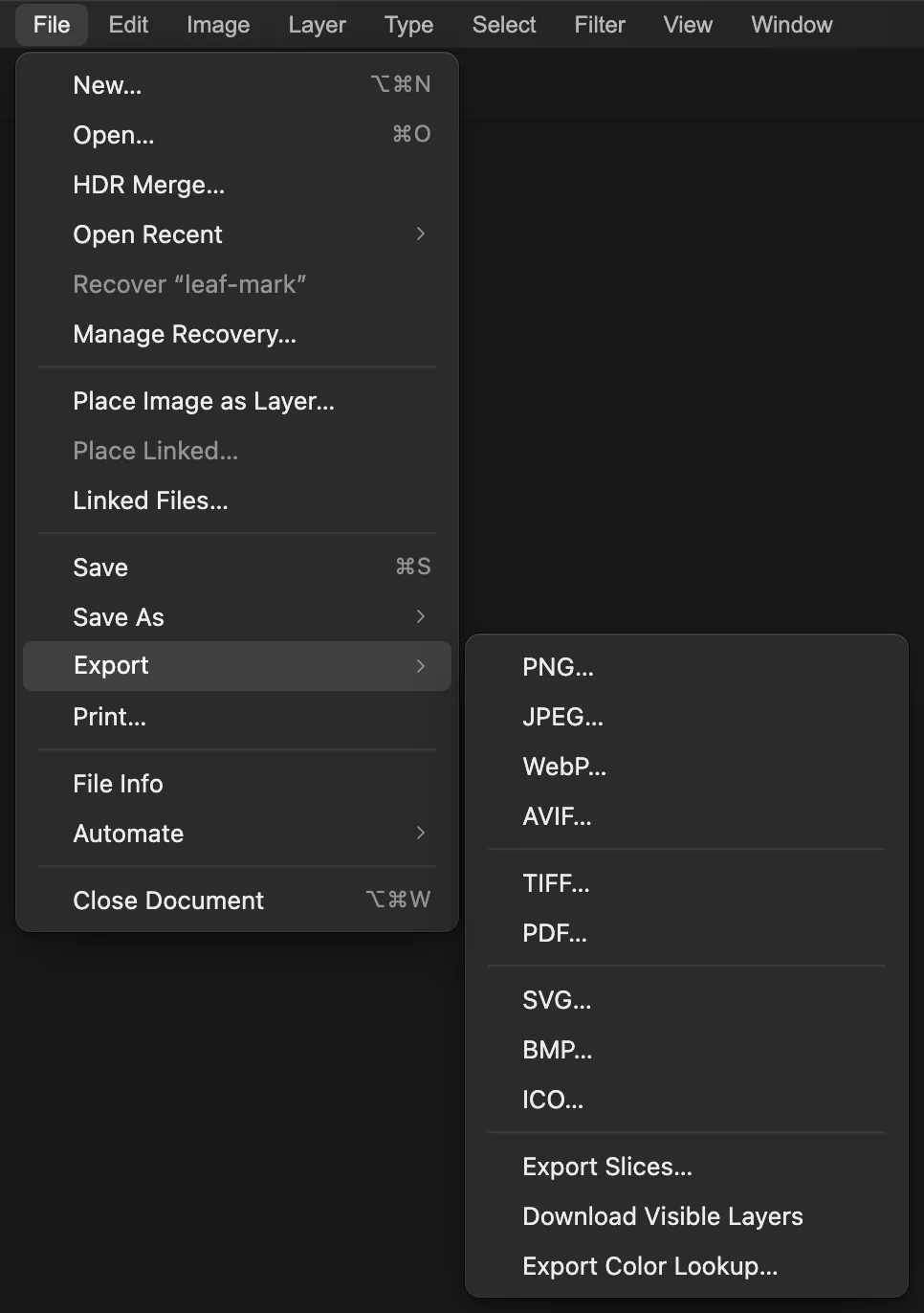
Elige PNG para la nueva imagen de píxeles. Pon nombre al PNG y expórtalo
Sustituye el contenido de Nombre de archivo por leaf-mark-1024.png. Comprueba las dimensiones 1024 × 1024 px en la parte inferior y haz clic en Exportar. El navegador guarda el PNG según sus opciones de descarga o de ubicación de guardado.
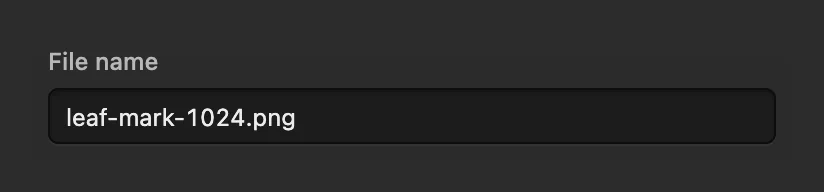
Da al PNG exportado su propio nombre de archivo. 
Las dimensiones de salida coinciden con el tamaño definido en el paso 2.
Qué hacer a continuación
- Crea una salida más pequeña o más grande: cambiar el tamaño de una imagen.
- Convierte el logotipo en el icono de un sitio web: crear un favicon ICO.
- Crea tus propias ilustraciones: formas y gráficos vectoriales.
Convertir SVG a PNG: preguntas y respuestas
¿El PNG conserva el fondo transparente del SVG?
Sí. En Lil Cactus, el PNG conserva las zonas transparentes de la ilustración abierta. Un fondo sólido en el SVG sigue siendo sólido.
¿Por qué cambia la altura cuando escribo una anchura nueva?
En Lil Cactus, Tamaño de imagen vincula de forma predeterminada la anchura y la altura para mantener las proporciones de la ilustración. Un SVG rectangular conserva su forma en lugar de volverse cuadrado.
¿Por qué mi SVG se abrió como una sola capa de imagen?
En Lil Cactus, algunas funciones de SVG no se pueden convertir en formas editables. El editor puede abrir el SVG como una sola capa de imagen para conservar su aspecto y muestra un mensaje que explica por qué. Ampliar esa capa de imagen no crea nuevo detalle vectorial.
¿Un PNG conserva los trazados editables del SVG?
No. En Lil Cactus, la exportación PNG genera una imagen de píxeles. El PNG descargado no contiene los trazados editables del SVG.
¿Exportar un PNG sobrescribe mi SVG original?
No. En Lil Cactus, Exportar descarga un PNG aparte y deja el archivo SVG como está. Archivo › Guardar escribiría la ilustración redimensionada en el SVG, así que usa Exportar cuando solo necesites el PNG.
Sigue aprendiendo
 Cómo cambiar el tamaño de una imagen online a píxeles exactos o tamaño de impresiónPíxeles exactos, porcentaje o tamaño de impresión, sin deformar.Principiante · 2 min
 Cómo crear un archivo ICO para el faviconCrea un único archivo ICO con seis tamaños de icono cuadrados.Principiante · 4 min
 Cómo dibujar formas y exportar gráficos vectoriales (SVG)Formas editables para iconos, insignias y botones, exportadas como SVG.Principiante · 6 min