如何把 SVG 转换为 PNG
简要回答
在 Lil Cactus 中,用打开 SVG。选择,把宽度设为1024像素,然后单击调整大小;方形的练习图稿会变成 1024 × 1024 px。选择,把文件名改为leaf-mark-1024.png,然后单击导出。
- 用时
- 4 分钟
- 难度
- 入门
- 准备工作
- 一个 SVG 文件,比如下面的练习用叶子
- 适用格式
- SVG 文件。如果 SVG 中含有 Lil Cactus 无法保留为可编辑形状的效果,它会作为单个图像图层打开
你可能有一个 SVG 格式的徽标或插图,但文档或上传表单需要 PNG。这个练习会把一片 512 × 512 px 的叶子转换为 1024 × 1024 px 的 PNG。处理你自己的文件时,按同样的步骤操作,换成你需要的目标宽度即可。
SVG 描述的是形状而不是像素,所以转换时由你来选择像素尺寸。请在导出之前用“图像大小”设置尺寸:它会按新尺寸重新绘制 SVG 的形状,因此边缘依然清晰。
四步把 SVG 转换为 PNG
打开 SVG
打开本页的练习图稿。如果是你自己的 SVG,请选择并选中该文件。
打开要转换的 SVG。 设置像素尺寸
选择。把宽度改为1024。对于这个方形图稿,链接的高度会随之变成1024。单击调整大小。
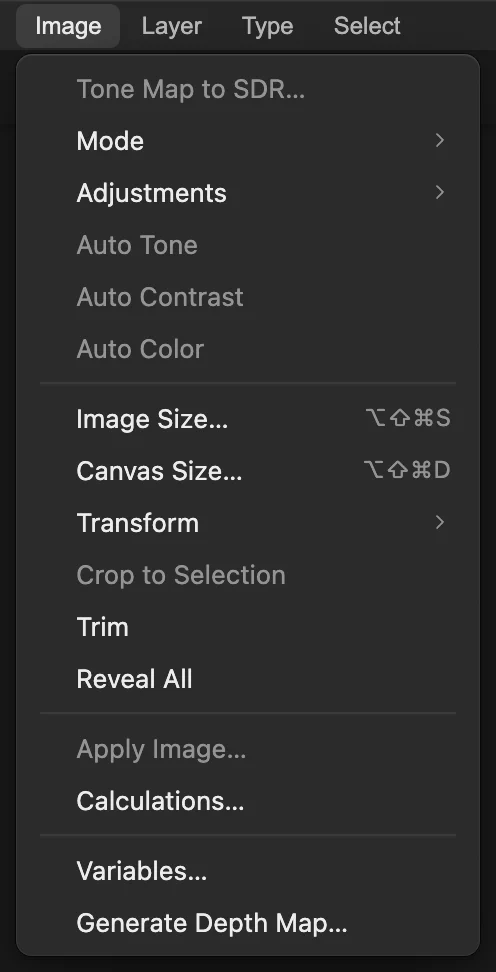
导出之前先设置文档尺寸。 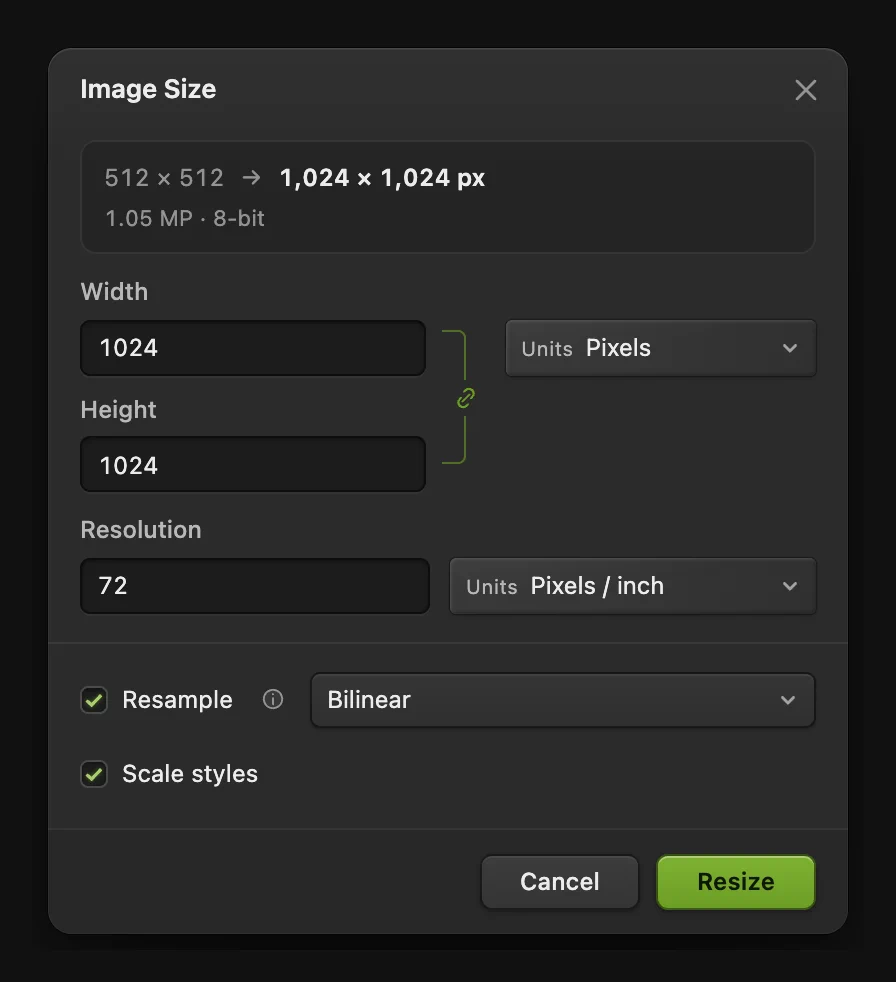
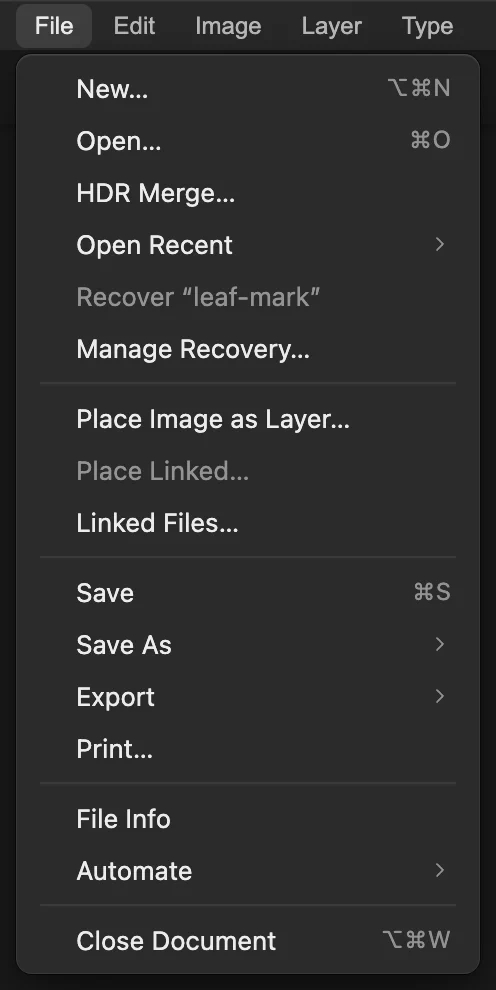
练习用叶子从 512 × 512 px 放大一倍,变成 1024 × 1024 px。 选择“文件 › 导出 › PNG…”
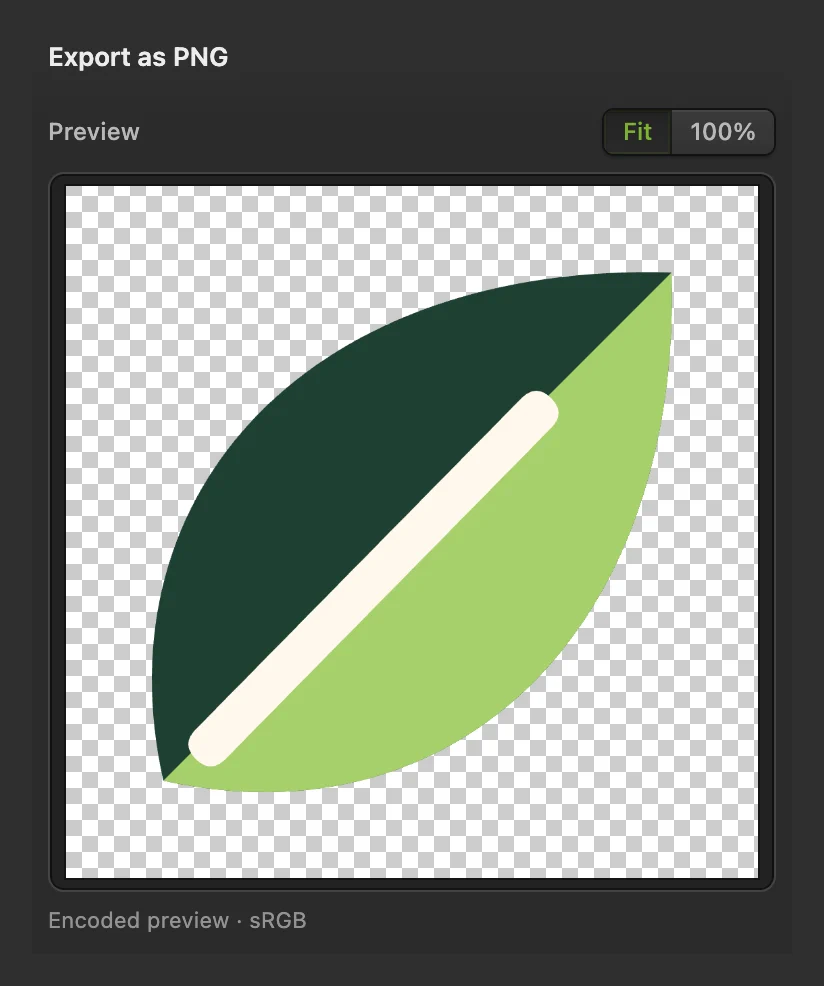
选择。导出为 PNG对话框会打开,并显示调整大小后的图稿预览。
提示 在 PNG 对话框中保持调整输出大小关闭。它会放大已经生成的像素,使边缘变软;你在第 2 步中设置的尺寸本身就是清晰的。
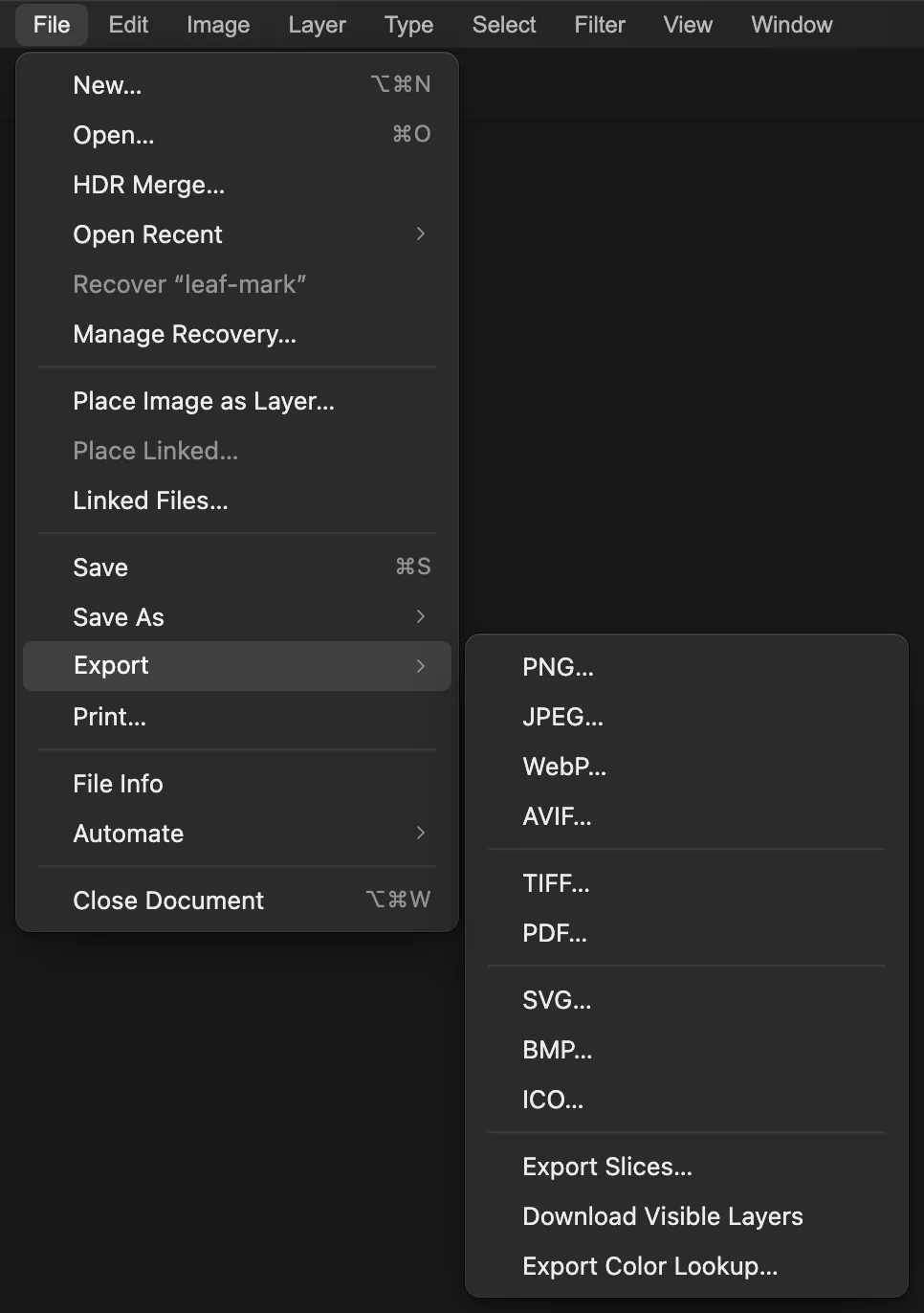
选择 PNG,生成新的像素图像。 命名并导出 PNG
把文件名改为leaf-mark-1024.png。确认底部显示的尺寸为1024 × 1024 px,然后单击导出。浏览器会按照它的下载或存储位置设置来存储 PNG。
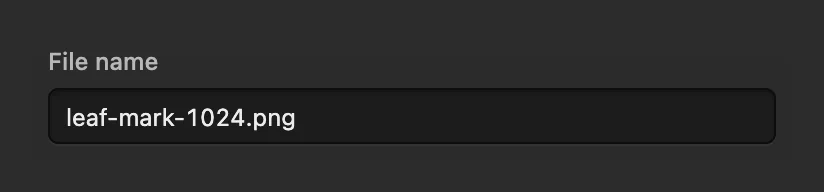
为导出的 PNG 起一个单独的文件名。 
输出尺寸与第 2 步中设置的尺寸一致。
下一步
- 生成更小或更大的输出:调整图像大小。
- 把这个图标变成网站图标:制作 favicon ICO。
- 制作你自己的图稿:形状和矢量图形。
SVG 转 PNG 常见问题
PNG 会保留 SVG 的透明背景吗?
会。在 Lil Cactus 中,PNG 会保留打开的图稿中的透明区域。如果 SVG 中有纯色背景,导出后仍是纯色背景。
为什么输入新的宽度后,高度也变了?
在 Lil Cactus 中,“图像大小”默认把宽度和高度链接在一起,以保持图稿的比例。长方形的 SVG 会保持原来的形状,而不会变成正方形。
为什么我的 SVG 打开后只有一个图像图层?
在 Lil Cactus 中,SVG 的某些特性无法转换为可编辑的形状。为了保留其外观,编辑器可能会把 SVG 作为单个图像图层打开,并显示一条说明原因的消息。放大这样的图像图层不会产生新的矢量细节。
PNG 会保留 SVG 的可编辑路径吗?
不会。在 Lil Cactus 中,导出 PNG 会生成像素图像。下载的 PNG 不包含 SVG 的可编辑路径。
导出 PNG 会覆盖我的原始 SVG 吗?
不会。在 Lil Cactus 中,“导出”会下载一个单独的 PNG,SVG 文件保持原样。“文件 › 存储”会把调整大小后的图稿写回 SVG,所以如果只需要 PNG,请使用“导出”。