Jak przekonwertować SVG na PNG
Krótka odpowiedź
W Lil Cactus otwórz plik SVG poleceniem Wybierz , w polu Szerokość ustaw 1024 piksele i kliknij przycisk Zmień rozmiar; kwadratowa grafika do ćwiczeń będzie miała 1024 × 1024 px. Wybierz , w polu Nazwa pliku wpisz leaf-mark-1024.png i kliknij przycisk Eksportuj.
- Czas
- 4 minuty
- Poziom
- Początkujący
- Potrzebujesz
- Plik SVG, na przykład liść do ćwiczeń poniżej
- Obsługiwane formaty
- Pliki SVG. Pliki SVG z efektami, których Lil Cactus nie może zachować jako edytowalnych kształtów, otwierają się jako jedna warstwa obrazu
Za darmo, bez rejestracji. Twoje zdjęcie zostaje na Twoim komputerze.
Możesz mieć logo lub ilustrację w formacie SVG, a potrzebować pliku PNG do dokumentu lub formularza przesyłania. W tym ćwiczeniu zamienisz liść o wymiarach 512 × 512 px w plik PNG 1024 × 1024 px. Z własną docelową szerokością postępuj tak samo.
Plik SVG opisuje kształty, a nie piksele, więc rozmiar w pikselach wybierasz podczas konwersji. Ustaw go poleceniem Rozmiar obrazu przed eksportem: kształty z pliku SVG zostaną narysowane od nowa w nowym rozmiarze, więc krawędzie pozostaną ostre.
SVG na PNG w czterech krokach
Otwórz plik SVG
Otwórz grafikę do ćwiczeń z tej strony. Aby użyć własnego pliku SVG, wybierz i wskaż plik.
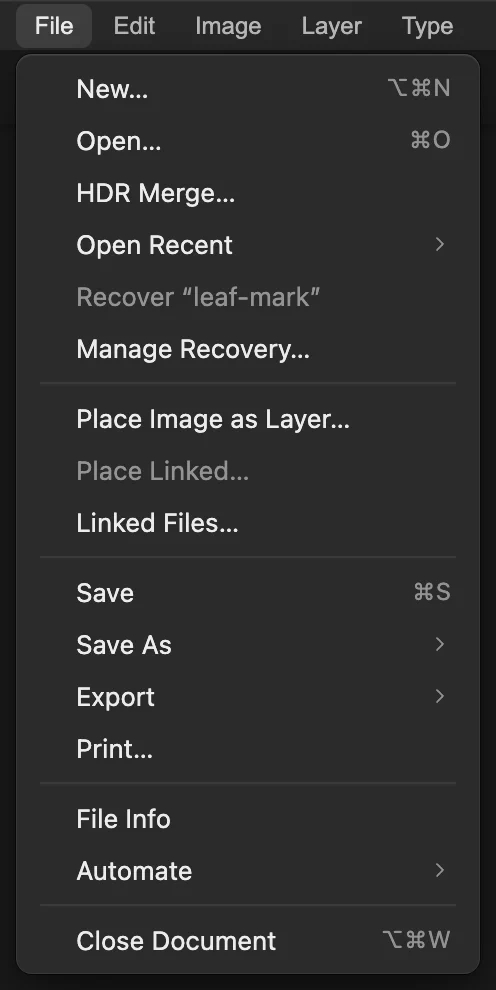
Otwórz plik SVG, który chcesz przekonwertować. Ustaw wymiary w pikselach
Wybierz W polu Szerokość wpisz 1024. Powiązane pole Wysokość dla tej kwadratowej grafiki zmieni się na 1024. Kliknij przycisk Zmień rozmiar.
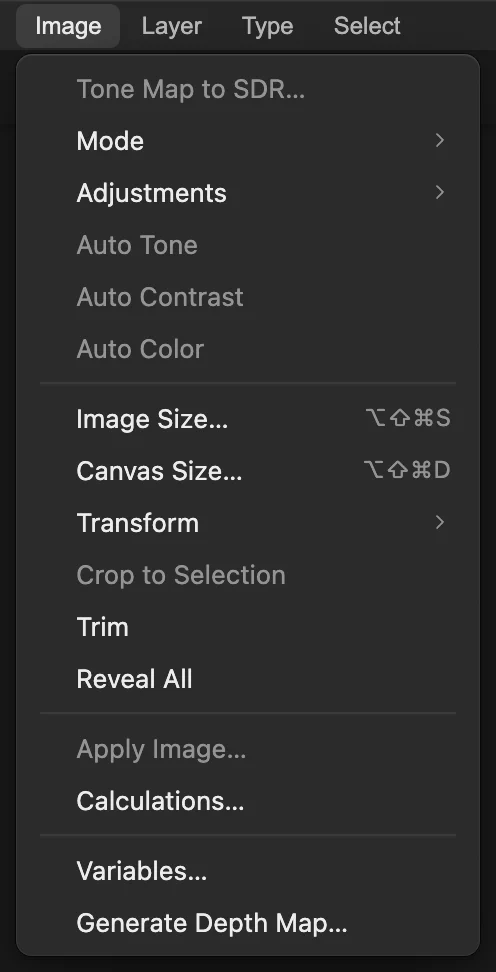
Ustaw rozmiar dokumentu przed eksportem. 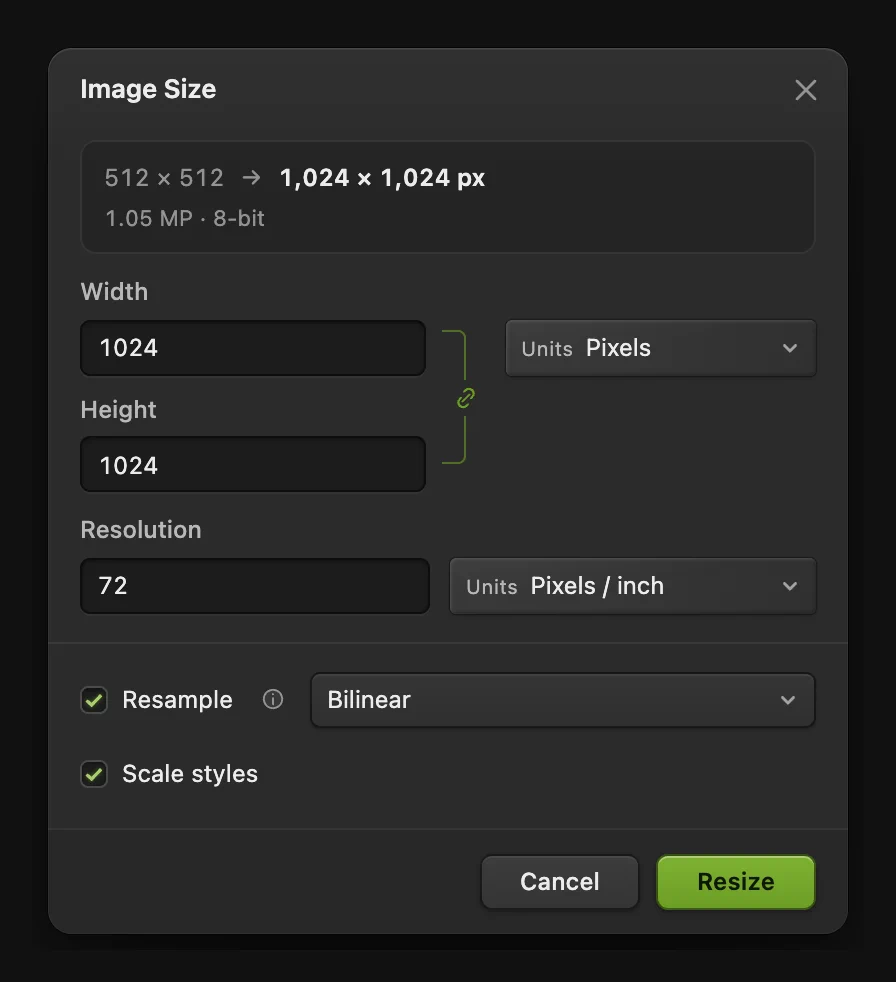
Liść do ćwiczeń powiększa się dwukrotnie, z 512 × 512 px do 1024 × 1024 px. Wybierz Plik › Eksportuj › PNG…
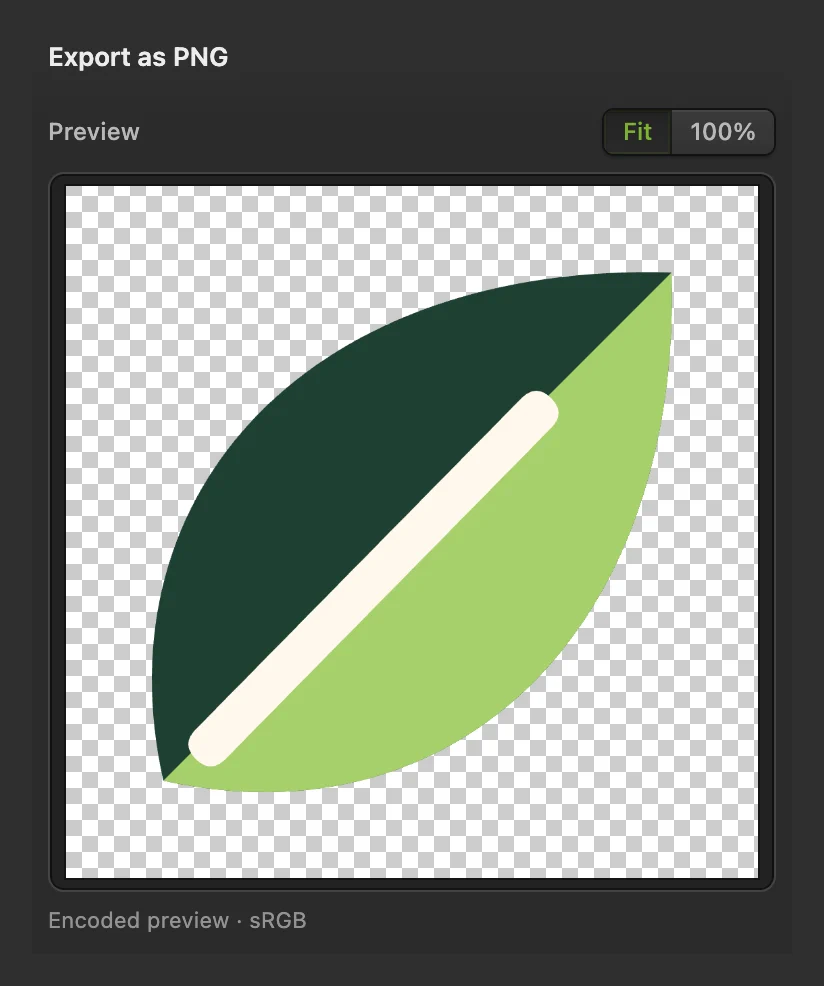
Wybierz Otworzy się okno Eksportuj jako PNG z podglądem grafiki po zmianie rozmiaru.
Wskazówka W oknie PNG pozostaw opcję Zmień rozmiar wyniku wyłączoną. Powiększa ona gotowe piksele, co zmiękcza krawędzie; rozmiar ustawiony w kroku 2 jest już ostry.
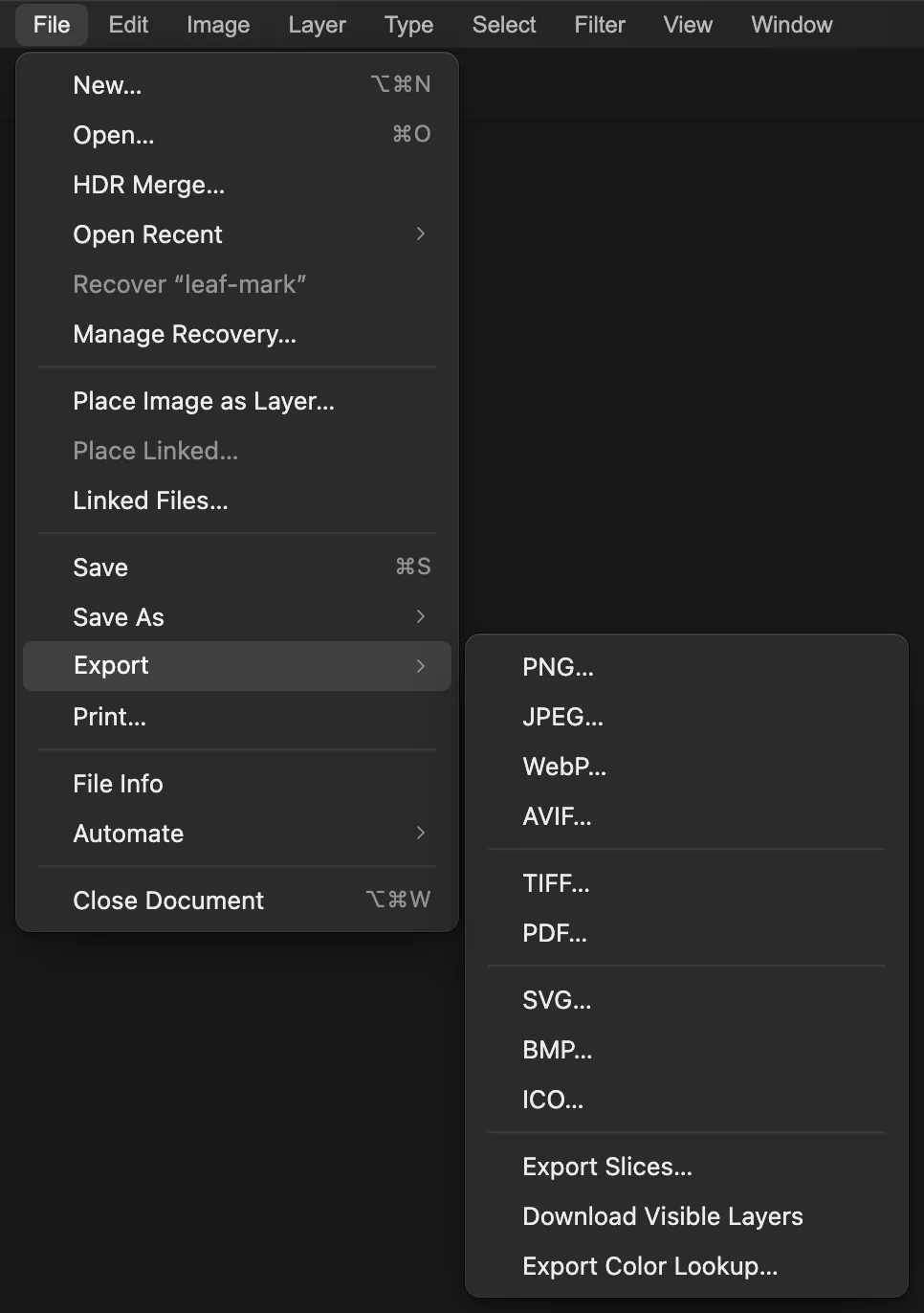
Wybierz PNG, aby uzyskać nowy obraz pikselowy. Nazwij i wyeksportuj plik PNG
W polu Nazwa pliku wpisz leaf-mark-1024.png. Sprawdź wymiary 1024 × 1024 px u dołu okna, a potem kliknij przycisk Eksportuj. Przeglądarka zapisze plik PNG zgodnie ze swoimi ustawieniami pobierania lub miejsca zapisu.
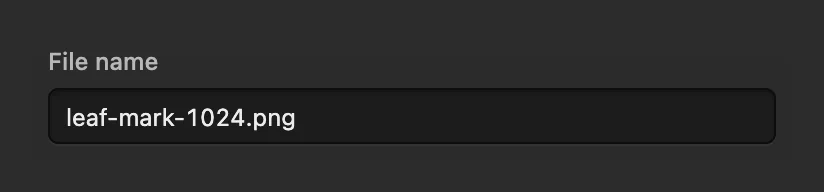
Nadaj eksportowanemu plikowi PNG własną nazwę. 
Wymiary wyniku odpowiadają rozmiarowi ustawionemu w kroku 2.
Co dalej
- Przygotuj mniejszy lub większy plik: zmiana rozmiaru obrazu.
- Zamień znak w ikonę witryny: tworzenie favikony ICO.
- Stwórz własną grafikę: kształty i grafika wektorowa.
Konwersja SVG na PNG: pytania i odpowiedzi
Czy plik PNG zachowa przezroczyste tło pliku SVG?
Tak. W Lil Cactus format PNG zachowuje przezroczyste obszary otwartej grafiki. Jednolite tło w pliku SVG pozostaje jednolite.
Dlaczego wysokość się zmienia, gdy wpisuję nową szerokość?
W Lil Cactus okno „Rozmiar obrazu” domyślnie wiąże szerokość z wysokością, aby zachować proporcje grafiki. Prostokątny plik SVG zachowuje swój kształt i nie staje się kwadratem.
Dlaczego mój plik SVG otworzył się jako jedna warstwa obrazu?
W Lil Cactus niektórych elementów SVG nie da się zamienić w edytowalne kształty. Aby zachować wygląd, edytor może otworzyć plik SVG jako jedną warstwę obrazu i wyświetlić komunikat z wyjaśnieniem. Powiększenie takiej warstwy nie tworzy nowych szczegółów wektorowych.
Czy plik PNG zachowuje edytowalne ścieżki z pliku SVG?
Nie. W Lil Cactus eksport do PNG tworzy obraz pikselowy. Pobrany plik PNG nie zawiera edytowalnych ścieżek z pliku SVG.
Czy eksport do PNG nadpisuje mój oryginalny plik SVG?
Nie. W Lil Cactus eksport pobiera osobny plik PNG, a plik SVG pozostaje bez zmian. Polecenie „Plik › Zapisz” zapisałoby grafikę po zmianie rozmiaru z powrotem w pliku SVG, więc gdy potrzebujesz tylko pliku PNG, używaj eksportu.
Co dalej
 Jak zmienić rozmiar zdjęcia online: dokładne piksele lub wymiary do drukuDokładne piksele, procenty lub wymiary do druku, bez rozciągania.Początkujący · 2 min
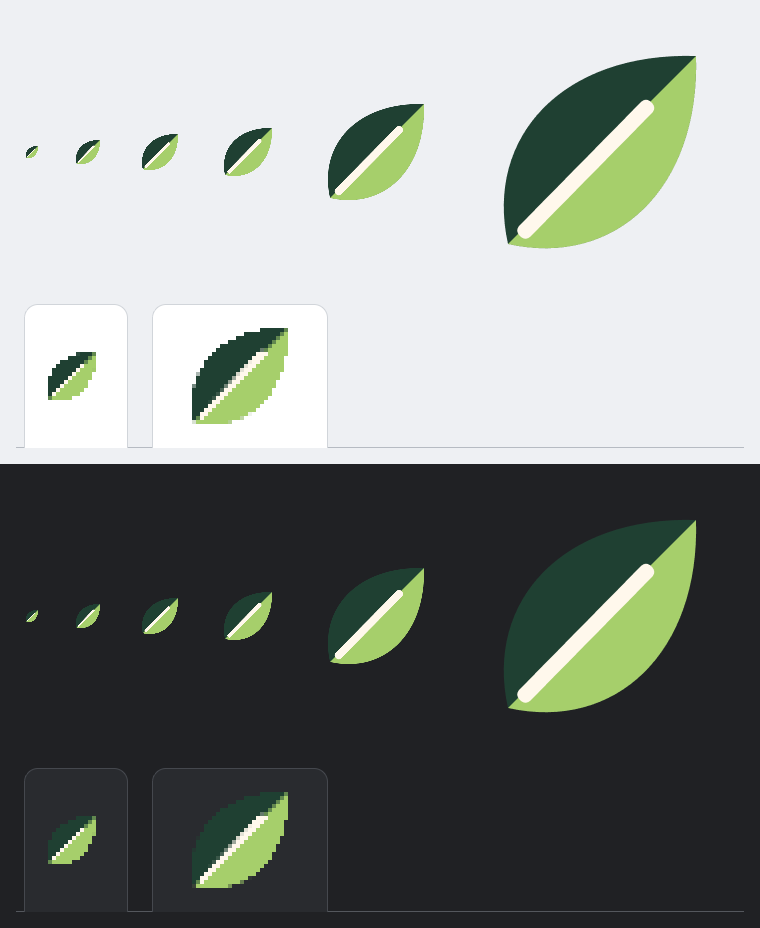 Jak utworzyć plik favicon ICOJeden plik ICO z sześcioma kwadratowymi rozmiarami ikony.Początkujący · 4 min
 Jak rysować kształty i eksportować grafikę wektorową (SVG)Edytowalne kształty na ikony, odznaki i przyciski, eksportowane do SVG.Początkujący · 6 min