Wie erstellt man ein YouTube-Thumbnail?
Kurze Antwort
Wählen Sie in Lil Cactus und erstellen Sie ein Bild mit 1280 × 720 Pixeln. Fügen Sie dann Ihr Foto mit hinzu. Stellen Sie das Motiv mit und frei, setzen Sie mit dem Werkzeug Text eine kurze Überschrift und geben Sie dem Motiv über eine Kontur. Prüfen Sie, ob die Wörter bei 25 % Zoom lesbar sind, und wählen Sie dann mit einer Qualität von 90.

- Dauer
- 8 Minuten
- Niveau
- Einsteiger
- Sie brauchen
- Ein Foto, eine kurze Überschrift und das Thema Ihres Videos
- Funktioniert mit
- JPEG, PNG, WebP, HEIC und andere Bilder, die Lil Cactus öffnen kann
Kostenlos, ohne Anmeldung. Ihr Foto bleibt auf Ihrem Computer.
Ein Thumbnail muss auch in kleiner Größe funktionieren. Geben Sie dem Betrachter ein Motiv und eine Botschaft: ein Gesicht oder einen Gegenstand, den man wiedererkennt, und ein paar Wörter, die sagen, was das Video bietet. Platzieren Sie Motiv und Überschrift in getrennten Bereichen, damit keines das andere verdeckt.
Dieses Beispiel erstellt ein Design in 1280 × 720 (16:9). YouTube empfiehlt derzeit 3840 × 2160 für Video-Thumbnails; verwenden Sie diese Größe von Anfang an, wenn Ihr Ausgangsfoto genug Details hat. Das gleiche Layout funktioniert in beiden Größen. Die Einstellungen unten sind für das Beispiel in 1280 × 720 ausgemessen.
Ein YouTube-Thumbnail in sieben Schritten erstellen
Eine Arbeitsfläche mit 1280 × 720 erstellen
Laden Sie das Beispielporträt herunter. Wählen Sie im Editor Geben Sie im Feld Name Portrait lighting ein, wählen Sie unter Maßeinheiten die Option Pixel und tragen Sie bei Breite 1280 und bei Höhe 720 ein. Wählen Sie unter Hintergrund die Option Schwarz und klicken Sie auf Erstellen.
Lassen Sie die übrigen Einstellungen unverändert. Die Auflösung betrifft nur den Druck; die Größe dieses Thumbnails bestimmen die Pixelmaße.
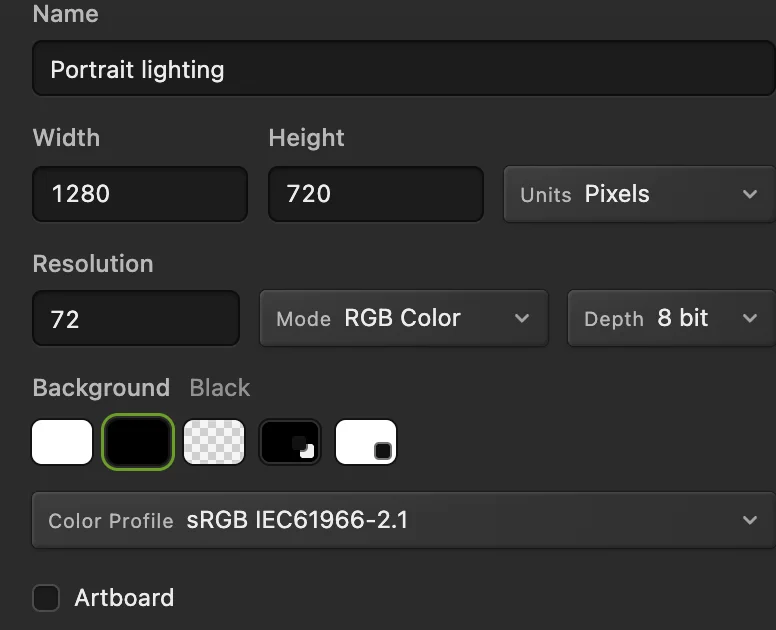
1280 × 720 ergibt eine Arbeitsfläche im Format 16:9. Der schwarze Hintergrund lässt eine ruhige Fläche für gelben Text. Das Porträt platzieren und einpassen
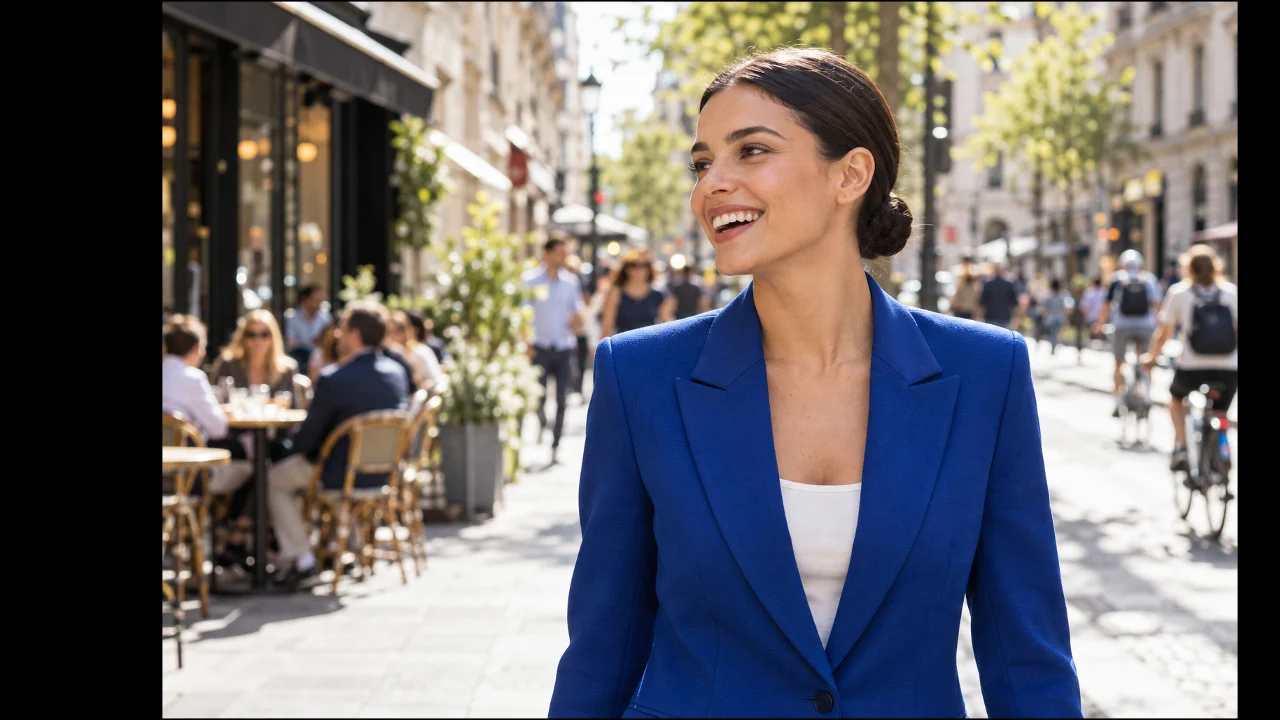
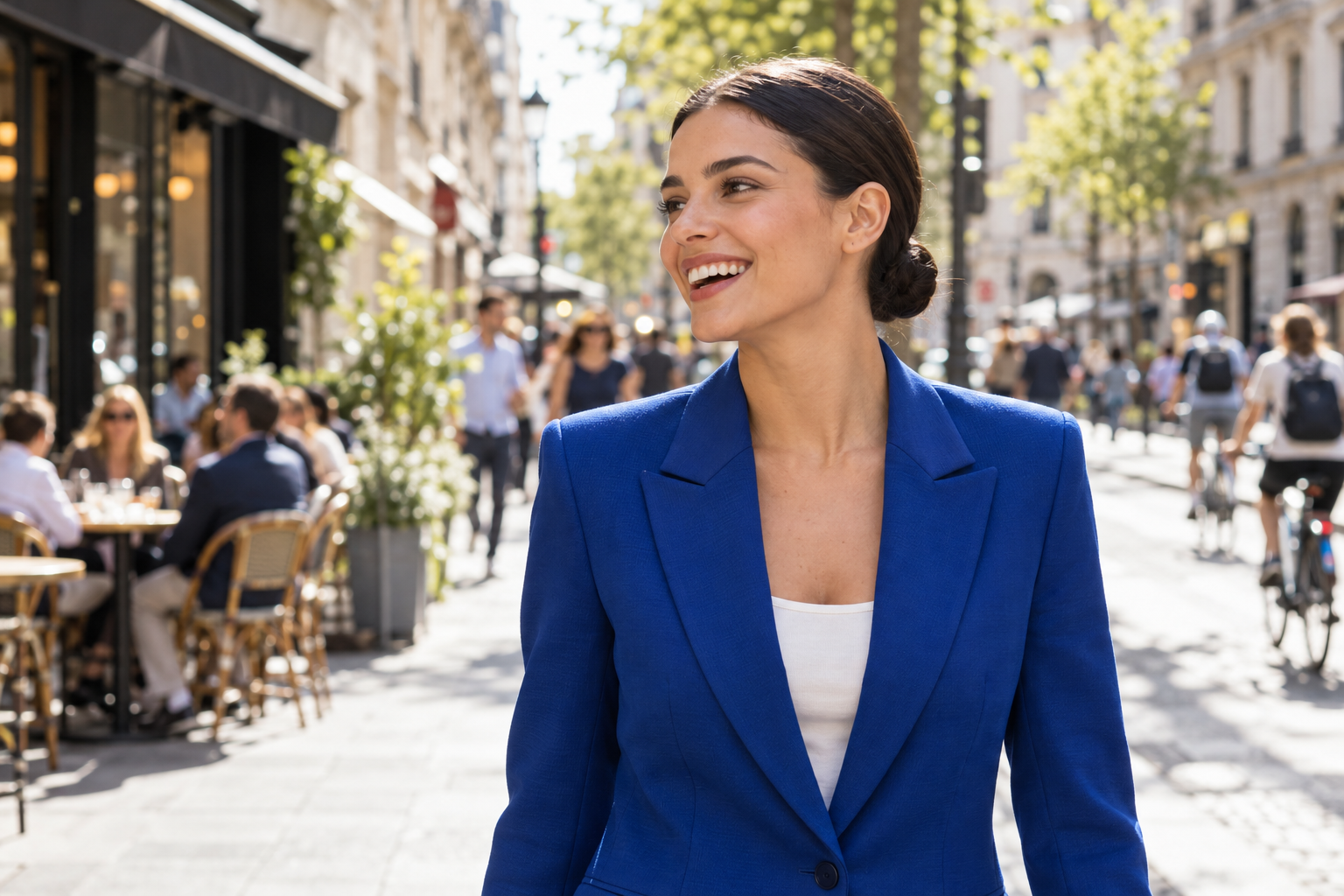
Wählen Sie und wählen Sie portrait-street.png aus. Damit landet das Foto in der neuen Arbeitsfläche; würde es als eigenes Dokument öffnen.
Wählen Sie . Wählen Sie in der Optionsleiste im Referenzpunkt-Raster aus neun Punkten den mittleren Punkt und schalten Sie das Kettensymbol hinter H ein. Geben Sie in B 70 ein; H wird ebenfalls 70. Setzen Sie X auf 700 und Y auf 360 und drücken Sie dann Enter. Mit diesen Werten wird das Beispiel verkleinert und positioniert, ohne es zu verzerren.
Tipp Ziehen Sie bei Ihrem eigenen Foto mit eingeschalteter Verkettung an einer Ecke und ziehen Sie innerhalb des Rahmens, um es zu positionieren. Halten Sie das Gesicht rechts und lassen Sie die linke Hälfte für die Überschrift frei.
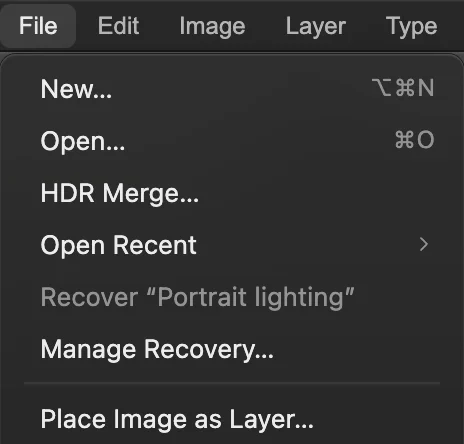
fügt das Foto in das Thumbnail ein. 
Durch den Referenzpunkt geben X und Y die Mitte des platzierten Fotos an. Einen bearbeitbaren Freisteller erstellen
Wählen Sie und warten Sie, bis die Auswahlbegrenzung erscheint. Wählen Sie dann Stellen Sie Vorschau auf Schwarz und Zoom auf 100 %, um die Haare zu prüfen.
Lassen Sie für dieses Beispiel Maximale Kantenwiederherstellung bei 8 px, mit eingeschalteter Option An Kante anpassen und Hintergrundfarbe entfernen bei 100 %. Wählen Sie unter Ausgabe die Option Neue Ebene mit bearbeitbarer Maske und klicken Sie auf Anwenden. Eine Maske blendet die Straße aus, behält aber die Pixel des Fotos. Die ursprüngliche Fotoebene wird ausgeblendet.
Doppelklicken Sie im Bedienfeld Ebenen auf den Namen der neuen Ebene, geben Sie Portrait ein und drücken Sie Enter.
Tipp Wenn die Auswahl einen Teil Ihres Motivs auslässt, korrigieren Sie Auswahl und Kante wie in der Anleitung zum Entfernen des Hintergrunds.
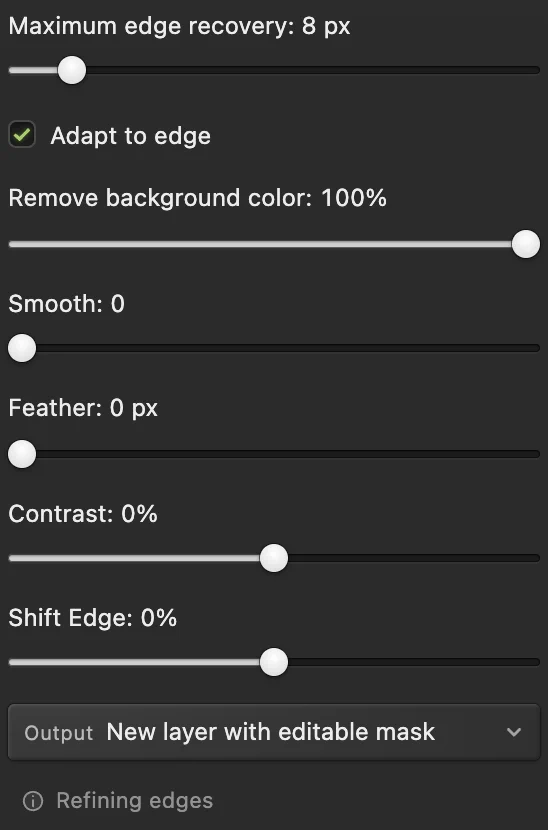
Mit der Ausgabe als bearbeitbare Maske bleibt der Freisteller korrigierbar. 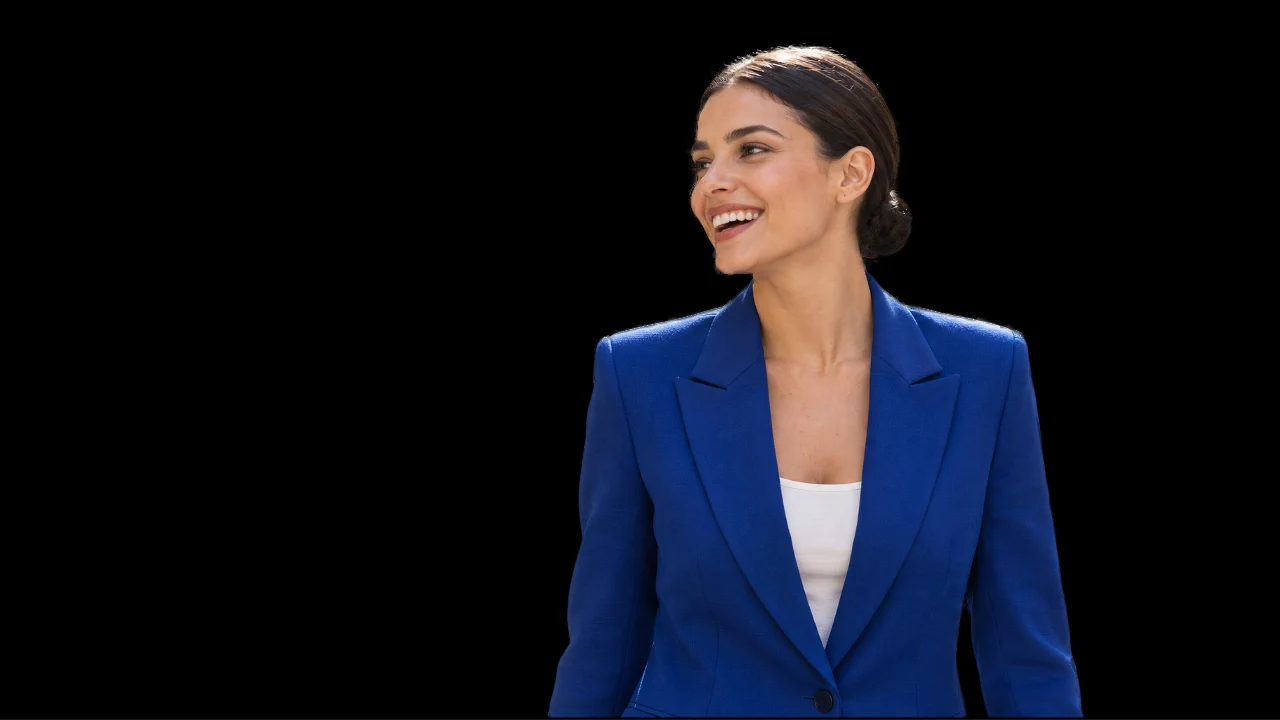
Wo die Straße maskiert ist, scheint die schwarze Hintergrundebene durch. Das Motiv mit einer Kontur umranden
Wählen Sie die Bildminiatur der Ebene Portrait aus und wählen Sie dann Aktivieren Sie in der Liste links den Effekt Kontur: eine Umrandung um die sichtbaren Pixel. Setzen Sie Größe auf 8 px und wählen Sie unter Position die Option Außen. Klicken Sie auf das Farbfeld Farbe, geben Sie im Feld # ffffff ein und klicken Sie auf OK. Klicken Sie im Dialogfeld „Ebenenstil“ auf OK, um den Stil anzuwenden.
Eine weiße Kontur trennt den dunklen Blazer vom schwarzen Hintergrund. Halten Sie sie schmal genug, damit Haare und Gesicht im Mittelpunkt bleiben.
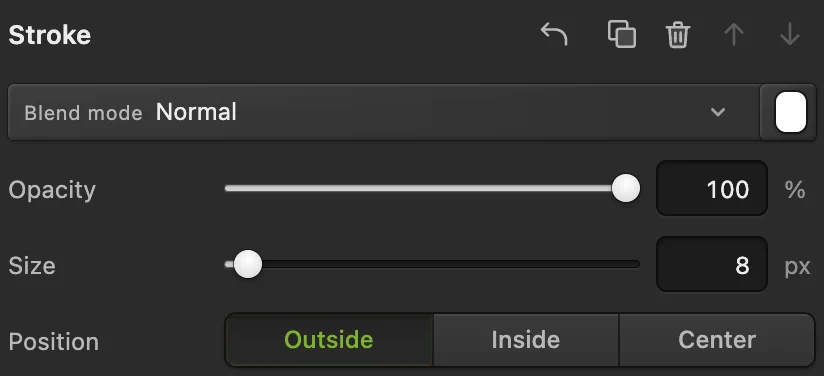
Die Einstellungen der Kontur nach dem Aktivieren des Effekts. „Außen“ legt die Umrandung außen um den Freisteller. 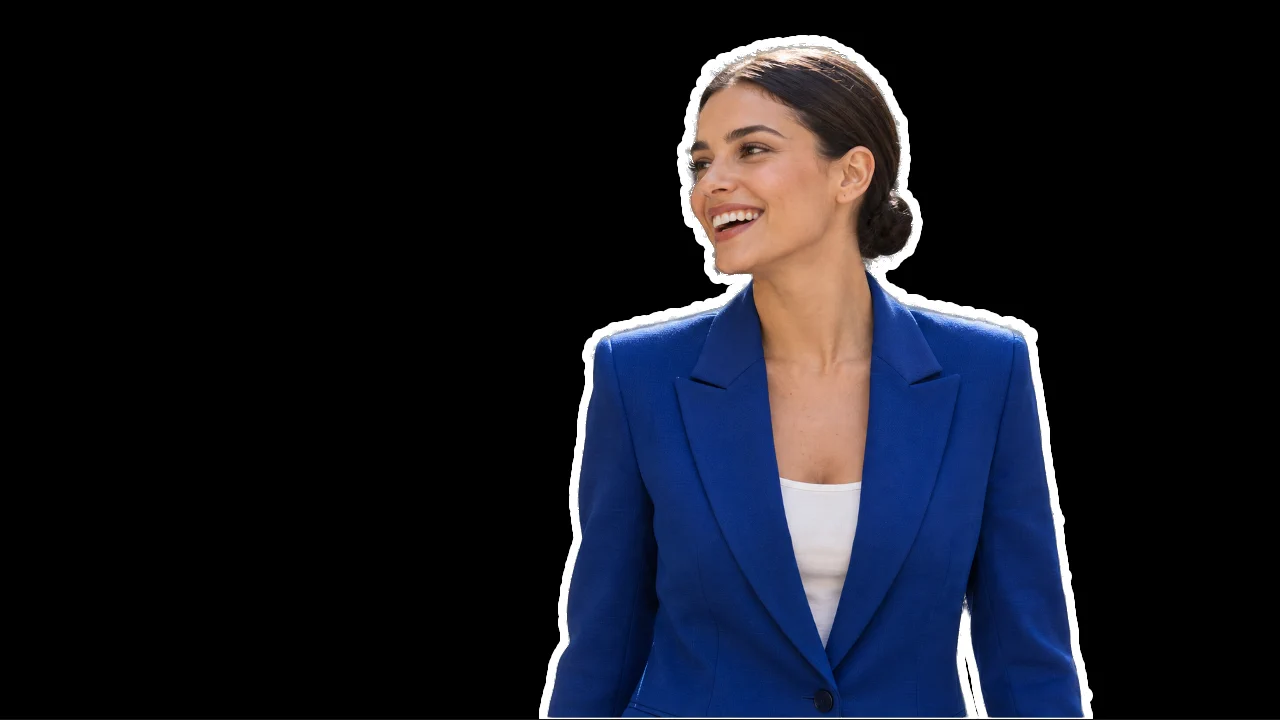
Die 8-Pixel-Kontur bleibt an die Ebene Portrait gebunden. Eine zweizeilige Überschrift hinzufügen
Wählen Sie in der linken Werkzeugleiste das Werkzeug Text. Wählen Sie in der Optionsleiste Arial, setzen Sie Größe auf 96 px und schalten Sie Fett ein. Klicken Sie auf Farbe, geben Sie im Feld # ffe454 ein und klicken Sie auf OK, um das Gelb des Beispiels zu erhalten.
Klicken Sie einmal in den freien Bereich links, etwa 64 Pixel vom linken Rand und 270 Pixel vom oberen Rand entfernt. Tippen Sie PORTRAIT, drücken Sie Enter für eine neue Zeile und tippen Sie dann LIGHTING. Schließen Sie mit dem Häkchen in der Optionsleiste ab (Text übernehmen). Die Wörter bleiben eine bearbeitbare Textebene.
Tipp Drücken Sie V oder wählen Sie in der Werkzeugleiste die Schaltfläche Verschieben, um die fertige Überschrift neu zu positionieren.

Eine kurze Überschrift verträgt große Schrift, ohne das Porträt zu bedrängen. 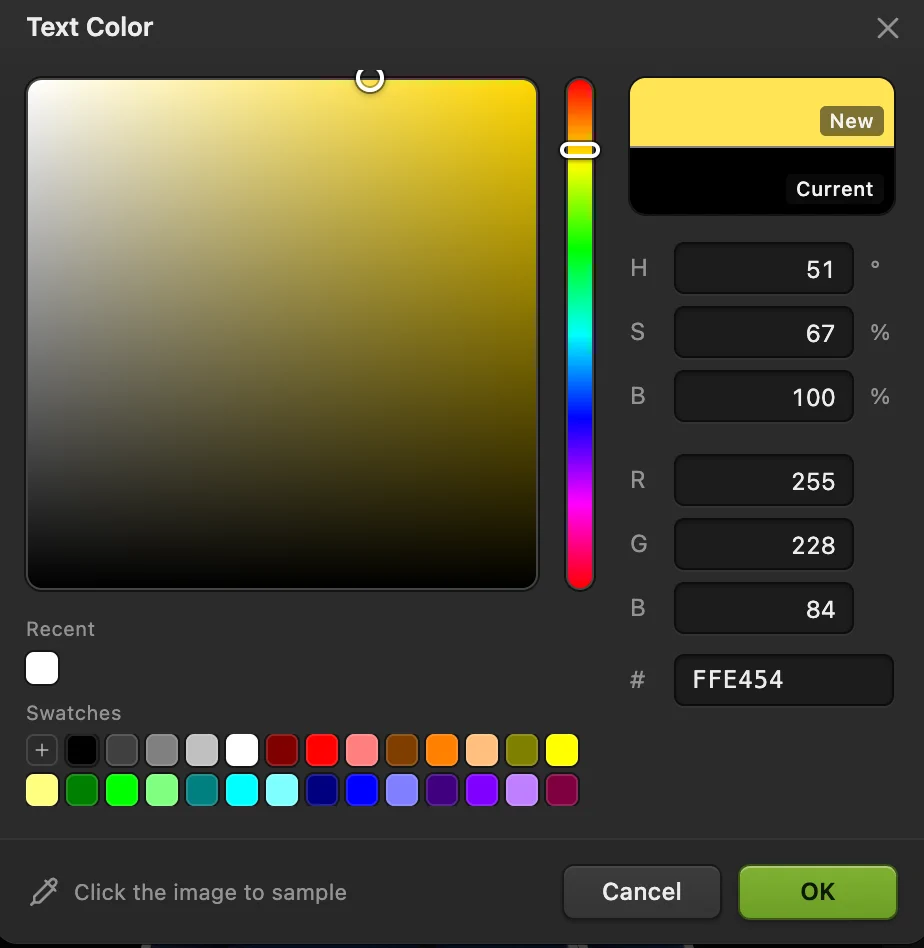
Mit ffe454 erhält die Überschrift des Beispiels ein kräftiges Gelb. 
Klicken Sie zum Abschließen auf das Häkchen. Die Eingabetaste fügt beim Tippen eine neue Zeile ein. Das Design in Thumbnail-Größe prüfen
Wählen Sie die Schaltfläche Verschieben, damit der Textcursor verschwindet, und stellen Sie dann den Zoom in der Statusleiste auf 25 %. Eine Arbeitsfläche mit 1280 × 720 erscheint jetzt mit 320 × 180 Pixeln. Lesen Sie beide Wörter, ohne die Ansicht zu vergrößern.
Ist die Überschrift schwer lesbar, streichen Sie Wörter oder vergrößern Sie die Schrift. Lassen Sie Abstand zu den Rändern und halten Sie die rechte untere Ecke von wichtigem Text frei, denn dort kann die Anzeige der Videolänge ihn verdecken.
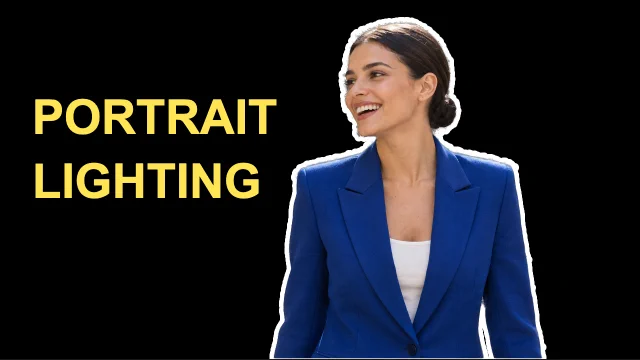
Bei 25 % Zoom sind Gesicht, Kontur und beide Wörter noch gut zu erkennen. Das Thumbnail exportieren und die Ebenen speichern
Wählen Sie Geben Sie im Feld Dateiname portrait-lighting.jpg ein, setzen Sie Qualität auf 90 und klicken Sie auf Exportieren. Das Beispiel hat 1280 × 720 Pixel und bleibt deutlich unter 2 MB. Beim Export entsteht eine neue Datei.
Wählen Sie , damit Text, Maske und Kontur bearbeitbar bleiben. Danach aktualisiert das Projekt. „Speichern“ schreibt ein geöffnetes Bild in seinem eigenen Format zurück; bei einem Bild, das von dieser Seite geöffnet wurde, und bei jedem JPEG öffnet das erste Speichern das Dialogfeld Bild speichern.

Geben Sie dem exportierten Thumbnail einen eigenen Dateinamen. 
Qualität 90 ergibt bei diesem Beispiel ein JPEG mit 99690 Byte, unter dem Limit von 2 MB für Mobilgeräte. 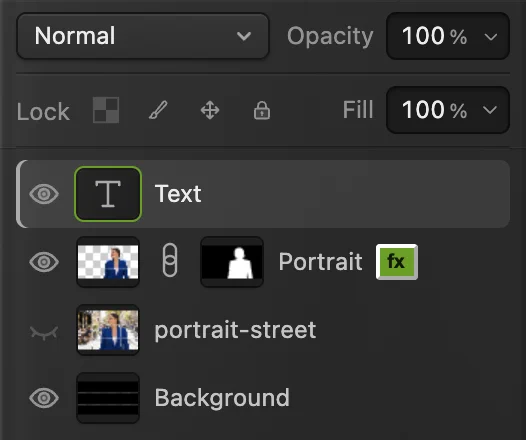
Das Projekt bewahrt Textebene, Maske und Ebenenstil.
Das Originalfoto als Hintergrund verwenden
Ein Freisteller ist kein Muss. Hat Ihr Foto bereits eine freie Fläche für Text, platzieren Sie es, passen Sie es ein und überspringen Sie Auswahl, Maske und Kontur. Wählen Sie eine Textfarbe, die sich von dieser Fläche abhebt. Ist das Foto überall unruhig, kürzen Sie die Überschrift oder nehmen Sie ein anderes Standbild aus dem Video.
Text, Kontur oder Hintergrund später ändern
Öffnen Sie das gespeicherte .cactus-Projekt. Wählen Sie das Werkzeug Text und klicken Sie auf die Überschrift, um die Wörter zu bearbeiten; schließen Sie mit dem Häkchen ab. Wählen Sie die Ebene Portrait aus und öffnen Sie erneut , um die Kontur zu ändern oder zu entfernen.
Für eine andere Hintergrundfarbe wählen Sie die Ebene Hintergrund aus und dann Wählen Sie die Farbe und bestätigen Sie. Die Füllebene wird über dem Hintergrund eingefügt, unter Foto und Text. Speichern Sie das Projekt und exportieren Sie ein neues JPEG.
Häufige Probleme bei Thumbnails beheben
Der Text liegt hinter dem Porträt
Ziehen Sie im Bedienfeld Ebenen die Textzeile über die Ebene Portrait und lassen Sie sie über der oberen Hälfte dieser Zeile los. Der Text braucht trotzdem eigenen Platz: Schieben Sie ihn vom Gesicht weg, statt es zu verdecken.
Die Kontur umgibt das ganze Foto
Der Stil liegt auf der unmaskierten Ausgangsebene. Wählen Sie die Ebene Portrait mit der Maskenminiatur aus und wenden Sie die Kontur dort an. Lassen Sie die ursprüngliche Ebene portrait-street ausgeblendet.
Die Datei ist zum Hochladen zu groß
Öffnen Sie erneut und senken Sie Qualität von 90 auf 80. Prüfen Sie die geschätzte und die tatsächlich heruntergeladene Größe. Nutzen Sie die Anleitung zum Komprimieren, wenn die Datei noch kleiner werden muss.
Das Foto wirkt unscharf
Verwenden Sie ein größeres Original oder zeigen Sie das Motiv kleiner. Das Vergrößern eines kleinen Freistellers kann fehlende Details nicht zurückholen; eine höhere Qualität beim Export verringert nur die JPEG-Artefakte.
Das Thumbnail auf YouTube hochladen
Wählen Sie in YouTube Studio am Computer Inhalte, öffnen Sie die Details des Videos und wählen Sie dann unter Thumbnail die Option Datei hochladen. Wählen Sie das exportierte JPEG aus und klicken Sie auf SPEICHERN. Ihr Konto muss bestätigt sein, damit Sie ein eigenes Thumbnail verwenden können.
| Einstellung | Vorgabe |
|---|---|
| Format für den Upload | JPG oder PNG |
| Dateilimit für Video-Thumbnails | Unter 2 MB auf Mobilgeräten; unter 50 MB am Computer |
Diese Vorgaben wurden am 11. Oktober 2026 geprüft. Änderungen finden Sie in den aktuellen Hinweisen von YouTube zu Thumbnails. Weiter mit Textformatierung und Ausrichtung.
Umstieg von einem anderen Programm
- Photoshop
- Platzieren Sie das Foto über „Datei › Eingebettet platzieren…“. Fügen Sie die Überschrift mit dem Horizontalen Text-Werkzeug hinzu und die Kontur über „Ebene › Ebenenstil › Kontur…“.
YouTube-Thumbnails: Fragen und Antworten
Kann ich einen Screenshot aus dem Video als YouTube-Thumbnail verwenden?
Ja. Speichern Sie ein Standbild, auf dem das Motiv scharf und groß genug für das Layout ist, und platzieren Sie es in Lil Cactus mit „Datei › Bild als Ebene platzieren…“. Ein unscharfes Standbild bleibt auch nach dem Vergrößern unscharf.
Braucht ein YouTube-Thumbnail einen transparenten Hintergrund?
Nein. Das hochgeladene Thumbnail sollte Ihr komplettes Design zeigen. In Lil Cactus kann eine Maske den Bereich um das Motiv im Ebenendokument transparent machen, während eine Hintergrund- oder Füllebene den fertigen Hintergrund liefert.
Kann ich ein YouTube-Thumbnail als Vorlage wiederverwenden?
Ja. Öffnen Sie in Lil Cactus das .cactus-Projekt und legen Sie mit „Datei › Speichern unter › Lil-Cactus-Projekt…“ eine Version unter eigenem Namen an, bevor Sie Text oder Foto ändern. Text und Effekte bleiben im Projekt bearbeitbar.
Muss ich die Ebenen reduzieren, bevor ich ein YouTube-Thumbnail exportiere?
Nein. Lil Cactus fasst die sichtbaren Ebenen zusammen, wenn Sie „Datei › Exportieren › JPEG…“ wählen. Das geöffnete Projekt behält seine einzelnen Ebenen.
Wird mein Foto hochgeladen, während ich in Lil Cactus ein Thumbnail erstelle?
Nein. Die Bearbeitung und die KI für die Motivauswahl laufen auf Ihrem Gerät. Das Hochladen des fertigen Thumbnails zu YouTube ist ein separater Schritt.
Kann ich dieses YouTube-Thumbnail-Layout für Shorts verwenden?
Nein. Verwenden Sie in Lil Cactus statt dieses Querformat-Beispiels ein Hochformat-Layout in 9:16. YouTube empfiehlt derzeit 9:16 für hochgeladene Shorts-Thumbnails; welche Upload-Optionen es gibt, steht in den Hinweisen von YouTube zu Thumbnails.
Weiter geht’s
 Wie fügt man Text in ein Foto ein?Eine Überschrift und eine zweite Zeile auf einem Foto, auch später noch bearbeitbar.Einsteiger · 5 Min.
 Wie entfernt man den Hintergrund eines Fotos?Motiv auswählen, Ebenenmaske und transparentes PNG.Einsteiger · 3 Min.
 Wie ändert man den Hintergrund eines Fotos?Ein freigestelltes Motiv vor einen neuen Hintergrund setzen und Licht und Farbe angleichen.Einsteiger · 8 Min.