Wie schneidet man ein Bild zu?
Kurze Antwort
Öffnen Sie das Foto in Lil Cactus und wählen Sie in der Werkzeugleiste das Werkzeug Freistellen. Stellen Sie unter Seitenverhältnis die Option Beliebig für jede Form ein oder wählen Sie ein Verhältnis wie 1 : 1 für ein Quadrat, und ziehen Sie dann einen Rahmen um den Bereich, den Sie behalten möchten. Passen Sie den Rahmen an und klicken Sie in der Optionsleiste auf Freistellung anwenden. Mit speichern Sie eine Kopie; für ein Quadrat von 800 × 800 aktivieren Sie Ausgabegröße ändern und geben bei Breite 800 ein.

- Dauer
- 6 Minuten
- Niveau
- Einsteiger
- Sie brauchen
- Ein Foto und die gewünschte Form oder Größe
- Funktioniert mit
- Bilder in JPEG, PNG, WebP, AVIF, HEIC, TIFF und PSD
Kostenlos, ohne Anmeldung. Ihr Foto bleibt auf Ihrem Computer.
Beim Zuschneiden entscheiden Sie, was im Bild bleibt. Beim Ändern der Bildgröße entscheiden Sie, wie viele Pixel das Bild hat. Um aus einem breiten Foto ein Quadrat zu machen, ohne die Straßenbahn zu strecken, schneiden Sie es zuerst quadratisch zu. Ändern Sie danach die Größe der Kopie, wenn Sie eine exakte Breite und Höhe brauchen.
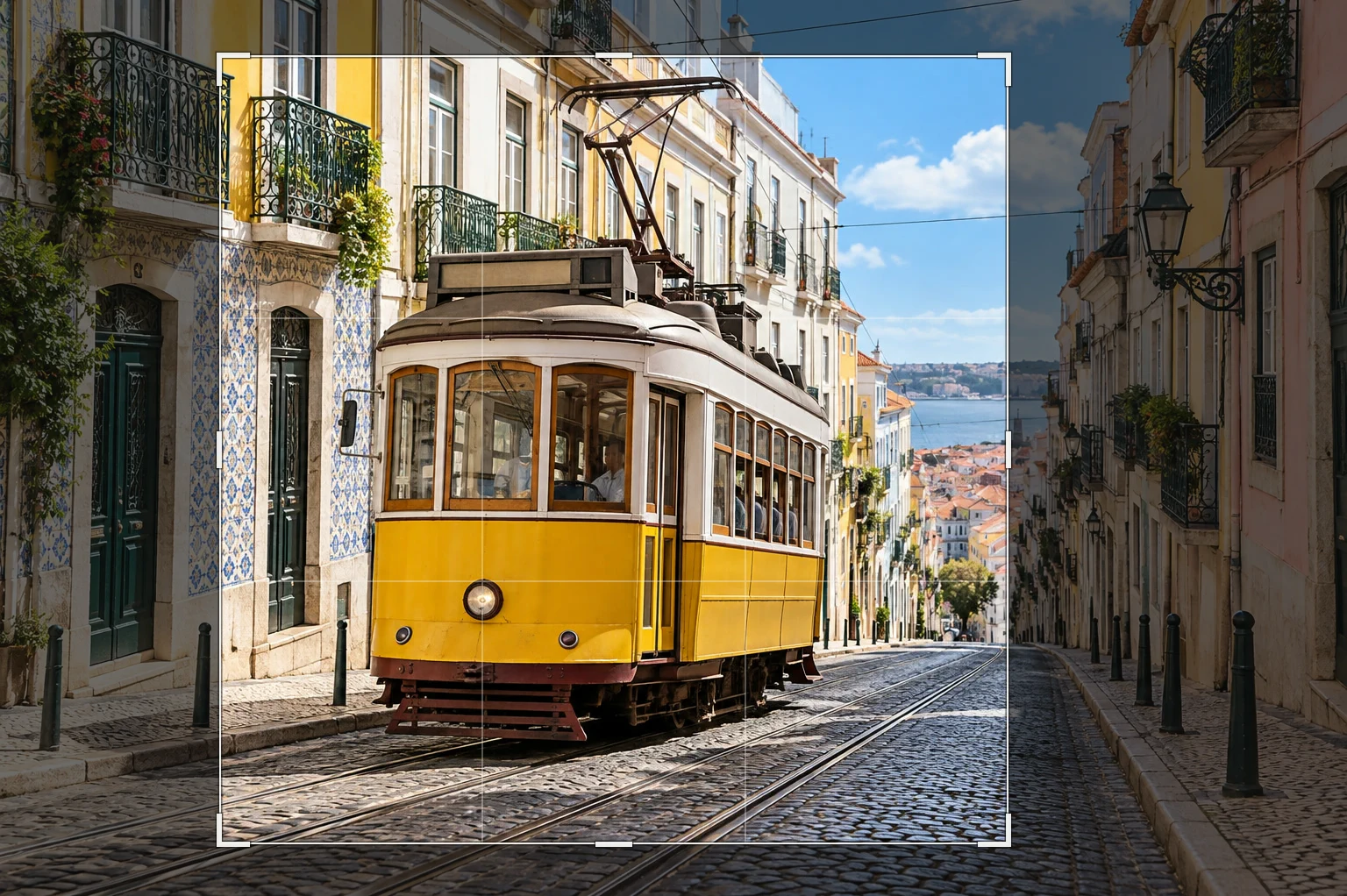
Lassen Sie um das Motiv so viel Raum, wie der Verwendungszweck verlangt. Ein Profilbild braucht ein gut erkennbares Gesicht, ein Produktangebot das ganze Produkt. Üben Sie mit dem Beispiel einen quadratischen Bildausschnitt um die Straßenbahn.
Ein Bild in sechs Schritten zuschneiden
Das Foto öffnen
Wählen Sie auf lilcactus.app den Befehl (Strg+O oder ⌘O) oder ziehen Sie das Foto in das Fenster. Um mitzumachen, öffnen Sie das Beispiel auf dieser Seite.
Das Freistellungswerkzeug wählen
Klicken Sie in der Werkzeugleiste links mit der rechten Maustaste auf die Schaltfläche der Freistellungsgruppe oder halten Sie sie gedrückt, und wählen Sie Freistellen. Die Gruppe enthält auch Perspektivisches Freistellen und die Slice-Werkzeuge; wenn Sie das Werkzeug gezielt nach Namen wählen, landen Sie nicht versehentlich bei einem anderen.
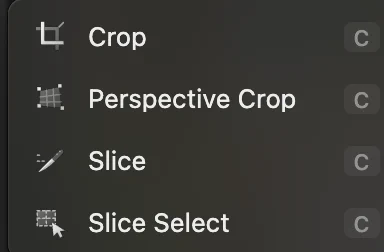
„Freistellen“ in seiner Gruppe der Werkzeugleiste wählen. Die Form des Ausschnitts wählen
Stellen Sie in der Optionsleiste unter Seitenverhältnis für den quadratischen Ausschnitt des Beispiels 1 : 1 ein. Ein Seitenverhältnis beschreibt die Breite im Verhältnis zur Höhe, keine Pixelanzahl. Ein Bild mit 600 × 600 und eines mit 1200 × 1200 Pixeln haben beide das Verhältnis 1:1.
Lassen Sie die Option Außerhalb liegende Pixel löschen deaktiviert. Pixel außerhalb des neuen Rahmens werden dann nur ausgeblendet, sodass Sie sie später im geöffneten Dokument oder in einem bearbeitbaren Projekt zurückholen können.

Für ein Quadrat 1 : 1 wählen. „Außerhalb liegende Pixel löschen“ weiter rechts in dieser Leiste ausgeschaltet lassen. Den Rahmen aufziehen und anpassen
Ziehen Sie diagonal über das Foto, um ein Quadrat um die Straßenbahn aufzuziehen. Der abgedunkelte Bereich ist das, was beim Zuschneiden wegfällt. Ziehen Sie an einer Ecke oder Kante, um die Größe des Rahmens zu ändern, oder ziehen Sie innerhalb des Rahmens, um ihn als Ganzes zu verschieben.
Behalten Sie Front, Dach und Räder der Straßenbahn im Bild. Vermeiden Sie halb abgeschnittene Objekte an den Rändern. Die Live-Anzeige Breite × Höhe in der Optionsleiste zeigt, wie viele Pixel der Rahmen behält.
Tipp Neu anfangen? Drücken Sie Escape, um den laufenden Zuschnitt abzubrechen und einen neuen Rahmen aufzuziehen.
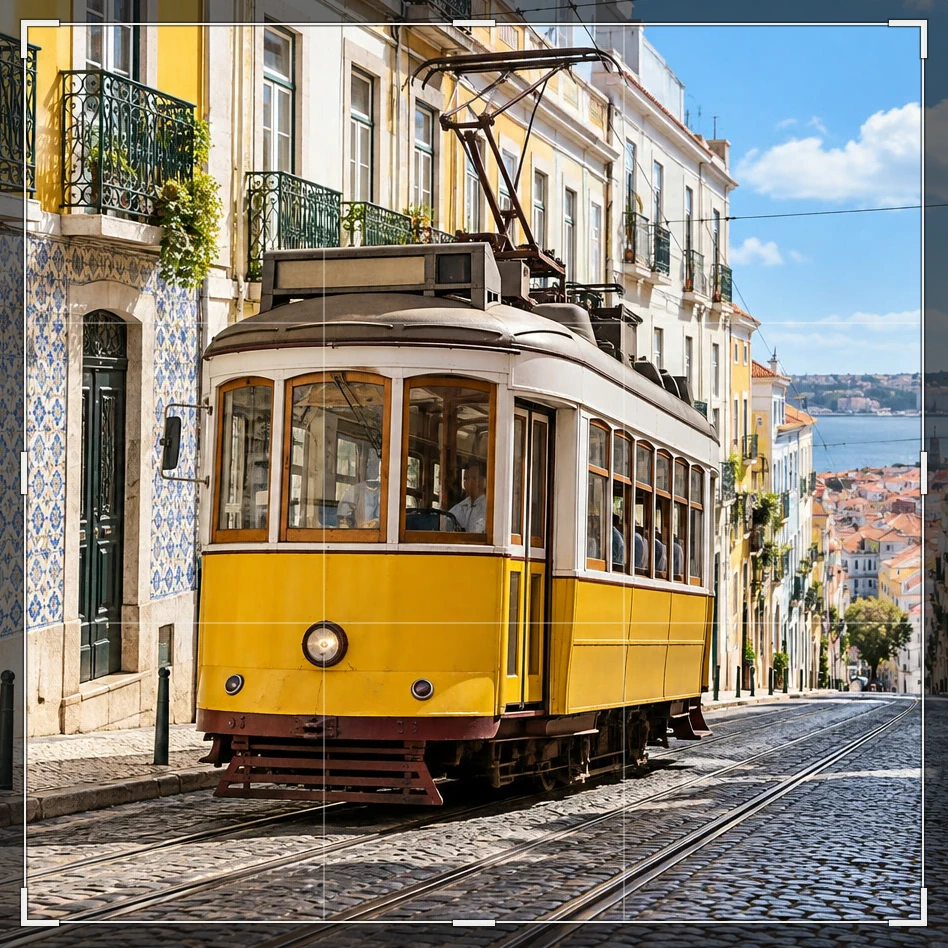
Alles im hellen Quadrat bleibt erhalten. Die abgedunkelten Ränder fallen weg. Den Zuschnitt anwenden
Klicken Sie in der Optionsleiste auf das Häkchen Freistellung anwenden oder drücken Sie Enter oder ↩. Der Rahmen wird zur neuen Arbeitsfläche, und die Statusleiste zeigt ihre Größe in Pixeln. Ihre Werte können vom Beispiel abweichen, weil Ihr Rahmen einen anderen Bereich umfasst.
Wenn Sie einen anderen Bildausschnitt möchten, macht Strg+Z oder ⌘Z den Zuschnitt rückgängig, und Sie können einen neuen Rahmen aufziehen.

Die ausgeblendeten Pixel behalten und dann den Rahmen von 900 × 900 mit dem Häkchen anwenden. 
Der angewendete Zuschnitt des Beispiels misst 900 × 900 Pixel. Die zugeschnittene Kopie exportieren
Wählen Sie für ein Foto oder PNG… für eine Grafik oder ein transparentes Bild. Für eine Kopie mit genau 800 × 800 aktivieren Sie Ausgabegröße ändern und geben bei Breite 800 ein. Da Sie bereits quadratisch zugeschnitten haben, wird auch die Höhe 800. Prüfen Sie unten die endgültigen Maße und klicken Sie dann auf Exportieren.
schreibt immer eine neue Datei. schreibt in die geöffnete Datei in ihrem eigenen Format zurück: JPEG und PNG bleiben flach, PSD behält seine unterstützten Ebenen. Bei einem Bild von dieser Seite und bei jedem JPEG öffnet das erste Speichern das Dialogfeld Bild speichern. hält Ebenen und ausgeblendete Bereiche bearbeitbar; danach speichert Speichern das Projekt.
Tipp Hat der Ausschnitt an einer Seite weniger als 800 Pixel, vergrößert ein Export auf 800 Pixel das Bild. Wählen Sie einen größeren Ausschnitt oder eine kleinere Ausgabegröße, wenn Details erhalten bleiben sollen.
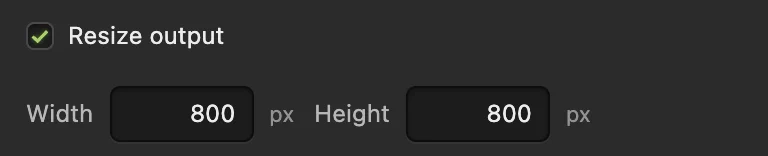
„Breite“ auf 800 setzen; die verbundene „Höhe“ wird ebenfalls 800. 
Die exportierte Kopie misst in beiden Richtungen 800 Pixel.
Auf ein anderes Seitenverhältnis oder eine exakte Größe zuschneiden
Wählen Sie unter Seitenverhältnis eine Vorgabe: 1 : 1, 4 : 5, 3 : 2 oder 16 : 9. Original behält die Proportionen des Fotos, mit Beliebig ziehen Sie jede beliebige Form auf. Die Tausch-Schaltfläche neben „Seitenverhältnis“ wechselt zwischen Hoch- und Querformat.
Für eine Form, die nicht in der Liste steht, wählen Sie Benutzerdefiniert und geben die Proportionen von Breite und Höhe bei B und H ein. Für ein Banner mit 1200 × 600 geben Sie 2 und 1 ein, ziehen den Rahmen auf, wenden den Zuschnitt an und setzen die Exportbreite dann auf 1200.
Halten Sie einen Zuschnitt mit Beliebig innerhalb des Fotos: Wenn Sie über den Rand hinausziehen, können transparente Streifen entstehen, die JPEG mit Weiß füllt.
Für eine exakte Größe im geöffneten Dokument und nicht nur in der Kopie schneiden Sie zuerst zu und verwenden dann mit eingeschaltetem Kettensymbol. Siehe Bildgröße ändern.
Ein schiefes Foto vor dem Zuschneiden gerade ausrichten
Laden Sie das schiefe Küstenbeispiel herunter und öffnen Sie es mit Wählen Sie Freistellen, stellen Sie unter Seitenverhältnis die Option Beliebig ein und klicken Sie in der Optionsleiste auf Gerade ausrichten. Ziehen Sie eine lange Linie entlang des schrägen Meereshorizonts, von links nach rechts. Sie können auch entlang einer Kante ziehen, die senkrecht sein sollte.
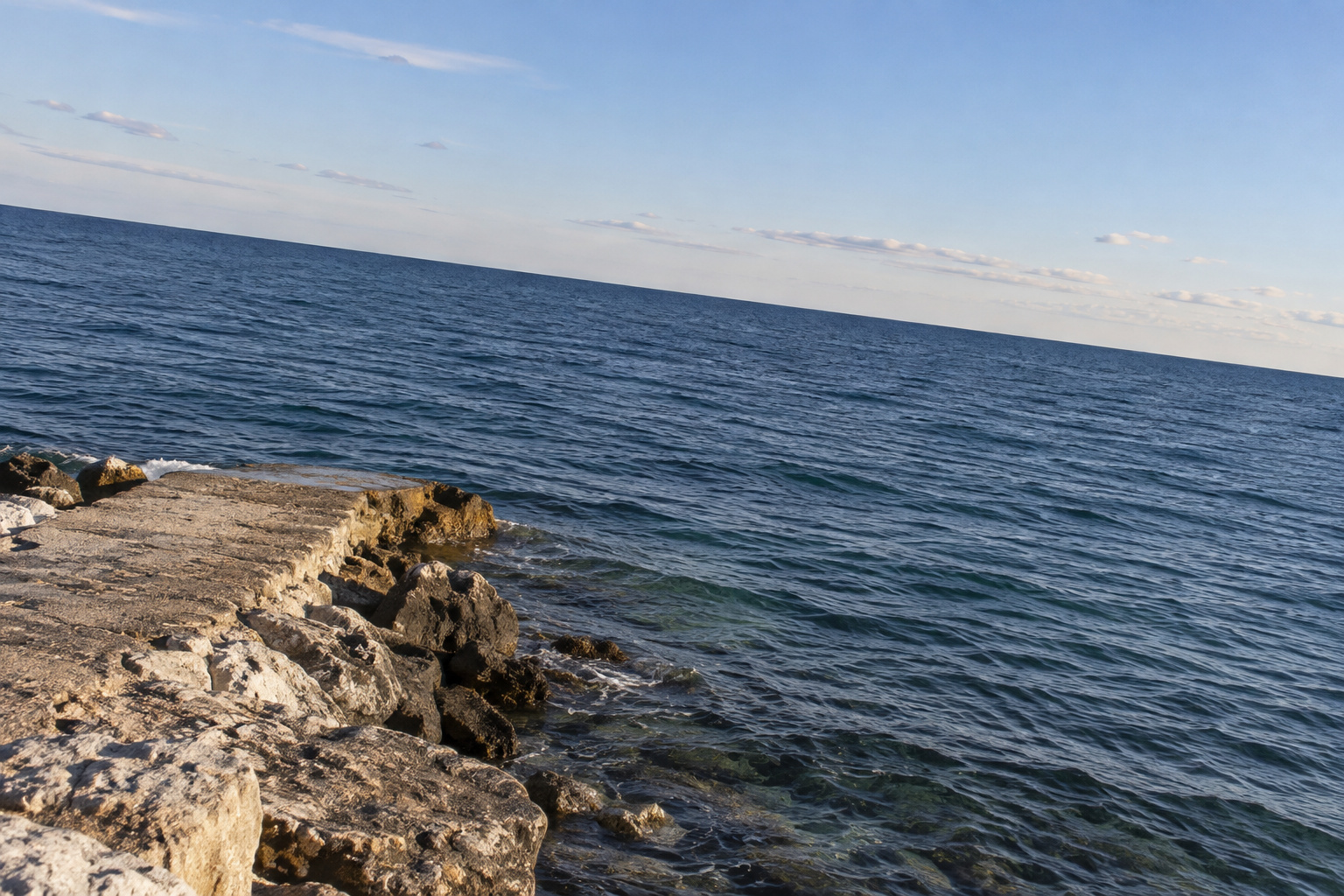
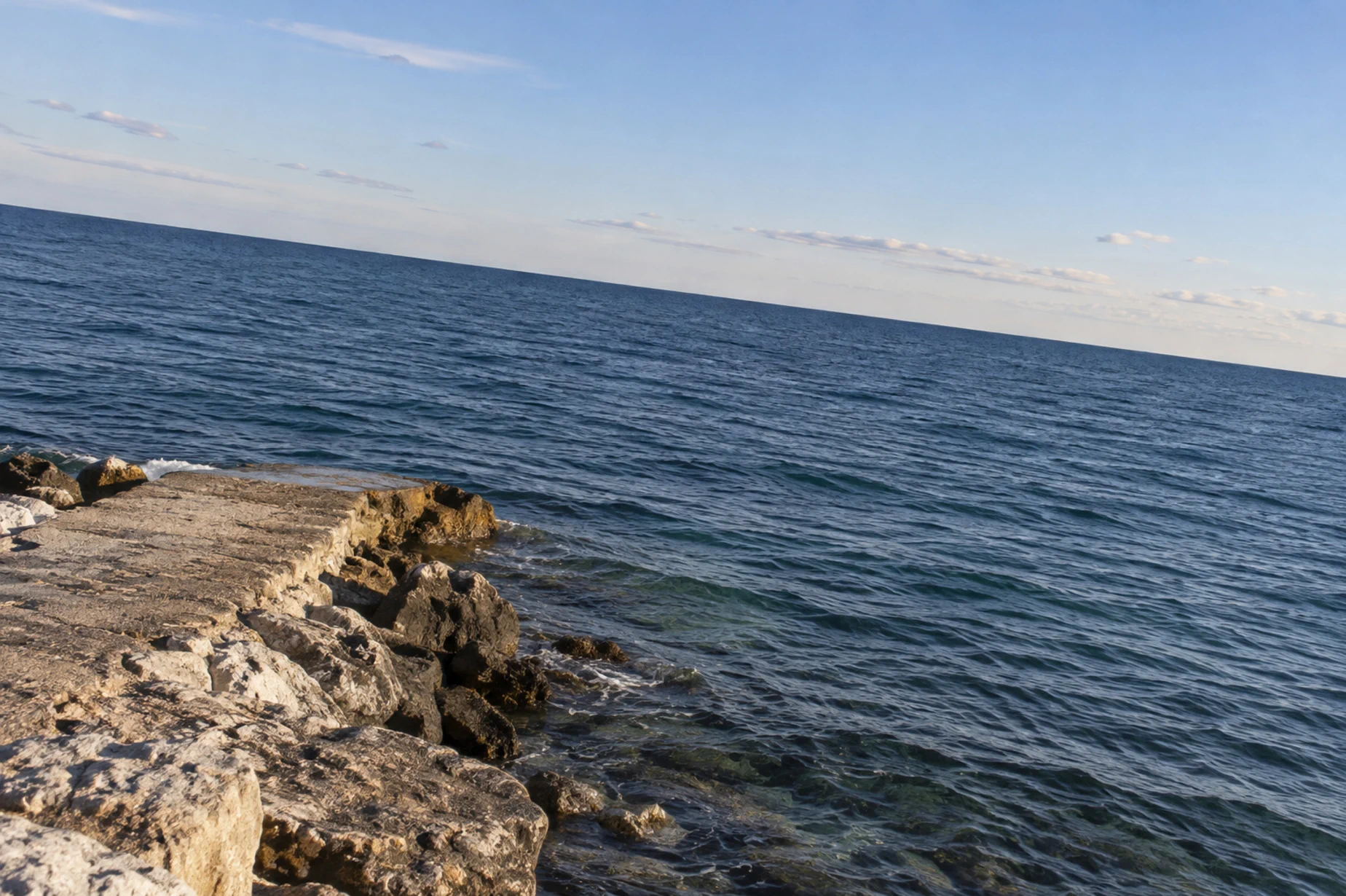
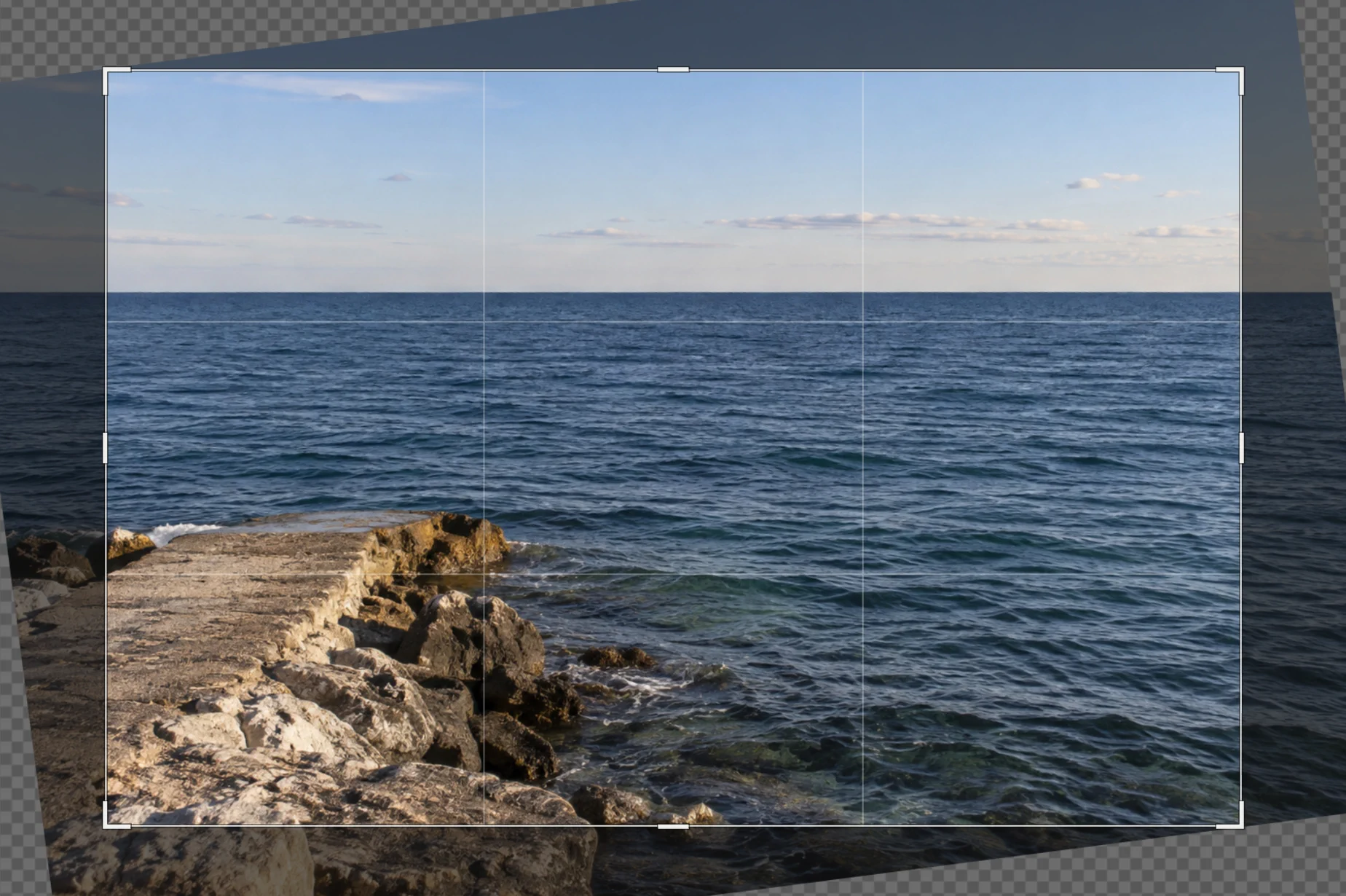
Wenn Sie die Maustaste loslassen, dreht sich das Bild, und ein Freistellungsrahmen wird vorgeschlagen, der die leeren Ecken entfernt. Passen Sie den Rahmen an und wenden Sie ihn an. Das Ausrichten kostet Platz an den Rändern; lassen Sie deshalb schon beim Fotografieren Raum um das Motiv.
Escape verwirft den vorgeschlagenen Rahmen, die Drehung bleibt aber erhalten. Mit Strg+Z oder ⌘Z machen Sie die Drehung rückgängig; haben Sie den Zuschnitt bereits angewendet, machen Sie zuerst ihn und dann noch einmal rückgängig.

Ein schräg fotografiertes Rechteck zuschneiden
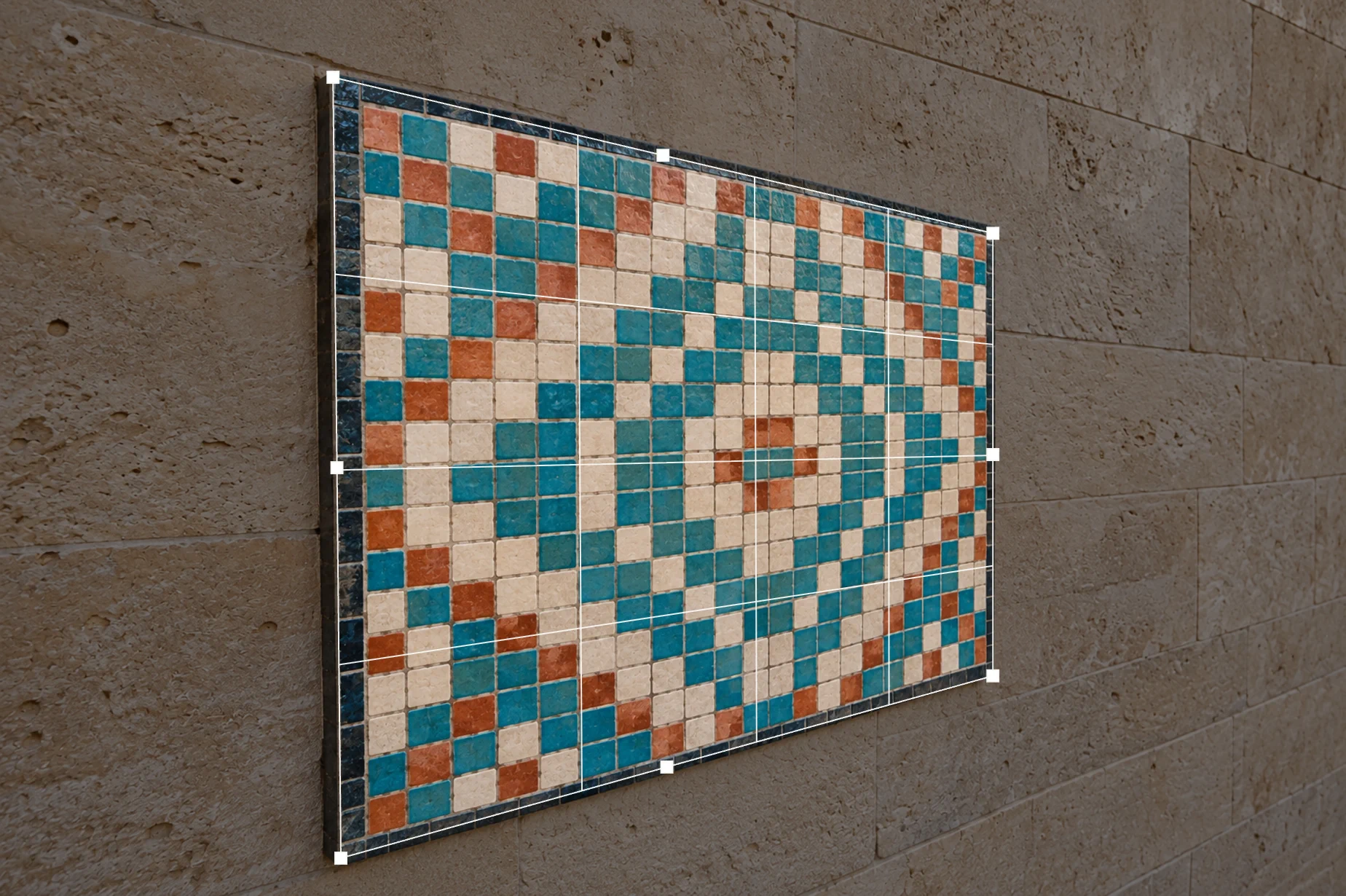
Ein Poster, eine Seite oder ein Mosaik, das von der Seite fotografiert wurde, wirkt an der entfernten Kante schmaler. Perspektivisches Freistellen streckt diese viereckige Fläche zu einem Rechteck. Verwenden Sie es für eine einzelne ebene Fläche, deren vier Ecken alle sichtbar sind.
- Laden Sie das schräge Mosaikbeispiel herunter und öffnen Sie es mit Klicken Sie mit der rechten Maustaste auf die Schaltfläche der Freistellungsgruppe und wählen Sie Perspektivisches Freistellen. Die Griffe sitzen zu Beginn an den vier Ecken des Fotos.
- Ziehen Sie jeden Griff an die passende Ecke des äußeren Mosaikrands. Halten Sie die Reihenfolge der Ecken rund um die Fläche ein, damit sich die Kanten nicht kreuzen.
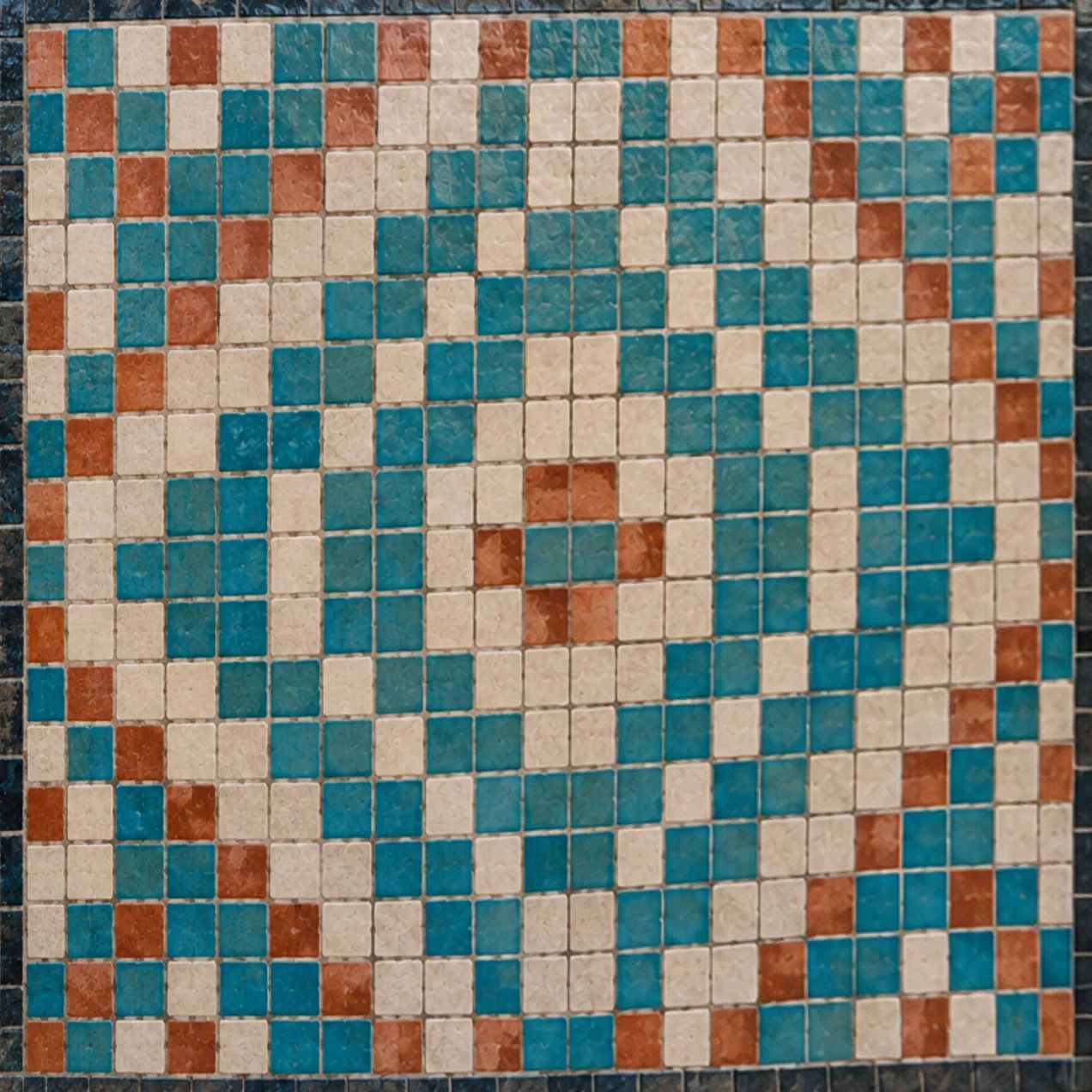
- Die echte Tafel ist quadratisch. Setzen Sie Breite und Höhe jeweils auf 800, damit die korrigierten Fliesen quadratisch bleiben. Für andere Flächen verwenden Sie deren echte Proportionen; mit 0 berechnet der Editor das jeweilige Maß aus dem Rahmen.
- Klicken Sie auf Perspektivisches Freistellen anwenden oder drücken Sie Enter oder ↩. Wirkt das Raster noch verzerrt, machen Sie den Schritt rückgängig und setzen Sie die Ecken genauer.
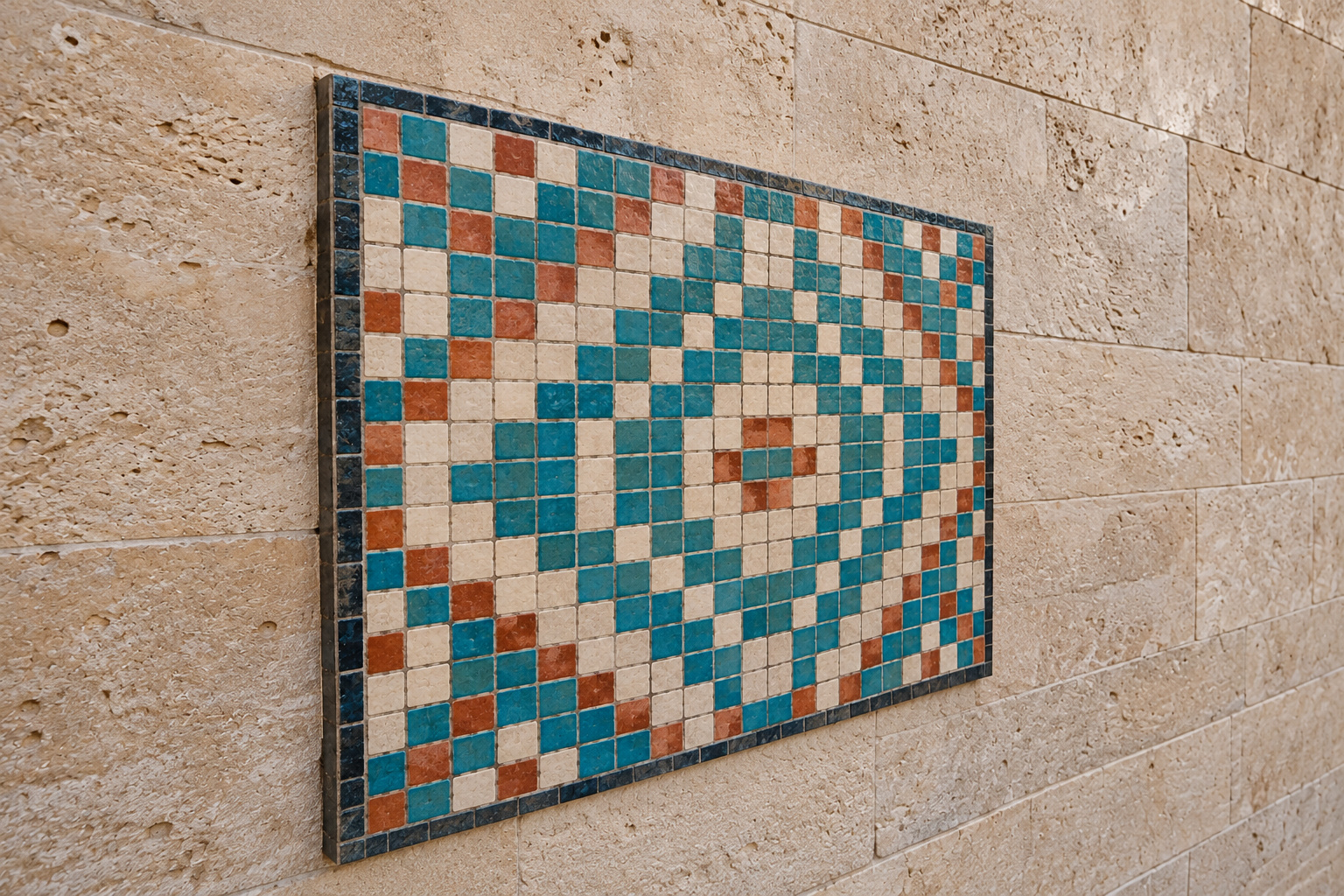
Prüfen Sie die Fugen und feine Details im Ergebnis. Die Perspektivkorrektur berechnet Pixel neu und kann Details weicher machen; was unscharf oder hinter einem anderen Objekt verborgen ist, kann sie nicht zurückholen.

Häufige Probleme beheben
Der Zuschnitt bleibt quadratisch
Das Seitenverhältnis steht auf 1 : 1. Wählen Sie „Beliebig“, um jede Form aufzuziehen, oder wählen Sie das benötigte Verhältnis.
Die Straßenbahn oder die Person wirkt gestreckt
Schneiden Sie vor dem Ändern der Größe auf das Zielverhältnis zu. Lassen Sie in „Bildgröße“ das Kettensymbol eingeschaltet. Prüfen Sie bei „Perspektivisches Freistellen“ sowohl die Lage der Ecken als auch die Ausgabeproportionen.
Die Schaltfläche zum Freistellen ist deaktiviert
Ziehen Sie beim normalen Freistellungswerkzeug zuerst einen Rahmen auf. Achten Sie bei „Perspektivisches Freistellen“ darauf, dass die vier Ecken an verschiedenen Stellen liegen und sich die Seiten nicht kreuzen.
Das zugeschnittene Bild fertigstellen
- Exakte Maße festlegen: Bildgröße ändern.
- Eine Dateigrößengrenze einhalten: Bild komprimieren.
- Einen runden Avatar erstellen: Profilbild rund zuschneiden.
- Transparente Ecken oder Ränder behalten: Hintergrund transparent machen.
Umstieg von einem anderen Programm
- Photoshop
- Freistellungswerkzeug in der Werkzeugleiste, mit Seitenverhältnis und Gerade ausrichten in der Optionsleiste. Das Perspektivische Freistellungswerkzeug liegt in derselben Werkzeuggruppe.
- GIMP
- Werkzeuge › Transformationen › Zuschneiden, mit Fest › Seitenverhältnis in den Werkzeugeinstellungen.
Bilder zuschneiden: Fragen und Antworten
Wie schneide ich ein Bild quadratisch zu?
Wählen Sie in Lil Cactus das Werkzeug „Freistellen“, stellen Sie das Seitenverhältnis auf 1 : 1, ziehen Sie einen Rahmen um den Bereich, den Sie behalten möchten, und wenden Sie ihn an. Um in einer exakten Größe wie 800 × 800 zu speichern, aktivieren Sie beim Export „Ausgabegröße ändern“ und setzen die Breite auf 800.
Verliert ein Bild beim Zuschneiden an Qualität?
Nein, ein normaler Zuschnitt in Lil Cactus skaliert die verbleibenden Pixel nicht. Gerade ausrichten, Perspektivisches Freistellen und Größenänderungen berechnen Pixel neu und können Details weicher machen. Das Vergrößern eines kleinen Ausschnitts stellt keine Details wieder her.
Wie schneide ich ein Bild auf eine exakte Pixelgröße zu?
Schneiden Sie in Lil Cactus auf das benötigte Verhältnis von Breite zu Höhe zu, wählen Sie dann „Datei › Exportieren“ und aktivieren Sie „Ausgabegröße ändern“. Für ein Quadrat von 800 × 800 setzen Sie nach einem 1:1-Zuschnitt die Breite auf 800; die Höhe wird ebenfalls 800.
Kann ich einen Zuschnitt nach dem Speichern rückgängig machen?
Ja, in derselben Lil-Cactus-Sitzung: Rückgängig funktioniert auch nach dem Speichern. Nach dem erneuten Öffnen eines Lil-Cactus-Projekts, bei dem „Außerhalb liegende Pixel löschen“ ausgeschaltet war, holt „Bild › Alles einblenden“ ausgeblendete Ränder zurück. Ein erneut geöffnetes flaches JPEG oder PNG hat keine ausgeblendeten Ränder.
Wie schneide ich ein Foto zu und richte es gerade aus?
Wählen Sie in Lil Cactus das Werkzeug „Freistellen“, klicken Sie auf „Gerade ausrichten“ und ziehen Sie dann eine Linie entlang eines Horizonts oder einer Kante, die senkrecht stehen sollte. Beim Loslassen dreht sich das Foto; passen Sie den vorgeschlagenen Rahmen an und klicken Sie auf „Freistellung anwenden“.
Wird mein Foto beim Zuschneiden hochgeladen?
Nein. Lil Cactus schneidet zu und exportiert auf Ihrem Gerät im Browser. Die optionale Statistik enthält Ihr Bild nicht; siehe Datenschutzerklärung.
Weiter geht’s
 Wie ändert man die Bildgröße online auf exakte Pixel oder Druckmaße?Exakte Pixel, Prozent oder Druckgröße, ohne Verzerren.Einsteiger · 2 Min.
 Wie komprimiert man ein Bild auf 100 KB oder 200 KB?Die Dateigröße verringern, die Details prüfen und ein Upload-Limit einhalten.Einsteiger · 3 Min.
 Wie schneidet man ein Foto kreisrund zu?Ein rundes Bild mit transparenten Ecken, bereit zum Hochladen.Einsteiger · 4 Min.