Wie komprimiert man ein Bild auf 100 KB oder 200 KB?
Kurze Antwort
Öffnen Sie das Bild in Lil Cactus und wählen Sie Verringern Sie Qualität von 90 auf etwa 80, prüfen Sie die Vorschau in der Ansicht 100% und beachten Sie die geschätzte Dateigröße unten. Ist die Datei noch zu groß, aktivieren Sie Ausgabegröße ändern und verringern Sie die Breite; die Höhe passt sich proportional an. Klicken Sie auf Exportieren, um eine kleinere Kopie zu speichern, und prüfen Sie dann die heruntergeladene Datei anhand Ihres Größenlimits.

- Dauer
- 3 Minuten
- Niveau
- Einsteiger
- Sie brauchen
- Ein Foto, die zulässigen Dateiformate und ein eventuelles Upload-Limit
- Funktioniert mit
- JPEG-, PNG-, WebP-, AVIF-, HEIC-, TIFF- und PSD-Bilder
Kostenlos, ohne Anmeldung. Ihr Foto bleibt auf Ihrem Computer.
Ein Upload-Limit wird in KB oder MB gemessen: wie viel Speicherplatz die Datei belegt. Die Bildabmessungen werden in Pixeln gemessen: wie breit und hoch das Bild ist. Das Erste lässt sich verringern, ohne das Zweite zu ändern, indem Sie die JPEG-Qualität senken. Gehen dabei zu viele Details verloren, verkleinern Sie zusätzlich die Abmessungen.
Gehen Sie jedes Mal vom Original aus. Ein bereits stark komprimiertes Foto wird womöglich nicht kleiner, ohne sichtbar zu leiden. Prüfen Sie bei einem Onlineformular vor jeder Änderung das zulässige Format und die Mindestabmessungen.
Ein Foto in fünf Schritten komprimieren
Das Originalfoto öffnen
Rufen Sie lilcactus.app auf und wählen Sie (Strg+O oder ⌘O) oder ziehen Sie das Foto in das Fenster. Öffnen Sie das Beispiel auf dieser Seite, um dieselben Einstellungen auszuprobieren.
Sehen Sie in den Dateiinformationen Ihres Computers nach, wie groß die Originaldatei ist. Vergleichen Sie diesen Wert mit der exportierten Kopie.
„Datei › Exportieren › JPEG…“ wählen
Wählen Sie für ein Foto, das in ein Formular, eine E-Mail oder eine App kommt, die JPG verlangt. Der Dialog zeigt links eine Vorschau und rechts die Exporteinstellungen. Geben Sie im Feld Dateiname einen Namen ein, den Sie wiedererkennen, etwa tram-small.jpg.
Tipp Braucht das Bild einen transparenten Hintergrund? Wählen Sie WebP…, wenn das Ziel dieses Format annimmt, oder PNG… JPEG füllt transparente Bereiche mit Weiß.

erstellt eine neue JPG-Kopie. Die Qualität senken und die Details prüfen
Geben Sie als Ausgangswert im Feld Qualität 80 ein. Warten Sie, bis sich Vorschau und geschätzte Größe aktualisiert haben. Klicken Sie über der Vorschau auf 100%, um die gespeicherten Pixel statt einer eingepassten Miniatur zu sehen. Scrollen Sie in der Vorschau, um Gesichter, Text und scharfe Kanten zu prüfen.
Werden Kanten unscharf, zerfällt kleiner Text oder tauchen quadratische Flecken auf, erhöhen Sie die Qualität. Sieht das Bild noch gut aus und ist die Datei zu groß, versuchen Sie 70. Bleiben Sie bei der niedrigsten Einstellung, die die benötigten Details erhält.
Tipp 80 % Qualität bedeutet nicht 80 % der ursprünglichen Dateigröße. Das Ergebnis hängt vom Bild und vom Format ab. Nehmen Sie die Größe unten als Richtwert.
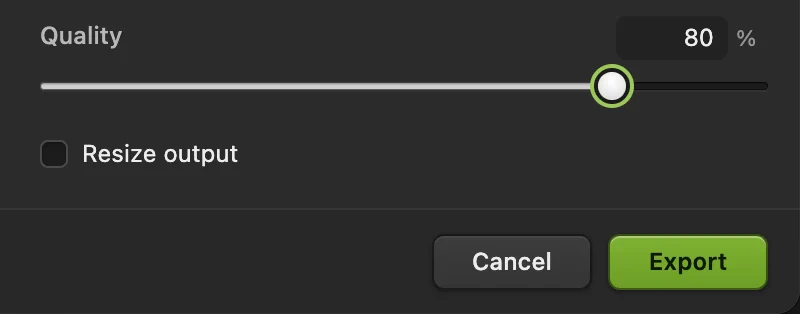
Beginnen Sie mit Qualität 80 und passen Sie sie dann an die benötigten Details an. 
Bei den Originalabmessungen ergibt Qualität 80 eine Schätzung von etwa 411 KB. 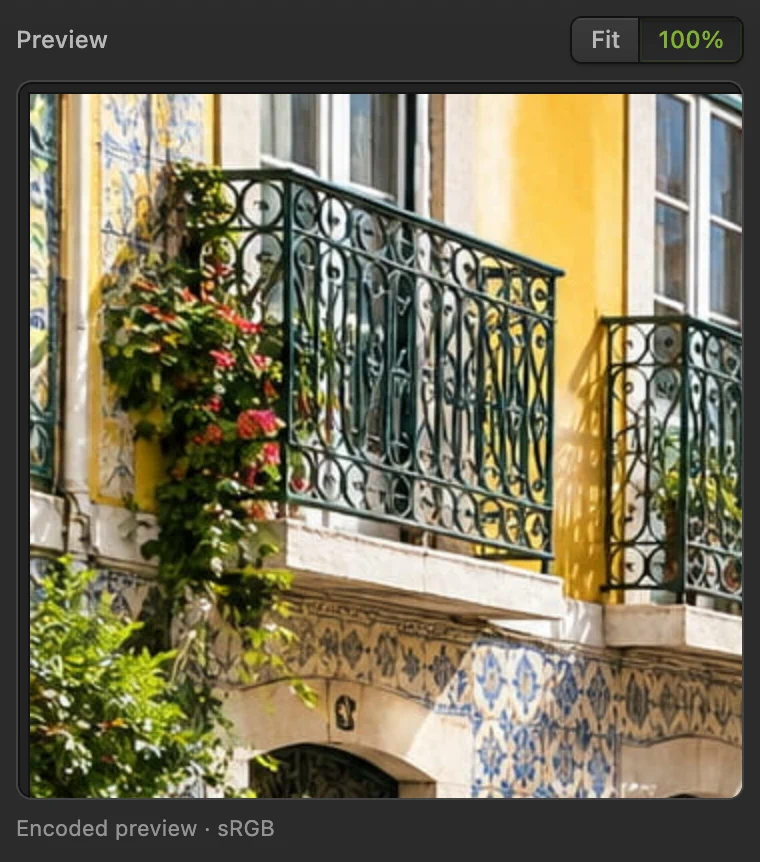
Bei 100 % zeigt die Vorschau feine Kanten, statt das ganze Foto einzupassen. Bei Bedarf die Ausgabegröße verringern
Reicht die Qualität allein nicht, um das Limit einzuhalten, aktivieren Sie Ausgabegröße ändern. Geben Sie im Feld Breite einen kleineren Wert ein, beim Beispiel etwa 1200. Die Höhe wird automatisch 800: Die Kopie behält dieselben Proportionen.
Warten Sie auf die neue Schätzung und prüfen Sie die Vorschau erneut. Wählen Sie Abmessungen, die für das Ziel groß genug sind: Ein Formular mit einer Mindestbreite von 1000 Pixeln nimmt kein Bild mit 600 Pixeln an, auch wenn die Datei klein ist.
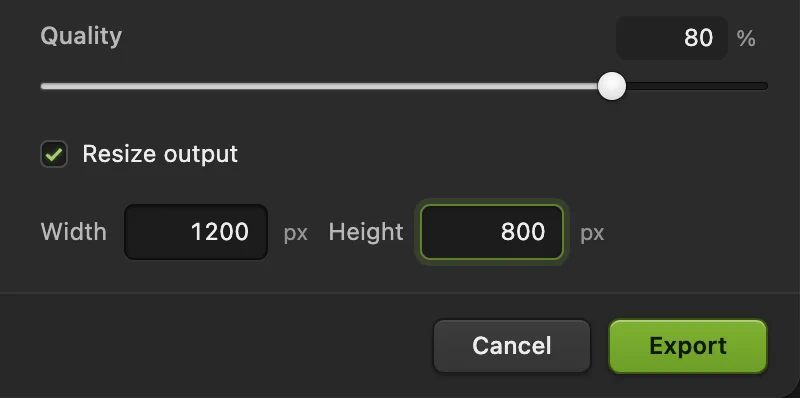
„Ausgabegröße ändern“ aktivieren. Breite und Höhe bleiben proportional. 
Die kleinere Kopie hat laut Schätzung etwa 262 KB; das geöffnete Dokument bleibt bei 1536 × 1024. Exportieren und die heruntergeladene Datei prüfen
Klicken Sie auf Exportieren. Öffnen Sie das heruntergeladene Bild, prüfen Sie, ob die Details ausreichen, und lesen Sie die Dateigröße in den Dateiinformationen Ihres Computers ab. Lehnt ein Formular die Datei weiterhin ab, prüfen Sie Format, Abmessungen und Größenlimit und passen Sie dann die Exporteinstellungen an.
Bleiben Sie unter dem angegebenen Limit: Die Schätzung enthält keine Bildmetadaten, und ein Formular rechnet KB womöglich anders. Exportieren schreibt eine neue Datei; schreibt in die geöffnete Datei zurück, in deren eigenem Format.

Die Bestätigung nennt die Kopie und ihr Exportformat.
Ein Bild auf 100 KB oder 200 KB komprimieren
Ein Feld für eine Zielgröße in KB gibt es nicht. Behalten Sie das Format und die Mindestabmessungen bei, die das Ziel verlangt, und passen Sie dann Qualität und Breite an.
- Unter 200 KB: Bei diesem Beispiel ergibt JPEG mit Qualität 80 und 950 × 633 Pixeln eine Datei mit 183 KB.
- Unter 100 KB: Bei diesem Beispiel ergibt JPEG mit Qualität 70 und 800 × 533 Pixeln eine Datei mit 95 KB.
Ihr Foto braucht womöglich andere Einstellungen. Zeigt es sichtbare Schäden, bevor das Limit erreicht ist, erhöhen Sie die Qualität und verringern Sie stattdessen die Breite. Gehen Sie nie unter die Mindestabmessungen des Ziels.
Bei gleicher Qualität folgt die Dateigröße ungefähr der Pixelzahl. Die Kopie des Beispiels mit 1200 × 800 hat 61 % der Originalpixel und 64 % der Größe des JPEG mit Qualität 80. Halbiert man beide Seiten, bleibt ein Viertel der Pixel übrig; kleinere Abmessungen helfen deshalb oft mehr als eine geringe Qualitätsänderung.
WebP ausprobieren, wenn das Ziel es annimmt
Wählen Sie und lassen Sie WebP, verlustfrei deaktiviert, um die Qualität einzustellen. WebP erhält die Transparenz und eignet sich daher für freigestellte Motive ebenso wie für Fotos. Exportieren Sie JPEG und WebP, wenn Sie ihre Größe bei akzeptablen Details vergleichen möchten.
Ein Qualitätswert von 80 entspricht nicht in jedem Format demselben Bildeindruck. Vergleichen Sie die Bilder, nicht nur die Zahlen.
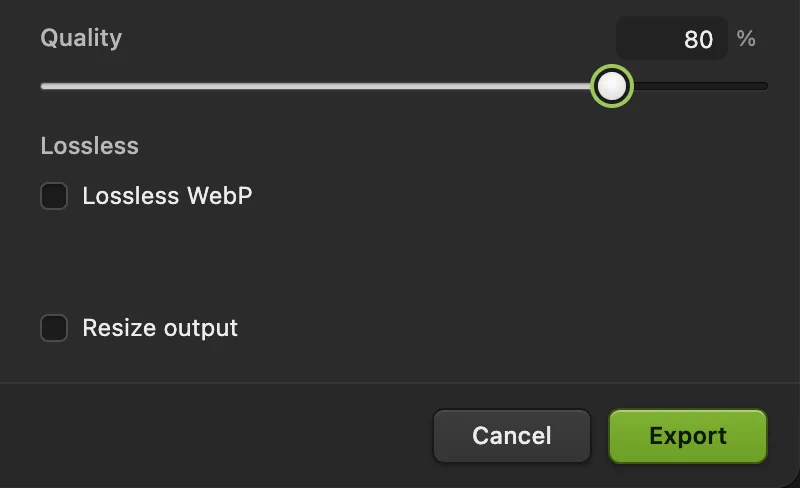
AVIF ist eine weitere Option, mit einer anderen Qualitätsskala
verwendet eine andere Qualitätsskala als JPEG und WebP. Bei diesem Beispiel war AVIF mit 80 größer als JPEG mit 80; mit Qualität 50 waren es 240 KB. Bei diesem Bild ist 50 ein sinnvollerer Ausgangswert; feine Details an Balkonen und Fliesen werden weicher, erhöhen Sie also die Qualität, wenn es auf diese Details ankommt. Beurteilen Sie die sichtbaren Details, statt eine Zahl von einem Format aufs andere zu übertragen.
AVIF zeigt eine Dokumentvorschau, also das geöffnete Bild statt des komprimierten Ergebnisses, und keine Größenschätzung. Öffnen Sie die exportierte Kopie erneut, um sie zu prüfen. Kleinere Datei (langsamer) nimmt sich mehr Zeit für die Kodierung.
Und wenn ich ohne Qualitätsverlust komprimieren muss?
Verlustfrei heißt, dass jeder Pixelwert erhalten bleibt. Lassen Sie beim PNG-Export Jeden Farb- und Transparenzwert beibehalten aktiviert. Wenn möglich eine Palette verwenden kann ein Bild mit wenigen Farben kompakter speichern, ohne seine Pixel zu verändern. Aktivieren Sie beim WebP-Export WebP, verlustfrei.
Bei einem detailreichen Foto ist ein verlustfreies PNG oder WebP meist viel größer als ein verlustbehaftetes JPEG; ein vorhandenes JPG wird so also kaum kleiner. Eine geringere PNG-Qualität reduziert die Farben, auch an transparenten Kanten; prüfen Sie diese Kanten, bevor Sie die Datei für ein Logo oder eine Unterschrift verwenden. Auch das Verkleinern entfernt Pixel und ist daher kein verlustfreier Weg, eine Datei kleiner zu machen.
Bildmetadaten › Keine lässt Kamera- und beschreibende Daten weg; das spart höchstens etwas Platz und ändert keine Pixel.
Warum Qualität und Abmessungen beide zählen
Verlustbehaftete Komprimierung, wie JPEG sie verwendet, speichert weniger Details, um Platz zu sparen. Ein höherer Qualitätswert erhält mehr Details, aber auch JPEG mit 100 % ist verlustbehaftet. Das Verkleinern reduziert die Zahl der Pixel vor der Komprimierung. Wie viel genau gespart wird, hängt von den Details des Fotos und vom Encoder ab.
Bearbeiten Sie das Original oder ein bearbeitbares Projekt und exportieren Sie die kleine Endkopie dann ein einziges Mal. Ein komprimiertes JPEG wiederholt zu öffnen und zu speichern kann weitere Schäden verursachen; eine spätere Umwandlung in PNG holt verlorene Details nicht zurück.
Häufige Probleme beheben
Die komprimierte Datei ist größer als das Original
Das Original verwendet womöglich bereits eine niedrigere Qualität oder ein kompakteres Format. Senken Sie die Qualität, verringern Sie wenn möglich die Abmessungen, oder behalten Sie das Original, wenn es das Limit bereits einhält. Eine Umwandlung von JPG in PNG hilft bei einem Foto meist nicht.
Die Datei ist klein genug, aber das Formular lehnt sie trotzdem ab
Prüfen Sie das zulässige Format und die minimalen oder maximalen Pixelabmessungen. Exportieren Sie ein echtes JPEG, wenn JPG verlangt wird; eine in .jpg umbenannte .webp-Datei ist nicht umgewandelt.
Das Foto wirkt in der Vorschau scharf, nach dem Export aber unscharf
Prüfen Sie bei JPEG und WebP die Vorschau in der Ansicht „100%“, nicht „Einpassen“. Prüfen Sie bei AVIF die heruntergeladene Datei: Der AVIF-Dialog zeigt nur die Dokumentvorschau.
Der Qualitätsregler lässt sich nicht bewegen
„WebP, verlustfrei“ oder „AVIF, verlustfrei“ ist aktiviert. Deaktivieren Sie die Option, um die verlustbehaftete Qualität einzustellen. Ein 16-Bit-PNG erhält die volle Farbgenauigkeit und lässt keine Qualitätsverringerung zu.
Ein transparenter Hintergrund ist weiß geworden
JPEG kann keine Transparenz speichern. Exportieren Sie stattdessen PNG oder WebP, wenn das Ziel es annimmt.
Das Bild für sein Ziel vorbereiten
- Brauchen Sie genaue Abmessungen? Ändern Sie die Bildgröße.
- Brauchen Sie ein anderes Format? Wandeln Sie das Bildformat um.
- Entfernen Sie vor dem Export überflüssige Ränder: Bild zuschneiden.
- Transparente Ränder erhalten: Hintergrund transparent machen.
Dateigrößen des Beispielfotos
Das Beispiel hat anfangs etwa 782 KB. Die Werte stammen von tatsächlichen Downloads aus demselben geöffneten Original. Die Größen rechnen mit 1024 Byte pro KB und sind gerundet; ein Upload-Formular rechnet womöglich anders.
| Export | Abmessungen | Größe des Downloads |
|---|---|---|
| JPEG, Qualität 90 | 1536 × 1024 | 694 KB |
| JPEG, Qualität 80 | 1536 × 1024 | 411 KB |
| JPEG, Qualität 70 | 1536 × 1024 | 289 KB |
| JPEG, Qualität 80 | 1200 × 800 | 263 KB |
| JPEG, Qualität 80 | 950 × 633 | 183 KB |
| JPEG, Qualität 70 | 800 × 533 | 95 KB |
| WebP, Qualität 80 | 1536 × 1024 | 369 KB |
| AVIF, Qualität 50 | 1536 × 1024 | 240 KB |
Diese Einstellungen sind Beispiele für dieses Foto, keine zugesicherten Größen und keine gleichwertige Qualität über Formate hinweg.
Umstieg von einem anderen Programm
- Photoshop
- Datei › Exportieren › Exportieren als…, dann JPG wählen und Qualität und Bildgröße anpassen.
- GIMP
- Datei › Exportieren als…, einen Dateinamen mit .jpg verwenden und dann im Dialog für den JPEG-Export die Qualität anpassen.
- Mac Preview
- Datei › Exportieren…, unter „Format“ JPEG wählen und dann die Qualität anpassen.
Bilder komprimieren: Fragen und Antworten
Wie komprimiere ich ein Bild, ohne seine Abmessungen zu ändern?
Wählen Sie in Lil Cactus „Datei › Exportieren › JPEG…“ und senken Sie die Qualität, während „Ausgabegröße ändern“ deaktiviert bleibt. Breite und Höhe bleiben gleich. Prüfen Sie die Details bei 100 % und die Größe der heruntergeladenen Datei.
Wie komprimiere ich ein Bild auf 200 KB?
Wählen Sie in Lil Cactus „Datei › Exportieren › JPEG…“, stellen Sie die Qualität auf 80 und verringern Sie mit „Ausgabegröße ändern“ die Breite. Das Beispiel bleibt bei 950 × 633 Pixeln unter 200 KB; Ihr Foto braucht womöglich andere Einstellungen. Ein Feld für eine automatische Zielgröße gibt es nicht.
Kann ich ein JPEG ohne Qualitätsverlust komprimieren?
Nicht durch erneutes Exportieren. In Lil Cactus ist selbst JPEG mit 100 % verlustbehaftet. Ein verlustfreies PNG oder WebP kann die dekodierten Pixel erhalten, ist bei einem Foto aber meist viel größer und macht das ursprüngliche JPEG kaum kleiner.
Welches Bildformat ergibt eine kleinere Datei?
Verwenden Sie in Lil Cactus JPEG, wenn ein Formular oder eine App JPG verlangt. Nimmt das Ziel WebP oder AVIF an, exportieren Sie eine Kopie und vergleichen Sie Größe und sichtbare Details. Behalten Sie verlustfreies PNG für Grafiken, bei denen exakte Farben und scharfe Kanten zählen.
Verändert das Komprimieren die Originaldatei?
Nein. In Lil Cactus schreibt „Datei › Exportieren“ eine separate komprimierte Kopie. „Ausgabegröße ändern“ wirkt sich nur auf die exportierte Kopie aus.
Wird mein Foto beim Komprimieren hochgeladen?
Nein. In Lil Cactus geschehen Öffnen und Exportieren auf Ihrem Gerät im Browser. Die optionale Nutzungsstatistik enthält Ihr Bild nicht; siehe Datenschutzerklärung.
Weiter geht’s
 Wie ändert man die Bildgröße online auf exakte Pixel oder Druckmaße?Exakte Pixel, Prozent oder Druckgröße, ohne Verzerren.Einsteiger · 2 Min.
 Wie wandelt man HEIC, WebP und PNG online in JPG um?HEIC, WebP oder PNG in JPG umwandeln oder ein anderes Bildformat wählen.Einsteiger · 2 Min.
 Wie schneidet man ein Bild zu?Festlegen, was im Bild bleibt, dann Form und Größe einstellen.Einsteiger · 6 Min.