Wie entfernt man online ein Objekt aus einem Foto?
Kurze Antwort
Umranden Sie das Objekt mit dem Polygon-Lasso einige Pixel außerhalb seiner Kante, samt Schatten. Wählen Sie , stellen Sie unter Methode die Option KI-Rekonstruktion ein, klicken Sie auf Vorschau aktualisieren, warten Sie auf die Vorschau und klicken Sie auf Reparatur anwenden. Die Reparatur landet auf einer neuen Ebene über dem Foto, sodass Sie sie ausblenden oder löschen können, wenn sie nicht passt.

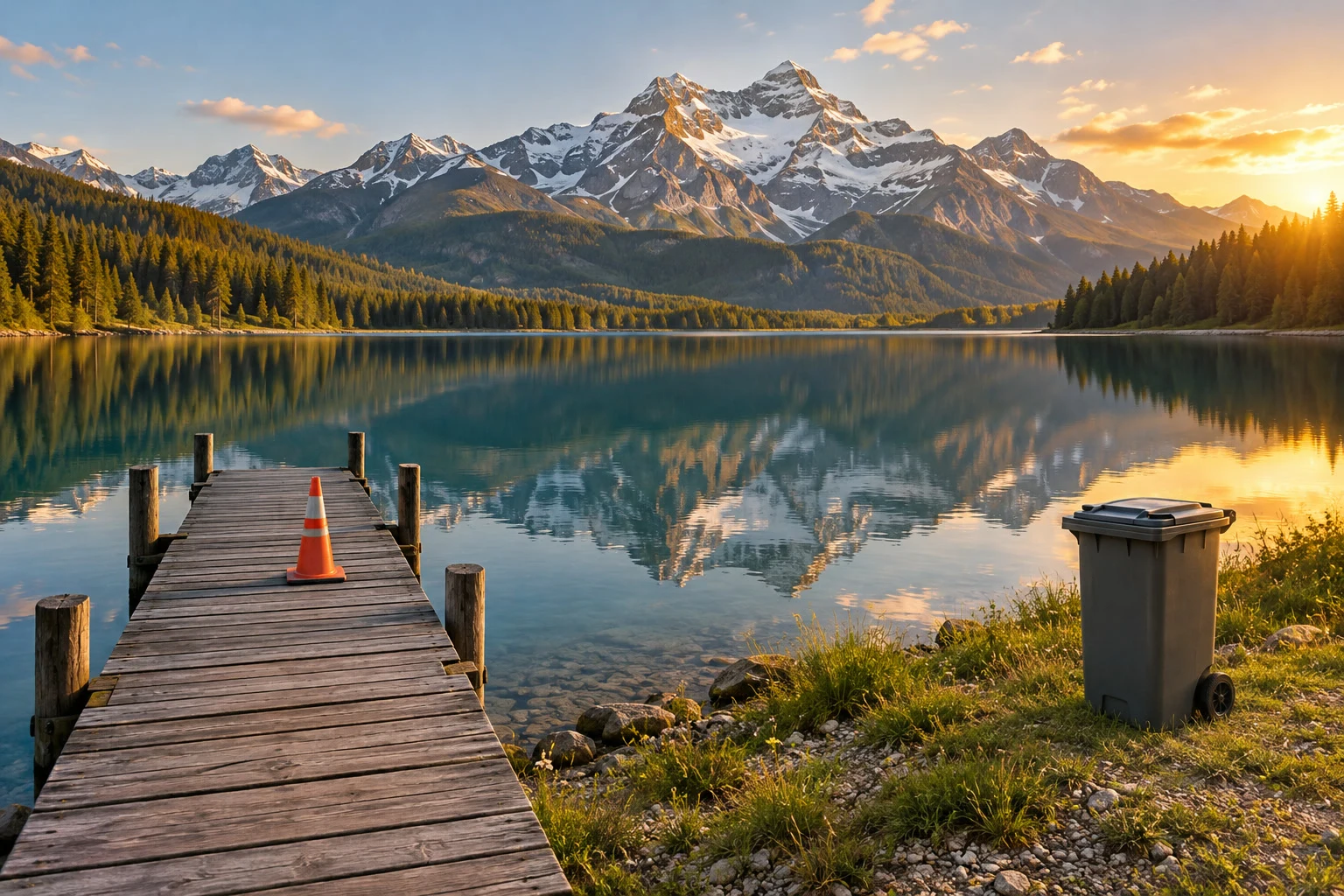
- Dauer
- 6 Minuten
- Niveau
- Einsteiger
- Sie brauchen
- Ein Foto mit einem störenden Objekt vor einem Hintergrund, der sich um das Objekt herum fortsetzt
- Funktioniert mit
- JPEG, PNG, WebP, HEIC, PSD und andere Fotos
Kostenlos, ohne Anmeldung. Ihr Foto bleibt auf Ihrem Computer.
Ein Objekt zu entfernen heißt, es durch das zu ersetzen, was dahinter gewesen wäre: Planken, wo ein Kegel stand, Gras und Wasser, wo eine Tonne war. Die inhaltsbasierte Füllung erledigt das anhand des restlichen Fotos. Sie zeigen ihr den Bereich, der ersetzt werden soll, und sie erzeugt neue Pixel, die die Umgebung fortsetzen.
In diesem Tutorial entfernen Sie einen Leitkegel und eine Mülltonne aus einem Seeblick. Andere Möglichkeiten, ein Objekt zu umranden, finden Sie unter Auswahlen erklärt. Am besten gelingen Objekte vor einer gleichmäßigen Umgebung wie Planken, Wasser oder Himmel; vor Strukturen wie Gras muss nachgebessert werden.
Ein Objekt in sieben Schritten entfernen
Das Foto öffnen
Rufen Sie lilcactus.app auf und wählen Sie oder ziehen Sie das Foto in das Fenster. Um genau mitzumachen, öffnen Sie das Beispielfoto auf dieser Seite.
Den Kegel umranden
Klicken Sie mit der rechten Maustaste auf die Lasso-Schaltfläche in der Werkzeugleiste und wählen Sie Polygon-Lasso. Wählen Sie drei- oder viermal ; da auf die Fenstermitte gezoomt wird, scrollen Sie danach oder halten Space gedrückt und ziehen, bis der Kegel zu sehen ist und einen großen Teil des Fensters füllt. Klicken Sie einige Pixel über der Spitze einen Punkt und dann rund um den Kegel, einige Pixel außerhalb seiner Kante: an der linken Seite hinunter, knapp unter dem Fuß an den Planken entlang, damit sein Schatten innerhalb liegt, und an der rechten Seite hinauf. Klicken Sie erneut auf den ersten Punkt, um den Umriss zu schließen.
Tipp Lassen Sie einen kleinen Rand. Ein Umriss, der das Objekt berührt, hinterlässt einen farbigen Saum; ein viel zu großer lässt die Füllung mehr erfinden.
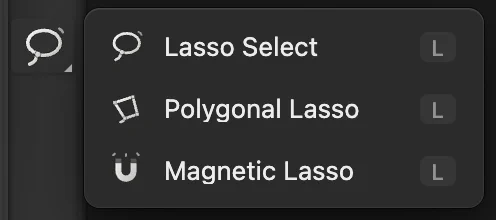
Das Polygon-Lasso, über die Lasso-Schaltfläche. 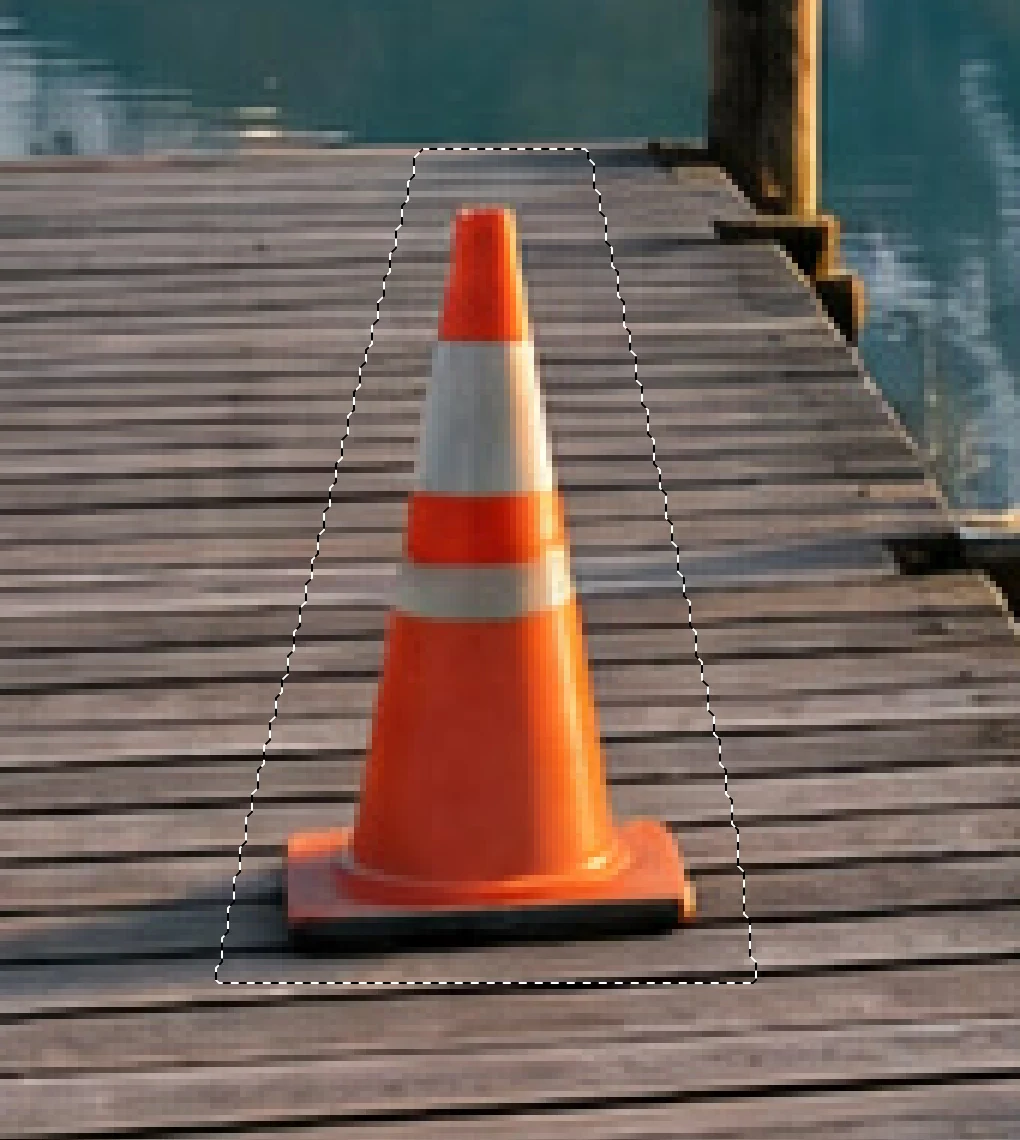
Der Umriss: ringsum ein kleiner Rand, der Schatten eingeschlossen. Die inhaltsbasierte Füllung öffnen
Wählen Sie . Das Fenster zeigt das ganze Foto mit dem zu reparierenden Bereich in Rot und rechts eine Vorschau der Reparatur.
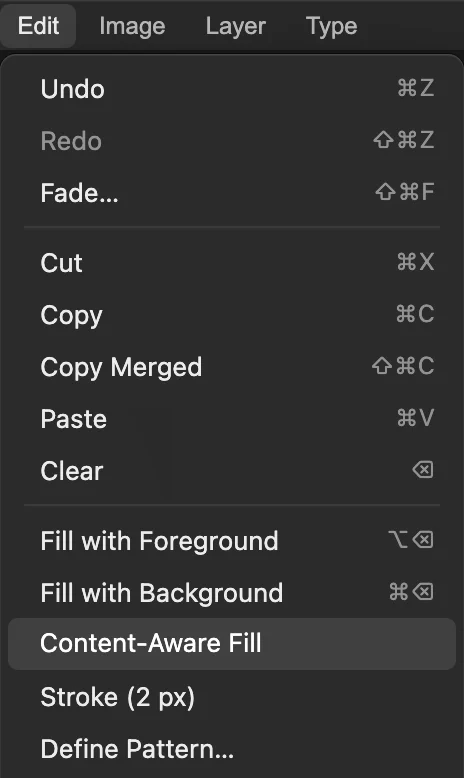
. KI-Rekonstruktion wählen und anwenden
Stellen Sie unter Methode die Option KI-Rekonstruktion ein und klicken Sie auf Vorschau aktualisieren. Diese Methode rekonstruiert Strukturen wie die Linien der Planken und läuft in Ihrem Browser: Beim ersten Mal lädt sie ein Modell von etwa 77 MB herunter, und jede Vorschau dauert etwa 20 Sekunden, manchmal länger. Wenn die Vorschau die Planken dort fortsetzt, wo der Kegel stand, aktivieren und deaktivieren Sie Vorher zum Vergleich und klicken dann auf Reparatur anwenden.

Methode: KI-Rekonstruktion. 
Nach dem Wechsel der Methode die Vorschau aktualisieren. 
Dann „Reparatur anwenden“. Die Reparatur prüfen
Wählen Sie . Die Reparatur liegt auf einer neuen Ebene namens Inhaltsbasierte Füllung über dem Foto, das selbst unverändert bleibt; klicken Sie auf ihr Augensymbol, um zu vergleichen. Betrachten Sie die Reparatur mit : Die Linien der Planken sollten gerade durchlaufen.
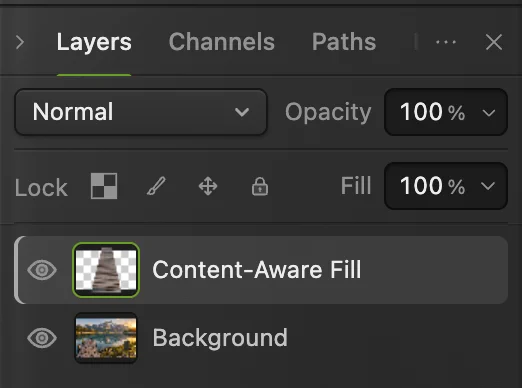
Die Reparatur auf einer eigenen Ebene. 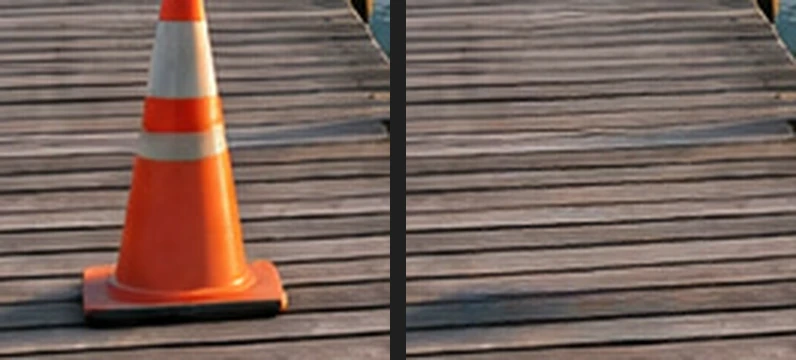
Der Kegel vorher und nachher. Die Tonne entfernen
Wählen Sie , zoomen und scrollen Sie dann zur Tonne. Umranden Sie sie mit dem Polygon-Lasso einige Pixel außerhalb: Beginnen Sie oben links am Deckel, folgen Sie seiner Oberkante, umfahren Sie den Griff, der oben rechts heraussteht, gehen Sie an der rechten Seite hinunter, außen um das Rad herum, knapp unter der Tonne am Gras entlang und an der linken Seite hinauf. Wählen Sie dann , stellen Sie unter Methode die Option KI-Rekonstruktion ein, ganz gleich, mit welcher Methode das Fenster öffnet, und klicken Sie auf Vorschau aktualisieren und dann auf Reparatur anwenden.
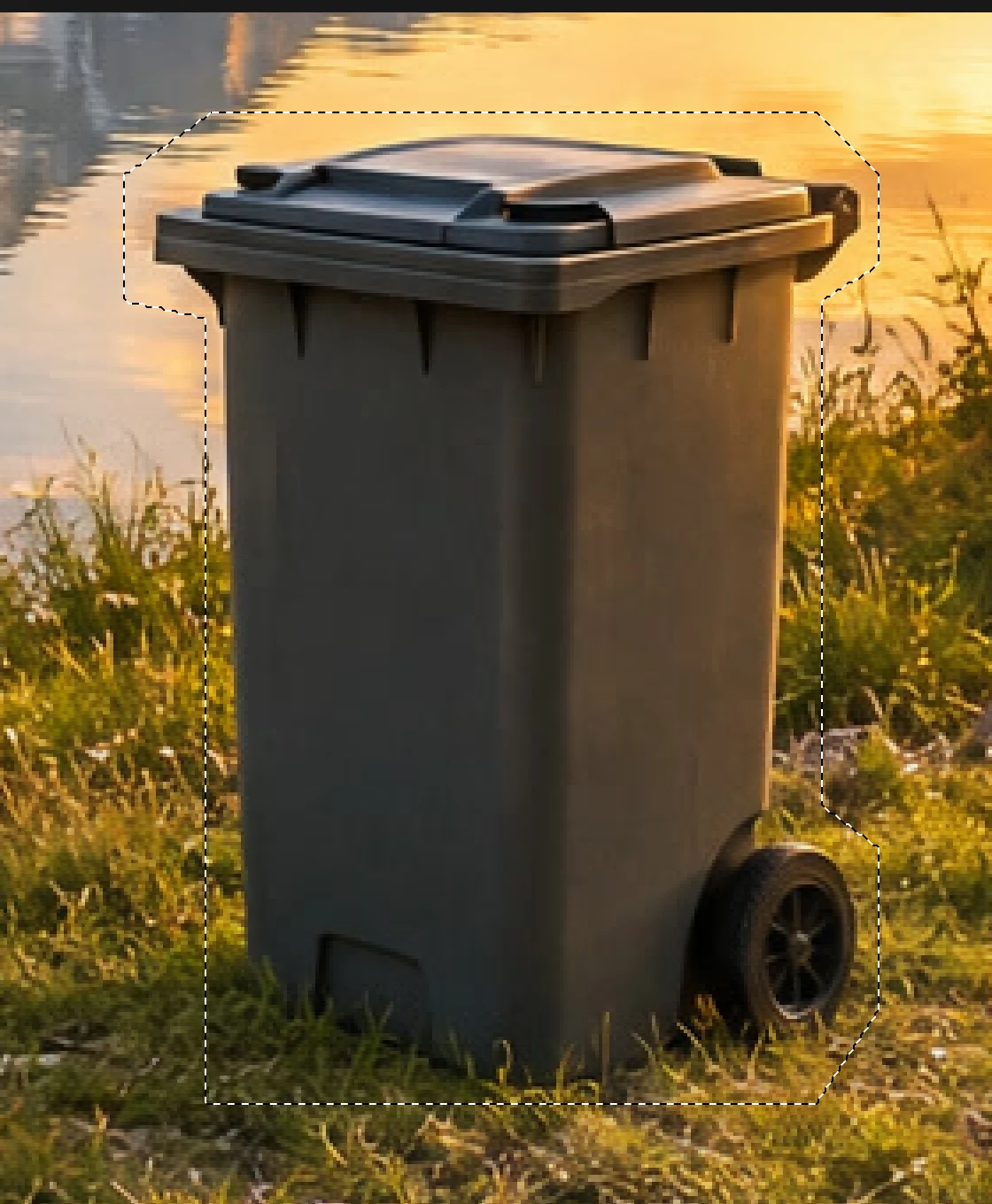
Der Umriss der Tonne, Rad und Griff eingeschlossen. Das Gras mit dem Kopierstempel nachbessern
Über abwechslungsreicher Struktur wie Gras wird die Reparatur weich und etwas zu dunkel: ein verwischter Fleck, wo die Tonne stand. Malen Sie echtes Gras darüber. Wählen Sie , klicken Sie mit der rechten Maustaste auf die Kopierstempel-Schaltfläche in der Werkzeugleiste und wählen Sie Kopierstempel. Stellen Sie in der Optionsleiste unter Quelle die Option Alle sichtbaren Ebenen ein, aktivieren Sie Ausgerichtet und setzen Sie Größe auf 50 px.
Zoomen Sie heraus, bis das Gras links und der Bereich der Tonne beide zu sehen sind. Die Reparaturebene Inhaltsbasierte Füllung 2 ist ausgewählt, der Stempel malt also auf sie. Halten Sie Alt oder ⌥ gedrückt und klicken Sie etwa 180 px links von der Stelle, an der die Tonne stand, auf Höhe ihrer unteren Hälfte ins Gras, um die Quelle festzulegen. Ziehen Sie dann vier waagerechte Striche über den weichen Bereich, etwa eine Pinselbreite voneinander entfernt: den ersten knapp unter den Spitzen des hohen Grases, den letzten an der Unterkante der Stelle, an der die Tonne stand.
Wählen Sie und klicken Sie auf Exportieren, um die bereinigte Kopie herunterzuladen. Um die Reparaturen als getrennte Ebenen zu behalten, wählen Sie

Quelle „Alle sichtbaren Ebenen“, „Ausgerichtet“, Größe 50. 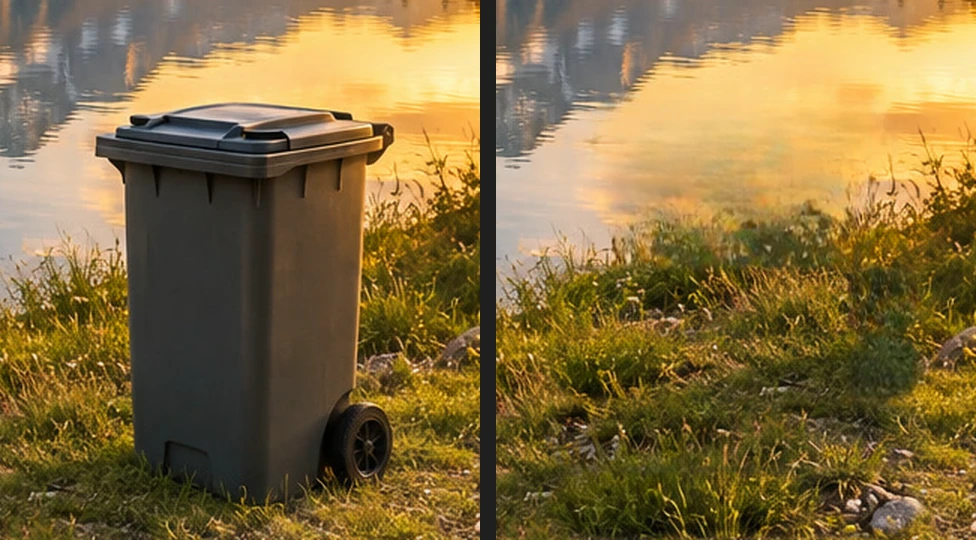
Die Tonne vorher und nach Reparatur und Nachbesserung.
Andere Methoden und Werkzeuge
- Textur angleichen und Flicken überblenden, die beiden anderen Methoden, kopieren Struktur von anderen Stellen des Fotos. Auf den Planken hinterließen beide einen sichtbaren Flicken: „Flicken überblenden“ setzte Planken im falschen Winkel ein, „Textur angleichen“ einen verschmierten, streifigen Bereich. Mit dem Pinsel Ausschließen übermalen Sie Bereiche, die nicht kopiert werden sollen; KI-Rekonstruktion ignoriert ihn.
- Das Werkzeug Ausbessern kopiert Struktur, die Sie selbst wählen: Klicken Sie bei weiterhin ausgewähltem Umriss mit der rechten Maustaste auf die Kopierstempel-Schaltfläche in der Werkzeugleiste, wählen Sie Ausbessern und ziehen Sie von innerhalb des Umrisses auf saubere Struktur in der Nähe, so weit, dass der Umriss das Objekt nicht mehr berührt. Es verändert die Ebene selbst, duplizieren Sie die Ebene deshalb vorher mit . Beim Kegel hinterließ es einen sichtbaren Flicken: Die Plankenlinien brechen an seinen Rändern ab.
- Einzigartige Details hinter dem Objekt, etwa ein Gesicht oder eine Schrift, lassen sich nicht zurückholen: Die Füllung erfindet eine plausible Umgebung, nicht das, was wirklich dort war.
Häufige Probleme beheben
Wo das Objekt war, bleibt ein farbiger Umriss zurück
Der Umriss hat das Objekt berührt. Löschen Sie die Ebene Inhaltsbasierte Füllung, ziehen Sie den Umriss einige Pixel weiter und wenden Sie die Füllung erneut an.
„Reparatur anwenden“ ist nach dem Wechsel der Methode ausgegraut
Die Vorschau wurde noch nicht erstellt. Klicken Sie auf Vorschau aktualisieren und warten Sie.
„Inhaltsbasierte Füllung“ ist ausgegraut
Es ist nichts ausgewählt, oder die aktive Ebene ist keine bearbeitbare Bildebene (eine Text-, Form- oder Einstellungsebene, ein Smartobjekt, eine Ebene mit fixierten Pixeln oder eine Ebene in einem 32-Bit-Dokument). Zeichnen Sie den Umriss und klicken Sie im Bedienfeld Ebenen auf die Zeile des Fotos.
Umstieg von einem anderen Programm
- Photoshop
- Das Objekt auswählen, dann Bearbeiten › Inhaltsbasierte Füllung…
Objekte aus Fotos entfernen: Fragen und Antworten
Kann ich eine Person aus einem Foto entfernen?
Oft ja, wenn der Hintergrund hinter ihr einfach ist. Umranden Sie in Lil Cactus die Person samt Schatten und wenden Sie „Inhaltsbasierte Füllung“ an; es gibt keine feste Größengrenze, aber je größer der Bereich, desto mehr muss die Füllung erfinden, prüfen Sie das Ergebnis also bei 100 %.
Verändert das Entfernen eines Objekts mein Originalfoto?
Nur wenn Sie darüber speichern. In Lil Cactus kommt eine Reparatur mit „Inhaltsbasierte Füllung“ auf eine neue Ebene, und „Datei › Exportieren“ schreibt eine neue Datei. „Datei › Speichern“ schreibt das reduzierte Ergebnis zurück in die geöffnete Datei; bei einem JPEG öffnet das erste Speichern die Einstellungen „Bild speichern“.
Warum sieht der reparierte Bereich unscharf aus?
Die KI-Rekonstruktion erfindet Details aus der Umgebung, und über abwechslungsreicher Struktur wie Gras wird sie glatter als das Foto. Halten Sie den Umriss in Lil Cactus nah am Objekt und schließen Sie das ganze Objekt in einen Umriss ein: Ein Teil, der neben dem zu füllenden Bereich stehen bleibt, kann in ihn hineinkopiert werden.
Wird mein Foto hochgeladen, wenn ich in Lil Cactus ein Objekt entferne?
Nein. Die inhaltsbasierte Füllung, auch die KI-Rekonstruktion, läuft in Ihrem Browser auf Ihrem eigenen Gerät. Wenn die Statistik eingeschaltet ist, erfasst der Editor, welche Werkzeuge verwendet werden, aber nie das Bild, wie in der Datenschutzerklärung beschrieben.
Kann ich eine Reparatur rückgängig machen?
Ja. Wählen Sie in Lil Cactus „Bearbeiten › Rückgängig“ oder löschen Sie jederzeit die Ebene „Inhaltsbasierte Füllung“ im Bedienfeld „Ebenen“.
Weiter geht’s
 Wie wählt man in einem Bildbearbeitungsprogramm einen Bildbereich aus?Das passende Werkzeug wählen, hinzufügen und abziehen, die Kante weich machen und die Auswahl speichern.Einsteiger · 6 Min.
 Wie macht man den Hintergrund eines Fotos unscharf?Hintergrundunschärfe wie von der Kamera, ohne Lichtsaum ums Motiv.Fortgeschrittene · 6 Min.
 Wie ändert man den Hintergrund eines Fotos?Ein freigestelltes Motiv vor einen neuen Hintergrund setzen und Licht und Farbe angleichen.Einsteiger · 8 Min.