Wie ändert man den Hintergrund eines Fotos?
Kurze Antwort
Öffnen Sie Ihr Foto in Lil Cactus, wählen Sie und danach und wenden Sie die Ausgabe Neue Ebene mit bearbeitbarer Maske an, um den alten Hintergrund auszublenden. Fügen Sie mit das Ersatzfoto hinzu und ziehen Sie dessen Ebene im Bedienfeld Ebenen unter das freigestellte Motiv. Mit oder passen Sie das Motiv an die Umgebung an, und mit beschränken Sie jede Korrektur auf das Motiv. Exportieren Sie das fertige Bild mit

- Dauer
- 8 Minuten
- Niveau
- Einsteiger
- Sie brauchen
- Ein Foto mit dem Motiv, ein Ersatzhintergrund und ein Computer mit Maus oder Trackpad
- Funktioniert mit
- Bilder im Format JPEG, PNG, WebP, AVIF, HEIC, TIFF und PSD
Kostenlos, ohne Anmeldung. Ihr Foto bleibt auf Ihrem Computer.
Für einen neuen Hintergrund sind zwei Ebenen nötig: oben das Motiv, darunter die neue Umgebung. Eine Maske blendet den alten Hintergrund aus, während die Kante des Motivs bearbeitbar bleibt. In den ausgeblendeten Bereichen scheint das neue Foto durch.
Wählen Sie die Umgebung aus, bevor Sie etwas freistellen. Vergleichen Sie die Lichtrichtung, die Kamerahöhe und die Größe der Objekte hinter dem Motiv. Kleine Farbkorrekturen bringen zwei Fotos einander näher; hartes Sonnenlicht machen sie aber nicht zu weichem Schatten, und einen Schatten verschieben sie auch nicht auf die andere Seite des Gesichts.
Fotohintergrund in sieben Schritten ändern
Das Foto mit dem Motiv öffnen
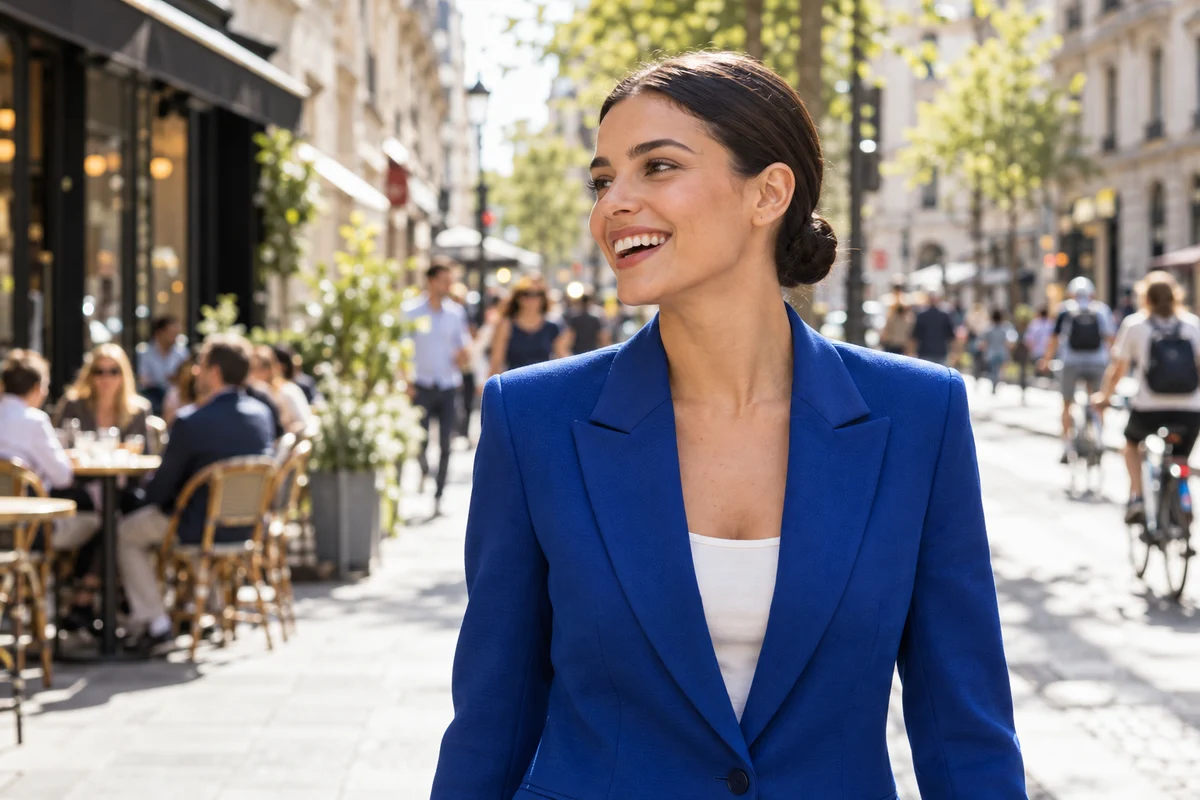
Wählen Sie auf lilcactus.app den Befehl (Strg+O oder ⌘O) oder öffnen Sie das Porträt-Beispielbild auf dieser Seite. Es wird zur Ebene Hintergrund.
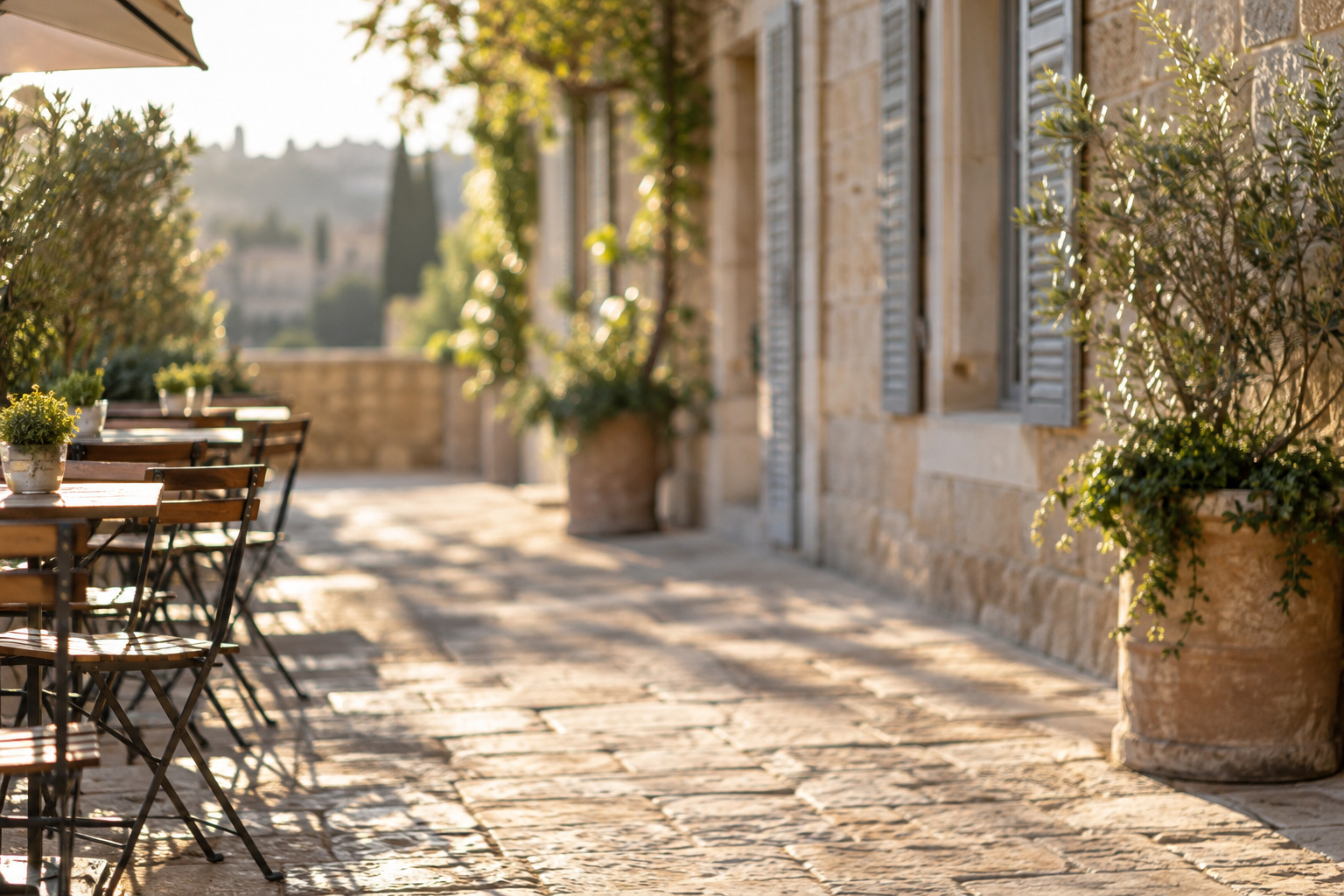
Wenn Sie mitmachen möchten, laden Sie auch den Hintergrund mit der Caféterrasse herunter. Beide Beispielbilder sind 1536 × 1024 Pixel groß, sodass der Ersatz dieselbe Arbeitsfläche ohne Größenänderung füllt.
Die Person auswählen
Wählen Sie . Warten Sie, bis die gestrichelte Auswahlkontur um die Frau erscheint. Bei der ersten Verwendung wird das KI-Modell heruntergeladen; die Auswahl selbst wird auf Ihrem Gerät berechnet.
Prüfen Sie Haare, Schultern und Ärmel. Fehlt ein Teil des Motivs, klicken Sie mit der rechten Maustaste auf die Gruppe der Auswahlwerkzeuge und wählen Sie das Werkzeug Schnellauswahl. Malen Sie über den fehlenden Bereich, um ihn hinzuzufügen; halten Sie beim Malen Alt oder ⌥ gedrückt, um unerwünschten Hintergrund abzuziehen.
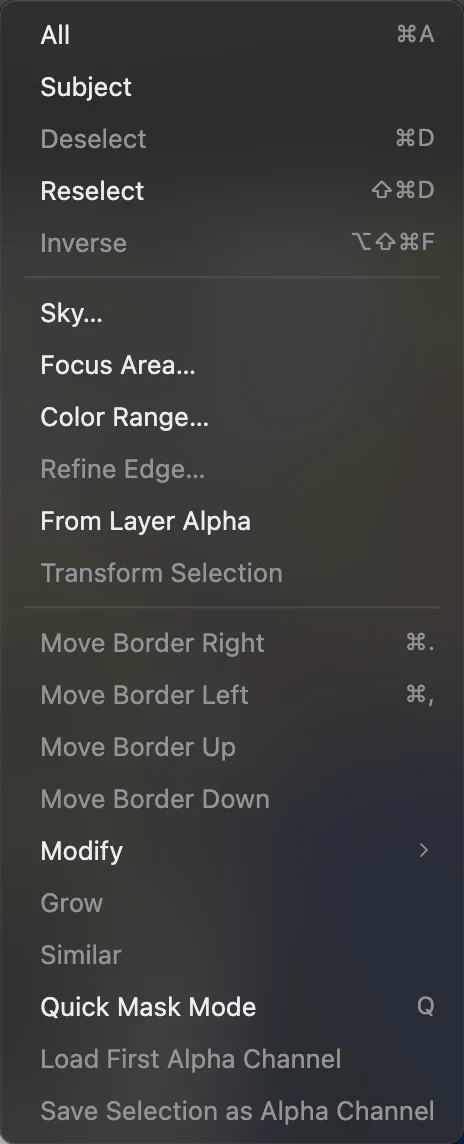
„Motiv auswählen“ findet die Hauptperson im Foto. 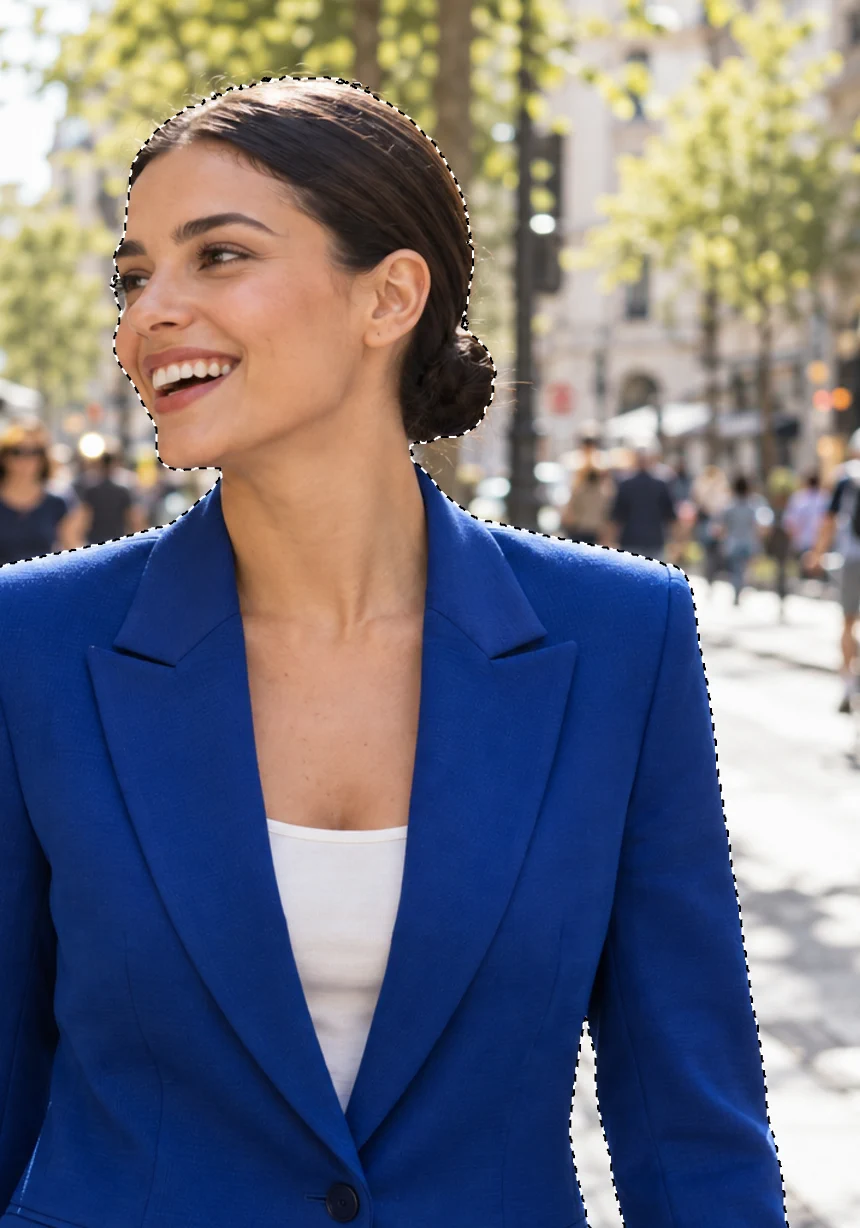
Prüfen Sie die Kontur, bevor Sie sie in eine Maske umwandeln. Die Kante verbessern und eine bearbeitbare Maske behalten
Wählen Sie Lassen Sie für das Beispielbild die Option An Kante anpassen aktiviert, stellen Sie Maximale Kantenwiederherstellung auf 8 px und Hintergrundfarbe entfernen auf 100 %. Die Kantenwiederherstellung sucht in einem Streifen rund um die Kontur nach feinen Details; das Entfernen der Hintergrundfarbe verringert die alte Straßenfarbe in teilweise transparenten Haaren.
Stellen Sie Zoom auf 100 % und vergleichen Sie die Vorschau auf Weiß und auf Schwarz. Achten Sie auf einen hellen Saum, verirrte Straßenpixel oder fehlende Haare. Lassen Sie die Ausgabe auf Neue Ebene mit bearbeitbarer Maske und klicken Sie auf Anwenden.
Die neue Ebene Hintergrund – Freisteller hat neben ihrer Bildminiatur eine schwarz-weiße Maske. Weiß zeigt das Motiv, Schwarz blendet die Straße aus. Die ursprüngliche Hintergrundebene darunter ist ausgeblendet. Doppelklicken Sie auf den Namen der neuen Ebene, geben Sie Portrait ein und drücken Sie Enter oder ↩.
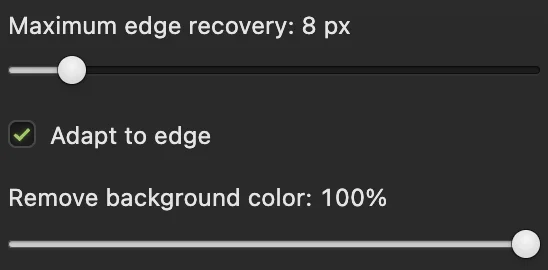
Die adaptive Wiederherstellung durchsucht an harten Kanten einen schmalen Streifen und an Haaren einen breiteren. 
Wählen Sie eine neue maskierte Ebene, damit das Original darunter erhalten bleibt. 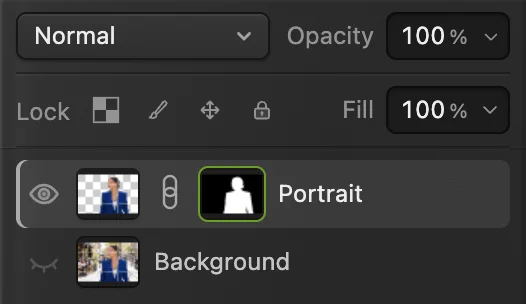
„Portrait“ ist das freigestellte Motiv, „Hintergrund“ das ausgeblendete Original. Den neuen Hintergrund in dieses Dokument platzieren
Wählen Sie und wählen Sie sunlit-terrace.jpg aus. Über „Portrait“ erscheint eine Ebene namens sunlit-terrace. Sie verdeckt die Frau vorerst, weil sie im Ebenenstapel weiter oben liegt.
Verwenden Sie für diesen Schritt „Platzieren“ statt „Öffnen“: „Öffnen“ legt ein eigenes Dokument an, „Platzieren“ fügt das Foto dem Dokument hinzu, das Sie gerade bearbeiten.
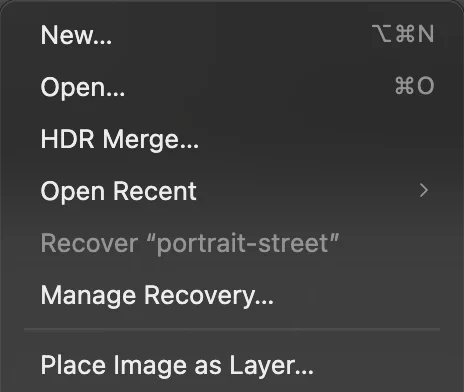
„Platzieren“ fügt das zweite Foto als Ebene in das Porträtdokument ein. Den neuen Hintergrund unter das Porträt legen
Ziehen Sie im Bedienfeld Ebenen die Zeile sunlit-terrace direkt unter die Ebene Portrait, also über die ausgeblendete ursprüngliche Ebene Hintergrund. Lassen Sie sie über der unteren Hälfte der Zeile „Portrait“ los. Die Frau erscheint wieder vor der Terrasse.
Lassen Sie bei den Beispielbildern beide Fotos an ihrer ursprünglichen Position. Die Tische bleiben links, und die Frau füllt die freie Fläche rechts der Mitte. Prüfen Sie, ob der Ersatz die gesamte Arbeitsfläche bedeckt.
Tipp Ist Ihr Hintergrund kleiner oder anders geformt, passen Sie seine Größe zuerst wie unten beschrieben an.
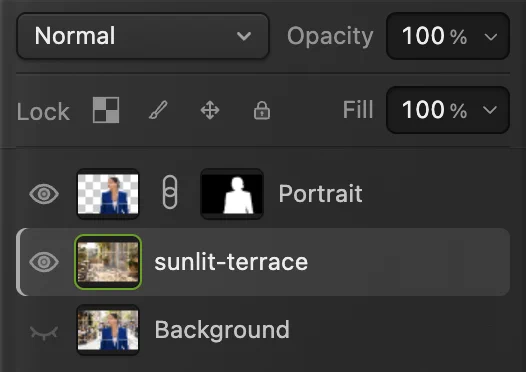
Das freigestellte Motiv liegt über der neuen Umgebung. 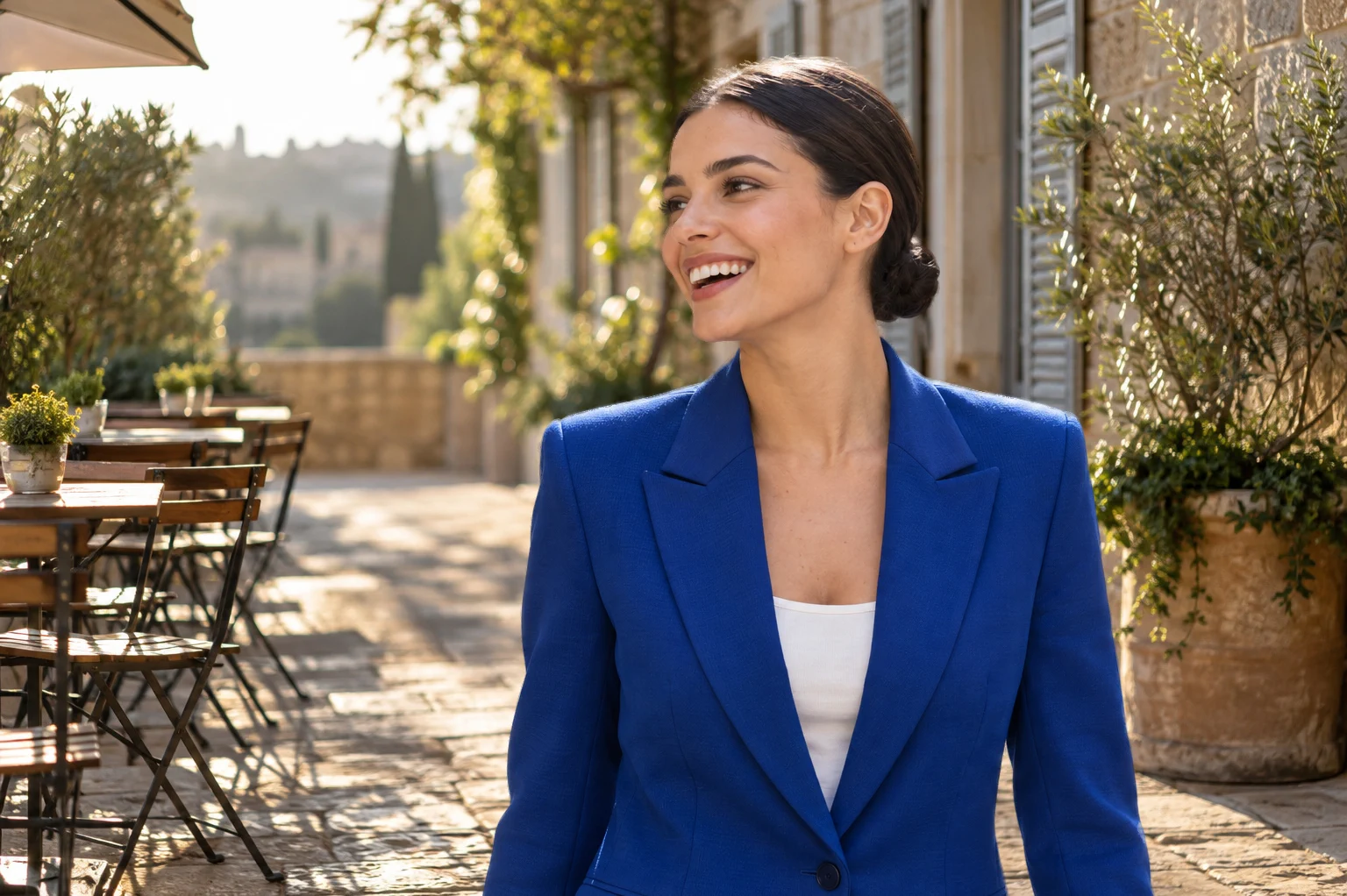
Die Umgebung ist eingesetzt. Vergleichen Sie jetzt das Licht des Porträts mit dem der Terrasse. Licht und Farbe angleichen
Klicken Sie bei „Portrait“ auf die Bildminiatur, nicht auf die Maske, und wählen Sie Beginnen Sie bei diesen Beispielbildern mit Helligkeit −10 und Kontrast +8 und lassen Sie Legacy verwenden deaktiviert. Damit wird das Porträt etwas dunkler, und seine Schatten werden für die warme, sonnige Umgebung tiefer. Klicken Sie auf Anwenden.
Wählen Sie bei ausgewählter neuer Einstellungsebene . Neben ihrer Miniatur erscheint ein abgewinkelter Pfeil. Die Korrektur wirkt nun nur noch auf „Portrait“, und das Café zeigt wieder sein ursprüngliches Licht.
Um die Mitteltöne des Porträts zu erwärmen, fügen Sie über dieser Einstellungsebene hinzu. Stellen Sie unter Mitteltöne den Regler Cyan – Rot auf +12 und Gelb – Blau auf −16. Lassen Sie Magenta – Grün auf 0 und aktivieren Sie Luminanz erhalten. Klicken Sie auf „Anwenden“ und erstellen Sie auch für diese Ebene mit „Schnittmaske erstellen / zurückwandeln“ eine Schnittmaske.
Beginnen Sie bei eigenen Fotos bei 0 und ändern Sie jeweils nur einen Regler. Vergleichen Sie Haut, weiße Kleidung und Schatten mit der Umgebung. Klicken Sie auf das Augensymbol einer Einstellungsebene, um vorher und nachher zu vergleichen; hören Sie auf, bevor die Haut grau wirkt oder die Lichter ihre Zeichnung verlieren.
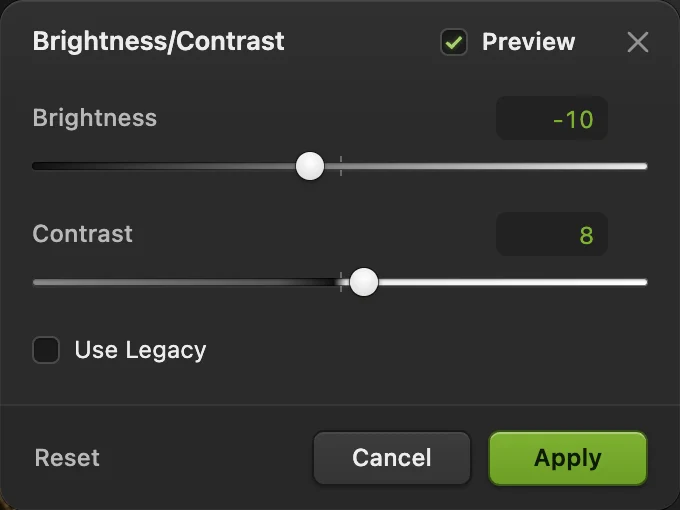
Diese Werte sind ein Ausgangspunkt für die beiden Beispielfotos. 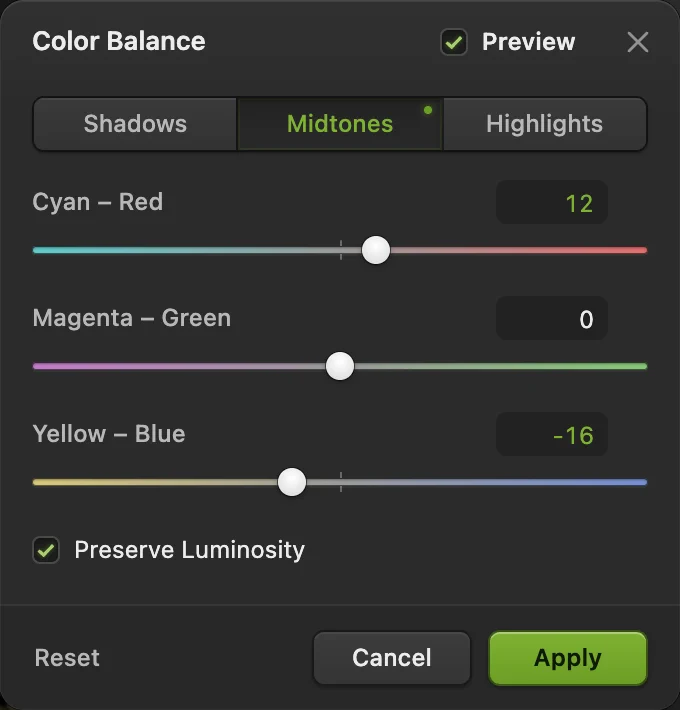
Rot und Gelb erwärmen die Haut und das reflektierte Licht im Blazer. 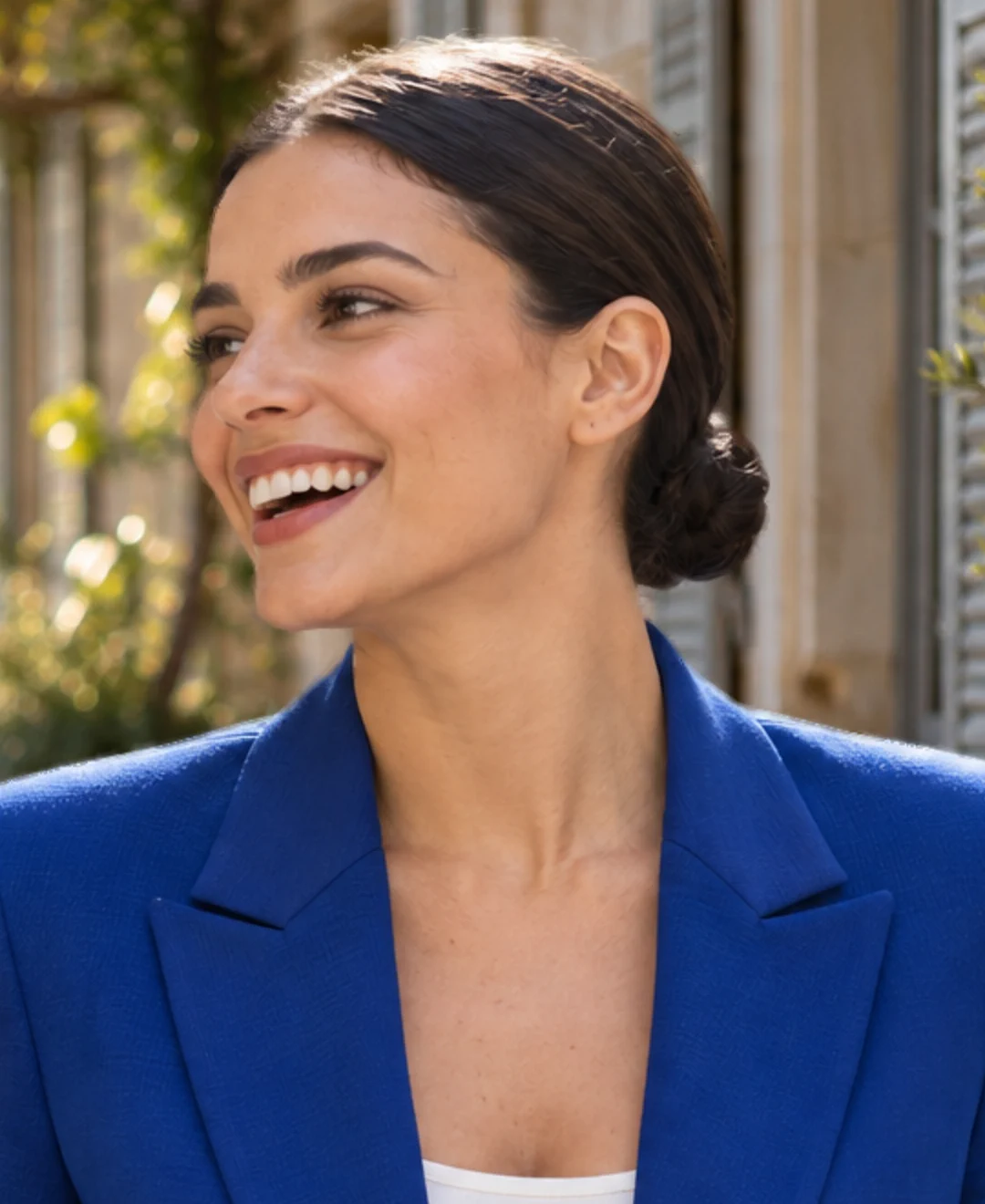
Vor dem Angleichen: Vergleichen Sie Haut und Lichter auf den Schultern mit der warmen Terrasse. 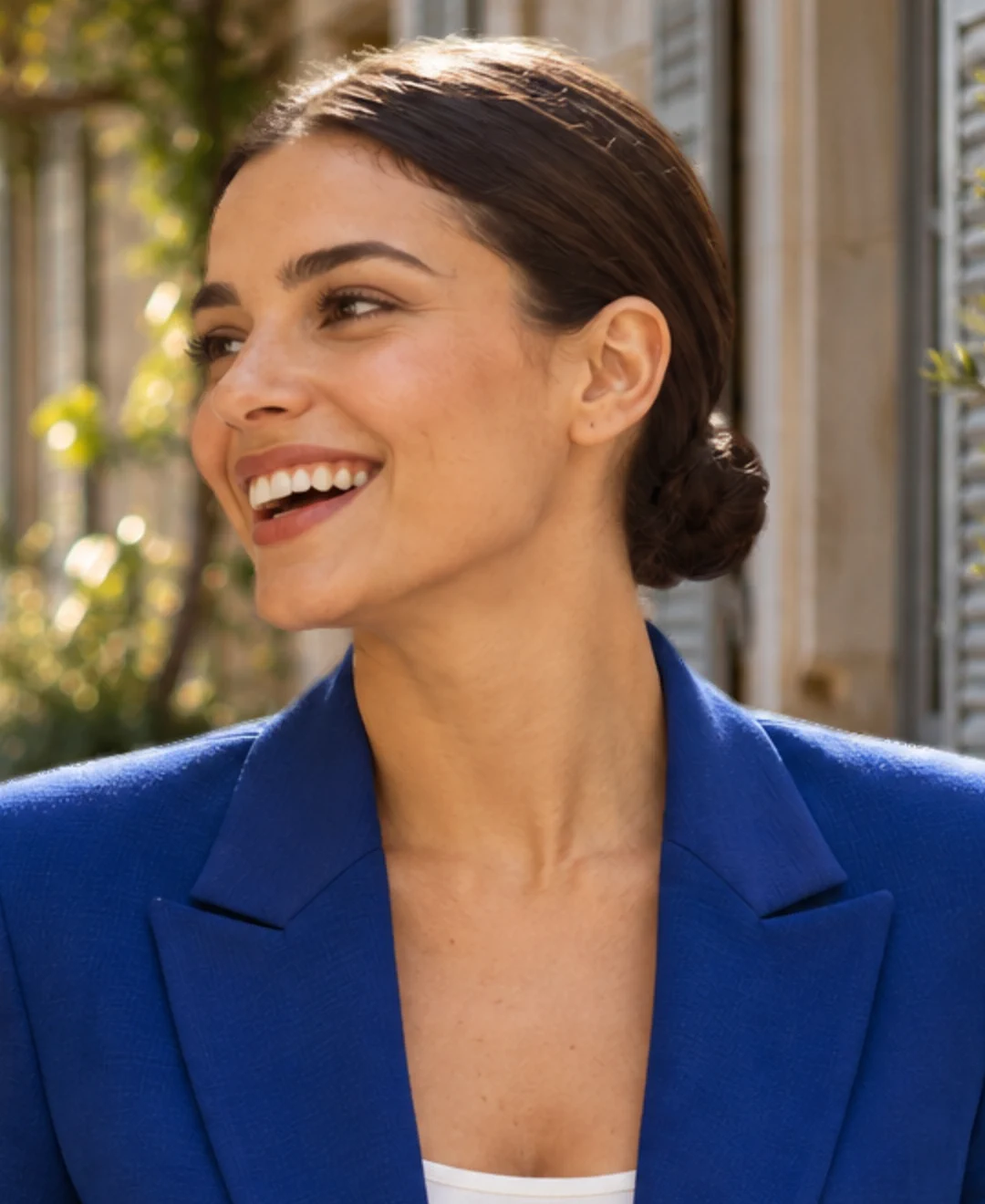
Nach dem Angleichen: Das Porträt ist wärmer und hat tiefere Schatten. Die Terrasse bleibt unverändert. 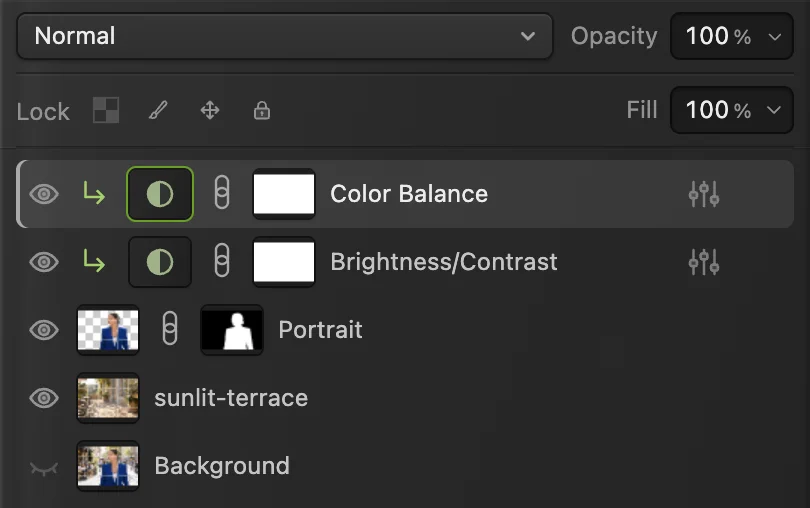
Beide Einstellungsebenen weisen nach unten auf das Porträt. Das Café liegt außerhalb ihrer Wirkung. Das Bild exportieren und die Ebenen speichern
Wählen Sie , nennen Sie die Kopie portrait-cafe.jpg und klicken Sie auf Exportieren. Die Kopie fasst die sichtbaren Ebenen zusammen. JPEG eignet sich für ein Foto mit gefülltem Hintergrund; verwenden Sie PNG, wenn Sie transparente Bereiche brauchen.
Wählen Sie , damit Hintergrund, Maske und Korrekturen bearbeitbar bleiben. Nachdem Sie als Projekt gespeichert haben, speichert dieses Projekt. Bei einem geöffneten Bild schreibt „Speichern“ in dessen eigenes Format zurück: JPEG und PNG bleiben flach, PSD behält die unterstützten Ebenen. Bei einem Bild, das von dieser Seite geöffnet wurde, und bei jedem JPEG öffnet das erste Speichern das Dialogfeld Bild speichern. „Exportieren“ schreibt immer eine neue Datei.

Geben Sie dem fertigen Bild einen eigenen Dateinamen. 
„Exportieren“ erzeugt das fertige Bild. Eine Projektkopie behält die einzelnen Ebenen.
Einen Hintergrund in anderer Größe einpassen
Wählen Sie im Bedienfeld „Ebenen“ die Bildminiatur des Ersatzfotos aus und wählen Sie dann . Lassen Sie das Kettensymbol nach H aktiviert, damit beim Skalieren die Proportionen erhalten bleiben. Ziehen Sie an einer Ecke, bis der Hintergrund alle Kanten der Arbeitsfläche bedeckt. Ziehen Sie innerhalb des Rahmens, um ihn zu positionieren, und klicken Sie dann in der Optionsleiste auf Transformation übernehmen oder drücken Sie Enter oder ↩.
Füllen Sie die Arbeitsfläche, indem Sie den Hintergrund über ihre Ränder hinausragen lassen. Wenn Sie Breite und Höhe getrennt dehnen, wirken Türen, Menschen oder Möbel verzerrt. Beim Vergrößern eines kleinen Fotos entstehen keine fehlenden Details; wählen Sie einen größeren Hintergrund, wenn das Ergebnis weich aussieht.

Zwei Fotos wie eine Szene aussehen lassen
- Lichtrichtung: Vergleichen Sie die helle Gesichtsseite mit hellen Kanten in der Umgebung. Wählen Sie einen Hintergrund, der von derselben Seite beleuchtet ist.
- Kamerahöhe: Ein auf Augenhöhe aufgenommenes Porträt passt zu einer Umgebung, die aus ähnlicher Höhe fotografiert wurde. Vor einem Raum, der von oben aufgenommen ist, wirkt eine stehende Person fehl am Platz.
- Maßstab: Vergleichen Sie die Person mit Türen, Tischen oder Stühlen in der Nähe. Lassen Sie ein Halbporträt bis an den Rand der Arbeitsfläche reichen; schieben Sie es nach oben, wird seine abrupt abgeschnittene Unterkante sichtbar.
- Schärfe: Ein nahes Porträt verträgt einen weicheren, entfernten Hintergrund. Vermeiden Sie ein unscharfes Motiv vor einer scharf detaillierten Umgebung.
- Bodenkontakt: Eine ganze Person oder ein Produkt braucht einen überzeugenden Berührungspunkt mit dem Boden. Behalten Sie nach Möglichkeit einen vorhandenen passenden Schatten oder wählen Sie einen Bildausschnitt ohne Füße. Das Beispielbild endet an der Taille, daher ist kein Bodenschatten nötig.
Eine Farbfläche statt eines anderen Fotos verwenden
Wählen Sie , wählen Sie die Farbe aus und wenden Sie sie an. Ziehen Sie die Füllebene unter „Portrait“. Für Weiß wählen Sie Weiß in der Füllebene; so bleibt die Hintergrundfarbe im Projekt bearbeitbar.
Brauchen Sie nur ein transparent freigestelltes Motiv, lassen Sie Ersatz- und Füllebenen ausgeblendet und exportieren Sie als PNG. Der kürzere Weg steht unter Hintergrund aus einem Foto entfernen.
Die Kante vor dem neuen Hintergrund ausbessern
Prüfen Sie Haare, Schultern und Kleidung bei 100 %. Klicken Sie auf die Maskenminiatur von „Portrait“, wählen Sie das Werkzeug Pinsel (B) und drücken Sie D für Schwarz und Weiß. Malen Sie mit Schwarz, um übrige Straßenpixel auszublenden, und mit Weiß, um fehlende Teile des Motivs wieder einzublenden; X vertauscht die Farben. Arbeiten Sie mit kurzen Strichen und machen Sie einen Strich rückgängig, wenn er zu viel entfernt.
Bei einem Farbsaum in feinem Haar helfen die Anleitungen zu „Kante verbessern“.
Für größere Korrekturen lesen Sie wie man eine Ebenenmaske malt und bearbeitet.
Häufige Probleme beheben
Der neue Hintergrund verdeckt die Person
Er liegt im Bedienfeld „Ebenen“ über „Portrait“. Ziehen Sie ihn unter das freigestellte Motiv. Prüfen Sie, ob das Augensymbol von „Portrait“ eingeschaltet ist.
Die alte Straße ist noch zu sehen
Lassen Sie die ursprüngliche Ebene „Hintergrund“ ausgeblendet. Ist die Straße nur entlang einer Kante zu sehen, bessern Sie die Maske des Motivs aus, statt den Ersatz auszublenden.
Meine Farbkorrektur verändert auch das Café
Wählen Sie die Einstellungsebene aus und verwenden Sie „Ebene › Schnittmaske erstellen / zurückwandeln“. Achten Sie auf den abgewinkelten Pfeil und lassen Sie die Einstellungsebene direkt über „Portrait“ oder über dessen anderen Einstellungsebenen in der Schnittmaske.
Im JPEG ist ein weißer Streifen
Der Hintergrund bedeckt diesen Teil der Arbeitsfläche nicht. Wählen Sie ihn aus und füllen Sie mit „Frei transformieren“ den Rahmen; JPEG füllt verbleibende Transparenz mit Weiß.
Im exportierten JPG lässt sich der Hintergrund nicht ändern
Die exportierte Kopie ist ein einziges flaches Bild. Öffnen Sie das Lil-Cactus-Projekt, um die separate Hintergrundebene zu ändern.
Das neue Porträt fertigstellen
- Ausgabemaße festlegen: Bildgröße ändern.
- Eine Upload-Grenze einhalten: Foto komprimieren.
- Eine unruhige Umgebung beruhigen: Hintergrund weichzeichnen.
- Eine Überschrift hinzufügen: YouTube-Thumbnail erstellen.
Umstieg von einem anderen Programm
- Photoshop
- Auswahl › Motiv und eine Ebenenmaske im Bedienfeld „Ebenen“; Datei › Platzieren und einbetten… fügt das Ersatzfoto hinzu. Ebene › Schnittmaske erstellen beschränkt eine Korrektur auf das freigestellte Motiv darunter.
- GIMP
- Werkzeuge › Auswahlwerkzeuge › Vordergrundauswahl für das Motiv, Ebene › Maske › Ebenenmasken hinzufügen… und dann Datei › Als Ebenen öffnen… für den Ersatzhintergrund.
Fotohintergrund ändern: Fragen und Antworten
Kann ich die Person nach dem Austausch des Hintergrunds verschieben oder skalieren?
Ja. Wählen Sie in Lil Cactus die Bildminiatur des Motivs aus und dann „Bearbeiten › Frei transformieren“. Lassen Sie das Kettensymbol nach „H“ aktiviert, ziehen Sie an einer Ecke, um die Größe zu ändern, oder innerhalb des Rahmens, um zu verschieben, und drücken Sie zum Anwenden die Eingabetaste.
Wie mache ich den Hintergrund eines Fotos weiß?
Wählen Sie in Lil Cactus „Ebene › Neue Füllebene › Farbfläche…“, wählen Sie Weiß und verschieben Sie die Füllebene unter das maskierte Motiv.
Wie wirkt ein ausgetauschter Fotohintergrund realistisch?
Wählen Sie in Lil Cactus einen Hintergrund mit ähnlicher Lichtrichtung, Kamerahöhe und ähnlichem Maßstab. Nehmen Sie kleine, auf das Motiv beschränkte Helligkeits- und Farbkorrekturen vor und prüfen Sie dann Haar- und Kleidungskanten bei 100 %. Unpassende Schatten oder Kamerawinkel lassen sich mit einer Farbkorrektur nicht beheben.
Kann ich den Fotohintergrund nach dem Speichern erneut ändern?
Ja. Speichern Sie in Lil Cactus ein Lil-Cactus-Projekt mit separatem Hintergrund, Motivmaske und Einstellungsebenen und öffnen Sie es erneut. Ein exportiertes JPEG oder PNG fasst die sichtbaren Ebenen zusammen; öffnen Sie also das Projekt, wenn Sie die Umgebung noch einmal austauschen möchten.
Kann ich einen Fotohintergrund ändern, ohne Haare zu verlieren?
Oft, aber nicht immer. In Lil Cactus sucht „Auswahl › Kante verbessern…“ rund um die Auswahl nach feinem Haar und verringert die alte Hintergrundfarbe. Prüfen Sie das Ergebnis bei 100 % auf Weiß und auf Schwarz. Haare, die mit einem unruhigen Hintergrund verschwimmen, brauchen eventuell manuelle Nacharbeit oder ein klareres Ausgangsfoto.
Wird mein Foto hochgeladen, wenn ich seinen Hintergrund ändere?
Nein. In Lil Cactus geschehen Öffnen, Auswählen, Maskieren und Exportieren auf Ihrem Gerät; das KI-Auswahlmodell läuft im Browser. Optionale Statistiken enthalten Ihr Bild nicht. Siehe Datenschutzerklärung.
Weiter geht’s
 Wie entfernt man den Hintergrund eines Fotos?Motiv auswählen, Ebenenmaske und transparentes PNG.Einsteiger · 3 Min.
 Wie verwendet man Ebenenmasken?Einen Teil einer Ebene ausblenden, ohne ihn zu löschen, und jederzeit zurückholen.Einsteiger · 5 Min.
 Wie macht man den Hintergrund eines Fotos unscharf?Hintergrundunschärfe wie von der Kamera, ohne Lichtsaum ums Motiv.Fortgeschrittene · 6 Min.