Wie macht man den Hintergrund eines Fotos unscharf?
Kurze Antwort
Wählen Sie , dann und , um die Person aus der Kopie zu entfernen. Wählen Sie , dann , stellen Sie Quelle auf Aus Transparenz und Radius auf 30 px (etwa 2 % der Fotobreite) und klicken Sie auf Anwenden. Die Straße auf der Kopie wird unscharf, und die scharfe Person scheint aus dem Foto darunter durch, ohne Lichtsaum.

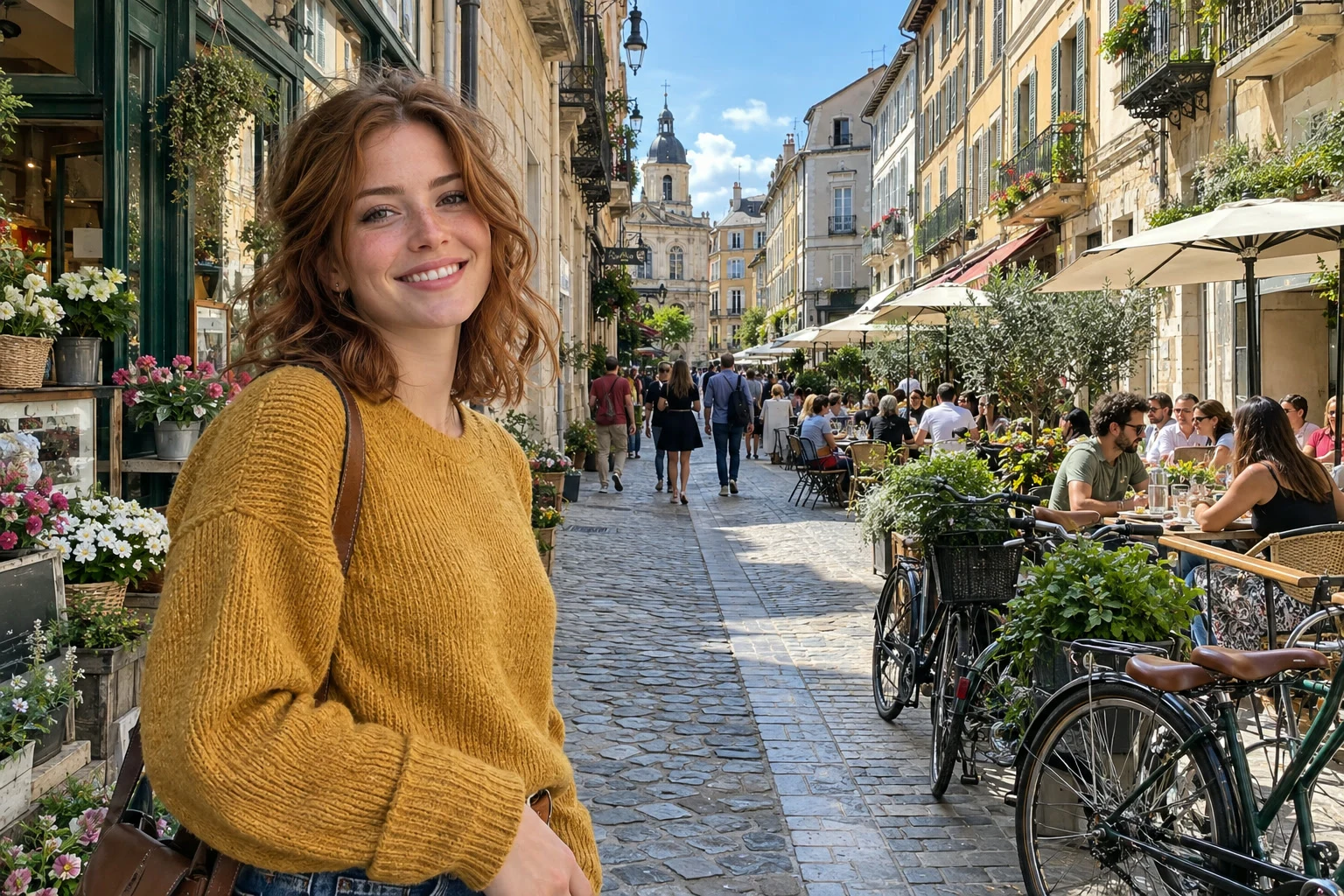
- Dauer
- 6 Minuten
- Niveau
- Fortgeschrittene
- Sie brauchen
- Ein Foto mit einem klaren Motiv vor dem Hintergrund
- Funktioniert mit
- JPEG, PNG, WebP, HEIC, PSD und andere Bilder
Kostenlos, ohne Anmeldung. Ihr Foto bleibt auf Ihrem Computer.
Eine Handykamera hält meist alles scharf, von der Person bis zu den Ladenschildern dahinter, sodass ein unruhiger Hintergrund um Aufmerksamkeit konkurriert. Eine Kamera mit weit offener Blende hält nur das Motiv scharf. Diesen Look können Sie nachträglich mit der Objektivunschärfe erzeugen, die so weichzeichnet wie ein Objektiv.
Den Hintergrund direkt im Foto weichzuzeichnen, hat einen Haken: Die Unschärfe mischt auch die Farben der Person hinein und hinterlässt einen Lichtsaum um sie. Deshalb zeichnen Sie in diesem Tutorial eine Kopie des Fotos weich, aus der die Person gelöscht wurde, und lassen die scharfe Person aus dem Original darunter durchscheinen.
Den Hintergrund in sieben Schritten unscharf machen
Das Foto öffnen
Rufen Sie lilcactus.app auf und wählen Sie , oder ziehen Sie das Foto in das Fenster. Um genau mitzumachen, öffnen Sie das Beispielfoto von dieser Seite.
Die Person auswählen und den Umriss prüfen
Wählen Sie . Lil Cactus erkennt die Person und umrandet sie mit einer laufenden gestrichelten Linie; beim ersten Mal kann das einige Sekunden dauern. Suchen Sie den Umriss nach eingeschlossenen Hintergrundstellen ab.
Im Beispiel liegt unten links ein kleines Dreieck rosa Blumen zwischen Taschenriemen und Arm innerhalb der Auswahl. Nehmen Sie es heraus: Klicken Sie mit der rechten Maustaste auf die Lasso-Schaltfläche in der Werkzeugleiste und wählen Sie Polygon-Lasso, wählen Sie dann einige Male und scrollen Sie zum Dreieck. Halten Sie Alt oder ⌥ gedrückt und klicken Sie auf eine Ecke, lassen Sie Alt oder ⌥ los, klicken Sie auf die anderen Ecken und dann noch einmal auf die erste. Wenn Sie beim ersten Klick Alt oder ⌥ gedrückt halten, wird die Form von der Auswahl abgezogen.
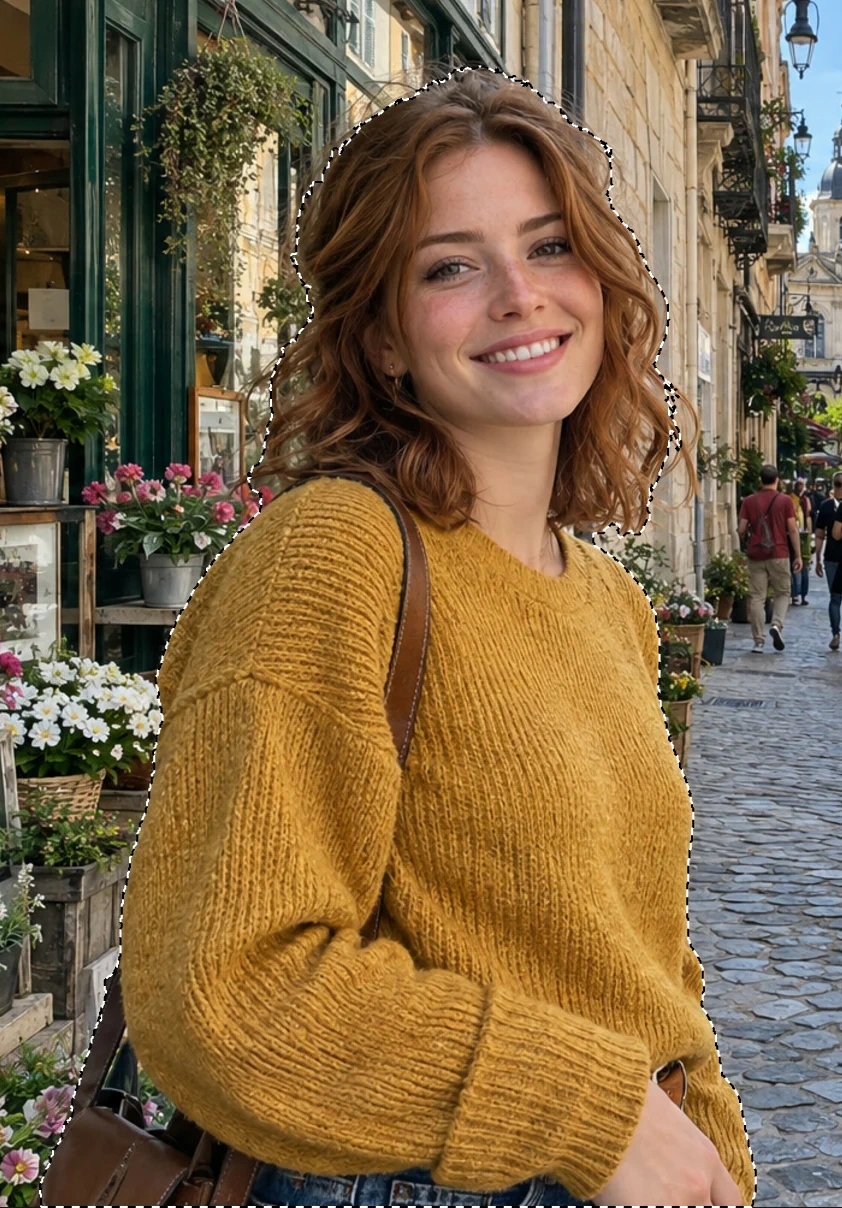
„Auswahl › Motiv“ umrandet die Person. 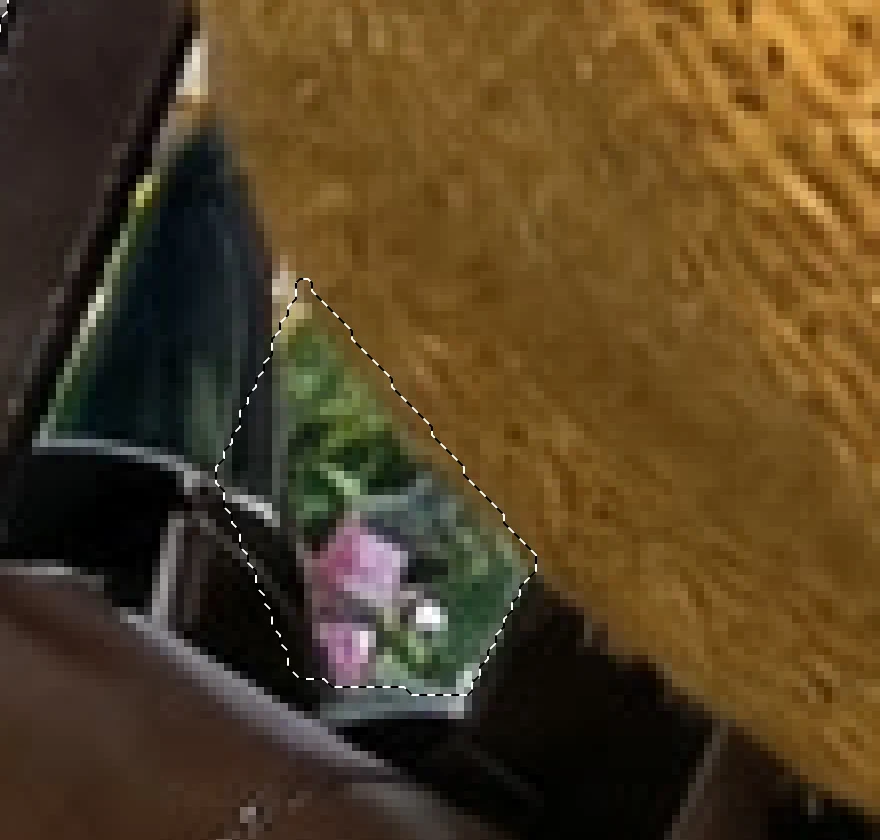
Die Blumen in der Riemenlücke (unten links im Foto, unter ihrem Arm), aus der Auswahl herausgenommen. Das Foto kopieren
Wählen Sie . Im Bedienfeld Ebenen erscheint über dem Foto eine Ebene namens Hintergrund Kopie und ist ausgewählt; der Umriss bleibt erhalten.
Die Person aus der Kopie löschen
Wählen Sie oder drücken Sie Backspace oder ⌫. Die Kopie hat jetzt ein Loch in Form der Person. Scheinbar ändert sich nichts, weil Sie die Frau durch das Loch auf dem Foto darunter sehen.
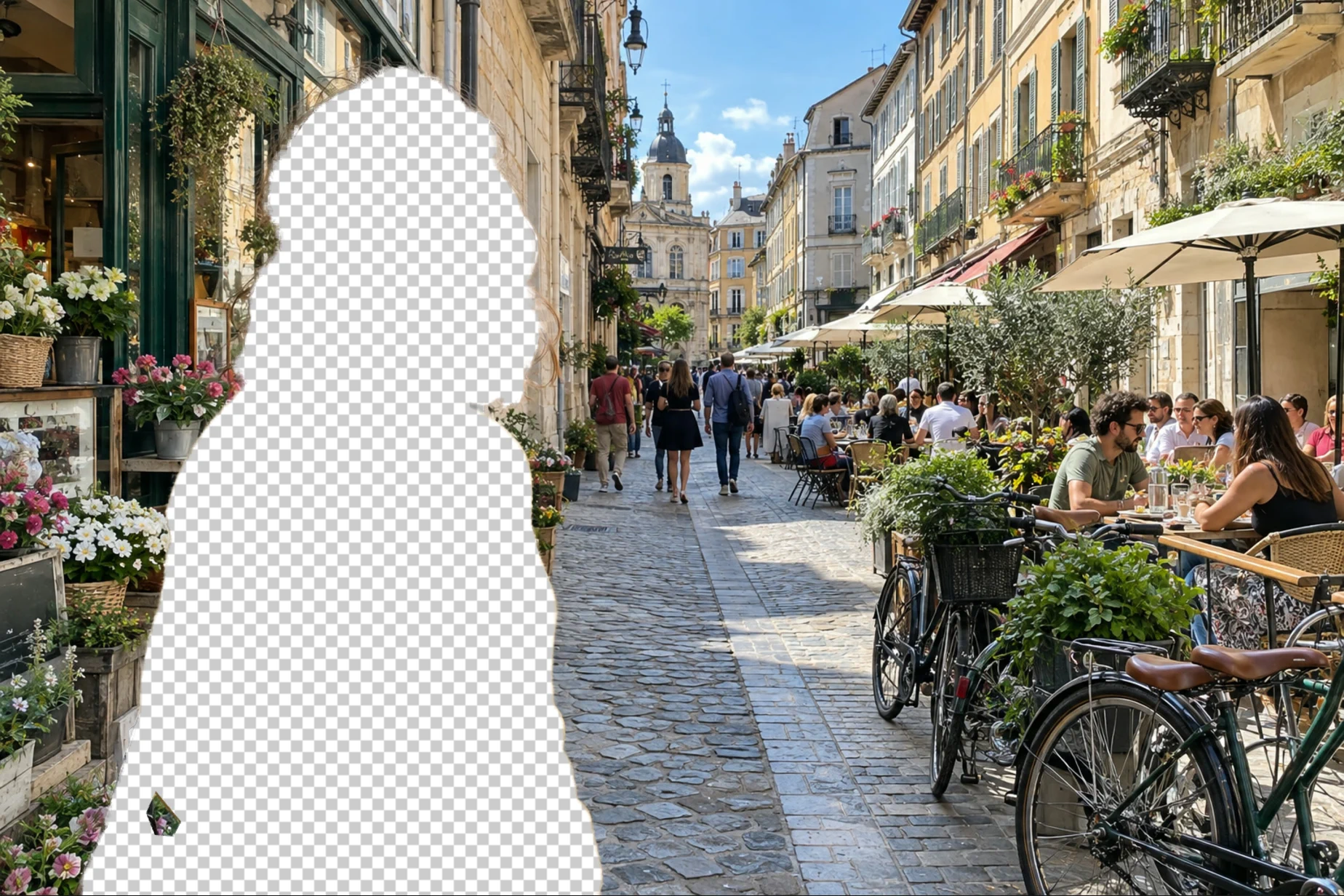
Die Kopie allein (das Foto darunter ist für diese Abbildung ausgeblendet). Die Auswahl aufheben
Wählen Sie , damit die Unschärfe die ganze Kopie erfasst. Nehmen Sie das Menü: Der Tastaturbefehl Strg+D oder ⌘D legt in vielen Browsern ein Lesezeichen an.
Die Kopie mit Objektivunschärfe weichzeichnen
Wählen Sie Stellen Sie auf der Registerkarte Tiefenkarte die Quelle auf Aus Transparenz: Die Objektivunschärfe hält das Loch dann aus der Unschärfe heraus, sodass keine ihrer Farben in die Straße ausläuft. Prüfen Sie auf der Registerkarte Blende, dass Radius 30 px beträgt, eine starke Unschärfe für dieses 1536 px breite Foto. Klicken Sie auf Anwenden.
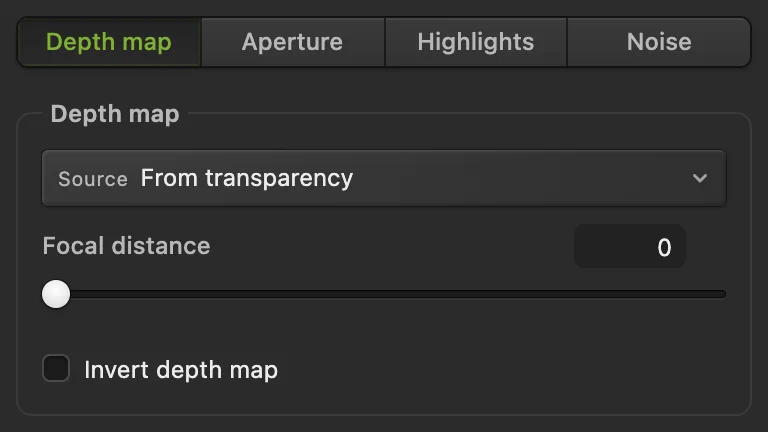
Quelle: Aus Transparenz. Das Ergebnis prüfen und speichern
Das Café, die Fahrräder und die Menschen hinter ihr sind weich, und sie selbst bleibt scharf. Die Objektivunschärfe mischt Licht wie ein Objektiv, daher wird die unscharfe Straße auch etwas heller (hier im Schnitt etwa 10 von 255 Stufen, im Schatten mehr).
Wählen Sie (oder ein anderes Format) und klicken Sie auf Exportieren, um eine reduzierte Kopie zu erhalten; die geöffnete Datei ändert sich nicht. schreibt das reduzierte Ergebnis in die geöffnete Datei zurück; bei einem JPEG öffnet das erste Speichern die Einstellungen Bild speichern. Um die beiden Ebenen zu behalten, wählen Sie Wenn zwischen losen Haaren scharfe Hintergrundstellen zu sehen sind, lesen Sie vor dem Speichern unten „Haare und andere feine Kanten“.

Das Café hinter ihr, vorher und nachher.
Warum nicht das Foto direkt weichzeichnen?
Wenn die Person ausgewählt und die Auswahl dann mit umgekehrt ist, ändert die Objektivunschärfe nur den Hintergrund, liest aber weiterhin die angrenzenden Pixel, auch ihre. Ihre Farben laufen in die Straße um sie herum aus: Im Beispiel bildet sich neben dem Pullover ein etwa 10 px breiter gelber Streifen. Wenn Sie sie aus der Kopie löschen und Aus Transparenz wählen, bleiben ihre Farben aus der Unschärfe heraus.
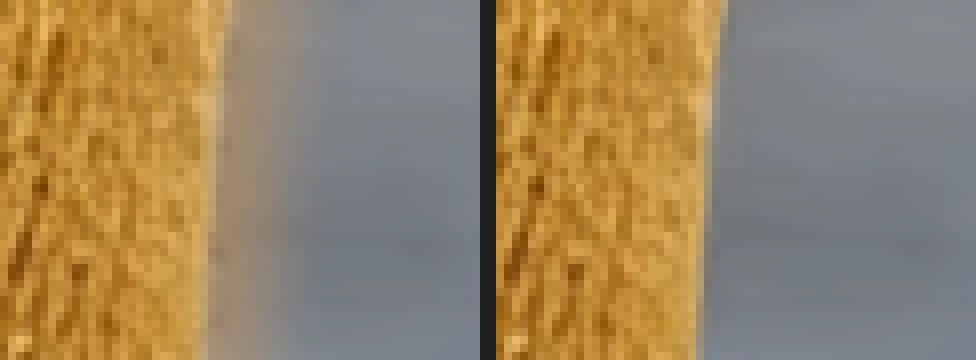
Haare und andere feine Kanten
Lücken zwischen losen Haarsträhnen gehören zum Umriss der Person, daher bleibt der Hintergrund, der durch sie scheint, scharf. Im Beispiel ist das links an ihren Haaren über der Schulter am deutlichsten, mit einer scharfen rosa Blume an der Schulter, und bei 100 % sichtbar.
Um diese Stellen weicher zu machen, klicken Sie im Bedienfeld Ebenen auf die Zeile Hintergrund (die scharfen Stellen liegen auf dem Foto darunter). Klicken Sie mit der rechten Maustaste auf die Retusche-Schaltfläche in der Werkzeugleiste (die mit dem Stempel) und wählen Sie Weichzeichner. Stellen Sie Größe auf etwa 24 px und Stärke auf 40 % und streichen Sie dann zwei- oder dreimal über die Lücken zwischen den Strähnen und über die Blume, ohne den Pullover zu berühren. Strähnen unter dem Pinsel werden ebenfalls weicher, auf etwa die Hälfte ihrer Schärfe: Bei 100 % wirkt das wie Haar, das aus dem Fokus fällt, vergrößert sieht man aber, wo Sie gemalt haben, bleiben Sie also mit den Strichen auf den Lücken.
Vor Schritt 3 kann mit Ausgabe auf Auswahl ein paar Strähnen mehr erhalten; prüfen Sie das Ergebnis auf kleine scharfe Hintergrundflecken. Hintergrund entfernen erklärt „Kante verbessern“ im Detail.
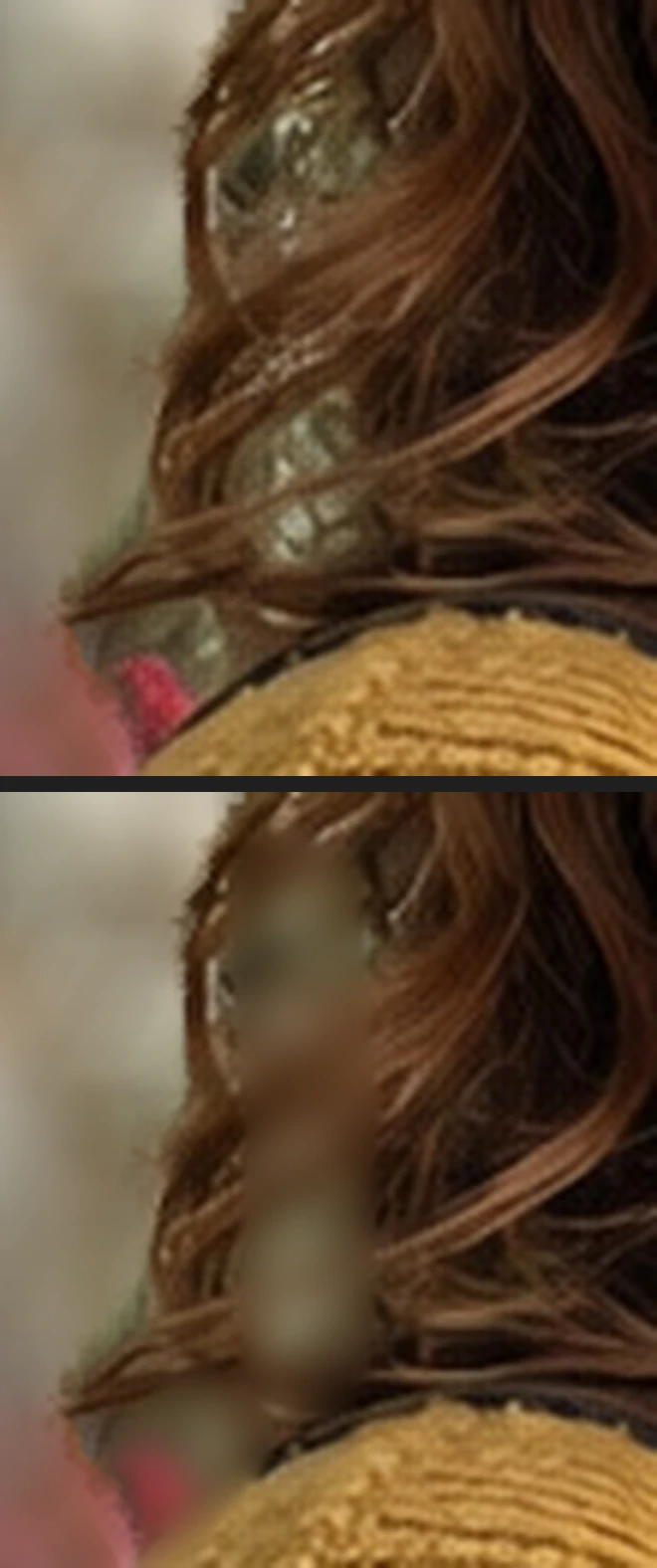

Wie viel Unschärfe?
- Radius wird in Pixeln angegeben, daher braucht ein größeres Foto für denselben Look eine größere Zahl: 30 px bei einem 1536 px breiten Foto sind etwa 2 % seiner Breite; bei einem 4000 px breiten Foto versuchen Sie 60 bis 80. Für einen dezenteren Look nehmen Sie etwa die Hälfte.
- Form legt den Umriss fest, zu dem helle Stellen sich ausbreiten, standardmäßig ein Sechseck.
Häufige Probleme beheben
Ihr Umriss wirkt verschwommen, als ob die Straße darüber ausläuft
Quelle stand noch auf Ohne, gleichmäßige Unschärfe. Wählen Sie (Strg+Z oder ⌘Z) und wenden Sie die Objektivunschärfe erneut mit Aus Transparenz an.
Ein Teil der Person ist unscharf
Die Auswahl hat ihn verfehlt, sodass er auf der Kopie geblieben ist. Machen Sie die Schritte rückgängig, bis die Person wieder auf der Kopie ist, und fügen Sie vor den fehlenden Teil hinzu: Halten Sie Umschalt oder ⇧ gedrückt und klicken Sie mit dem Polygon-Lasso um ihn herum.
„Bearbeiten › Löschen“ ist ausgegraut
Die Kopie ist fixiert oder ein Smartobjekt. Lösen Sie eine fixierte Ebene über ihr Schloss im Bedienfeld Ebenen. Bei einem Smartobjekt wählen Sie und klicken auf In Pixel konvertieren. Fahren Sie dann fort. Mehr dazu unter Smartobjekte.
Umstieg von einem anderen Programm
- Photoshop
- Auswahl › Motiv, dann Filter › Weichzeichnungsfilter › Tiefenschärfe abmildern…, dessen Tiefen-Map die Transparenz einer Ebene verwenden kann.
Hintergrund unscharf machen: Fragen und Antworten
Muss ich die Person auswählen?
Für diese Methode ja: In Lil Cactus findet „Auswahl › Motiv“ die Person in einem Schritt, sodass Sie sie vor dem Weichzeichnen aus der Kopie entfernen können. Ohne Auswahl zeichnet die Objektivunschärfe ohne Tiefenkarte das ganze Foto gleichmäßig weich.
Warum ist der unscharfe Hintergrund heller?
Die Objektivunschärfe mischt Licht wie ein Objektiv, sodass helle Stellen sich ausbreiten und die dunkleren Bereiche um sie herum aufhellen. Wenn Sie ihn dunkler möchten, klicken Sie in Lil Cactus auf die Zeile „Hintergrund Kopie“ und wählen Sie „Bild › Korrekturen › Tonwertkorrektur…“.
Funktioniert das bei Gruppenfotos?
Ja, wenn „Auswahl › Motiv“ alle erfasst. Prüfen Sie in Lil Cactus nach Schritt 2 den Umriss und fügen Sie Personen, die fehlen, mit dem Polygon-Lasso bei gedrückter Umschalttaste hinzu.
Funktioniert Hintergrundunschärfe auch bei Fotos von Haustieren oder Gegenständen?
Ja. In Lil Cactus erfasst „Auswahl › Motiv“ das Hauptmotiv, etwa ein Haustier, ein Produkt oder ein Auto; prüfen Sie den Umriss vor dem Weichzeichnen.
Kann ich die Unschärfe später ändern?
Ja, solange das Dokument geöffnet ist oder nachdem Sie ein Lil-Cactus-Projekt gespeichert haben: Das scharfe Foto ist weiterhin die unterste Ebene. Löschen Sie in Lil Cactus die unscharfe Kopie und wiederholen Sie die Schritte 2 bis 6 mit einem anderen Radius.
Wird mein Foto hochgeladen, wenn ich in Lil Cactus den Hintergrund unscharf mache?
Nein. Motivauswahl und Weichzeichnen laufen beide in Ihrem Browser auf Ihrem eigenen Gerät. Wenn Statistiken aktiviert sind, erfasst der Editor, welche Werkzeuge verwendet werden, niemals das Bild, wie die Datenschutzerklärung erläutert.
Weiter geht’s
 Wie entfernt man den Hintergrund eines Fotos?Motiv auswählen, Ebenenmaske und transparentes PNG.Einsteiger · 3 Min.
 Wie wählt man in einem Bildbearbeitungsprogramm einen Bildbereich aus?Das passende Werkzeug wählen, hinzufügen und abziehen, die Kante weich machen und die Auswahl speichern.Einsteiger · 6 Min.
 Wie ändert man den Hintergrund eines Fotos?Ein freigestelltes Motiv vor einen neuen Hintergrund setzen und Licht und Farbe angleichen.Einsteiger · 8 Min.