Como remover um objeto de uma foto online
Resposta rápida
Contorne o objeto com o Laço poligonal, alguns pixels fora da borda dele e incluindo a sombra. Escolha , na lista Método escolha Reconstrução por IA, clique em Atualizar visualização, espere a visualização e clique em Aplicar reparo. O reparo fica numa nova camada acima da foto, então você pode ocultá-lo ou excluí-lo se não ficar bom.


- Tempo
- 6 minutos
- Nível
- Iniciante
- Você precisa de
- Uma foto com um objeto que você quer tirar, sobre um fundo que continua ao redor dele
- Funciona com
- Fotos JPEG, PNG, WebP, HEIC, PSD e outras
Grátis, sem cadastro. Sua foto fica no seu computador.
Remover um objeto é substituí-lo pelo que estaria atrás dele: tábuas onde estava um cone, grama e água onde estava uma lixeira. O Preenchimento sensível ao conteúdo faz isso a partir do resto da foto. Você indica a área a substituir, e ele cria pixels novos que dão continuidade ao entorno.
Neste tutorial você remove um cone de trânsito e uma lixeira com rodas de uma vista de lago. Para outras formas de contornar um objeto, veja seleções explicadas. Objetos sobre um entorno regular, como tábuas, água ou céu, saem melhor; os que estão sobre texturas como grama precisam de um retoque.
Remova um objeto em sete passos
Abra a foto
Acesse lilcactus.app e escolha ou arraste a foto para a janela. Para acompanhar exatamente, abra a foto de exemplo desta página.
Contorne o cone
Clique com o botão direito no botão do laço na barra de ferramentas e escolha Laço poligonal. Escolha três ou quatro vezes; o zoom é aplicado no centro da janela, então role a imagem, ou mantenha Space pressionado e arraste, até o cone aparecer e ocupar boa parte da janela. Clique num ponto alguns pixels acima da ponta e depois clique ao redor do cone, alguns pixels fora da borda: descendo pelo lado esquerdo, ao longo das tábuas logo abaixo da base, para incluir a sombra, e subindo pelo lado direito. Clique de novo no primeiro ponto para fechar o contorno.
Dica Deixe uma pequena margem. Um contorno que encosta no objeto deixa uma borda colorida para trás; um contorno grande demais obriga o preenchimento a inventar mais.
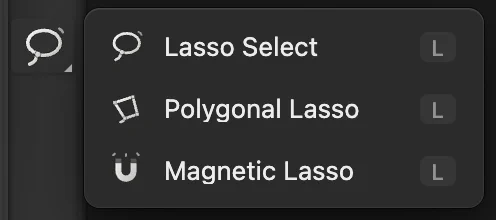
Laço poligonal, no botão do laço. 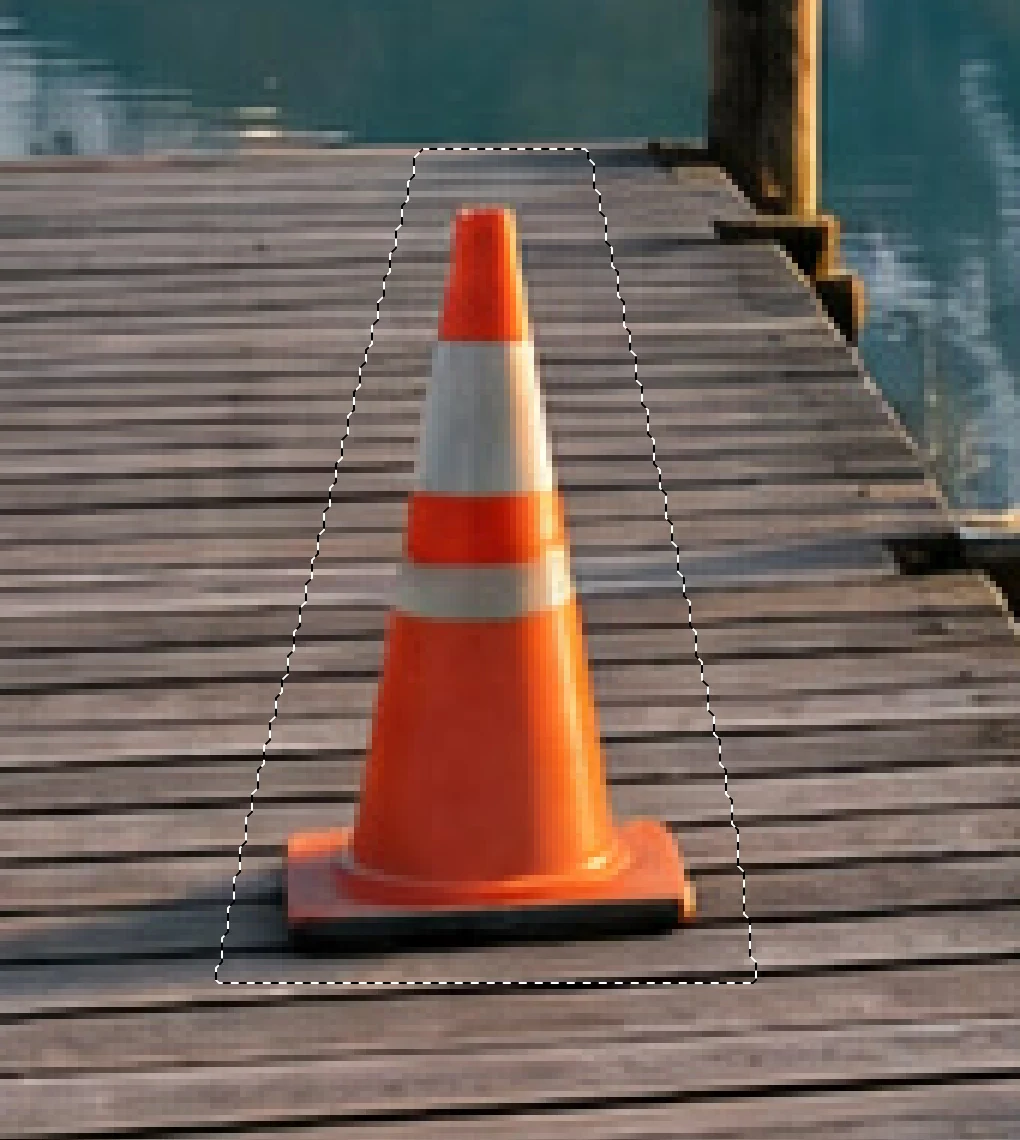
O contorno: uma pequena margem em toda a volta, com a sombra incluída. Abra o Preenchimento sensível ao conteúdo
Escolha . A janela mostra a foto inteira com a área a reparar em vermelho e, à direita, uma visualização do reparo.
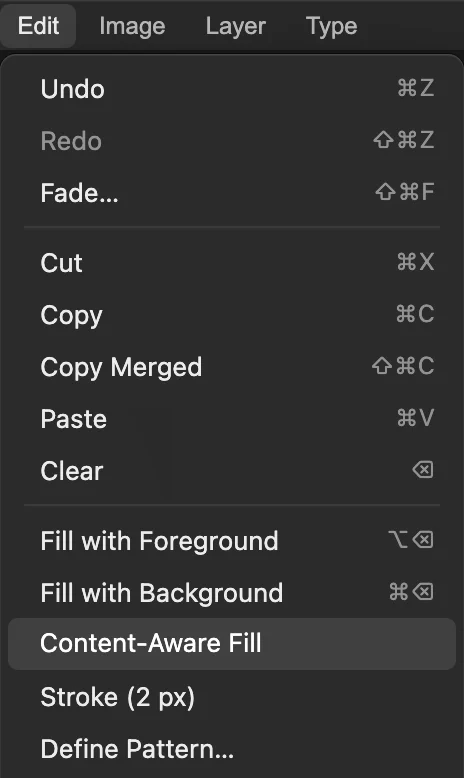
. Escolha a reconstrução por IA e aplique
Na lista Método, escolha Reconstrução por IA e clique em Atualizar visualização. Esse método reconstrói estruturas como as linhas das tábuas e é executado no navegador: na primeira vez, ele baixa um modelo de cerca de 77 MB, e cada visualização leva uns 20 segundos, às vezes mais. Quando a visualização mostrar as tábuas continuando onde estava o cone, marque e desmarque Antes para comparar e clique em Aplicar reparo.

Método: Reconstrução por IA. 
Atualize a visualização depois de trocar o método. 
Depois, Aplicar reparo. Confira o reparo
Escolha . O reparo fica numa nova camada chamada Preenchimento sensível ao conteúdo, acima da foto, que continua intacta; clique no olho dessa camada para comparar. Examine o reparo com : as linhas das tábuas devem continuar retas.
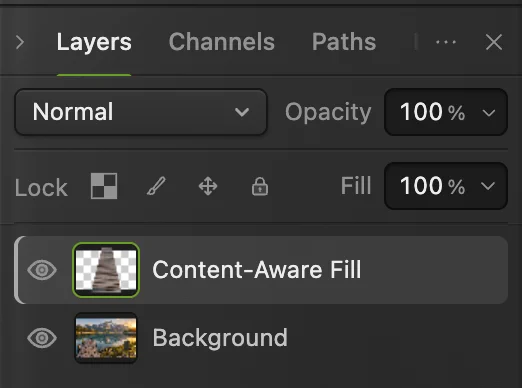
O reparo numa camada própria. 
O cone antes e depois. Remova a lixeira
Escolha e depois aproxime e role até a lixeira. Contorne-a com o Laço poligonal, alguns pixels por fora: comece no canto superior esquerdo da tampa, siga pelo alto dela, contorne a alça que sai no canto superior direito, desça pelo lado direito, contorne a roda por fora, siga pela grama logo abaixo da lixeira e suba pelo lado esquerdo. Depois execute , na lista Método escolha Reconstrução por IA, qualquer que seja o método com que a janela abrir, clique em Atualizar visualização e depois em Aplicar reparo.
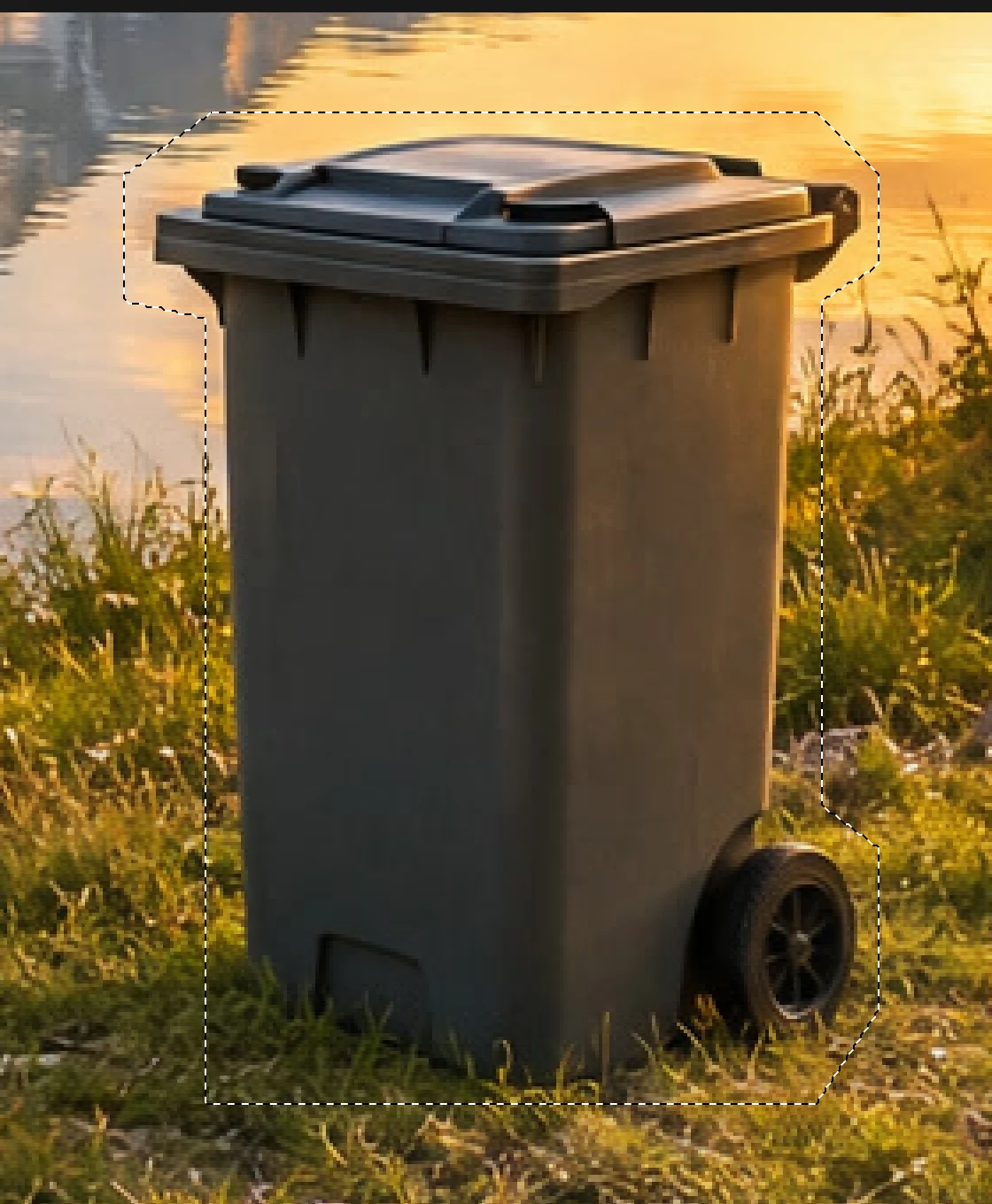
O contorno da lixeira, com a roda e a alça incluídas. Retoque a grama com o Carimbo
Sobre texturas variadas como a grama, o reparo fica suave e um pouco escuro: uma mancha onde estava a lixeira. Pinte grama de verdade por cima. Escolha , clique com o botão direito no botão do carimbo na barra de ferramentas e escolha Carimbo. Na barra de opções, na lista Origem escolha Todas as camadas visíveis, marque Alinhado e defina Tamanho como 50 px.
Afaste o zoom até ver ao mesmo tempo a grama à esquerda e a área da lixeira. A camada do reparo, Preenchimento sensível ao conteúdo 2, está selecionada, então o carimbo pinta nela. Mantenha Alt ou ⌥ pressionado e clique na grama cerca de 180 px à esquerda de onde estava a lixeira, na altura da metade de baixo dela, para escolher a origem. Depois arraste quatro traços horizontais sobre a área suave, com cerca de uma largura de pincel entre eles: o primeiro logo abaixo das pontas da grama alta, o último ao longo da parte de baixo de onde estava a lixeira.
Escolha e clique em Exportar para baixar a cópia limpa. Para manter os reparos como camadas separadas, escolha

Origem Todas as camadas visíveis, Alinhado, Tamanho 50. 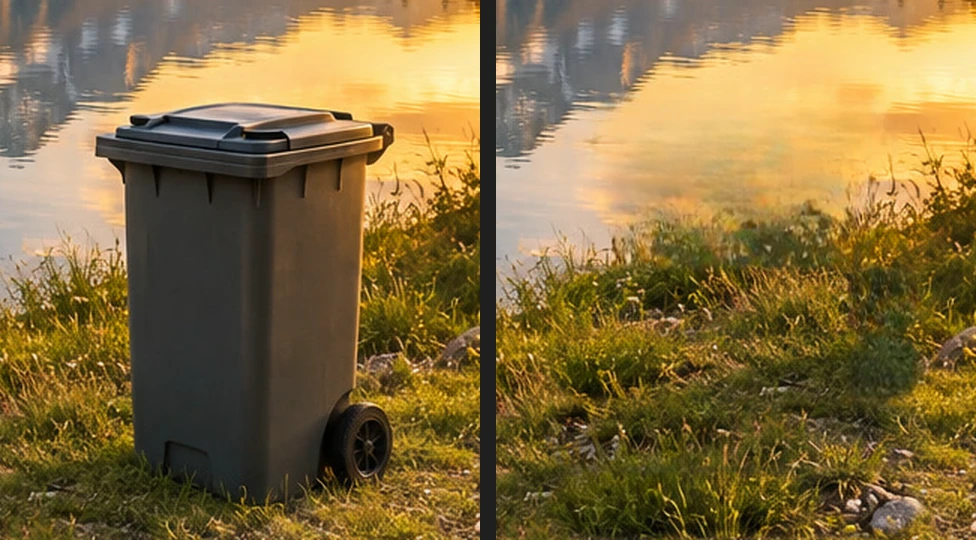
A lixeira antes, e depois do reparo e do retoque.
Outros métodos e ferramentas
- Corresponder textura e Mesclar uma amostra, os outros dois métodos, copiam textura de outras partes da foto. Nas tábuas, os dois deixaram um remendo visível: Mesclar uma amostra colou tábuas no ângulo errado, e Corresponder textura deixou uma área borrada e listrada. O pincel Excluir pinta as áreas que eles não devem copiar; a Reconstrução por IA o ignora.
- A ferramenta Correção copia a textura que você escolher: com o contorno ainda selecionado, clique com o botão direito no botão do carimbo na barra de ferramentas, escolha Correção e arraste de dentro do contorno até uma textura limpa próxima, longe o bastante para que o contorno não encoste mais no objeto. Ela altera a própria camada, então duplique a camada antes com . No cone, ela deixou um remendo visível: as linhas das tábuas se quebram nas bordas dele.
- Detalhes únicos atrás do objeto, como um rosto ou letras, não podem ser recuperados: o preenchimento inventa um entorno plausível, não o que realmente estava lá.
Resolver problemas comuns
Fica um contorno colorido onde estava o objeto
O contorno encostou no objeto. Exclua a camada Preenchimento sensível ao conteúdo, desenhe o contorno alguns pixels mais largo e execute o comando de novo.
Aplicar reparo fica esmaecido depois de trocar o método
A visualização ainda não foi gerada. Clique em Atualizar visualização e espere.
Preenchimento sensível ao conteúdo está esmaecido
Não há nada selecionado, ou a camada ativa não é uma camada de imagem desbloqueada (é uma camada de texto, de forma ou de ajuste, um objeto inteligente, uma camada com os pixels bloqueados, ou o documento é de 32 bits). Desenhe o contorno e clique na linha da foto no painel Camadas.
Se você vem de outro editor
- Photoshop
- Selecione o objeto e depois Editar › Preenchimento sensível ao conteúdo…
Remover objetos de fotos: perguntas e respostas
Posso remover uma pessoa de uma foto?
Muitas vezes, se o fundo atrás dela for simples. No Lil Cactus, contorne a pessoa e a sombra dela e execute o Preenchimento sensível ao conteúdo; não há limite fixo de tamanho, mas quanto maior a área, mais o preenchimento precisa inventar, então confira o resultado a 100%.
Remover um objeto altera a foto original?
Só se você salvar por cima dela. No Lil Cactus, um reparo do Preenchimento sensível ao conteúdo vai para uma nova camada, e Arquivo › Exportar grava um arquivo novo. Arquivo › Salvar grava o resultado achatado de volta no arquivo que você abriu; num JPEG, o primeiro salvamento abre as configurações de “Salvar imagem”.
Por que a área reparada parece borrada?
A reconstrução por IA inventa detalhes a partir do entorno e, sobre texturas variadas como a grama, o resultado fica mais liso que a foto. No Lil Cactus, mantenha o contorno perto do objeto e inclua o objeto inteiro num só contorno: uma parte deixada ao lado da área preenchida pode ser copiada para dentro dela.
Minha foto é enviada para algum servidor quando removo um objeto no Lil Cactus?
Não. O Preenchimento sensível ao conteúdo, incluindo a reconstrução por IA, é processado no navegador, no seu próprio dispositivo. Quando as estatísticas estão ativadas, o editor registra quais ferramentas são usadas, nunca a imagem, como explica a política de privacidade.
Posso desfazer um reparo?
Sim. No Lil Cactus, escolha Editar › Desfazer ou exclua a qualquer momento a camada “Preenchimento sensível ao conteúdo” no painel Camadas.
Continue aprendendo
 Como fazer uma seleção em um editor de fotosEscolha a ferramenta certa, some e subtraia, difunda e salve uma seleção.Iniciante · 6 min
 Como desfocar o fundo de uma fotoUm desfoque de fundo como o de uma câmera, sem halo em volta do assunto.Intermediário · 6 min
 Como trocar o fundo de uma fotoColoque um recorte em um novo fundo e iguale a luz e a cor.Iniciante · 8 min