Come rimuovere un oggetto da una foto online
Risposta rapida
Contorna l’oggetto con Lazo poligonale, qualche pixel fuori dal bordo e includendo la sua ombra. Scegli , nell’elenco Metodo scegli Ricostruzione IA, fai clic su Aggiorna anteprima, attendi l’anteprima e fai clic su Applica riparazione. La riparazione finisce su un nuovo livello sopra la foto, quindi puoi nasconderla o eliminarla se non ti convince.


- Tempo
- 6 minuti
- Livello
- Principiante
- Ti serve
- Una foto con un oggetto da eliminare, su uno sfondo che continua intorno a esso
- Funziona con
- Foto JPEG, PNG, WebP, HEIC, PSD e altre
Gratis, senza registrazione. La tua foto resta sul tuo computer.
Rimuovere un oggetto significa sostituirlo con ciò che ci sarebbe stato dietro: le assi dove c’era un cono, erba e acqua dove c’era un bidone. Riempimento in base al contenuto lo fa partendo dal resto della foto. Gli indichi l’area da sostituire e crea nuovi pixel che continuano l’ambiente circostante.
In questo tutorial rimuovi un cono stradale e un bidone della spazzatura da una veduta di un lago. Per altri modi di contornare un oggetto, vedi le selezioni spiegate. I risultati migliori si ottengono con oggetti su sfondi regolari, come assi, acqua o cielo; quelli su texture come l’erba richiedono un ritocco.
Rimuovere un oggetto in sette passaggi
Apri la foto
Vai su lilcactus.app e scegli , oppure trascina la foto sulla finestra. Per seguire esattamente i passaggi, apri la foto di esempio da questa pagina.
Contorna il cono
Fai clic con il pulsante destro del mouse sul pulsante del lazo nella barra degli strumenti e scegli Lazo poligonale. Scegli tre o quattro volte; lo zoom si centra sulla finestra, quindi scorri, oppure tieni premuto Space e trascina, finché il cono è in vista e occupa buona parte della finestra. Fai clic su un punto qualche pixel sopra la punta, poi fai clic tutt’intorno al cono, qualche pixel fuori dal bordo: giù lungo il lato sinistro, lungo le assi appena sotto la base, così da includere l’ombra, e su per il lato destro. Fai di nuovo clic sul primo punto per chiudere il contorno.
Suggerimento Lascia un piccolo margine. Un contorno che tocca l’oggetto lascia un bordo colorato; uno troppo grande costringe il riempimento a inventare di più.
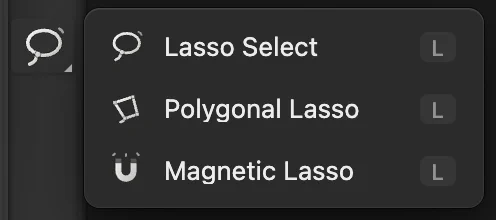
Lazo poligonale, dal pulsante del lazo. 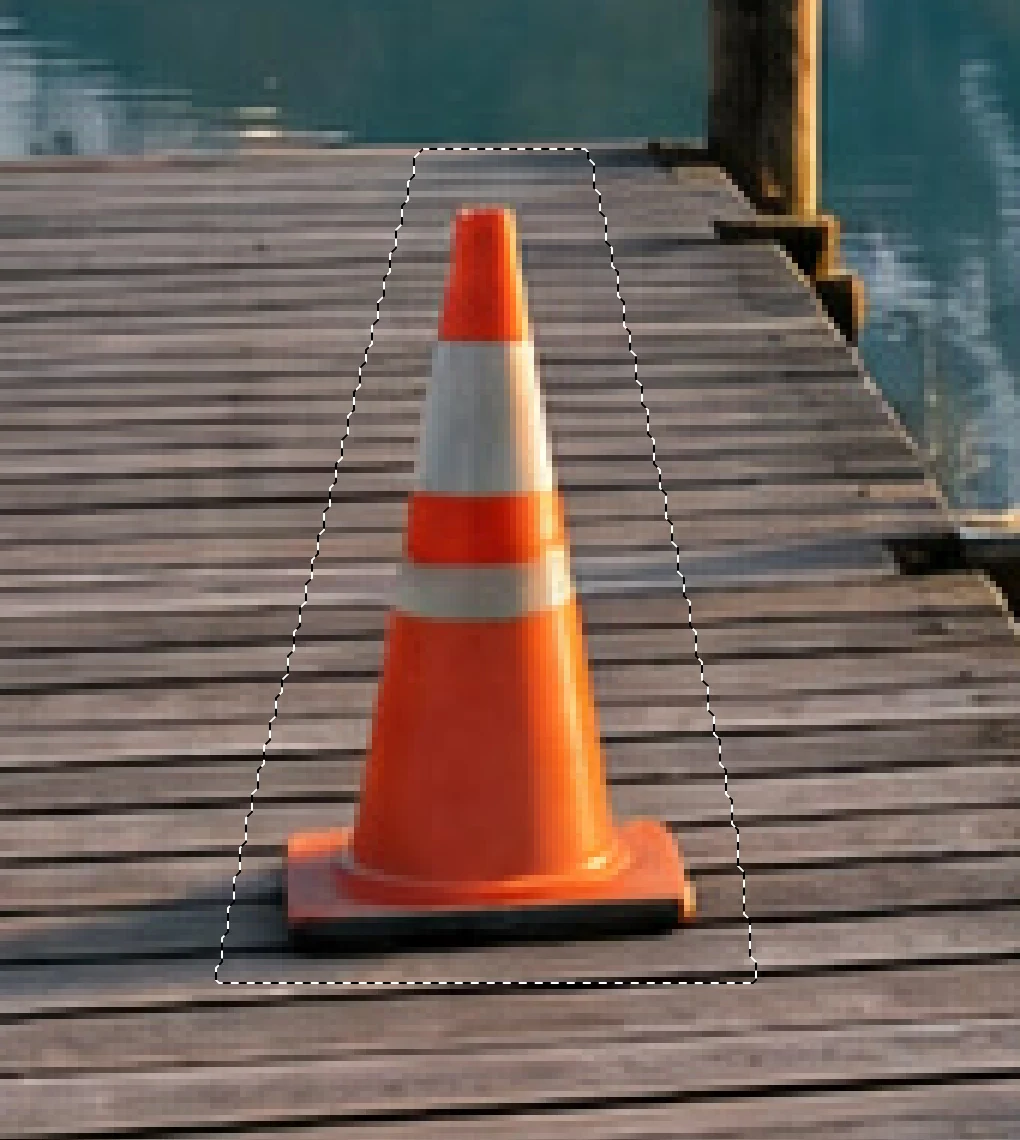
Il contorno: un piccolo margine tutt’intorno, ombra compresa. Apri Riempimento in base al contenuto
Scegli . La finestra mostra l’intera foto con l’area da riparare in rosso e, a destra, un’anteprima della riparazione.
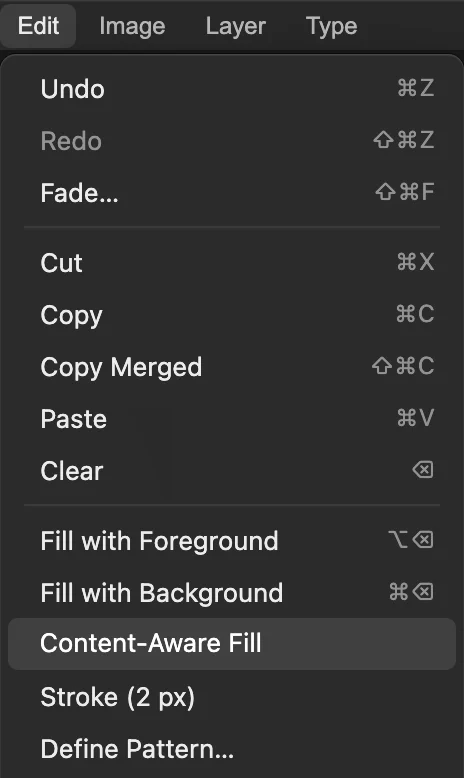
. Scegli Ricostruzione IA e applica
Nell’elenco Metodo scegli Ricostruzione IA e fai clic su Aggiorna anteprima. Questo metodo ricostruisce le strutture, come le linee delle assi, e funziona nel browser: la prima volta scarica un modello di circa 77 MB e ogni anteprima richiede circa 20 secondi, a volte di più. Quando l’anteprima mostra le assi che continuano dove c’era il cono, seleziona e deseleziona l’opzione Prima per confrontare, poi fai clic su Applica riparazione.

Metodo: Ricostruzione IA. 
Dopo aver cambiato metodo, fai clic su Aggiorna anteprima. 
Poi Applica riparazione. Controlla la riparazione
Scegli . La riparazione si trova su un nuovo livello chiamato Riempimento in base al contenuto, sopra la foto, che resta intatta; fai clic sul suo occhio per confrontare. Guarda la riparazione con : le linee delle assi devono proseguire dritte.
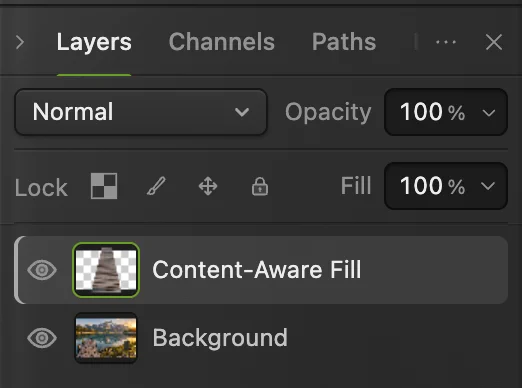
La riparazione su un livello a sé. 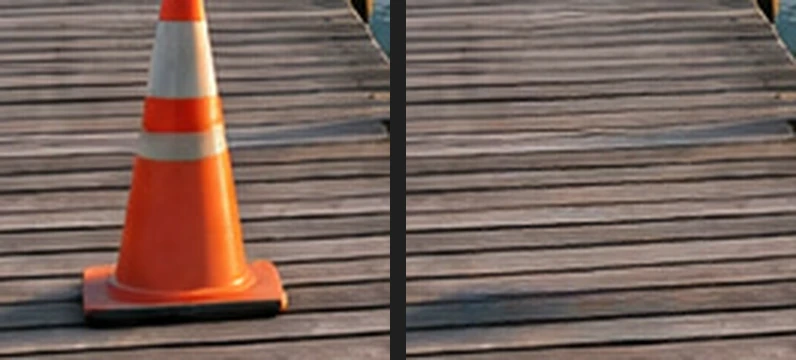
Il cono prima e dopo. Rimuovi il bidone
Scegli , poi ingrandisci e scorri fino al bidone. Contornalo con Lazo poligonale, qualche pixel all’esterno: parti dall’angolo in alto a sinistra del coperchio, segui il bordo superiore, gira intorno al manico che sporge in alto a destra, scendi lungo il lato destro, gira intorno alla ruota, prosegui sull’erba appena sotto il bidone e risali lungo il lato sinistro. Poi esegui , nell’elenco Metodo scegli Ricostruzione IA, qualunque sia il metodo con cui si apre, fai clic su Aggiorna anteprima e poi su Applica riparazione.
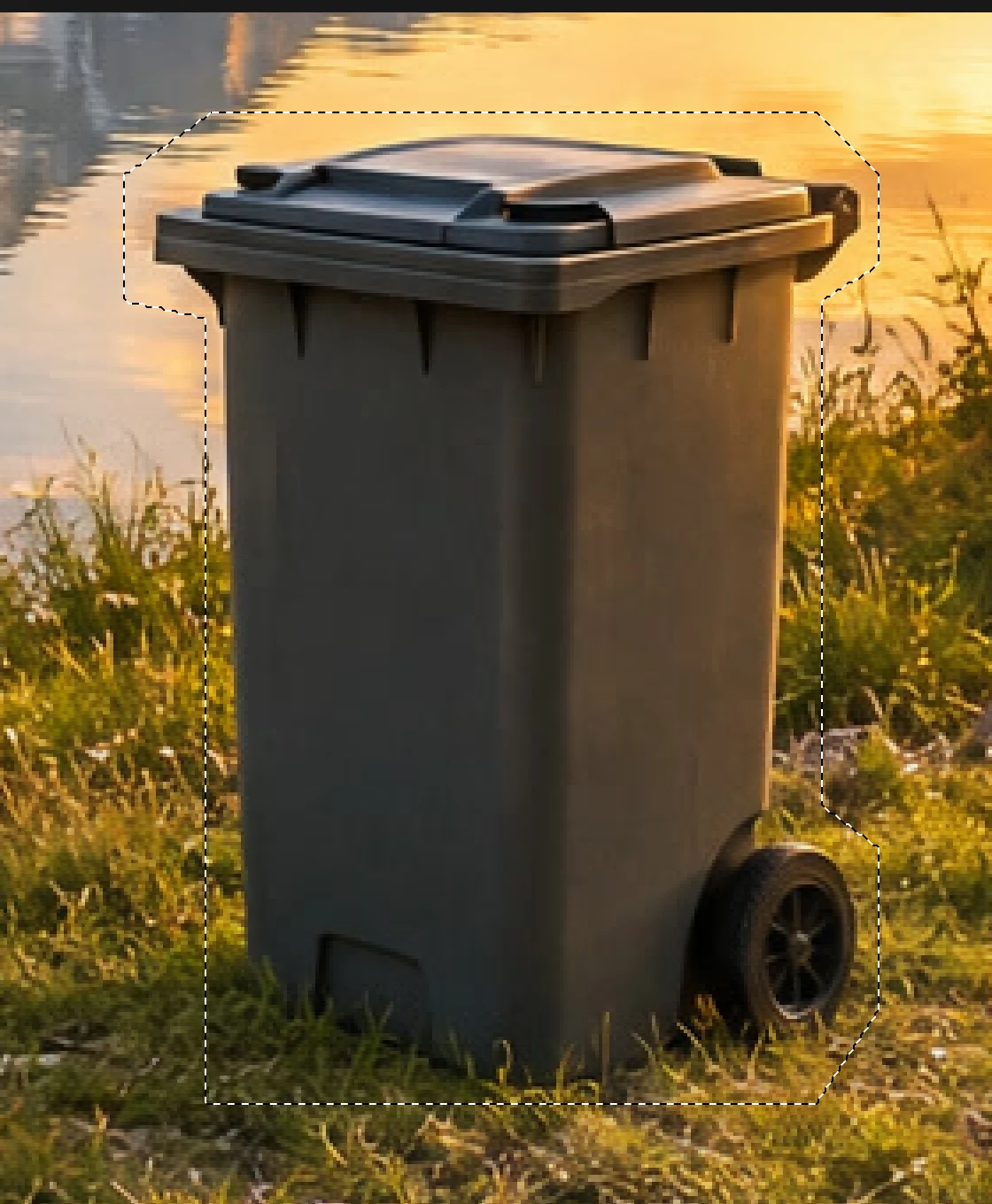
Il contorno del bidone, ruota e manico compresi. Ritocca l’erba con il Timbro clone
Sulle texture varie come l’erba, la riparazione risulta morbida e un po’ scura: una macchia dove c’era il bidone. Dipingici sopra dell’erba vera. Scegli , fai clic con il pulsante destro del mouse sul pulsante del timbro clone nella barra degli strumenti e scegli Timbro clone. Nella barra delle opzioni, nell’elenco Sorgente scegli Tutti i livelli visibili, seleziona l’opzione Allineato e nel campo Dimensione imposta 50 px.
Riduci lo zoom finché l’erba a sinistra e l’area del bidone sono entrambe in vista. Il livello della riparazione, Riempimento in base al contenuto 2, è selezionato, quindi il timbro dipinge su di esso. Tieni premuto Alt o ⌥ e fai clic sull’erba circa 180 px a sinistra del punto in cui c’era il bidone, all’altezza della sua metà inferiore, per scegliere la sorgente. Poi trascina quattro pennellate orizzontali sulla zona morbida, distanti circa la larghezza del pennello: la prima appena sotto le cime dell’erba alta, l’ultima lungo il fondo del punto in cui c’era il bidone.
Scegli e fai clic su Esporta per scaricare la copia ripulita. Per conservare le riparazioni come livelli separati, scegli

Sorgente Tutti i livelli visibili, Allineato, Dimensione 50. 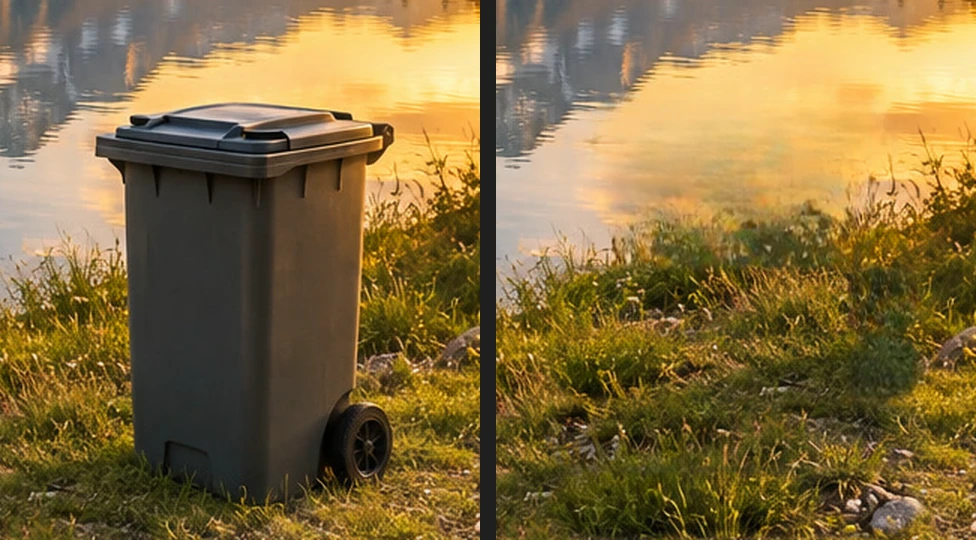
Il bidone prima, e dopo la riparazione e il ritocco.
Altri metodi e strumenti
- Abbina la texture e Fondi una porzione, gli altri due metodi, copiano la texture da altre parti della foto. Sulle assi entrambi hanno lasciato una porzione visibile: Fondi una porzione ha incollato assi con l’angolazione sbagliata, Abbina la texture un’area impastata e a strisce. Il pennello Escludi dipinge sulle aree che non devono copiare; Ricostruzione IA lo ignora.
- Lo strumento Toppa copia la texture che scegli tu: con il contorno ancora selezionato, fai clic con il pulsante destro del mouse sul pulsante del timbro clone nella barra degli strumenti, scegli Toppa e trascina dall’interno del contorno su una texture pulita lì vicino, abbastanza lontano che il contorno non tocchi più l’oggetto. Modifica direttamente il livello, quindi prima duplica il livello con . Sul cono ha lasciato una porzione visibile: le linee delle assi si interrompono lungo i suoi bordi.
- I dettagli unici dietro l’oggetto, come un volto o una scritta, non si possono recuperare: il riempimento inventa un ambiente credibile, non ciò che c’era davvero.
Risolvere i problemi più comuni
Dove c’era l’oggetto resta un contorno colorato
Il contorno toccava l’oggetto. Elimina il livello Riempimento in base al contenuto, disegna il contorno qualche pixel più largo ed esegui di nuovo il comando.
Il pulsante Applica riparazione è disattivato dopo aver cambiato metodo
L’anteprima non è ancora stata creata. Fai clic su Aggiorna anteprima e attendi.
Riempimento in base al contenuto è disattivato
Non c’è nessuna selezione, oppure il livello attivo non è un livello immagine sbloccato (è un livello di testo, di forma o di regolazione, un oggetto avanzato, un livello con i pixel bloccati, oppure il documento è a 32 bit). Disegna il contorno e fai clic sulla riga della foto nel pannello Livelli.
Se vieni da un altro editor
- Photoshop
- Seleziona l’oggetto, poi Modifica › Riempimento in base al contenuto…
Rimuovere oggetti dalle foto: domande e risposte
Posso rimuovere una persona da una foto?
Spesso sì, se lo sfondo dietro è semplice. In Lil Cactus, contorna la persona e la sua ombra ed esegui Riempimento in base al contenuto; non c’è un limite fisso di dimensioni, ma più l’area è grande, più il riempimento deve inventare, quindi controlla il risultato al 100%.
Rimuovere un oggetto modifica la foto originale?
Solo se la sovrascrivi. In Lil Cactus una riparazione con Riempimento in base al contenuto va su un nuovo livello e File › Esporta scrive un nuovo file. File › Salva scrive il risultato unito nel file che hai aperto; per un JPEG, il primo salvataggio apre le impostazioni di Salva immagine.
Perché l’area riparata sembra sfocata?
Ricostruzione IA inventa i dettagli partendo dall’ambiente circostante e, sulle texture varie come l’erba, il risultato è più liscio della foto. In Lil Cactus, tieni il contorno vicino all’oggetto e includi l’intero oggetto in un solo contorno: una parte lasciata accanto all’area da riempire può essere copiata al suo interno.
La mia foto viene caricata online quando rimuovo un oggetto in Lil Cactus?
No. Riempimento in base al contenuto, compresa la Ricostruzione IA, funziona nel browser, sul tuo dispositivo. Quando le statistiche sono attive, l’editor registra quali strumenti vengono usati, mai l’immagine, come spiega l’informativa sulla privacy.
Posso annullare una riparazione?
Sì. In Lil Cactus, scegli Modifica › Annulla, oppure elimina in qualsiasi momento il livello Riempimento in base al contenuto nel pannello Livelli.
Continua
 Come fare una selezione in un editor di fotoScegli lo strumento giusto, aggiungi e sottrai, sfuma e salva una selezione.Principiante · 6 min
 Come sfocare lo sfondo di una fotoUno sfondo sfocato come con una fotocamera, senza aloni intorno al soggetto.Intermedio · 6 min
 Come cambiare lo sfondo di una fotoMetti un soggetto scontornato su un nuovo sfondo e uniforma luce e colore.Principiante · 8 min