Jak usunąć obiekt ze zdjęcia online
Krótka odpowiedź
Obrysuj obiekt narzędziem Lasso wielokątne, kilka pikseli poza jego krawędzią, razem z cieniem. Wybierz , w polu Metoda wybierz Rekonstrukcja AI, kliknij przycisk Aktualizuj podgląd, zaczekaj na podgląd i kliknij Zastosuj naprawę. Poprawka trafia na nową warstwę nad zdjęciem, więc jeśli nie wygląda dobrze, możesz ją ukryć lub usunąć.

- Czas
- 6 minut
- Poziom
- Początkujący
- Potrzebujesz
- Zdjęcie z obiektem, którego chcesz się pozbyć, na tle, które ciągnie się wokół niego
- Obsługiwane formaty
- Zdjęcia JPEG, PNG, WebP, HEIC, PSD i inne
Za darmo, bez rejestracji. Twoje zdjęcie zostaje na Twoim komputerze.
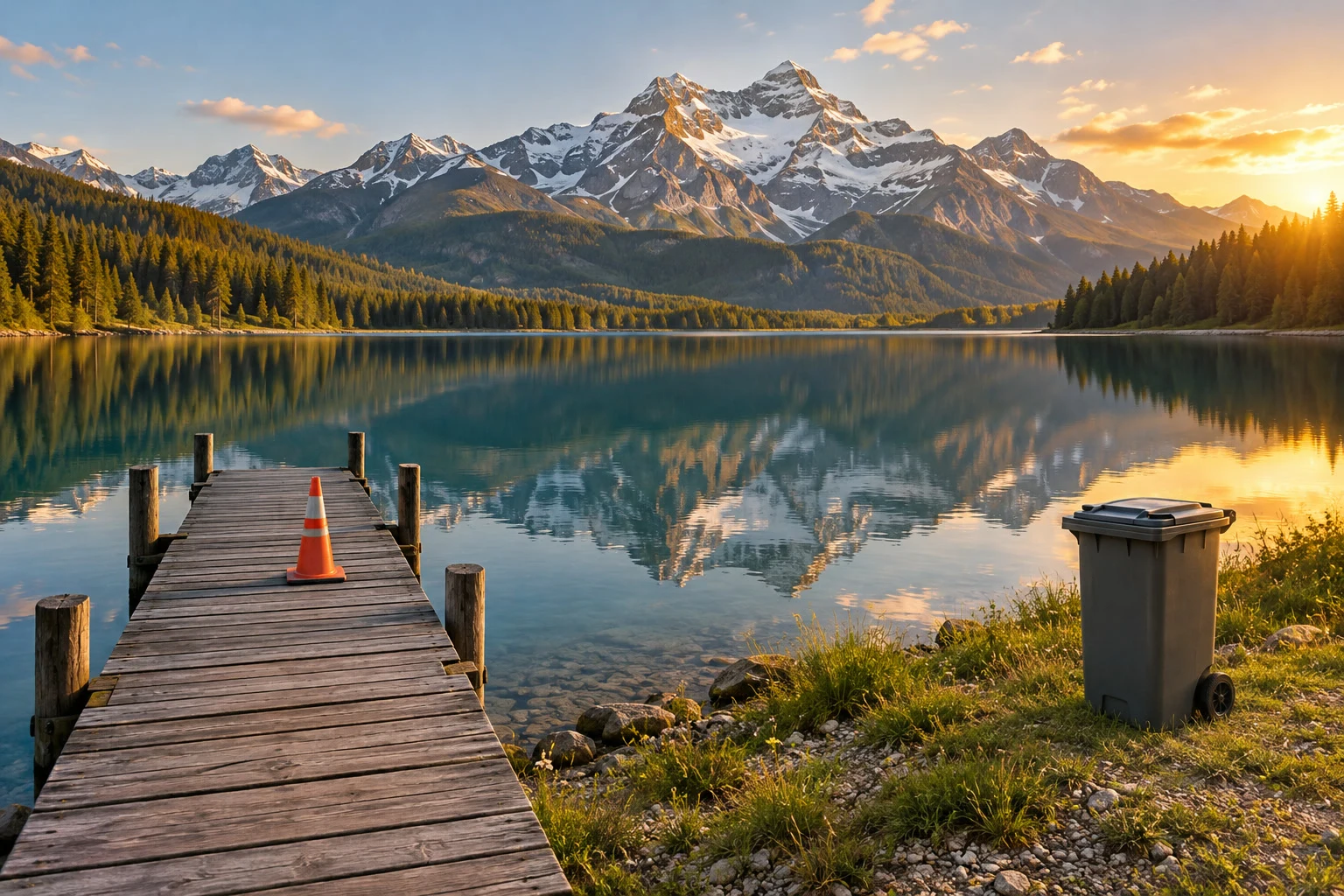
Usunięcie obiektu oznacza zastąpienie go tym, co byłoby za nim: deskami w miejscu pachołka, trawą i wodą w miejscu pojemnika. Wypełnienie z uwzględnieniem zawartości robi to na podstawie reszty zdjęcia. Wskazujesz obszar do zastąpienia, a ono tworzy nowe piksele, które przedłużają otoczenie.
W tym poradniku usuniesz pachołek drogowy i pojemnik na śmieci z widoku jeziora. Inne sposoby obrysowania obiektu opisuje poradnik o zaznaczeniach. Najlepiej wychodzą obiekty na regularnym tle, takim jak deski, woda czy niebo; na tle z fakturą, na przykład trawie, potrzebna jest poprawka.
Usuwanie obiektu w siedmiu krokach
Otwórz zdjęcie
Wejdź na lilcactus.app i wybierz albo przeciągnij zdjęcie na okno. Aby wykonywać kroki dokładnie tak jak w poradniku, otwórz przykładowe zdjęcie z tej strony.
Obrysuj pachołek
Kliknij prawym przyciskiem myszy przycisk lassa na pasku narzędzi i wybierz narzędzie Lasso wielokątne. Wybierz trzy lub cztery razy; widok powiększa się względem środka okna, więc potem przewiń albo przytrzymaj Space i przeciągnij, aż pachołek będzie widoczny i wypełni dużą część okna. Kliknij punkt kilka pikseli nad czubkiem, a potem klikaj wokół pachołka, kilka pikseli poza jego krawędzią: w dół po lewej stronie, wzdłuż desek tuż pod podstawą, tak aby cień znalazł się w środku, i w górę po prawej stronie. Kliknij ponownie pierwszy punkt, aby zamknąć obrys.
Wskazówka Zostaw niewielki margines. Obrys, który dotyka obiektu, zostawia kolorową obwódkę; zbyt duży obrys sprawia, że wypełnienie musi więcej wymyślić.
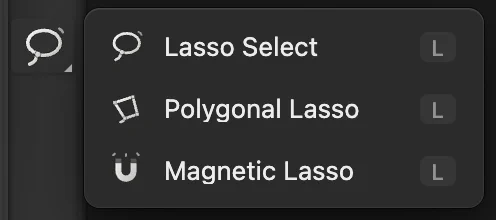
Lasso wielokątne, spod przycisku lassa. 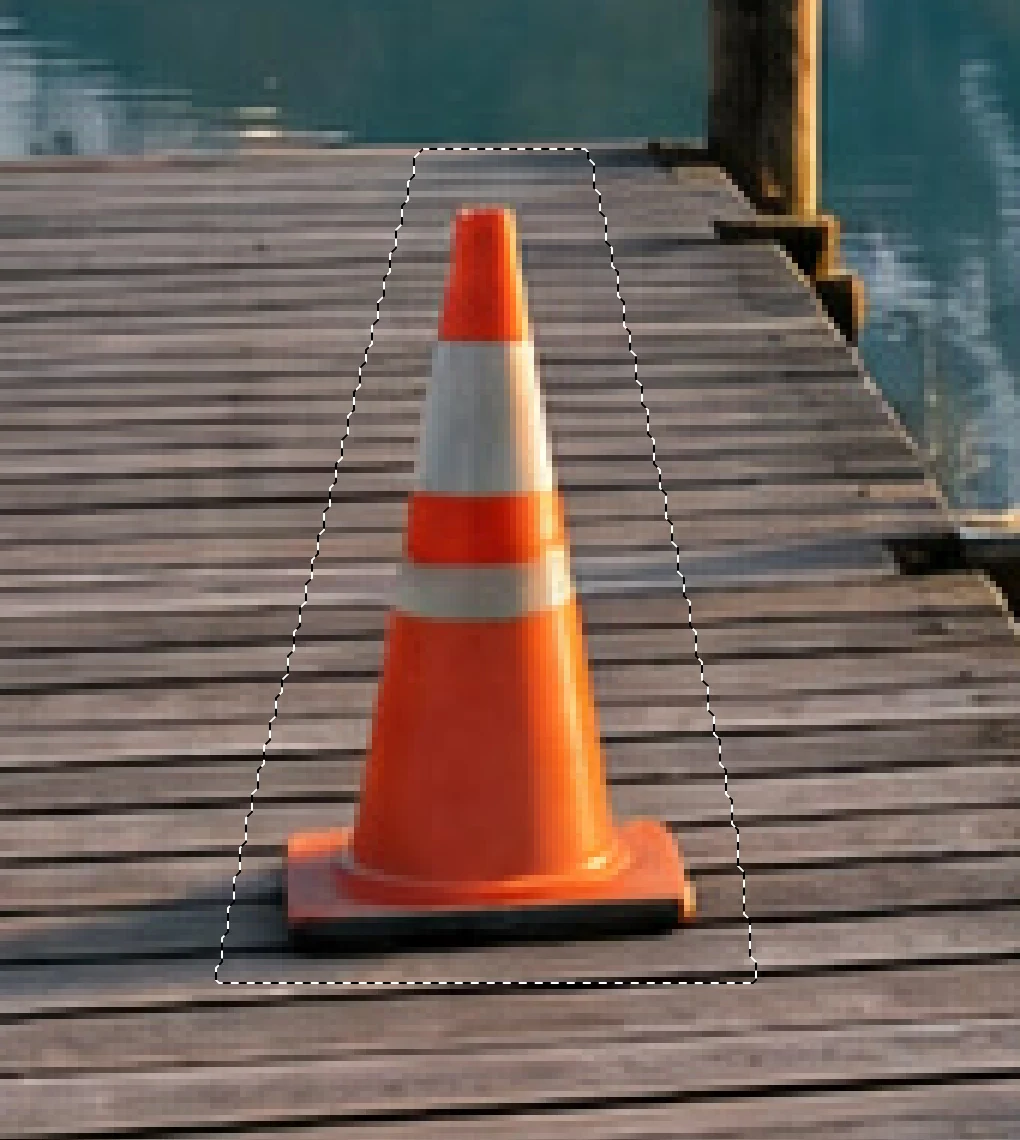
Obrys: niewielki margines dookoła, razem z cieniem. Otwórz Wypełnienie z uwzględnieniem zawartości
Wybierz . Okno pokazuje całe zdjęcie z obszarem do naprawy zaznaczonym na czerwono, a po prawej podgląd naprawy.
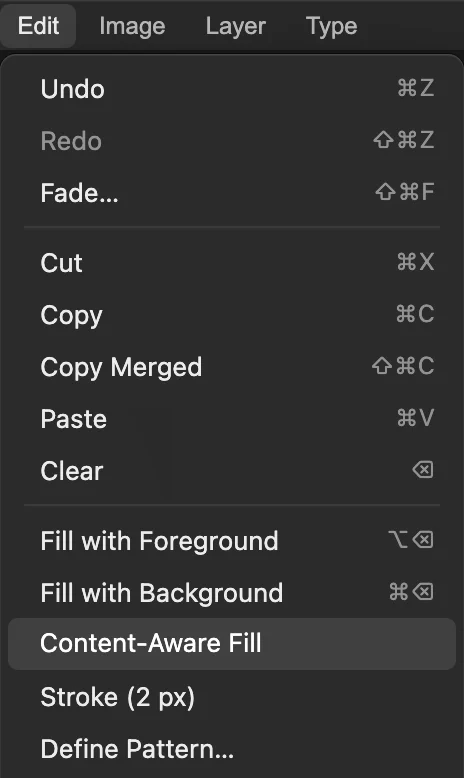
. Wybierz Rekonstrukcję AI i zastosuj
W polu Metoda wybierz Rekonstrukcja AI i kliknij przycisk Aktualizuj podgląd. Ta metoda odtwarza strukturę, na przykład linie desek, i działa w przeglądarce: za pierwszym razem pobiera model o rozmiarze około 77 MB, a każdy podgląd trwa około 20 sekund, czasem dłużej. Gdy podgląd pokaże deski ciągnące się w miejscu pachołka, zaznacz i odznacz opcję Przed, aby porównać, a potem kliknij przycisk Zastosuj naprawę.

Metoda: Rekonstrukcja AI. 
Po zmianie metody kliknij Aktualizuj podgląd. 
Potem Zastosuj naprawę. Sprawdź poprawkę
Wybierz . Poprawka jest na nowej warstwie o nazwie Wypełnienie z uwzględnieniem zawartości, nad zdjęciem, które pozostaje nietknięte; kliknij ikonę oka tej warstwy, aby porównać. Obejrzyj poprawkę poleceniem : linie desek powinny biec prosto bez przerwy.
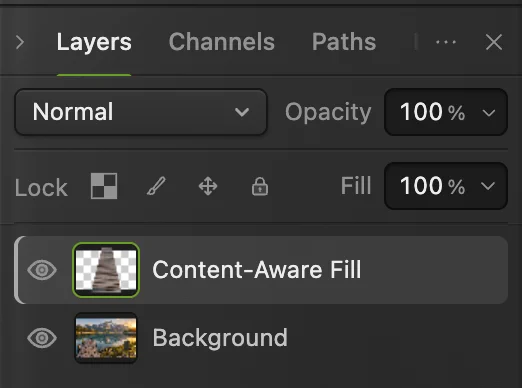
Poprawka na osobnej warstwie. 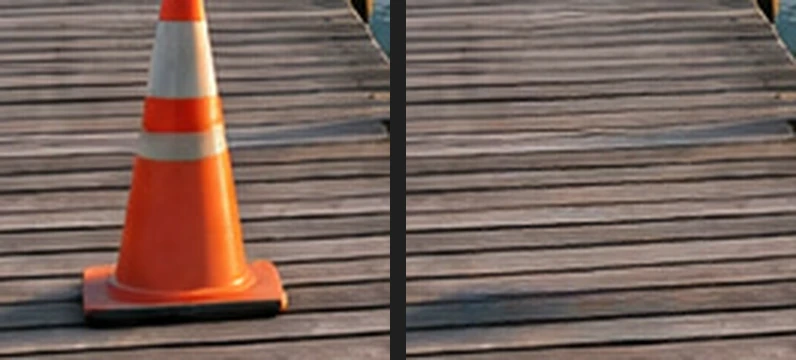
Pachołek przed i po. Usuń pojemnik
Wybierz , a potem powiększ i przewiń widok do pojemnika. Obrysuj go narzędziem Lasso wielokątne, kilka pikseli na zewnątrz: zacznij w lewym górnym rogu pokrywy, przejdź wzdłuż jej górnej krawędzi, wokół uchwytu wystającego w prawym górnym rogu, w dół prawej strony, na zewnątrz wokół koła, wzdłuż trawy tuż pod pojemnikiem i w górę lewej strony. Następnie uruchom , w polu Metoda wybierz Rekonstrukcja AI, niezależnie od tego, z jaką metodą okno się otworzy, kliknij Aktualizuj podgląd, a potem Zastosuj naprawę.
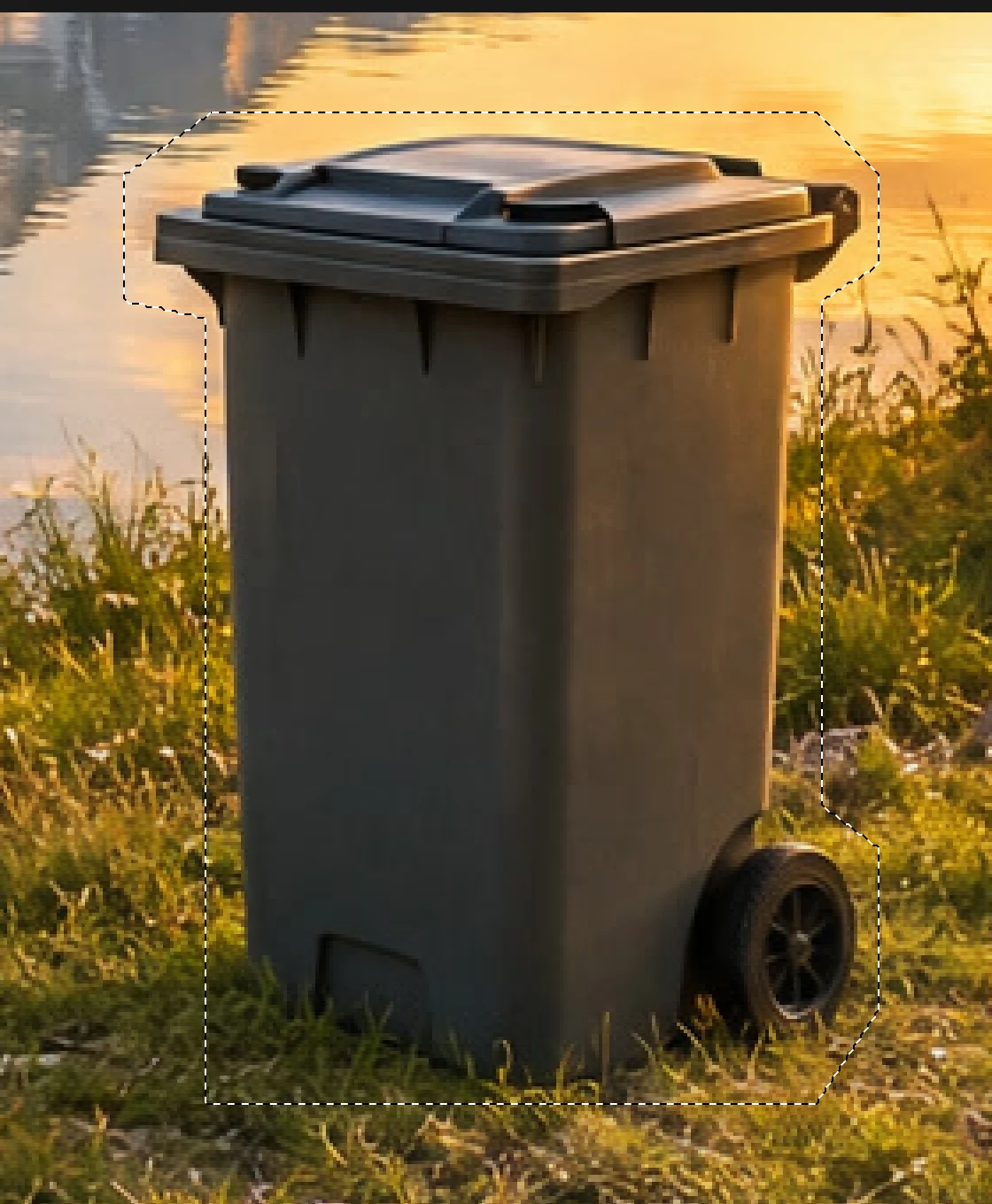
Obrys pojemnika, razem z kołem i uchwytem. Popraw trawę Stemplem
Na zróżnicowanej fakturze, takiej jak trawa, poprawka wychodzi miękka i nieco ciemna: w miejscu pojemnika zostaje smuga. Namaluj na niej prawdziwą trawę. Wybierz , kliknij prawym przyciskiem myszy przycisk stempla na pasku narzędzi i wybierz narzędzie Stempel. Na pasku opcji w polu Źródło wybierz Wszystkie widoczne warstwy, zaznacz opcję Wyrównane i w polu Rozmiar ustaw 50 px.
Pomniejsz widok, aż trawa po lewej i obszar pojemnika będą widoczne jednocześnie. Zaznaczona jest warstwa poprawki, Wypełnienie z uwzględnieniem zawartości 2, więc stempel maluje na niej. Przytrzymaj Alt lub ⌥ i kliknij trawę około 180 px na lewo od miejsca, gdzie stał pojemnik, na wysokości jego dolnej połowy, aby wybrać źródło. Potem przeciągnij cztery poziome pociągnięcia przez miękki obszar, mniej więcej co szerokość pędzla: pierwsze tuż pod czubkami wysokiej trawy, ostatnie wzdłuż dolnej krawędzi miejsca, gdzie stał pojemnik.
Wybierz i kliknij przycisk Eksportuj, aby pobrać oczyszczoną kopię. Aby zachować poprawki jako osobne warstwy, wybierz

Źródło Wszystkie widoczne warstwy, Wyrównane, Rozmiar 50. 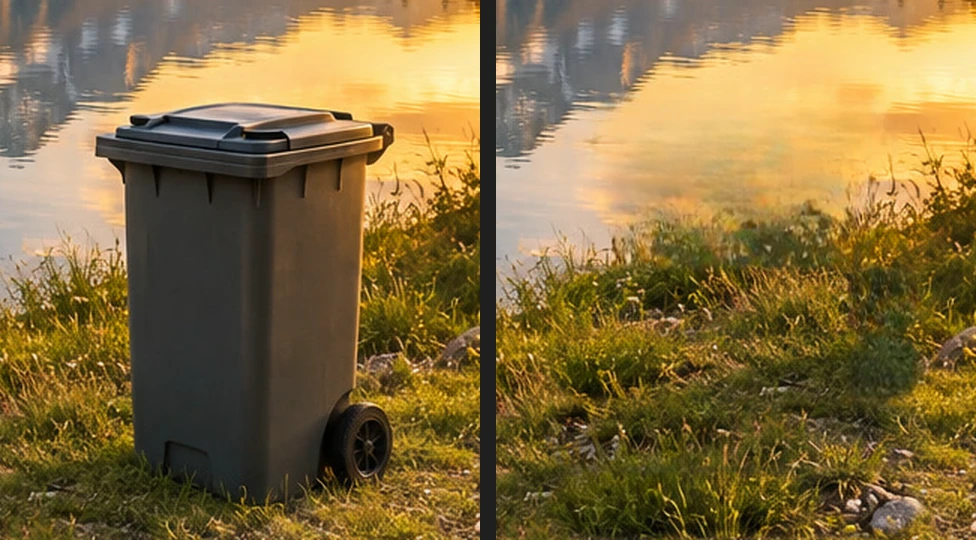
Pojemnik przed oraz po naprawie i poprawce.
Inne metody i narzędzia
- Dopasuj teksturę i Zmieszaj łatkę, dwie pozostałe metody, kopiują fakturę z innych miejsc zdjęcia. Na deskach obie zostawiły widoczną łatkę: Zmieszaj łatkę wkleiła deski pod złym kątem, a Dopasuj teksturę zostawiła rozmazany, smugowaty obszar. Pędzlem Wyklucz zamalowujesz obszary, których nie powinny kopiować; Rekonstrukcja AI go ignoruje.
- Narzędzie Łatka kopiuje wybraną przez Ciebie fakturę: przy wciąż aktywnym obrysie kliknij prawym przyciskiem myszy przycisk stempla na pasku narzędzi, wybierz narzędzie Łatka i przeciągnij od wnętrza obrysu na czystą fakturę w pobliżu, na tyle daleko, by obrys przestał dotykać obiektu. Narzędzie zmienia samą warstwę, więc najpierw ją powiel poleceniem . Na pachołku zostawiło widoczną łatkę: linie desek łamią się na jej krawędziach.
- Niepowtarzalnych szczegółów za obiektem, takich jak twarz czy napis, nie da się odzyskać: wypełnienie wymyśla wiarygodne otoczenie, a nie to, co naprawdę tam było.
Typowe problemy
W miejscu obiektu została kolorowa obwódka
Obrys dotykał obiektu. Usuń warstwę Wypełnienie z uwzględnieniem zawartości, narysuj obrys kilka pikseli szerszy i uruchom polecenie ponownie.
Po zmianie metody przycisk Zastosuj naprawę jest wyszarzony
Podgląd nie został jeszcze utworzony. Kliknij przycisk Aktualizuj podgląd i zaczekaj na niego.
Polecenie Wypełnienie z uwzględnieniem zawartości jest wyszarzone
Nic nie jest zaznaczone albo aktywna warstwa nie jest odblokowaną warstwą obrazu (jest to warstwa tekstowa, warstwa kształtu lub warstwa dopasowania, obiekt inteligentny, warstwa z zablokowanymi pikselami albo dokument 32-bitowy). Narysuj obrys i kliknij wiersz zdjęcia w panelu Warstwy.
Jeśli znasz inny edytor
- Photoshop
- Zaznacz obiekt, a potem wybierz Edycja › Wypełnienie z uwzględnieniem zawartości…
Usuwanie obiektów ze zdjęć: pytania i odpowiedzi
Czy mogę usunąć osobę ze zdjęcia?
Często tak, jeśli tło za nią jest proste. W Lil Cactus obrysuj osobę razem z jej cieniem i uruchom Wypełnienie z uwzględnieniem zawartości; nie ma sztywnego limitu rozmiaru, ale im większy obszar, tym więcej wypełnienie musi wymyślić, więc sprawdź wynik w powiększeniu 100%.
Czy usunięcie obiektu zmienia moje oryginalne zdjęcie?
Tylko jeśli je nadpiszesz. W Lil Cactus poprawka Wypełnieniem z uwzględnieniem zawartości trafia na nową warstwę, a Plik › Eksportuj zapisuje nowy plik. Plik › Zapisz zapisuje spłaszczony wynik z powrotem do otwartego pliku; przy pliku JPEG pierwsze zapisanie otwiera ustawienia w oknie „Zapisz obraz”.
Dlaczego naprawiony obszar wygląda na rozmyty?
Rekonstrukcja AI wymyśla szczegóły na podstawie otoczenia, a na zróżnicowanej fakturze, takiej jak trawa, wychodzi gładsza niż zdjęcie. W Lil Cactus prowadź obrys blisko obiektu i obejmij cały obiekt jednym obrysem: część pozostawiona obok wypełnianego obszaru może zostać do niego skopiowana.
Czy moje zdjęcie jest wysyłane, gdy usuwam obiekt w Lil Cactus?
Nie. Wypełnienie z uwzględnieniem zawartości, łącznie z Rekonstrukcją AI, działa w przeglądarce, na Twoim urządzeniu. Gdy statystyki są włączone, edytor zapisuje, których narzędzi używasz, ale nigdy samego obrazu, jak wyjaśnia polityka prywatności.
Czy mogę cofnąć poprawkę?
Tak. W Lil Cactus wybierz Edycja › Cofnij albo w dowolnej chwili usuń warstwę „Wypełnienie z uwzględnieniem zawartości” w panelu Warstwy.
Co dalej
 Jak zaznaczyć fragment zdjęcia w edytorzeDobierz narzędzie, dodawaj i odejmuj, wtapiaj i zapisuj zaznaczenie.Początkujący · 6 min
 Jak rozmyć tło na zdjęciuRozmycie tła jak z aparatu, bez poświaty wokół postaci.Średnio zaawansowany · 6 min
 Jak zmienić tło zdjęciaUmieść wyciętą postać na nowym tle i dopasuj światło oraz kolor.Początkujący · 8 min