Cómo eliminar un objeto de una foto online
Respuesta rápida
Rodea el objeto con el Lazo poligonal, unos píxeles por fuera de su borde e incluyendo su sombra. Elige , en Método elige Reconstrucción con IA, haz clic en Actualizar vista previa, espera a que aparezca la vista previa y haz clic en Aplicar reparación. La reparación se coloca en una capa nueva encima de la foto, así que puedes ocultarla o eliminarla si no queda bien.


- Tiempo
- 6 minutos
- Nivel
- Principiante
- Necesitas
- Una foto con un objeto que quieras quitar, sobre un fondo que continúe a su alrededor
- Funciona con
- Fotos JPEG, PNG, WebP, HEIC, PSD y otras
Gratis y sin registro. Tu foto no sale de tu equipo.
Eliminar un objeto significa sustituirlo por lo que habría detrás: tablas donde estaba un cono, hierba y agua donde había un cubo de basura. Relleno según el contenido lo hace a partir del resto de la foto. Tú le indicas la zona que hay que sustituir y crea píxeles nuevos que continúan lo que la rodea.
En este tutorial eliminas un cono de tráfico y un cubo de basura de una vista de un lago. Para conocer otras formas de rodear un objeto, consulta las selecciones, explicadas. Los objetos sobre un entorno regular, como tablas, agua o cielo, son los que mejor quedan; los que están sobre texturas como la hierba necesitan un retoque.
Eliminar un objeto en siete pasos
Abre la foto
Ve a lilcactus.app y elige , o arrastra la foto a la ventana. Para seguir el tutorial al pie de la letra, abre la foto de ejemplo de esta página.
Rodea el cono
Haz clic con el botón derecho en el botón del lazo de la barra de herramientas y elige Lazo poligonal. Elige tres o cuatro veces; como acerca la vista hacia el centro de la ventana, después desplázate, o mantén pulsada Space y arrastra, hasta que el cono esté a la vista y ocupe buena parte de la ventana. Haz clic en un punto unos píxeles por encima de la punta y luego haz clic alrededor del cono, unos píxeles por fuera de su borde: baja por el lado izquierdo, sigue por las tablas justo por debajo de la base para que la sombra quede dentro y sube por el lado derecho. Vuelve a hacer clic en el primer punto para cerrar el contorno.
Consejo Deja un pequeño margen. Un contorno que toca el objeto deja un borde de color; uno demasiado grande obliga al relleno a inventar más.
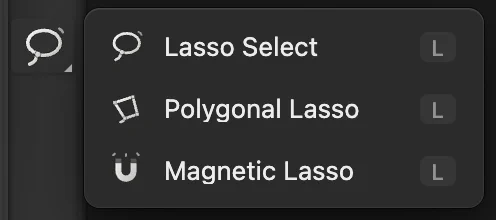
Lazo poligonal, en el botón del lazo. 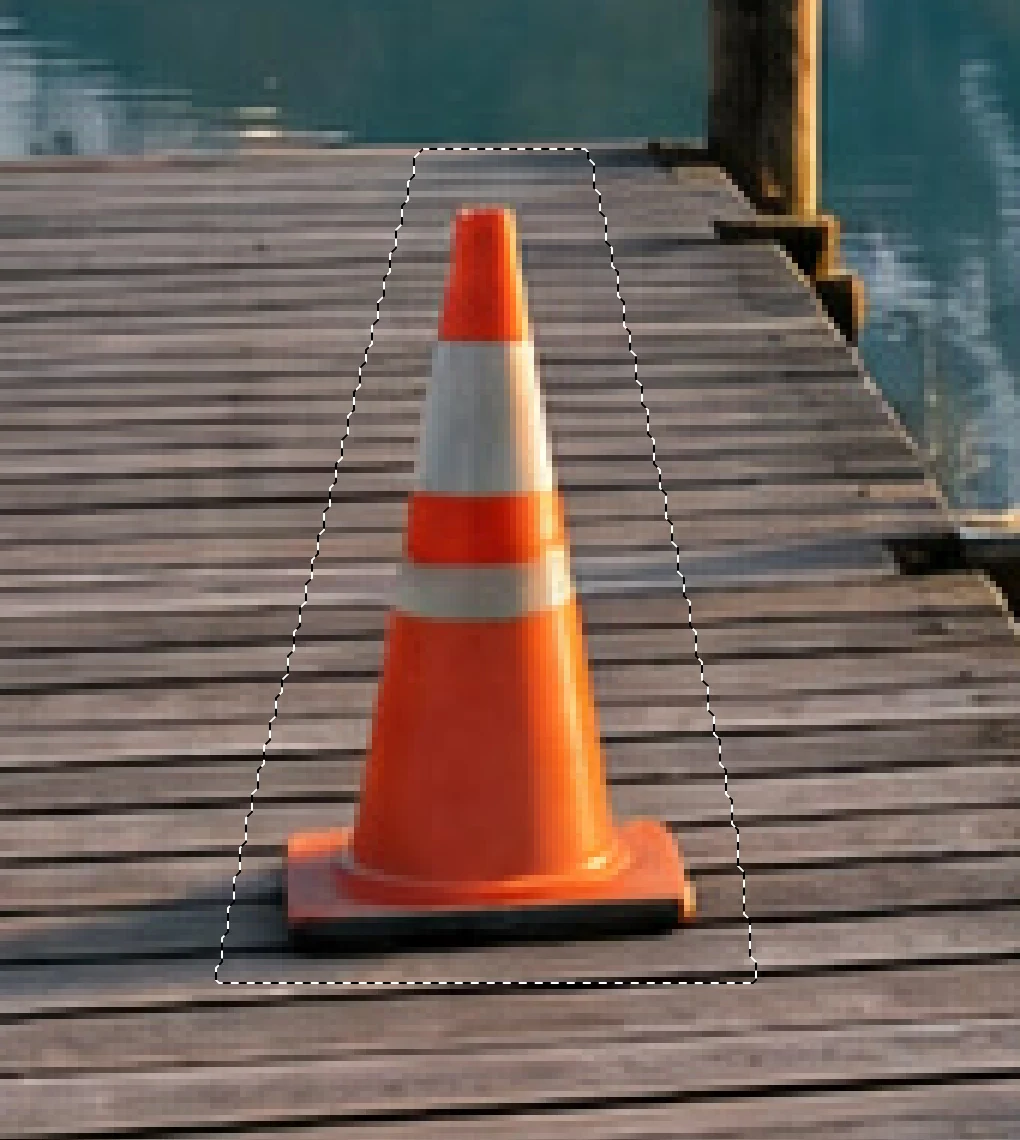
El contorno: un pequeño margen alrededor, sombra incluida. Abre Relleno según el contenido
Elige . La ventana muestra la foto completa con la zona que se va a reparar en rojo y, a la derecha, una vista previa de la reparación.
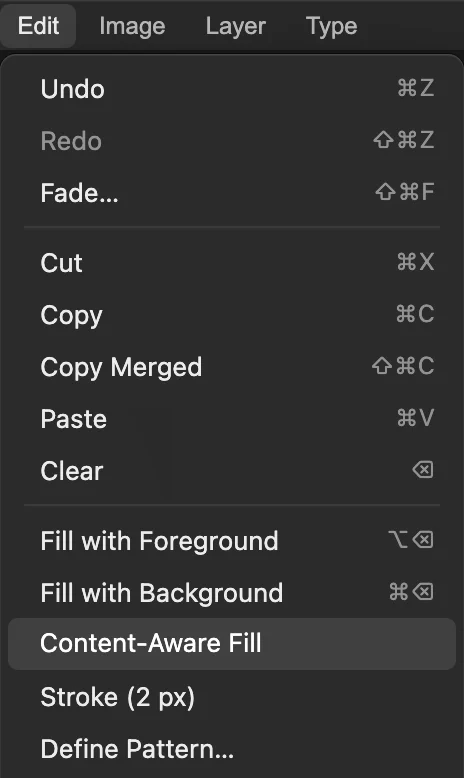
. Elige Reconstrucción con IA y aplica
En Método, elige Reconstrucción con IA y haz clic en Actualizar vista previa. Reconstruye estructuras como las líneas de las tablas y se ejecuta en tu navegador: la primera vez descarga un modelo de unos 77 MB, y cada vista previa tarda unos 20 segundos, a veces más. Cuando la vista previa muestre las tablas continuando donde estaba el cono, marca y desmarca la casilla Antes para comparar y haz clic en Aplicar reparación.

Método: Reconstrucción con IA. 
Actualizar vista previa después de cambiar el método. 
Después, Aplicar reparación. Revisa la reparación
Elige . La reparación está en una capa nueva llamada Relleno según el contenido, encima de la foto, que no se modifica; haz clic en su ojo para comparar. Revisa la reparación con : las líneas de las tablas deben continuar rectas.
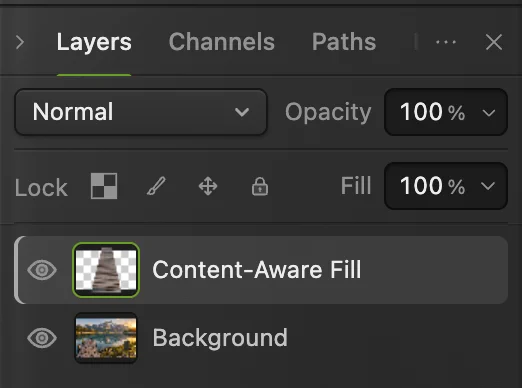
La reparación en su propia capa. 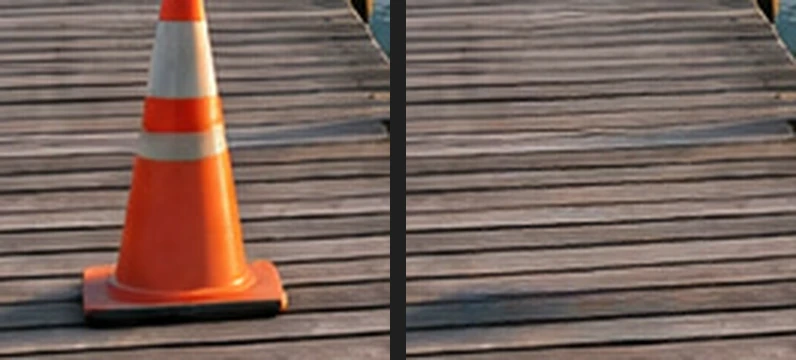
El cono antes y después. Elimina el cubo de basura
Elige y luego acerca la vista y desplázate hasta el cubo de basura. Rodéalo con el Lazo poligonal, unos píxeles por fuera: empieza en la esquina superior izquierda de la tapa, sigue por la parte de arriba, rodea el asa que sobresale arriba a la derecha, baja por el lado derecho, rodea la rueda por fuera, sigue por la hierba justo por debajo del cubo y sube por el lado izquierdo. Después elige , en Método elige Reconstrucción con IA, sea cual sea el método con el que se abra, haz clic en Actualizar vista previa y luego en Aplicar reparación.
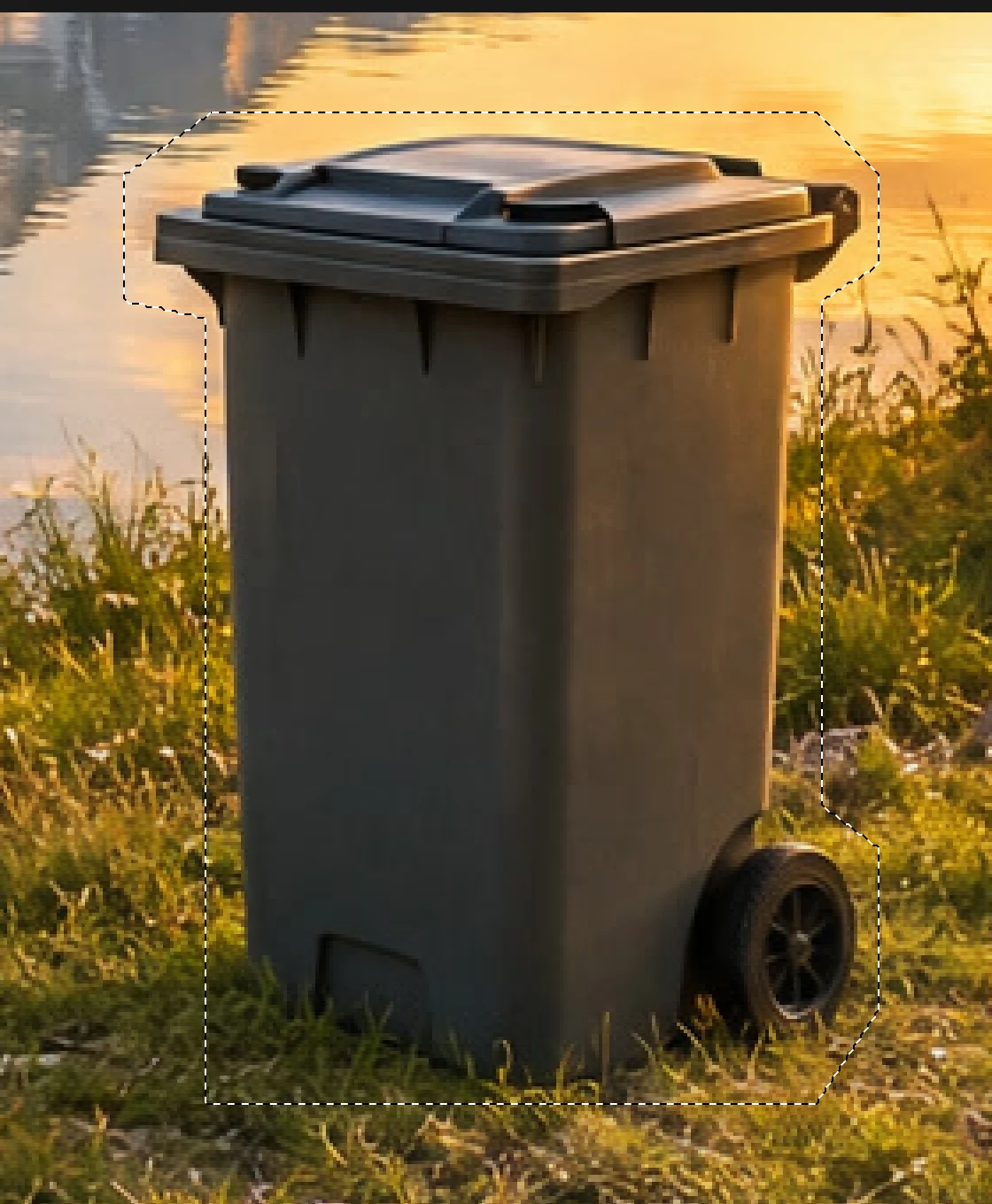
El contorno del cubo, con la rueda y el asa incluidas. Retoca la hierba con el Tampón de clonar
Sobre una textura variada como la hierba, la reparación queda blanda y algo oscura: una mancha donde estaba el cubo. Pinta hierba de verdad encima. Elige , haz clic con el botón derecho en el botón del tampón de clonar de la barra de herramientas y elige Tampón de clonar. En la barra de opciones, en Origen elige Todas las capas visibles, marca la opción Alineado y pon Tamaño en 50 px.
Aleja la vista hasta que se vean a la vez la hierba de la izquierda y la zona del cubo. La capa de la reparación, Relleno según el contenido 2, está seleccionada, así que el tampón pinta en ella. Mantén pulsada Alt o ⌥ y haz clic en la hierba, unos 180 px a la izquierda de donde estaba el cubo y a la altura de su mitad inferior, para elegir el origen. Después arrastra cuatro trazos horizontales sobre la zona blanda, separados más o menos el ancho del pincel: el primero justo por debajo de las puntas de la hierba alta y el último a lo largo de la parte inferior de donde estaba el cubo.
Elige y haz clic en Exportar para descargar la copia limpia. Para conservar las reparaciones como capas independientes, elige

Origen Todas las capas visibles, Alineado, Tamaño 50. 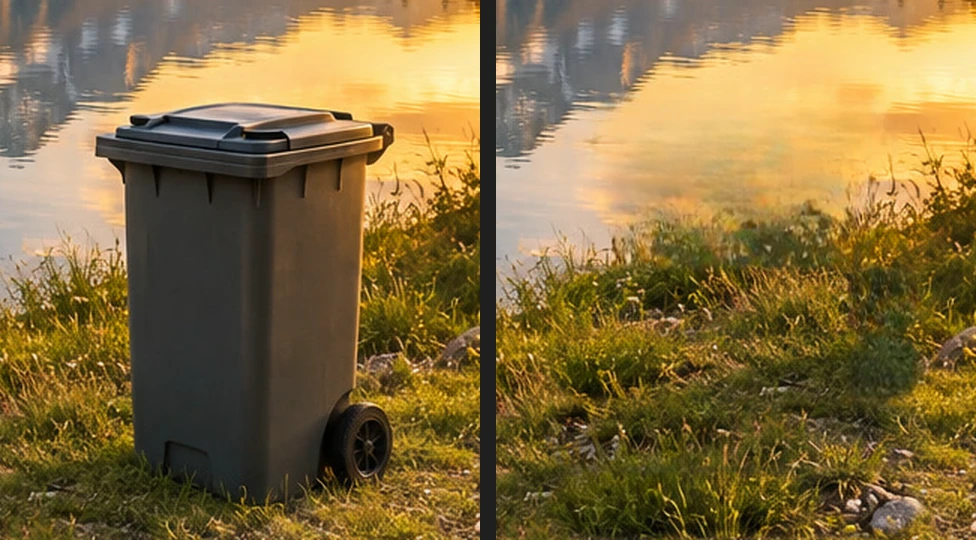
El cubo antes, y después de la reparación y el retoque.
Otros métodos y herramientas
- Igualar textura y Fusionar un parche, los otros dos métodos, copian textura de otras partes de la foto. En las tablas, los dos dejaron un parche visible: Fusionar un parche pegó tablas con el ángulo equivocado e Igualar textura dejó una zona emborronada y con vetas. El pincel Excluir pinta las zonas que no deben copiar; Reconstrucción con IA lo ignora.
- La herramienta Parche copia la textura que tú eliges: con el contorno aún seleccionado, haz clic con el botón derecho en el botón del tampón de clonar de la barra de herramientas, elige Parche y arrastra desde dentro del contorno hasta una textura limpia cercana, lo bastante lejos para que el contorno ya no toque el objeto. Modifica la propia capa, así que antes duplícala con . En el cono dejó un parche visible: las líneas de las tablas se cortan en sus bordes.
- El detalle único que hay detrás del objeto, como una cara o unas letras, no se puede recuperar: el relleno inventa un entorno verosímil, no lo que realmente había.
Solucionar problemas habituales
Queda un contorno de color donde estaba el objeto
El contorno tocaba el objeto. Elimina la capa Relleno según el contenido, dibuja el contorno unos píxeles más amplio y vuelve a aplicarlo.
Aplicar reparación aparece atenuado después de cambiar el método
Todavía no se ha generado la vista previa. Haz clic en Actualizar vista previa y espera.
Relleno según el contenido aparece atenuado
No hay nada seleccionado, o la capa activa no es una capa de imagen desbloqueada (es una capa de texto, de forma o de ajuste, un objeto inteligente, una capa con los píxeles bloqueados o un documento de 32 bits). Dibuja el contorno y haz clic en la fila de la foto en el panel Capas.
Si vienes de otro editor
- Photoshop
- Selecciona el objeto y luego Edición › Relleno según el contenido…
Eliminar objetos de fotos: preguntas y respuestas
¿Puedo eliminar a una persona de una foto?
A menudo sí, si el fondo que hay detrás es sencillo. En Lil Cactus, rodea a la persona y su sombra y aplica Relleno según el contenido; no hay un límite de tamaño fijo, pero cuanto mayor es la zona, más tiene que inventar el relleno, así que revisa el resultado al 100%.
¿Eliminar un objeto cambia mi foto original?
Solo si guardas encima. En Lil Cactus, una reparación con Relleno según el contenido va a una capa nueva, y Archivo › Exportar escribe un archivo nuevo. Archivo › Guardar escribe el resultado acoplado en el archivo que abriste; en un JPEG, la primera vez que guardas se abren los ajustes de “Guardar imagen”.
¿Por qué la zona reparada se ve borrosa?
La reconstrucción con IA inventa el detalle a partir del entorno y, sobre texturas variadas como la hierba, queda más suave que la foto. En Lil Cactus, mantén el contorno cerca del objeto e incluye el objeto entero en un solo contorno: una parte que quede junto a la zona que se rellena puede copiarse dentro.
¿Se sube mi foto cuando elimino un objeto en Lil Cactus?
No. Relleno según el contenido, incluida la reconstrucción con IA, se ejecuta en tu navegador, en tu propio dispositivo. Cuando las estadísticas están activadas, el editor registra qué herramientas se usan, nunca la imagen, como explica la política de privacidad.
¿Puedo deshacer una reparación?
Sí. En Lil Cactus, elige Edición › Deshacer, o elimina en cualquier momento la capa Relleno según el contenido en el panel Capas.
Sigue aprendiendo
 Cómo hacer una selección en un editor de fotosElige la herramienta adecuada, añade y resta, cala y guarda una selección.Principiante · 6 min
 Cómo desenfocar el fondo de una fotoUn desenfoque de fondo como el de una cámara, sin halo alrededor del sujeto.Intermedio · 6 min
 Cómo cambiar el fondo de una fotoColoca un recorte sobre un fondo nuevo e iguala la luz y el color.Principiante · 8 min