Comment supprimer un objet d’une photo en ligne
En bref
Détourez l’objet avec l’outil Lasso polygonal, quelques pixels à l’extérieur de son bord, ombre comprise. Choisissez , dans la liste Méthode choisissez Reconstruction par IA, cliquez sur Mettre à jour l’aperçu, attendez l’aperçu et cliquez sur Appliquer la correction. La correction est placée sur un nouveau calque au-dessus de la photo : vous pouvez la masquer ou la supprimer si le résultat ne convient pas.


- Durée
- 6 minutes
- Niveau
- Débutant
- Il vous faut
- Une photo contenant un objet à faire disparaître, sur un fond qui se prolonge autour de lui
- Formats pris en charge
- JPEG, PNG, WebP, HEIC, PSD et autres photos
Gratuit, sans inscription. Votre photo reste sur votre ordinateur.
Supprimer un objet, c’est le remplacer par ce qui se serait trouvé derrière : des planches à la place du cône, de l’herbe et de l’eau à la place de la poubelle. Le remplissage d’après le contenu s’en charge à partir du reste de la photo. Vous lui indiquez la zone à remplacer, et il crée de nouveaux pixels qui prolongent les alentours.
Dans ce tutoriel, vous supprimez un cône de signalisation et une poubelle à roulettes d’une vue de lac. Pour d’autres façons de détourer un objet, consultez les sélections expliquées. Les objets sur un fond régulier, comme des planches, de l’eau ou du ciel, donnent les meilleurs résultats ; les textures comme l’herbe demandent une retouche.
Supprimer un objet en sept étapes
Ouvrir la photo
Rendez-vous sur lilcactus.app et choisissez , ou faites glisser la photo sur la fenêtre. Pour suivre exactement les étapes, ouvrez la photo d’exemple depuis cette page.
Détourer le cône
Cliquez avec le bouton droit sur le bouton du lasso dans la barre d’outils et choisissez Lasso polygonal. Choisissez trois ou quatre fois ; le zoom se fait sur le centre de la fenêtre : faites donc défiler, ou maintenez Space et faites glisser, jusqu’à ce que le cône soit visible et occupe une bonne partie de la fenêtre. Cliquez un point quelques pixels au-dessus de la pointe, puis cliquez tout autour du cône, quelques pixels à l’extérieur de son bord : en descendant le long du côté gauche, sur les planches juste sous la base pour inclure son ombre, puis en remontant le côté droit. Cliquez de nouveau sur le premier point pour fermer le contour.
Astuce Laissez une petite marge. Un contour qui touche l’objet laisse un liseré coloré ; un contour beaucoup trop large oblige le remplissage à inventer davantage.
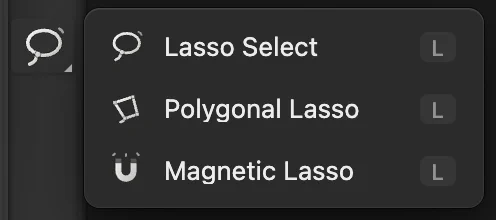
Le Lasso polygonal, depuis le bouton du lasso. 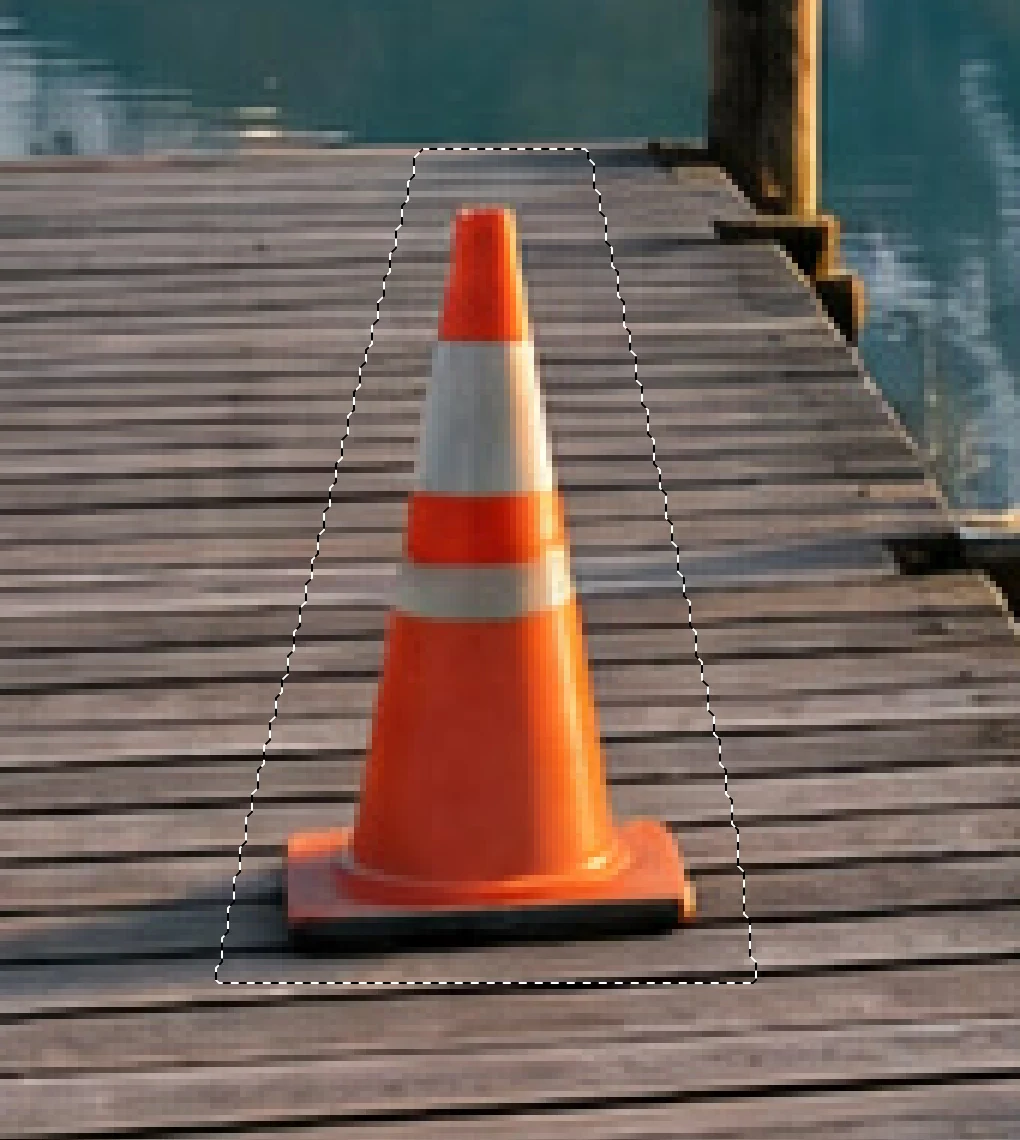
Le contour : une petite marge tout autour, ombre comprise. Ouvrir le remplissage d’après le contenu
Choisissez . La fenêtre montre la photo entière avec la zone à corriger en rouge, et un aperçu de la correction à droite.
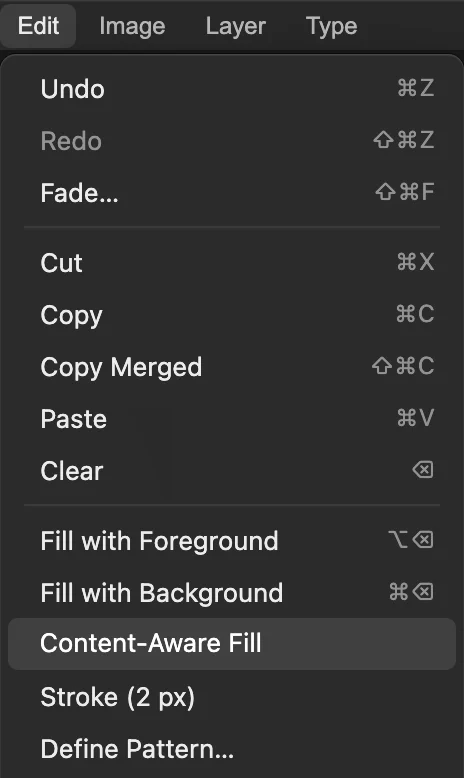
. Choisir la reconstruction par IA et appliquer
Dans la liste Méthode, choisissez Reconstruction par IA et cliquez sur Mettre à jour l’aperçu. Cette méthode reconstruit les structures, comme les lignes des planches, et elle s’exécute dans votre navigateur : la première fois, elle télécharge un modèle d’environ 77 MB, et chaque aperçu prend environ 20 secondes, parfois plus. Quand l’aperçu montre les planches qui se prolongent à la place du cône, cochez puis décochez Avant pour comparer, puis cliquez sur Appliquer la correction.

Méthode : Reconstruction par IA. 
Mettez à jour l’aperçu après avoir changé de méthode. 
Puis Appliquer la correction. Vérifier la correction
Choisissez . La correction se trouve sur un nouveau calque nommé Remplissage d’après le contenu, au-dessus de la photo, qui reste intacte ; cliquez sur son œil pour comparer. Examinez la correction avec : les lignes des planches doivent se prolonger sans rupture.
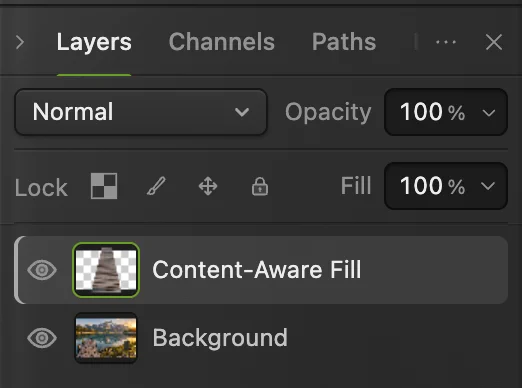
La correction sur son propre calque. 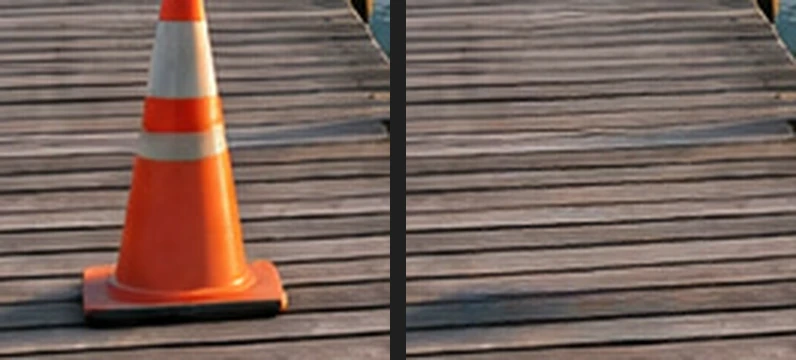
Le cône avant et après. Supprimer la poubelle
Choisissez , puis zoomez et faites défiler jusqu’à la poubelle. Détourez-la avec l’outil Lasso polygonal, quelques pixels à l’extérieur : partez du coin supérieur gauche du couvercle, suivez son bord supérieur, contournez la poignée qui dépasse en haut à droite, descendez le côté droit, contournez la roue, longez l’herbe juste sous la poubelle et remontez le côté gauche. Lancez ensuite , choisissez Reconstruction par IA dans la liste Méthode, quelle que soit la méthode proposée à l’ouverture, cliquez sur Mettre à jour l’aperçu, puis sur Appliquer la correction.
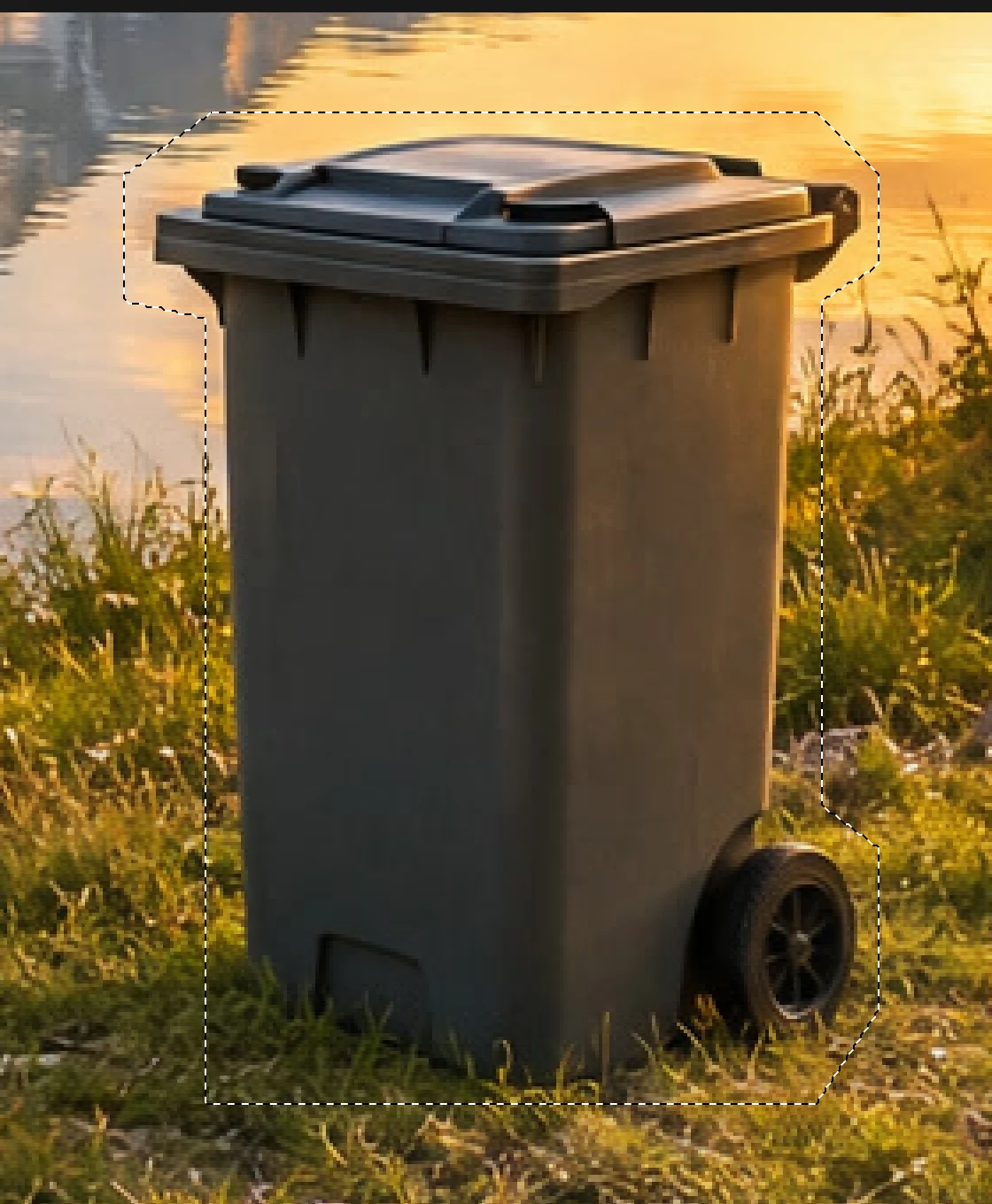
Le contour de la poubelle, roue et poignée comprises. Retoucher l’herbe avec le Tampon de duplication
Sur une texture variée comme l’herbe, la correction ressort floue et un peu sombre : une tache à l’endroit de la poubelle. Peignez de la vraie herbe par-dessus. Choisissez , cliquez avec le bouton droit sur le bouton du tampon dans la barre d’outils et choisissez Tampon de duplication. Dans la barre d’options, dans la liste Source, choisissez Tous les calques visibles, cochez Aligné et réglez Taille sur 50 px.
Faites un zoom arrière jusqu’à voir à la fois l’herbe de gauche et la zone de la poubelle. Le calque de correction, Remplissage d’après le contenu 2, est sélectionné : le tampon peint donc sur ce calque. Maintenez Alt ou ⌥ et cliquez sur l’herbe environ 180 px à gauche de l’emplacement de la poubelle, à hauteur de sa moitié inférieure, pour définir la source. Faites ensuite glisser quatre traits horizontaux sur la zone floue, espacés d’environ une largeur de pinceau : le premier juste sous le sommet des hautes herbes, le dernier le long du bas de l’emplacement de la poubelle.
Choisissez et cliquez sur Exporter pour télécharger la copie nettoyée. Pour conserver les corrections sur des calques séparés, choisissez

Source Tous les calques visibles, Aligné, Taille 50. 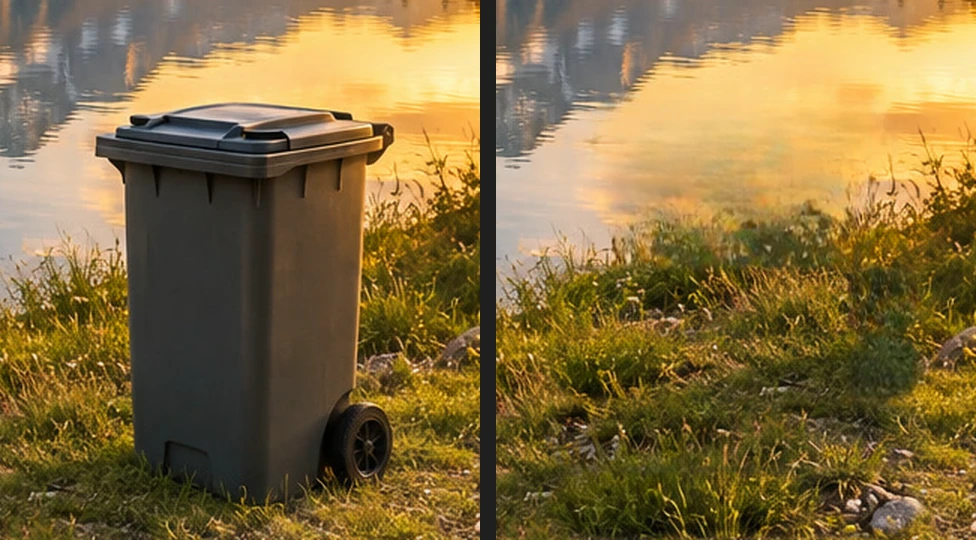
La poubelle avant, puis après la correction et la retouche.
Autres méthodes et outils
- Harmoniser la texture et Fusionner une pièce, les deux autres méthodes, copient de la texture prise ailleurs dans la photo. Sur les planches, toutes deux ont laissé une pièce visible : Fusionner une pièce a collé des planches avec un mauvais angle, Harmoniser la texture une zone étalée et striée. Le pinceau Exclure recouvre les zones qu’elles ne doivent pas copier ; la Reconstruction par IA l’ignore.
- L’outil Pièce copie la texture que vous choisissez : le contour toujours sélectionné, cliquez avec le bouton droit sur le bouton du tampon dans la barre d’outils, choisissez Pièce et faites glisser depuis l’intérieur du contour vers une texture propre toute proche, assez loin pour que le contour ne touche plus l’objet. Il modifie le calque lui-même : dupliquez donc d’abord le calque avec . Sur le cône, il a laissé une pièce visible : les lignes des planches se brisent le long de ses bords.
- Un détail unique derrière l’objet, comme un visage ou du texte, ne peut pas être récupéré : le remplissage invente des alentours plausibles, pas ce qui s’y trouvait réellement.
Résoudre les problèmes courants
Un contour coloré reste à la place de l’objet
Le contour touchait l’objet. Supprimez le calque Remplissage d’après le contenu, tracez le contour quelques pixels plus large et relancez la commande.
« Appliquer la correction » est grisé après un changement de méthode
L’aperçu n’a pas encore été calculé. Cliquez sur Mettre à jour l’aperçu et attendez.
« Remplissage d’après le contenu » est grisé
Rien n’est sélectionné, ou le calque actif n’est pas un calque d’image déverrouillé (c’est un calque de texte, de forme ou de réglage, un objet dynamique, un calque aux pixels verrouillés, ou un document en 32 bits). Tracez le contour, puis cliquez sur la ligne de la photo dans le panneau Calques.
Si vous venez d’un autre logiciel
- Photoshop
- Sélectionnez l’objet, puis Édition › Remplissage d’après le contenu…
Supprimer des objets d’une photo : questions et réponses
Puis-je supprimer une personne d’une photo ?
Souvent, si le fond derrière elle est simple. Dans Lil Cactus, détourez la personne et son ombre, puis lancez le remplissage d’après le contenu ; il n’y a pas de taille maximale fixe, mais plus la zone est grande, plus le remplissage doit inventer : vérifiez donc le résultat à 100 %.
Supprimer un objet modifie-t-il ma photo d’origine ?
Seulement si vous l’écrasez en enregistrant. Dans Lil Cactus, une correction par remplissage d’après le contenu est placée sur un nouveau calque, et Fichier › Exporter crée un nouveau fichier. Fichier › Enregistrer écrit le résultat aplati dans le fichier ouvert ; pour un JPEG, le premier enregistrement ouvre les réglages « Enregistrer l’image ».
Pourquoi la zone corrigée paraît-elle floue ?
La reconstruction par IA invente des détails à partir des alentours et, sur une texture variée comme l’herbe, le résultat est plus lisse que la photo. Dans Lil Cactus, gardez le contour proche de l’objet et englobez l’objet entier dans un seul contour : une partie laissée à côté de la zone à remplir risque d’y être recopiée.
Ma photo est-elle envoyée sur un serveur quand je supprime un objet dans Lil Cactus ?
Non. Le remplissage d’après le contenu, reconstruction par IA comprise, s’exécute dans votre navigateur, sur votre propre appareil. Lorsque les statistiques sont activées, l’éditeur enregistre quels outils sont utilisés, jamais l’image, comme l’explique la politique de confidentialité.
Puis-je annuler une correction ?
Oui. Dans Lil Cactus, choisissez Édition › Annuler, ou supprimez à tout moment le calque « Remplissage d’après le contenu » dans le panneau Calques.
Pour aller plus loin
 Comment faire une sélection dans un éditeur photoChoisissez le bon outil, ajoutez et soustrayez, adoucissez le contour et mémorisez une sélection.Débutant · 6 min
 Comment flouter l’arrière-plan d’une photoUn flou d’arrière-plan digne d’un appareil photo, sans halo autour du sujet.Intermédiaire · 6 min
 Comment changer l’arrière-plan d’une photoPlacez un détourage sur un nouveau fond et accordez la lumière et la couleur.Débutant · 8 min