Wie wählt man in einem Bildbearbeitungsprogramm einen Bildbereich aus?
Kurze Antwort
Wählen Sie das Werkzeug Objektauswahl und ziehen Sie einen Rahmen um das Objekt: Lil Cactus wählt es für Sie aus. Übermalen Sie mit dem Werkzeug Schnellauswahl alles, was fehlt, um es hinzuzufügen, und halten Sie beim Arbeiten mit einem Werkzeug Alt oder ⌥ gedrückt, um einen Bereich abzuziehen. Machen Sie die Kante mit weich (1–3 px) und bewahren Sie die Auswahl mit für später auf. Jede Bearbeitung, die Sie jetzt vornehmen, etwa eine Einstellungsebene, verändert nur den ausgewählten Bereich.


- Dauer
- 6 Minuten
- Niveau
- Einsteiger
- Sie brauchen
- Ein Foto mit einem Bereich, den Sie für sich allein bearbeiten möchten
- Funktioniert mit
- Jedes Bild, das sich öffnen lässt: JPEG, PNG, WebP, HEIC, PSD, RAW und weitere
Kostenlos, ohne Anmeldung. Ihr Foto bleibt auf Ihrem Computer.
Eine Auswahl markiert den Teil eines Bildes, den die nächste Bearbeitung verändert. Ihr Rand erscheint als bewegte gestrichelte Linie, oft „marschierende Ameisen“ genannt. Alles innerhalb lässt sich übermalen, korrigieren, kopieren oder löschen; alles außerhalb ist geschützt.
Kein einzelnes Werkzeug trifft jede Auswahl. Am schnellsten geht es, wenn ein intelligentes Werkzeug einen ersten Versuch macht und Sie dann die fehlenden Teile hinzufügen und die überzähligen abziehen. In diesem Tutorial wählen Sie den Steg aus, samt Pfosten und ohne den orangen Pylon, und färben sein verwittertes Holz passend zum Sonnenuntergang wärmer.
Eine Auswahl in sieben Schritten erstellen, korrigieren und nutzen
Das Foto öffnen
Rufen Sie lilcactus.app auf und wählen Sie (Strg+O oder ⌘O) oder ziehen Sie das Foto in das Fenster. Um genau mitzumachen, öffnen Sie das Beispielfoto auf dieser Seite.
Mit der Objektauswahl einen Rahmen um den Steg ziehen
Klicken Sie in der Werkzeugleiste mit der rechten Maustaste auf die Schaltfläche der Auswahlwerkzeuge (oder halten Sie sie gedrückt) und wählen Sie Objektauswahl. Beginnen Sie am linken Bildrand knapp über dem hinteren Ende des Stegs und ziehen Sie bis zum unteren Bildrand, knapp über die rechte Kante des Stegs hinaus.
Eine KI, die in Ihrem Browser läuft, findet das Objekt im Rahmen und wählt es aus. Im Beispiel erfasst sie die Bretter des Stegs, aber nicht die Pfosten.
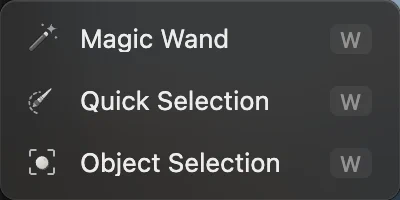
Die Objektauswahl teilt sich eine Schaltfläche der Werkzeugleiste mit Zauberstab und Schnellauswahl. 
Der erste Versuch der Objektauswahl: die Bretter ohne die Pfosten. Die Pfosten mit der Schnellauswahl hinzufügen
Wählen Sie über dieselbe Schaltfläche der Werkzeugleiste das Werkzeug Schnellauswahl. In der Optionsleiste (dem Streifen unter den Menüs) steht Modus auf Hinzufügen, alles Übermalte kommt also zur Auswahl hinzu. Drücken Sie viermal [, um die Pinselgröße auf 20 px zu setzen, und malen Sie dann an jedem der sechs Pfosten einen kurzen Strich nach unten. Die Schnellauswahl breitet sich bis zu den Kanten aus, die sie findet, die Striche müssen also nicht genau sein.
Tipp Wenn ein Strich auf das Wasser übergreift, halten Sie Alt oder ⌥ gedrückt und übermalen Sie den überzähligen Teil, um ihn abzuziehen.

Die Schnellauswahl malt im Modus „Hinzufügen“. 
Sechs kurze Striche haben die Pfosten hinzugefügt. Aus der Nähe prüfen und den Pylon herausnehmen
Zoomen Sie auf den Pylon: Drücken Sie einige Male Strg+= oder ⌘=, halten Sie dann Space gedrückt und ziehen Sie, bis der Pylon zu sehen ist. Im Beispiel ist der obere grauweiße Streifen des Pylons in die Auswahl geraten, weil er grau ist wie das Holz. In Schritt 7 würde er braun werden.
Um den ganzen Pylon herauszunehmen, wählen Sie wieder das Werkzeug Objektauswahl, halten Alt oder ⌥ gedrückt und ziehen einen kleinen Rahmen um den Pylon. Lil Cactus findet den Pylon und zieht ihn von der Auswahl ab, ohne die Bretter anzutasten. Drücken Sie Strg+0 oder ⌘0, um das Foto wieder in das Fenster einzupassen.
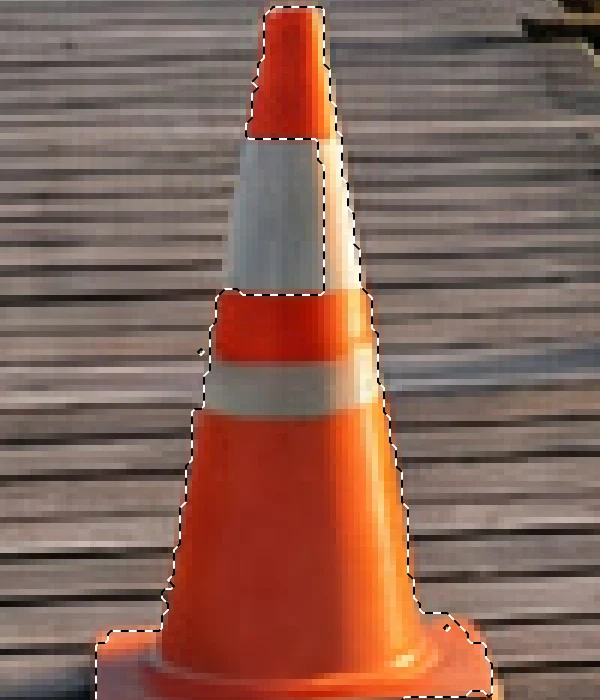
Vorher: Der obere Streifen ist in die Auswahl geraten. 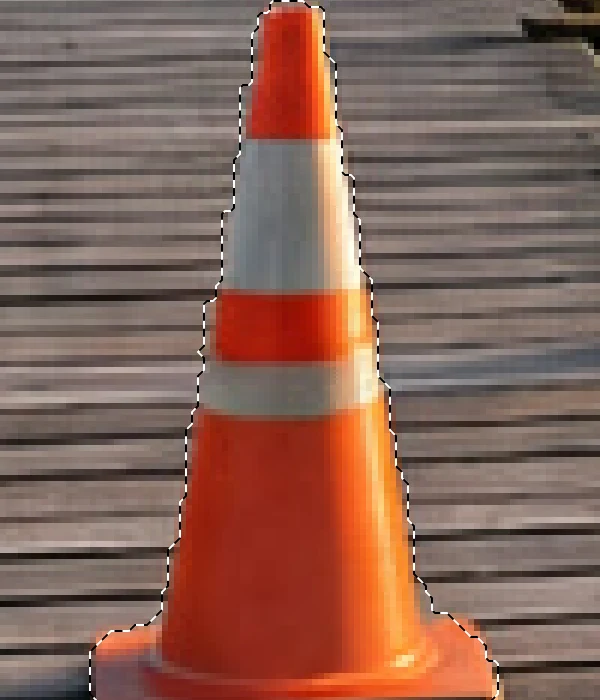
Nach dem Ziehen mit gedrückter Alt-Taste und der Objektauswahl: Der ganze Pylon ist draußen. Die Kante mit „Weiche Kante“ weich machen
Wählen Sie , geben Sie im Feld Radius 2 ein und klicken Sie auf die Schaltfläche Weiche Kante. Eine weiche Kante zeichnet den Rand der Auswahl weich, sodass die Bearbeitung über ein paar Pixel ausläuft, statt an einer harten Linie zu enden. Nehmen Sie 1–3 px für Objekte mit scharfen Kanten wie diesen Steg und deutlich mehr für weiche Übergänge wie eine Vignette.
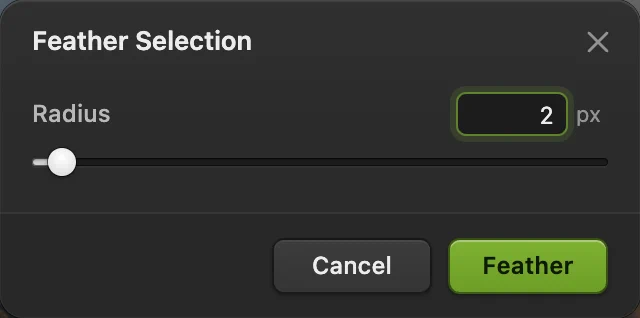
„Weiche Kante“ mit Radius 2 px. Die Auswahl speichern
Wählen Sie . Die Auswahl wird als schwarzweißer Kanal namens Alpha 1 im Bedienfeld Kanäle (neben Ebenen) gespeichert: Weiß ist ausgewählt, Schwarz nicht.
Um sie später zurückzuholen, wählen Sie .
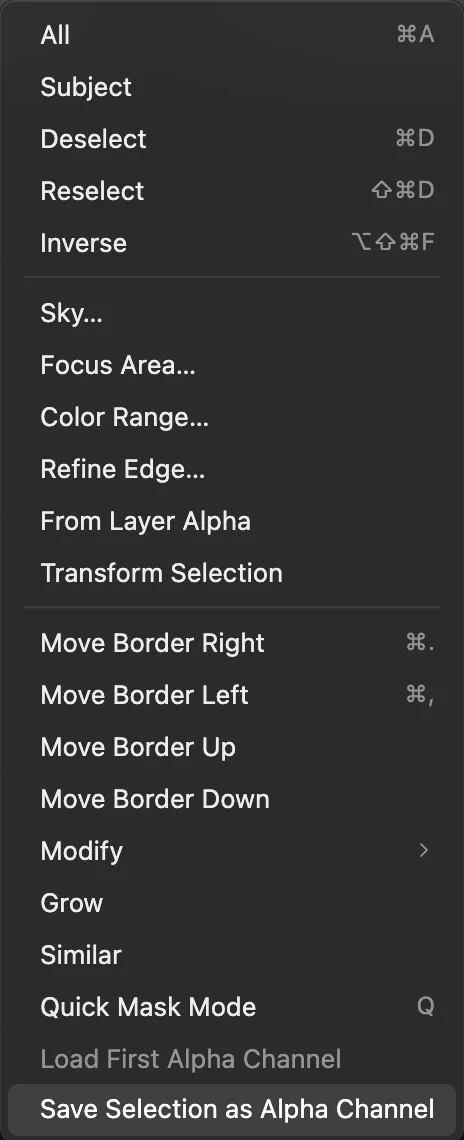
, ganz unten im Menü „Auswahl“. 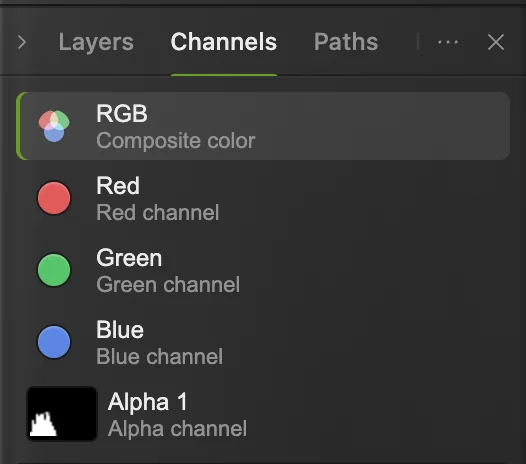
Die gespeicherte Auswahl, Alpha 1, im Bedienfeld „Kanäle“. Die Auswahl nutzen: das Holz wärmer färben und speichern
Wählen Sie bei weiterhin aktiver Auswahl ; im Dialogfeld steht „Wird innerhalb der Auswahl angewendet.“ Prüfen Sie, dass Mitteltöne ausgewählt ist, geben Sie für Cyan – Rot 50 und für Gelb – Blau −50 ein und klicken Sie auf Anwenden. Nur der Steg wird warm braun; drücken Sie Strg+D oder ⌘D, um die Auswahl aufzuheben und ihn ohne gestrichelte Linie zu sehen.
Die Einstellungsebene erhält eine Maske aus Ihrer Auswahl, Farben und Maske bleiben also bearbeitbar. Um sie und die gespeicherte Auswahl zu behalten, wählen Sie oder im selben Untermenü Photoshop (.psd)…; danach speichert in diese neue Datei. würde beim JPEG ein flaches Bild schreiben; das erste Speichern eines JPEGs, auch des Beispiels, öffnet das Dialogfeld Bild speichern.
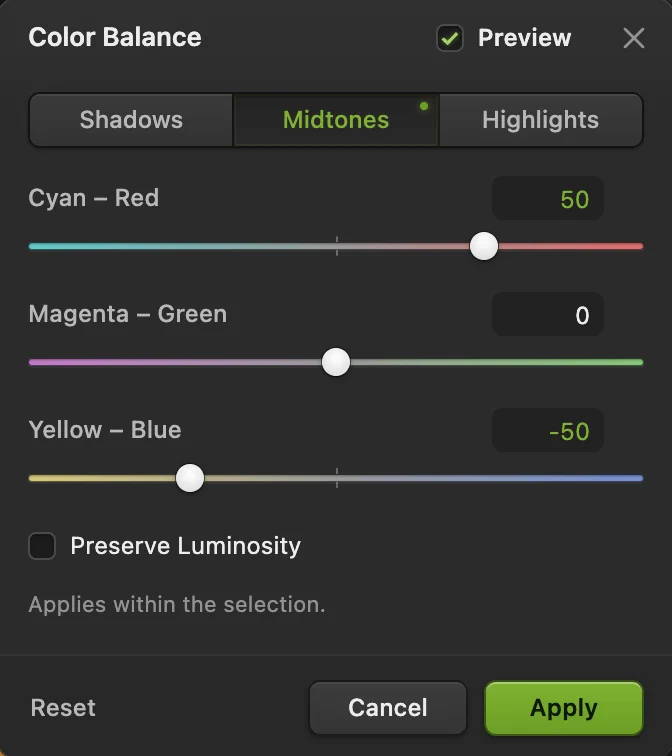
„Farbbalance“, Mitteltöne: mehr Rot und Gelb. 
Nur das ausgewählte Holz hat sich verändert.
Welches Auswahlwerkzeug wofür
| Auswählen | Werkzeug |
|---|---|
| Ein klar erkennbares Objekt: eine Person, ein Auto, ein Steg | Objektauswahl (Rahmen ziehen) oder (ohne Rahmen) |
| Eine Auswahl durch Malen korrigieren | Schnellauswahl |
| Eine einfarbige Fläche, etwa einen weißen Hintergrund | Zauberstab (hineinklicken) |
| Alle Pixel einer Farbe, wo auch immer sie liegen | |
| Den Himmel | |
| Ein Rechteck oder eine Ellipse | Auswahlrechteck (M); die Form im Feld Form der Optionsleiste festlegen |
| Eine freihändig gezeichnete Form | Lasso, Polygon-Lasso für gerade Seiten, Magnetisches Lasso zum Einrasten an Kanten (L) |
| Exakte Kurven, etwa bei einem Produkt | Das Werkzeug Zeichenstift, dann Auswahl erstellen in seiner Optionsleiste |
Werkzeuge, die sich eine Schaltfläche der Werkzeugleiste teilen, wählen Sie dort per Rechtsklick (oder durch Gedrückthalten) der Schaltfläche aus.
Hinzufügen, subtrahieren und Schnittmenge bilden
Objektauswahl, Auswahlrechteck, die Lassos und Zauberstab können die aktuelle Auswahl verändern, statt sie zu ersetzen:
- Halten Sie beim Arbeiten mit dem Werkzeug Umschalt oder ⇧ gedrückt, um der Auswahl etwas hinzuzufügen.
- Halten Sie Alt oder ⌥ gedrückt, um davon etwas abzuziehen.
- Halten Sie Umschalt oder ⇧ und Alt oder ⌥ zusammen gedrückt, um nur die Schnittmenge aus alter und neuer Auswahl zu behalten.
Dieselben vier Möglichkeiten gibt es als Schaltflächen in den Optionsleisten von Objektauswahl, Auswahlrechteck, Lasso, Polygon-Lasso, Magnetischem Lasso und Zauberstab. Die Schnellauswahl hat keine Modus-Schaltflächen: Im Menü Modus stehen Hinzufügen oder Subtrahieren, und mit gedrückter Taste Alt oder ⌥ wird beim Malen subtrahiert.

Häufige Probleme lösen
Meine Bearbeitung hat das ganze Bild verändert
Es war nichts ausgewählt, oder die Auswahl ist verloren gegangen. Machen Sie die Bearbeitung mit Strg+Z oder ⌘Z rückgängig, wählen Sie den Bereich erneut aus und wiederholen Sie die Bearbeitung.
Die Bearbeitung endet an einer harten Linie
Die Auswahl hat keine weiche Kante. Machen Sie die Bearbeitung rückgängig, geben Sie der Auswahl eine weiche Kante von 1–3 px und bearbeiten Sie erneut; oder übermalen Sie die Maske der Einstellungsebene mit einem weichen Pinsel.
Die Schnellauswahl erfasst immer wieder den Hintergrund
Verkleinern Sie den Pinsel und malen Sie deutlich innerhalb des Objekts. Um ein ganzes Objekt zu entfernen, das sie miterfasst hat, ziehen Sie mit der Objektauswahl bei gedrückter Alt-Taste einen Rahmen darum, wie in Schritt 4.
Die Objektauswahl hat das Falsche ausgewählt
Drücken Sie Strg+D oder ⌘D und ziehen Sie einen engeren Rahmen nur um das gewünschte Objekt.
„Ersten Alphakanal laden“ ist ausgegraut
Das Dokument enthält noch keine gespeicherte Auswahl. Speichern Sie zuerst eine mit .
Wie es weitergeht
- Den nicht ausgewählten Teil ausblenden, statt ihn zu bearbeiten: Ebenenmasken.
- Farben nur in einem Bereich ändern: Einstellungsebenen.
- Den Pylon und den Mülleimer stattdessen entfernen: ein Objekt aus einem Foto entfernen.
- Eine Person oder ein Produkt freistellen: den Hintergrund aus einem Foto entfernen.
Umstieg von einem anderen Programm
- Photoshop
- Auswahl › Auswahl speichern… und Auswahl › Auswahl verändern › Weiche Kante…, dazu die Werkzeuge Objektauswahl und Schnellauswahl.
- GIMP
- Die Werkzeuge Vordergrundauswahl und Paint Select, Auswahl › Ausblenden… und Auswahl › In Kanal speichern.
Auswahlen: Fragen und Antworten
Warum ist meine Auswahl verschwunden?
Ein Klick mit dem Auswahlrechteck oder einem Lasso außerhalb der Auswahl hebt sie auf, ebenso „Auswahl › Auswahl aufheben“. In Lil Cactus holt „Auswahl › Erneut auswählen“ (Strg+Umschalt+D, auf dem Mac ⇧⌘D) sie zurück. Wurde sie durch eine neue Auswahl ersetzt, hilft „Bearbeiten › Rückgängig“.
Was ist der Unterschied zwischen einer Auswahl und einer Ebenenmaske?
Eine Auswahl ist vorübergehend: Sie markiert, wo die nächste Bearbeitung wirkt, und geht beim Aufheben verloren, sofern Sie sie nicht speichern. Eine Ebenenmaske gehört zu einer Ebene und blendet dauerhaft Teile davon aus oder ein. In Lil Cactus wird eine Auswahl zur Maske, wenn Sie bei aktiver Auswahl eine Ebenenmaske oder eine Einstellungsebene hinzufügen.
Warum ist „Auswahl als Alphakanal speichern“ ausgegraut?
Es ist nichts ausgewählt. Erstellen Sie in Lil Cactus zuerst eine Auswahl und wählen Sie dann „Auswahl › Auswahl als Alphakanal speichern“.
Bleibt eine Auswahl nach dem Schließen der Datei erhalten?
Ja. Wählen Sie in Lil Cactus „Auswahl › Auswahl als Alphakanal speichern“, speichern Sie dann mit „Datei › Speichern unter › Lil-Cactus-Projekt…“ oder „Photoshop (.psd)…“ und öffnen Sie diese Datei später wieder: „Auswahl › Ersten Alphakanal laden“ holt die Auswahl zurück.
Wird mein Foto hochgeladen, wenn ich in Lil Cactus eine Auswahl erstelle?
Nein. Die Objektauswahl und die anderen KI-Werkzeuge laufen in Ihrem Browser, auf Ihrem eigenen Gerät. Wenn die Statistik aktiviert ist, erfasst der Editor, welche Werkzeuge verwendet werden, aber nie das Bild, wie die Datenschutzerklärung erläutert.
Weiter geht’s
 Wie verwendet man Ebenenmasken?Einen Teil einer Ebene ausblenden, ohne ihn zu löschen, und jederzeit zurückholen.Einsteiger · 5 Min.
 Wie entfernt man den Hintergrund eines Fotos?Motiv auswählen, Ebenenmaske und transparentes PNG.Einsteiger · 3 Min.
 Wie verwendet man Einstellungsebenen?Farb- und Tonwertänderungen, die sich nachjustieren, ausblenden oder auf einen Bereich begrenzen lassen.Einsteiger · 5 Min.