Як прибрати об’єкт із фото онлайн
Коротка відповідь
Обведіть об’єкт інструментом Прямолінійне ласо на кілька пікселів за його краєм, захопивши й тінь. Виберіть , у списку Метод виберіть Реконструкція ШІ, натисніть кнопку Оновити попередній перегляд, дочекайтеся попереднього перегляду й натисніть Застосувати відновлення. Відновлена ділянка з’являється на новому шарі над фото, тож якщо результат не сподобається, шар можна приховати або видалити.

- Час
- 6 хвилин
- Рівень
- Початковий
- Що потрібно
- Фото із зайвим об’єктом на тлі, яке тягнеться навколо нього
- Підходить для
- JPEG, PNG, WebP, HEIC, PSD та інші фото
Безкоштовно, без реєстрації. Ваше фото залишається на вашому комп’ютері.
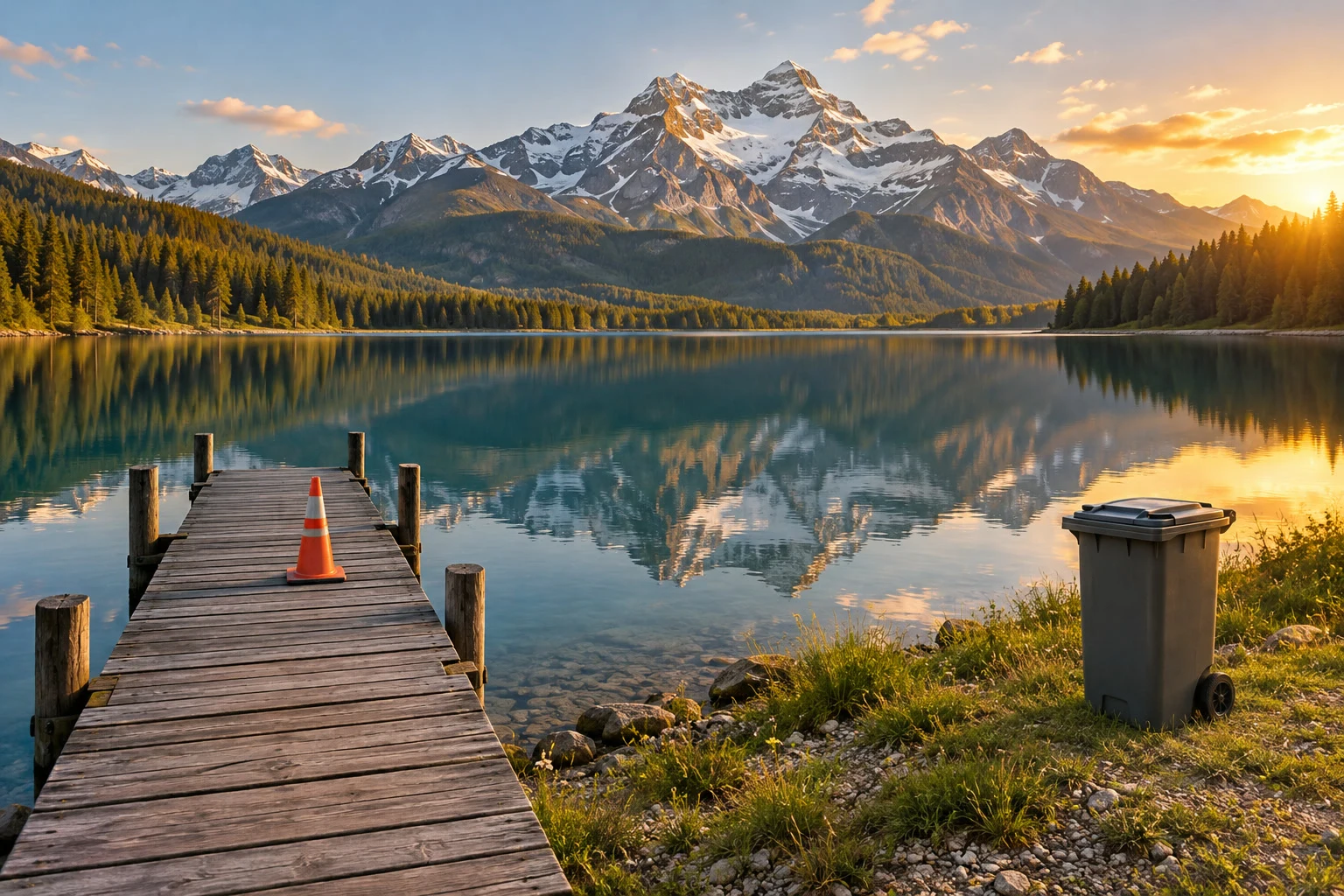
Прибрати об’єкт — означає замінити його тим, що було б за ним: дошками там, де стояв конус, травою й водою там, де був контейнер. Заливка з урахуванням вмісту робить це на основі решти фото. Ви показуєте ділянку, яку треба замінити, а вона створює нові пікселі, що продовжують оточення.
У цьому уроці ви приберете дорожній конус і контейнер для сміття з краєвиду озера. Інші способи обвести об’єкт описано в уроці про виділення. Найкраще виходять об’єкти на однорідному тлі, як-от дошки, вода чи небо; на фактурному тлі, як-от трава, потрібне доопрацювання.
Як прибрати об’єкт за сім кроків
Відкрийте фото
На lilcactus.app виберіть або перетягніть фото у вікно. Щоб виконувати кроки точно як в уроці, відкрийте приклад із цієї сторінки.
Обведіть конус
Клацніть правою кнопкою миші кнопку ласо на панелі інструментів і виберіть Прямолінійне ласо. Три-чотири рази виберіть ; масштаб збільшується відносно центру вікна, тож потім прокрутіть зображення або утримуйте Space і перетягуйте, доки конус не опиниться в полі зору й не займе значну частину вікна. Клацніть точку на кілька пікселів вище верхівки, потім клацайте навколо конуса на кілька пікселів за його краєм: униз лівим боком, уздовж дощок трохи нижче основи, щоб тінь потрапила всередину, і вгору правим боком. Знову клацніть першу точку, щоб замкнути обрис.
Порада Залиште невеликий запас. Обрис, що торкається об’єкта, залишає кольорову облямівку; надто великий обрис змушує заливку більше вигадувати.
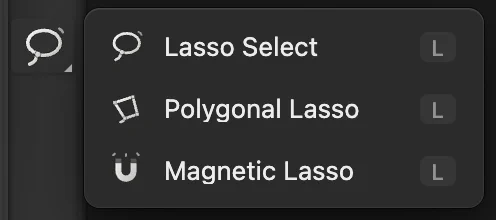
«Прямолінійне ласо» в меню кнопки ласо. 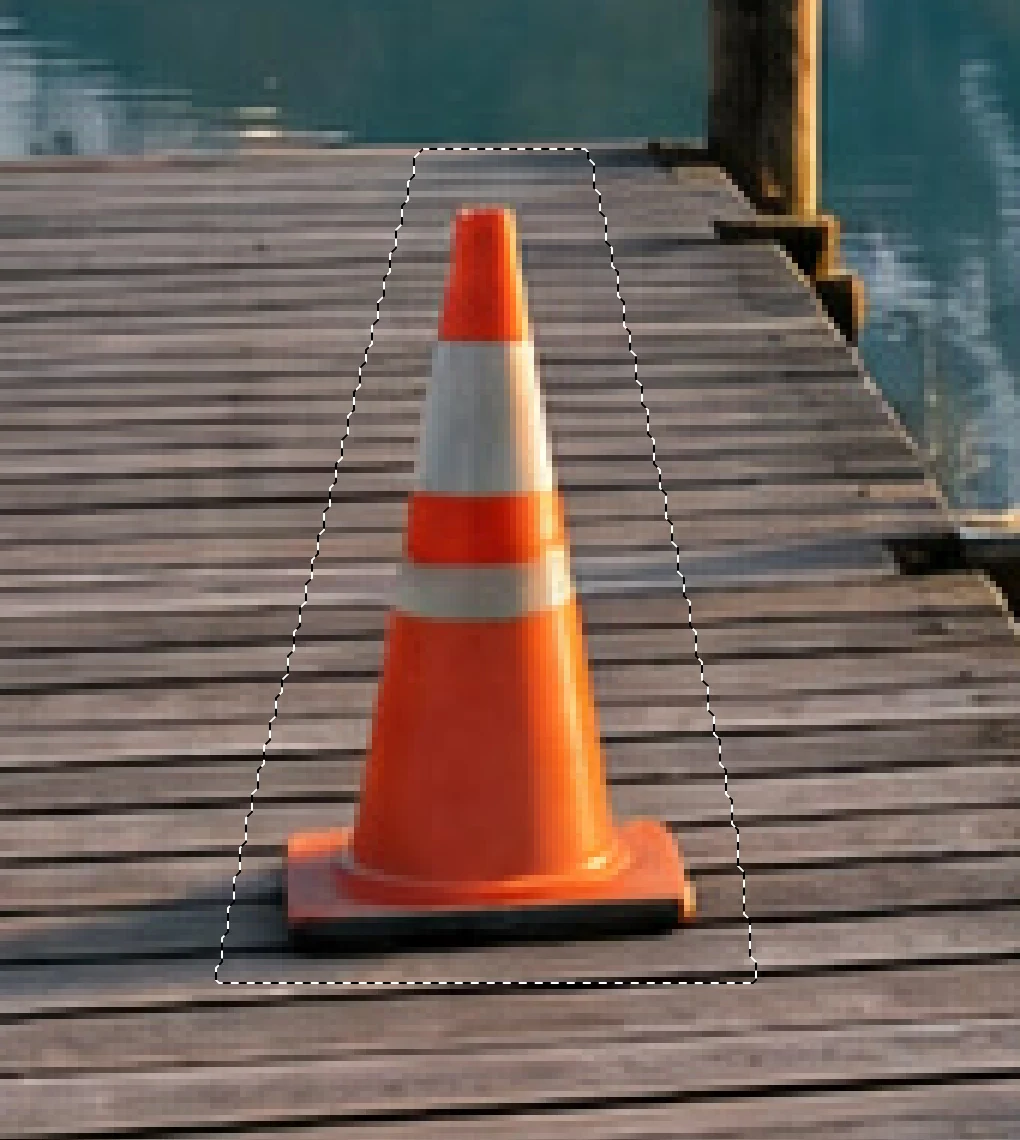
Обрис: невеликий запас з усіх боків, тінь усередині. Відкрийте вікно «Заливка з урахуванням вмісту»
Виберіть . У вікні видно все фото, ділянку для відновлення позначено червоним, а праворуч показано попередній перегляд відновлення.
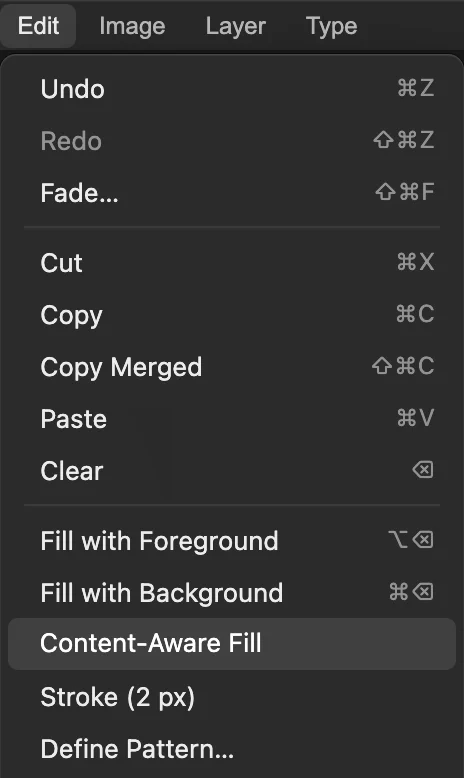
. Виберіть реконструкцію ШІ й застосуйте
У списку Метод виберіть Реконструкція ШІ і натисніть кнопку Оновити попередній перегляд. Цей метод відтворює структуру, наприклад лінії дощок, і працює у вашому браузері: першого разу він завантажує модель розміром близько 77 MB, а кожен попередній перегляд триває близько 20 секунд, інколи довше. Коли на попередньому перегляді дошки продовжуються там, де стояв конус, увімкніть і вимкніть параметр До, щоб порівняти, а потім натисніть кнопку Застосувати відновлення.

Метод: «Реконструкція ШІ». 
Після зміни методу натисніть «Оновити попередній перегляд». 
Потім — «Застосувати відновлення». Перевірте відновлення
Виберіть . Відновлена ділянка розташована на новому шарі Заливка з урахуванням вмісту над фото, яке лишається незмінним; щоб порівняти, клацніть значок ока цього шару. Перегляньте відновлення командою : лінії дощок мають іти прямо, без розривів.
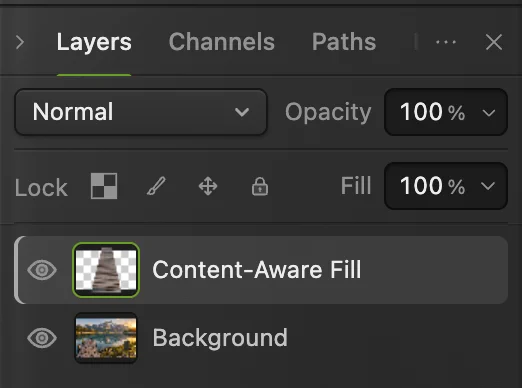
Відновлення на окремому шарі. 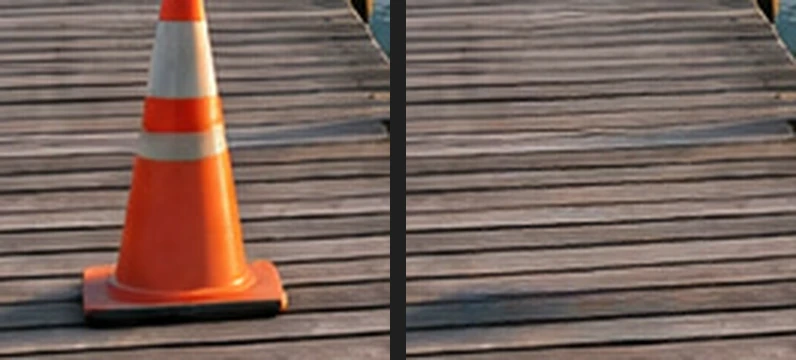
Конус до і після. Приберіть контейнер
Виберіть , потім збільште масштаб і прокрутіть до контейнера. Обведіть його інструментом Прямолінійне ласо на кілька пікселів за краєм: почніть із верхнього лівого кута кришки, ведіть уздовж її верху, навколо ручки, що стирчить угорі праворуч, униз правим боком, назовні навколо колеса, уздовж трави трохи нижче контейнера і вгору лівим боком. Потім виберіть , у списку Метод виберіть Реконструкція ШІ, хоч би з яким методом відкрилося вікно, натисніть Оновити попередній перегляд, а потім Застосувати відновлення.
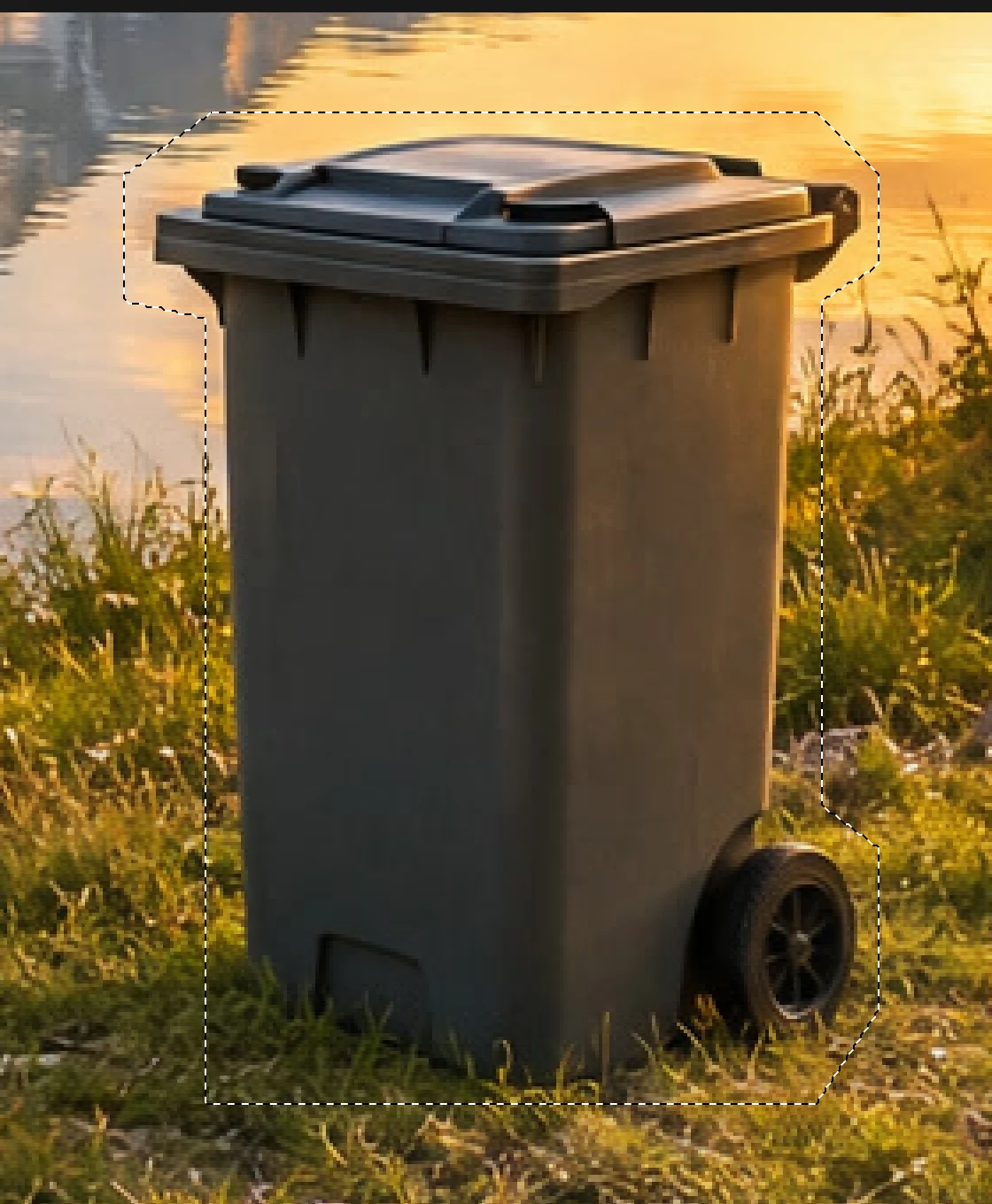
Обрис контейнера разом із колесом і ручкою. Доопрацюйте траву клонувальним штампом
На різноманітній фактурі, як-от трава, відновлення виходить м’яким і трохи темним — пляма там, де стояв контейнер. Намалюйте поверх неї справжню траву. Виберіть , клацніть правою кнопкою миші кнопку клонувального штампа на панелі інструментів і виберіть Клонувальний штамп. На панелі параметрів у списку Джерело виберіть Усі видимі шари, увімкніть параметр Вирівняно і в полі Розмір введіть 50 px.
Зменште масштаб, щоб було видно і траву ліворуч, і ділянку контейнера. Вибрано шар із відновленням Заливка з урахуванням вмісту 2, тож штамп малює на ньому. Утримуйте Alt або ⌥ і клацніть траву приблизно за 180 px ліворуч від місця, де стояв контейнер, на рівні його нижньої половини, щоб задати джерело. Потім проведіть чотири горизонтальні мазки через розмиту ділянку, приблизно на ширину пензля один від одного: перший — трохи нижче верхівок високої трави, останній — уздовж нижнього краю місця, де стояв контейнер.
Виберіть і натисніть кнопку Експортувати, щоб завантажити очищену копію. Щоб зберегти відновлення окремими шарами, виберіть

Джерело «Усі видимі шари», «Вирівняно», розмір 50. 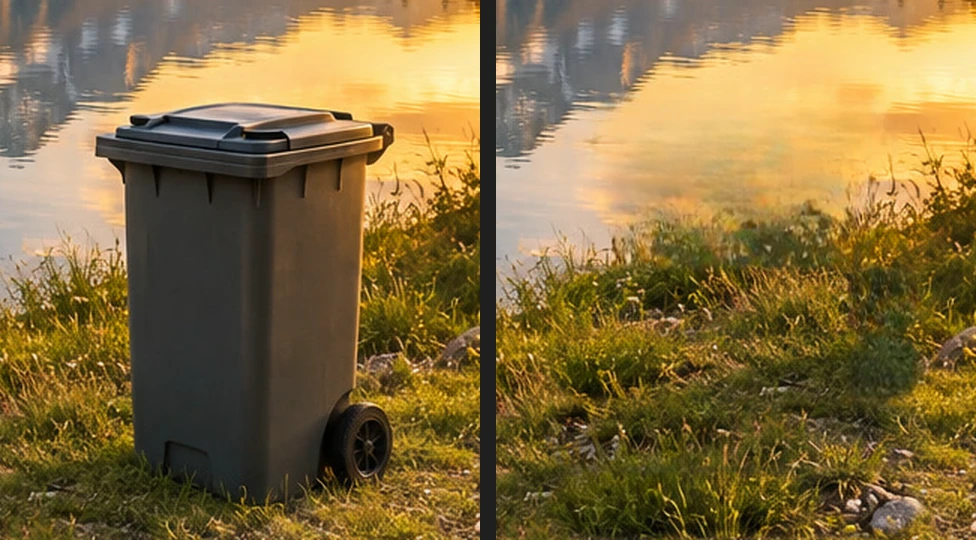
Контейнер до, а також після відновлення й доопрацювання.
Інші методи й інструменти
- Підібрати текстуру і Вписати латку — два інші методи — копіюють фактуру з інших частин фото. На дошках обидва залишили помітну латку: «Вписати латку» вставив дошки під неправильним кутом, «Підібрати текстуру» — розмазану смугасту ділянку. Пензлем Виключити зафарбовують ділянки, які ці методи не мають копіювати; Реконструкція ШІ його не враховує.
- Інструмент Латка копіює вибрану вами фактуру: не знімаючи виділення з обрису, клацніть правою кнопкою миші кнопку клонувального штампа на панелі інструментів, виберіть Латка й перетягніть зсередини обрису на чисту фактуру поруч, досить далеко, щоб обрис більше не торкався об’єкта. Цей інструмент змінює сам шар, тому спершу продублюйте шар командою . На конусі він залишив помітну латку: лінії дощок обриваються вздовж її країв.
- Унікальні деталі за об’єктом, як-от обличчя чи напис, відновити не можна: заливка вигадує правдоподібне оточення, а не те, що там було насправді.
Розв’язання типових проблем
На місці об’єкта лишився кольоровий контур
Обрис торкався об’єкта. Видаліть шар Заливка з урахуванням вмісту, намалюйте обрис на кілька пікселів ширше й запустіть заливку знову.
Після зміни методу кнопка «Застосувати відновлення» неактивна
Попередній перегляд ще не створено. Натисніть кнопку Оновити попередній перегляд і дочекайтеся його.
Команда «Заливка з урахуванням вмісту» неактивна
Нічого не виділено, або активний шар не є незаблокованим шаром зображення (це текстовий шар, шар-фігура чи коригувальний шар, смарт-об’єкт, шар із заблокованими пікселями або 32-бітний документ). Намалюйте обрис і клацніть рядок фото на панелі Шари.
Якщо ви переходите з іншого редактора
- Photoshop
- Виділіть об’єкт, потім «Редагувати › Заливка з урахуванням вмісту…».
Як прибрати об’єкти з фото: запитання та відповіді
Чи можна прибрати людину з фото?
Часто так, якщо тло за нею просте. У Lil Cactus обведіть людину разом із тінню й застосуйте команду «Заливка з урахуванням вмісту»; фіксованого обмеження розміру немає, але що більша ділянка, то більше заливці доводиться вигадувати, тож перевірте результат при 100%.
Чи змінює видалення об’єкта моє оригінальне фото?
Лише якщо ви збережете поверх нього. У Lil Cactus відновлення командою «Заливка з урахуванням вмісту» з’являється на новому шарі, а «Файл › Експорт» записує новий файл. «Файл › Зберегти» записує зведений результат назад у відкритий файл; для JPEG перше збереження відкриває параметри «Зберегти зображення».
Чому відновлена ділянка виглядає розмитою?
Реконструкція ШІ вигадує деталі на основі оточення, і на різноманітній фактурі, як-от трава, результат виходить гладкішим за фото. У Lil Cactus тримайте обрис близько до об’єкта й охоплюйте весь об’єкт одним обрисом: частина, залишена біля ділянки заливки, може скопіюватися в неї.
Чи завантажується моє фото на сервер, коли я прибираю об’єкт у Lil Cactus?
Ні. «Заливка з урахуванням вмісту», зокрема реконструкція ШІ, працює у вашому браузері, на вашому пристрої. Коли статистику ввімкнено, редактор записує, якими інструментами користуються, але ніколи не саме зображення, як пояснює політика конфіденційності.
Чи можна скасувати відновлення?
Так. У Lil Cactus виберіть «Редагувати › Скасувати» або будь-коли видаліть шар «Заливка з урахуванням вмісту» на панелі «Шари».
Що далі
 Як виділити частину зображення у фоторедакторіВибір інструмента, додавання й віднімання, розтушування та збереження виділення.Початковий · 6 хв
 Як розмити фон на фотоРозмиття фону, як у фотоапарата, без ореолу навколо суб’єкта.Середній · 6 хв
 Як змінити фон на фотоПомістіть вирізаний об’єкт на новий фон і підберіть світло й колір.Початковий · 8 хв