Cómo recortar una imagen
Respuesta rápida
Abre la foto en Lil Cactus y elige la herramienta Recortar en la barra de herramientas. En la lista Proporción, elige Libre para cualquier forma o una proporción como 1 : 1 para un cuadrado, y arrastra un marco alrededor de lo que quieres conservar. Ajusta el marco y haz clic en Aplicar recorte en la barra de opciones. Elige para guardar una copia; para un cuadrado de 800 × 800, activa Cambiar tamaño de salida y escribe 800 en Anchura.

- Tiempo
- 6 minutos
- Nivel
- Principiante
- Necesitas
- Una foto y la forma o las dimensiones que necesitas
- Funciona con
- Imágenes JPEG, PNG, WebP, AVIF, HEIC, TIFF y PSD
Gratis y sin registro. Tu foto no sale de tu equipo.
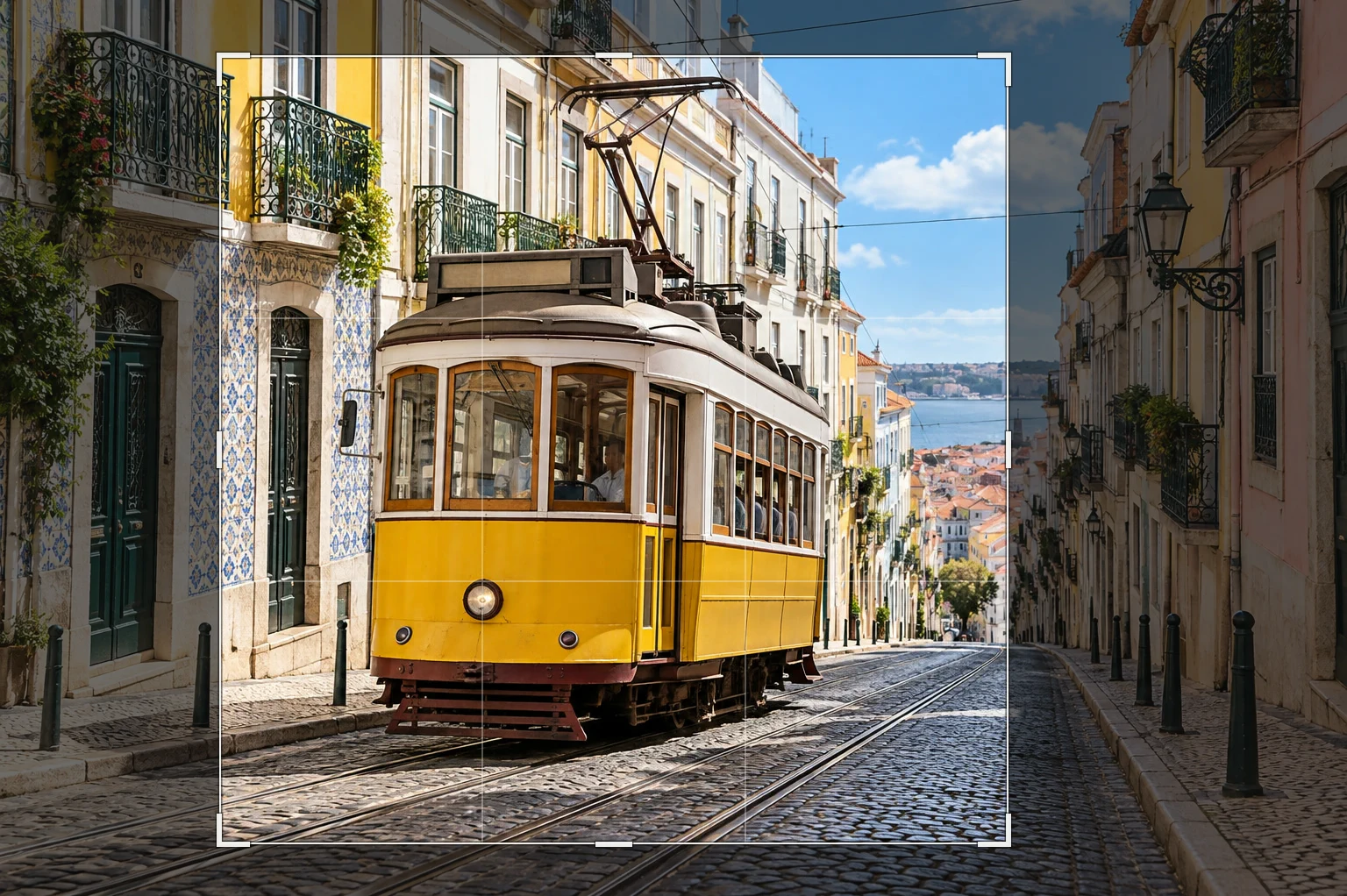
Recortar decide qué queda en la imagen. Cambiar el tamaño decide cuántos píxeles tiene la imagen. Para convertir una foto panorámica en un cuadrado sin estirar el tranvía, recórtala primero en cuadrado. Después cambia el tamaño de la copia si necesitas una anchura y una altura exactas.
Deja suficiente espacio alrededor del motivo según el uso de la imagen. Una foto de perfil necesita una cara bien visible; un anuncio de producto necesita el producto entero. Usa el ejemplo para practicar una composición cuadrada en torno al tranvía.
Recorta una imagen en seis pasos
Abre la foto
Elige (Ctrl+O o ⌘O) en lilcactus.app, o arrastra la foto a la ventana. Para seguir los pasos, abre el ejemplo desde esta página.
Elige la herramienta Recortar
Haz clic con el botón derecho en el botón del grupo de recorte de la barra de herramientas izquierda, o mantenlo pulsado, y elige Recortar. El grupo también contiene Recorte en perspectiva y las herramientas de sector, así que al elegir la herramienta por su nombre evitas acabar en otra.
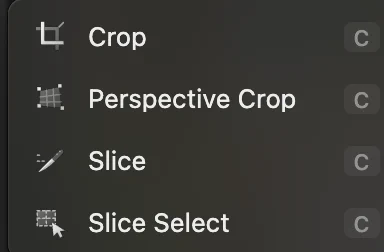
Elige Recortar en su grupo de la barra de herramientas. Elige la forma del recorte
En la barra de opciones, en la lista Proporción, elige 1 : 1 para el recorte cuadrado del ejemplo. Una proporción compara la anchura con la altura; no es un número de píxeles. Una imagen de 600 × 600 y otra de 1200 × 1200 tienen la misma proporción 1:1.
Deja desmarcada la casilla Eliminar píxeles recortados. Los píxeles que queden fuera del nuevo marco se ocultan, así que puedes recuperarlos más tarde en el documento abierto o en un proyecto editable.

Elige 1 : 1 para un cuadrado. Más adelante en esta barra, deja desactivada la opción Eliminar píxeles recortados. Arrastra y ajusta el marco
Arrastra en diagonal sobre la foto para dibujar un cuadrado alrededor del tranvía. La zona sombreada es lo que el recorte dejará fuera. Arrastra una esquina o un borde para cambiar el tamaño del marco, o arrastra dentro de él para mover el marco entero.
Deja dentro la parte delantera, el techo y las ruedas del tranvía. Evita objetos cortados por la mitad en los bordes. La lectura de anchura × altura de la barra de opciones muestra en tiempo real cuántos píxeles conservará el marco.
Consejo ¿Quieres empezar de nuevo? Pulsa Escape para cancelar el recorte pendiente y dibuja otro marco.
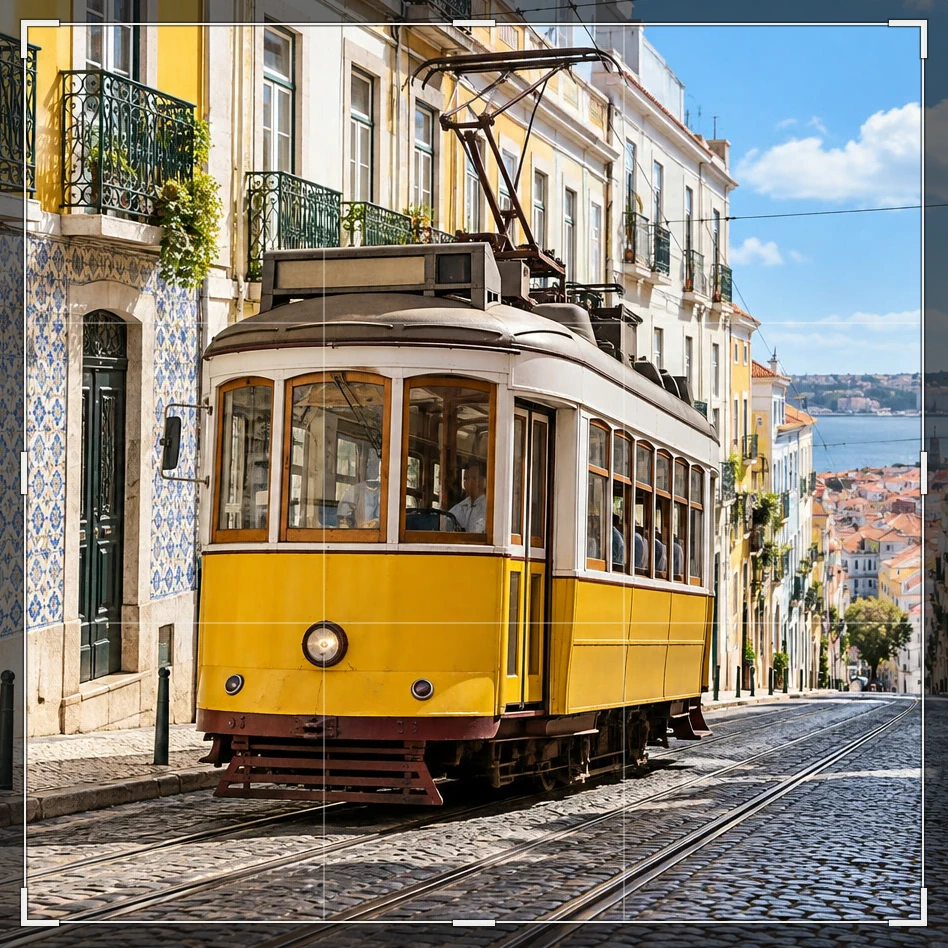
Todo lo que hay dentro del cuadrado iluminado se conserva. Los bordes sombreados quedan fuera. Aplica el recorte
Haz clic en la marca de verificación Aplicar recorte de la barra de opciones, o pulsa Enter o ↩. El marco pasa a ser el nuevo lienzo y la barra de estado muestra sus dimensiones en píxeles. Tus cifras pueden ser distintas de las del ejemplo, porque tu marco abarca otra zona.
Si prefieres otra composición, Ctrl+Z o ⌘Z deshace el recorte para que puedas dibujar un marco nuevo.

Conserva los píxeles ocultos y aplica el marco de 900 × 900 con la marca de verificación. 
El recorte aplicado al ejemplo mide 900 × 900 píxeles. Exporta la copia recortada
Elige para una foto, o PNG… para un gráfico o una imagen transparente. Para una copia exacta de 800 × 800, marca la casilla Cambiar tamaño de salida y escribe 800 en Anchura. Como ya recortaste en cuadrado, Altura también pasa a 800. Comprueba las dimensiones finales en la parte inferior y haz clic en Exportar.
siempre escribe un archivo nuevo. escribe en el archivo abierto, en su propio formato: JPEG y PNG siguen siendo planos; PSD conserva sus capas compatibles. Con una imagen abierta desde esta página, o con cualquier JPEG, el primer Guardar abre el cuadro de diálogo Guardar imagen. mantiene editables las capas y las zonas ocultas; a partir de ahí, Guardar guarda el proyecto.
Consejo Si el recorte tiene menos de 800 píxeles de lado, exportarlo a 800 píxeles lo amplía. Elige un recorte más grande o una salida más pequeña cuando necesites conservar el detalle.
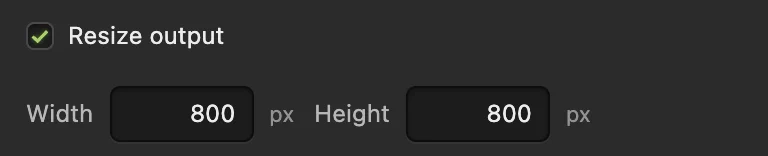
Escribe 800 en Anchura; la Altura vinculada pasa a 800. 
Las dos dimensiones de la copia exportada son de 800 píxeles.
Recorta con otra proporción o a un tamaño exacto
Elige un valor predefinido en la lista Proporción: 1 : 1, 4 : 5, 3 : 2 o 16 : 9. Original mantiene las proporciones de la foto y Libre te deja arrastrar cualquier forma. El botón de intercambio junto a Proporción alterna entre vertical y horizontal.
Para una forma que no aparece en la lista, elige Personalizado e introduce las proporciones de anchura y altura en An y Al. Para un banner de 1200 × 600, introduce 2 y 1, dibuja y aplica el recorte, y luego exporta con una anchura de 1200.
Mantén un recorte Libre dentro de la foto: si arrastras fuera de ella, puedes añadir franjas transparentes, que JPEG rellena de blanco.
Para dar un tamaño exacto al documento abierto, y no solo a la copia, recorta primero y usa con el eslabón de la cadena activado. Consulta cómo cambiar el tamaño de una imagen.
Endereza una foto torcida antes de recortarla
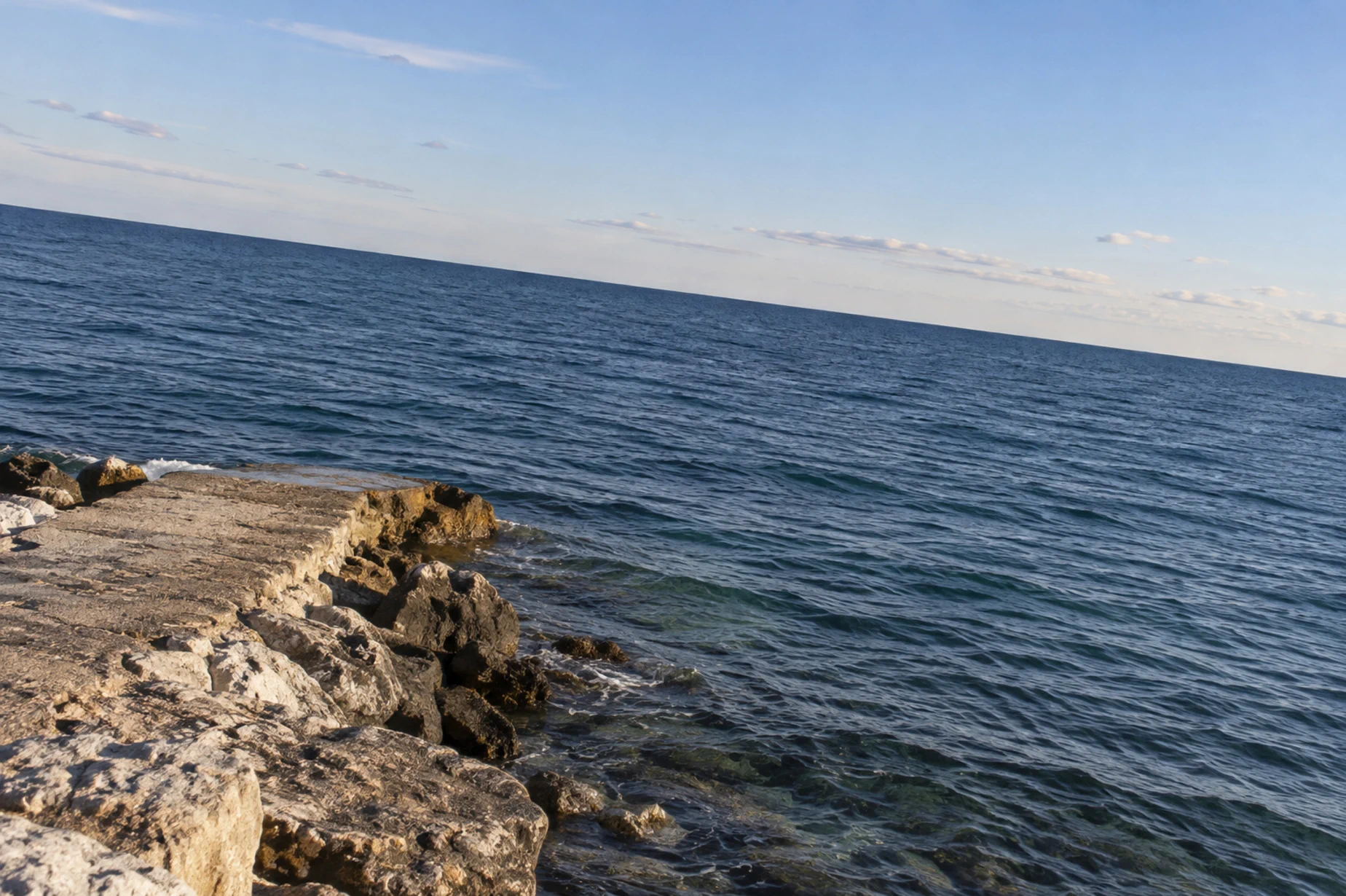
Descarga el ejemplo de la costa torcida y ábrelo con Selecciona la herramienta Recortar, elige Libre en la lista Proporción y haz clic en Enderezar en la barra de opciones. Arrastra una línea larga a lo largo del horizonte inclinado del mar, de izquierda a derecha. También puedes trazarla sobre un borde que debería ser vertical.
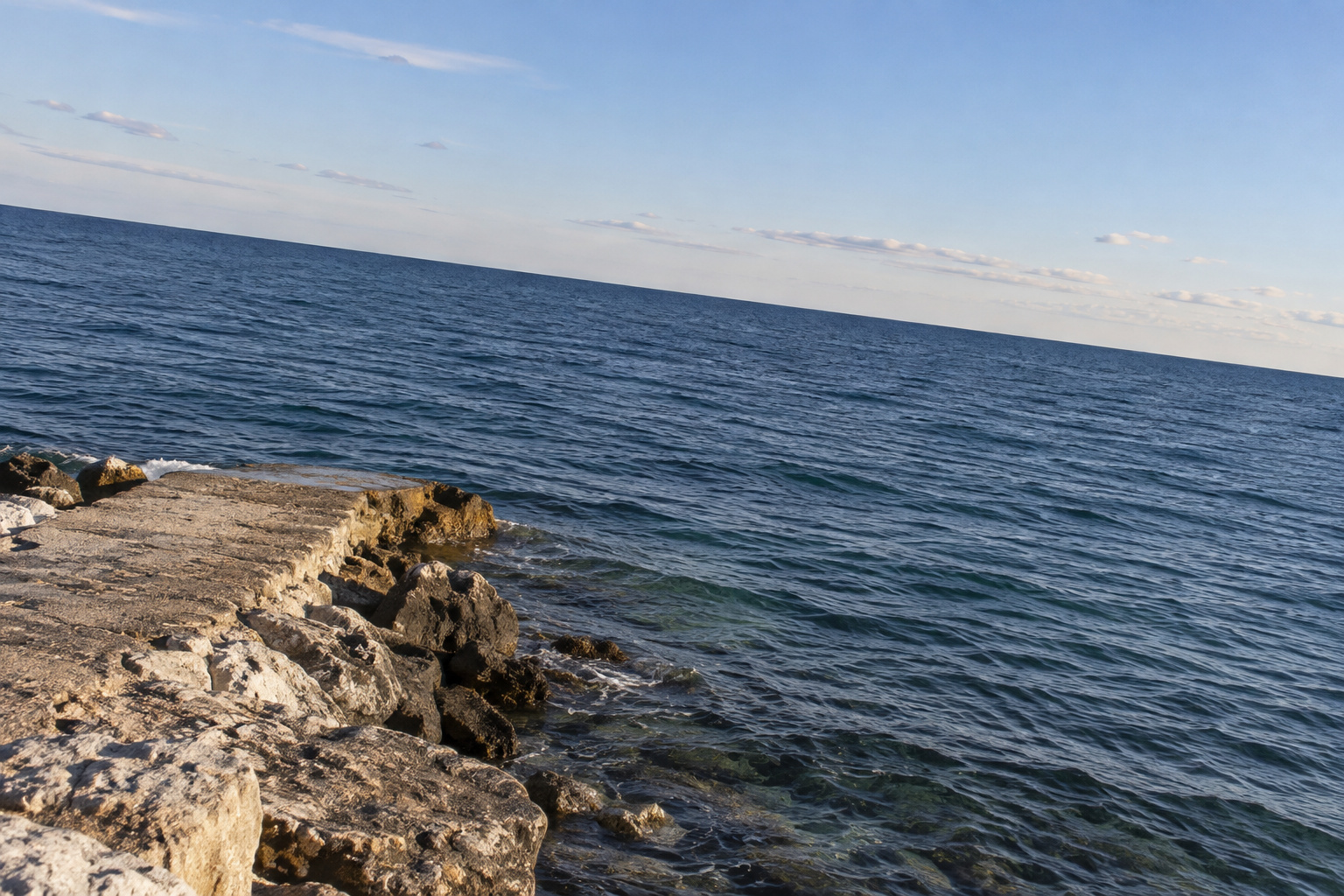
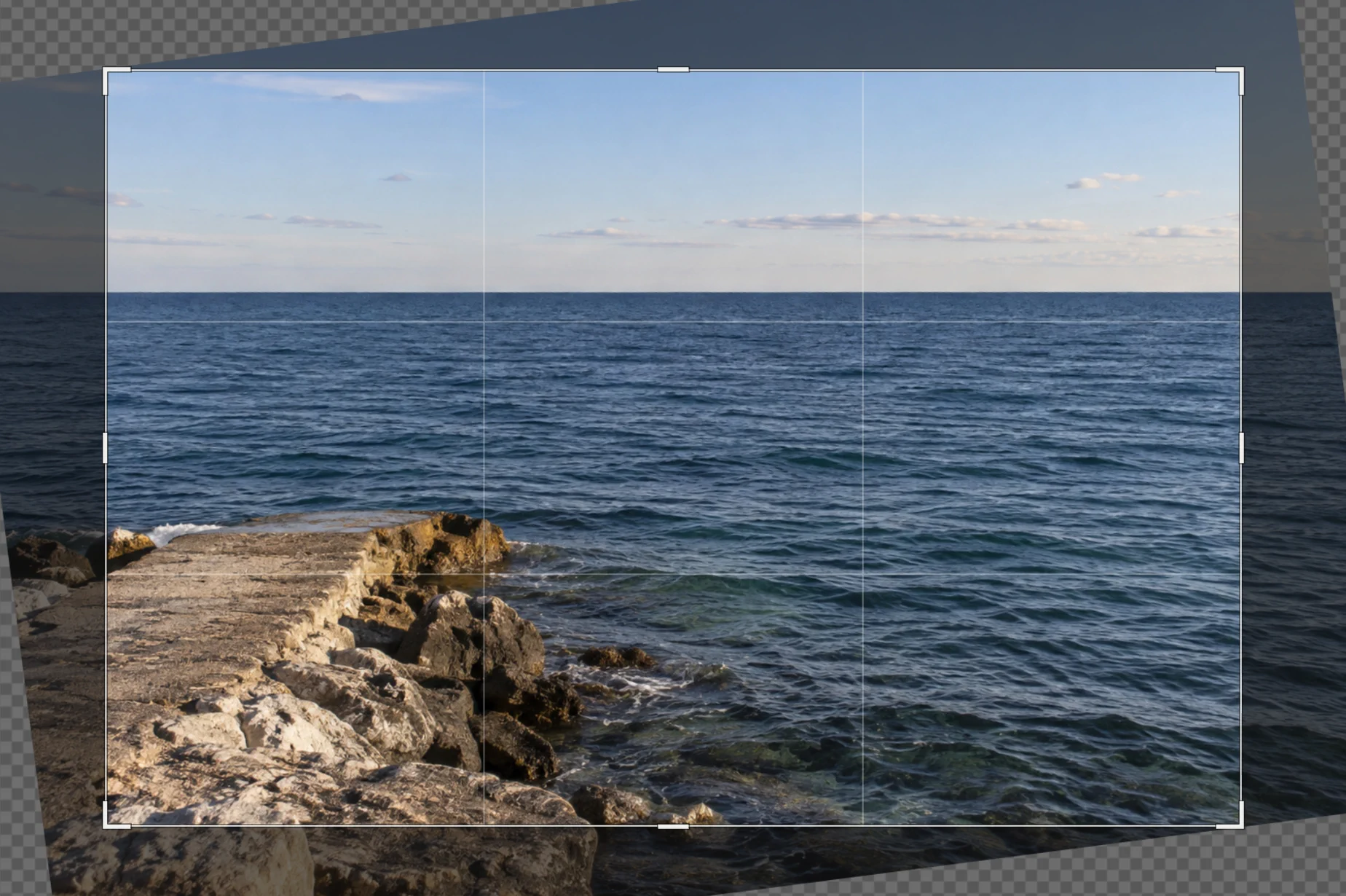
Al soltar el puntero, la imagen gira y se propone un marco de recorte que elimina las esquinas vacías. Ajusta el marco y aplícalo. Enderezar cuesta espacio en los bordes, así que deja margen alrededor del motivo cuando hagas la foto.
Escape cancela el marco propuesto, pero mantiene la rotación. Usa Ctrl+Z o ⌘Z para deshacer la rotación; si ya aplicaste el recorte, deshazlo primero y luego vuelve a deshacer.

Recorta un rectángulo fotografiado en ángulo
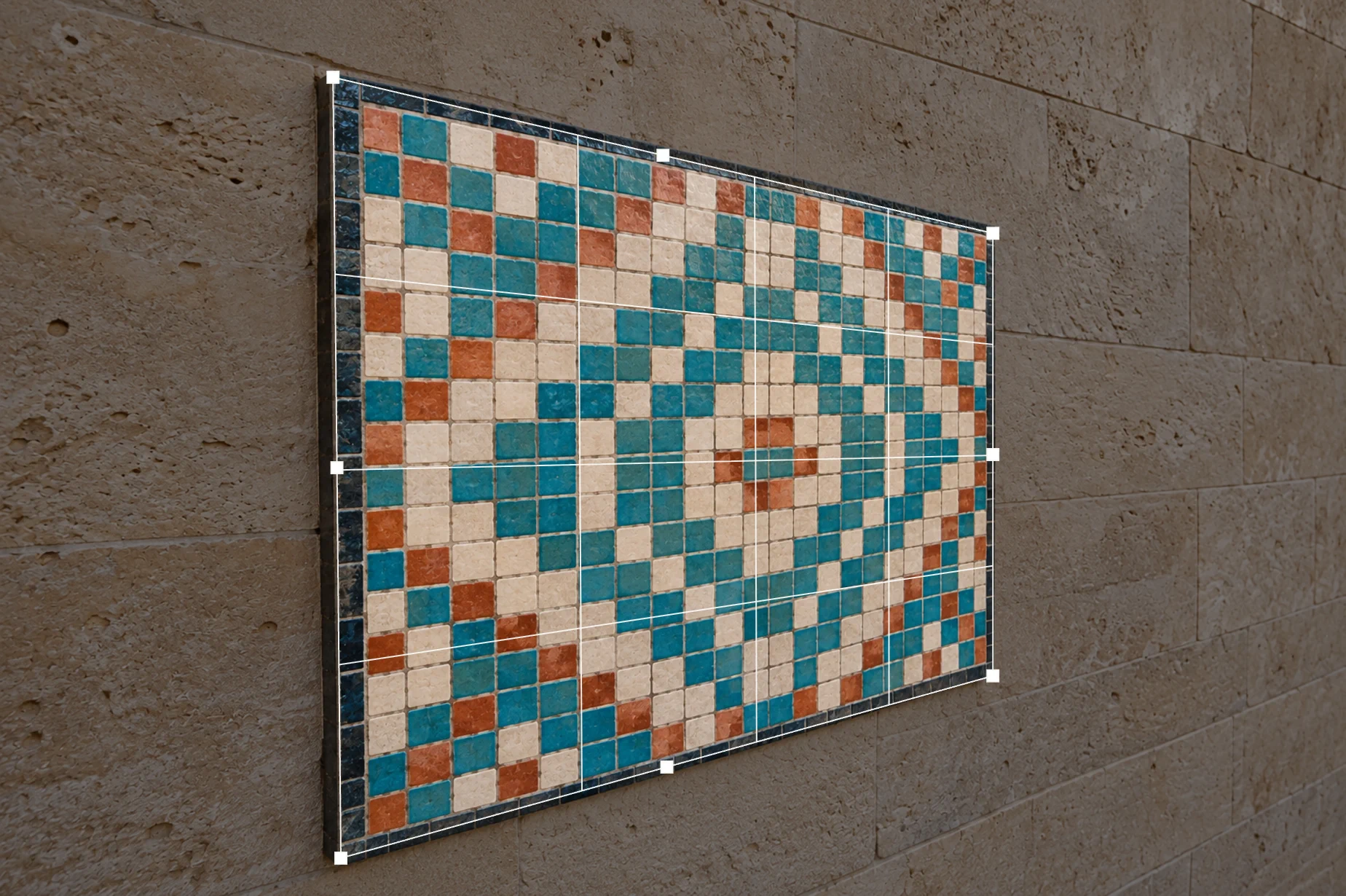
Un póster, una página o un mosaico fotografiados de lado se ven más estrechos por el borde más alejado. Recorte en perspectiva estira esa zona de cuatro lados hasta formar un rectángulo. Úsalo con una sola superficie plana que tenga las cuatro esquinas a la vista.
- Descarga el ejemplo del mosaico en ángulo y ábrelo con Haz clic con el botón derecho en el botón del grupo de recorte y elige Recorte en perspectiva. Sus tiradores empiezan en las cuatro esquinas de la foto.
- Arrastra cada tirador a la esquina correspondiente del borde exterior del mosaico. Mantén las esquinas en orden alrededor de la superficie para que los lados no se crucen.
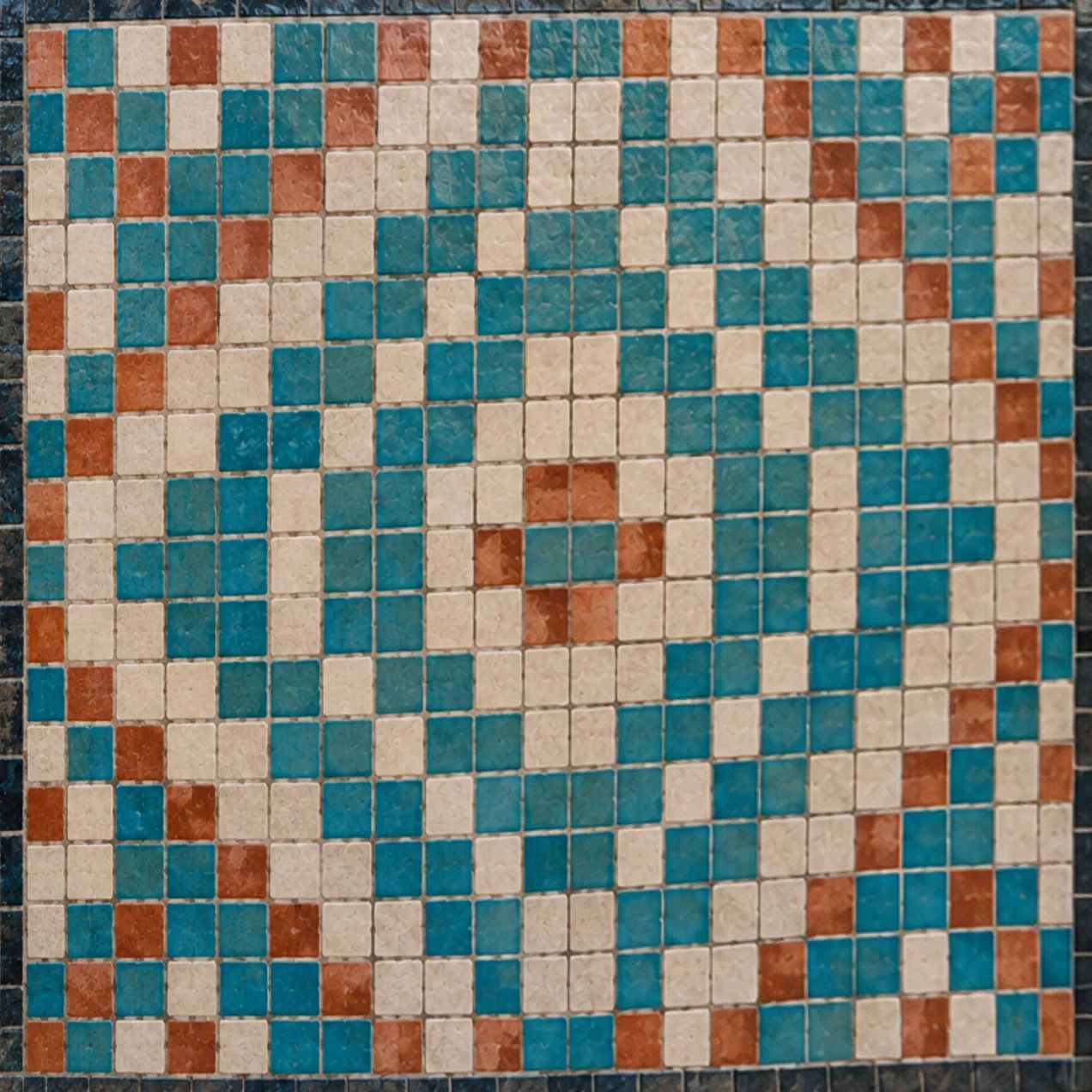
- El panel real es cuadrado. Escribe 800 en Anchura y en Altura para que las teselas corregidas mantengan proporciones cuadradas. Con otras superficies, usa sus proporciones reales; con 0, el editor calcula esa dimensión a partir del marco.
- Haz clic en Aplicar recorte en perspectiva o pulsa Enter o ↩. Si la cuadrícula sigue viéndose torcida, deshaz y coloca las esquinas con más cuidado.
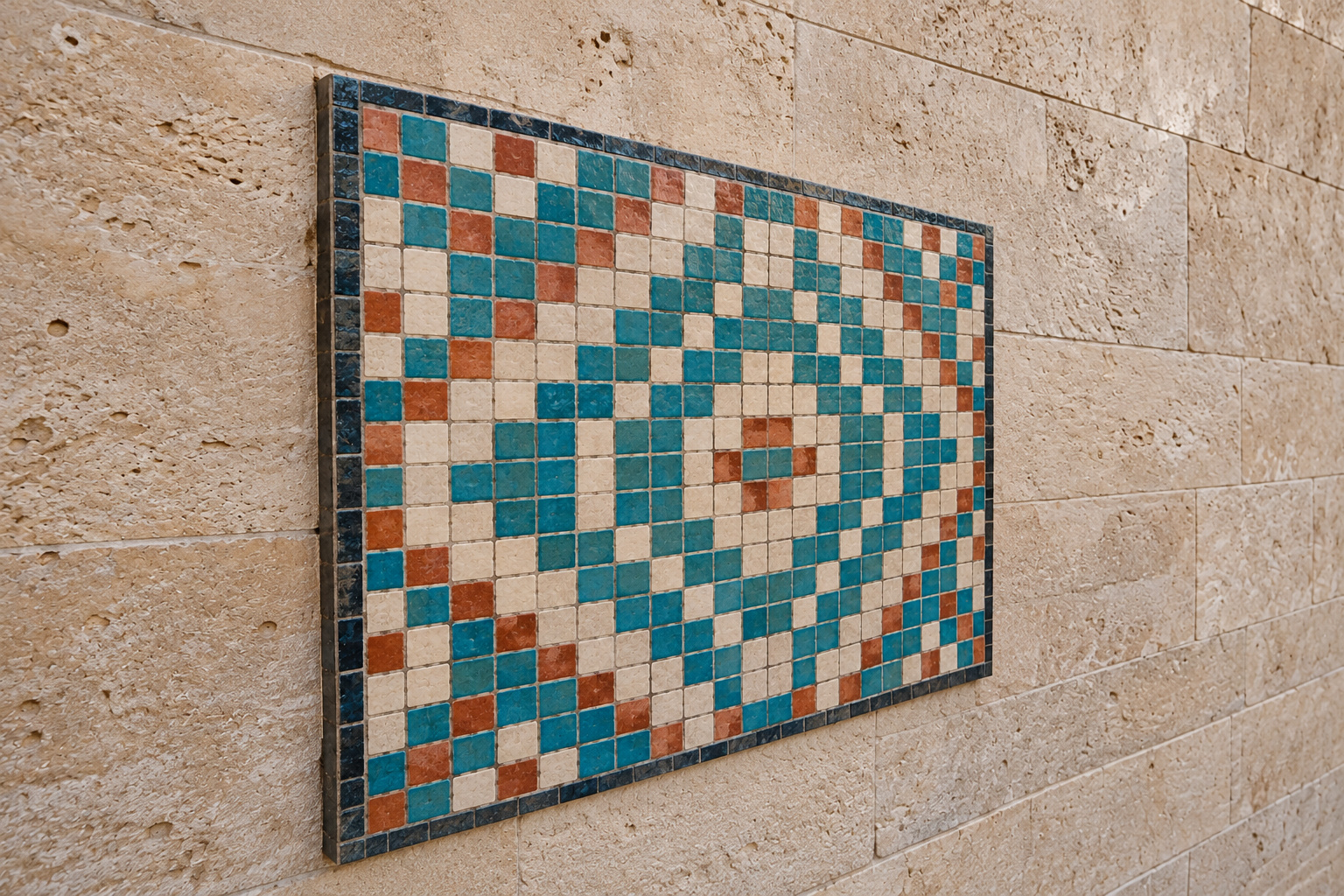
Revisa las líneas de las teselas y los detalles pequeños del resultado. La corrección de perspectiva recalcula los píxeles y puede suavizar el detalle; no puede recuperar nada desenfocado ni oculto detrás de otro objeto.

Soluciona problemas habituales
El recorte se queda en cuadrado
La proporción está en 1 : 1. Elige Libre para dibujar cualquier forma, o selecciona la proporción que necesites.
El tranvía o la persona se ven estirados
Recorta a la proporción deseada antes de cambiar el tamaño. En Tamaño de imagen, mantén activado el eslabón de la cadena. En Recorte en perspectiva, revisa tanto la posición de las esquinas como las proporciones de salida.
El botón de recorte está desactivado
Con la herramienta Recortar normal, dibuja primero un marco. En Recorte en perspectiva, asegúrate de que las cuatro esquinas son distintas y de que los lados no se cruzan.
Termina la imagen recortada
- Fija unas dimensiones precisas: cambia el tamaño de la imagen.
- Cumple un límite de tamaño de archivo: comprime la imagen.
- Crea un avatar redondo: recorta una foto de perfil en círculo.
- Conserva esquinas o bordes transparentes: haz transparente el fondo.
Si vienes de otro editor
- Photoshop
- Herramienta Recortar en la barra de herramientas, con la proporción y Enderezar en la barra de opciones. Recortar con perspectiva está en el mismo grupo de herramientas.
- GIMP
- Herramientas › Herramientas de transformación › Recortar, con Fijo › Relación de aspecto en las opciones de la herramienta.
Recortar imágenes: preguntas y respuestas
¿Cómo recorto una imagen en cuadrado?
En Lil Cactus, elige la herramienta “Recortar”, elige 1 : 1 en la lista “Proporción”, arrastra un marco alrededor de lo que quieres conservar y aplícalo. Para guardarla a un tamaño exacto, como 800 × 800, activa “Cambiar tamaño de salida” al exportar y escribe 800 en la anchura.
¿Recortar una imagen reduce su calidad?
No; un recorte normal en Lil Cactus no escala los píxeles que conserva. Enderezar, el Recorte en perspectiva o el cambio de tamaño recalculan los píxeles y pueden suavizar el detalle. Ampliar un recorte pequeño no recupera el detalle.
¿Cómo recorto una imagen a un tamaño exacto en píxeles?
En Lil Cactus, recorta con la proporción de anchura y altura que necesitas, elige Archivo › Exportar y activa “Cambiar tamaño de salida”. Para un cuadrado de 800 × 800, escribe 800 en “Anchura” tras un recorte 1:1; la altura también pasa a 800.
¿Puedo deshacer un recorte después de guardar?
Sí, en la misma sesión de Lil Cactus: Deshacer sigue funcionando después de guardar. Al volver a abrir un proyecto de Lil Cactus guardado con “Eliminar píxeles recortados” desactivado, Imagen › Mostrar todo puede recuperar los bordes ocultos. Un JPEG o PNG plano reabierto no tiene bordes ocultos que recuperar.
¿Cómo recorto y enderezo una foto?
En Lil Cactus, elige la herramienta “Recortar” y haz clic en “Enderezar”; luego traza una línea sobre un horizonte o un borde que debería estar recto. Suelta para girar la foto, ajusta el recorte propuesto y haz clic en “Aplicar recorte”.
¿Se sube mi foto al recortarla?
No. Lil Cactus recorta y exporta en tu dispositivo, dentro del navegador. Las estadísticas opcionales no incluyen tu imagen; consulta la política de privacidad.
Sigue aprendiendo
 Cómo cambiar el tamaño de una imagen online a píxeles exactos o tamaño de impresiónPíxeles exactos, porcentaje o tamaño de impresión, sin deformar.Principiante · 2 min
 Cómo comprimir una imagen a 100 KB o 200 KBReduce el tamaño del archivo, revisa el detalle y cumple un límite de subida.Principiante · 3 min
 Cómo recortar una foto en círculoUna imagen redonda con las esquinas transparentes, lista para subir.Principiante · 4 min