Cómo comprimir una imagen a 100 KB o 200 KB
Respuesta rápida
Abre la imagen en Lil Cactus y elige Baja Calidad de 90 a unos 80, revisa la vista previa al 100% y fíjate en el tamaño estimado del archivo, en la parte inferior. Si sigue siendo demasiado grande, activa Cambiar tamaño de salida y reduce la anchura; la altura cambia en proporción. Haz clic en Exportar para guardar una copia más pequeña y luego comprueba que el archivo descargado cumple tu límite de tamaño.

- Tiempo
- 3 minutos
- Nivel
- Principiante
- Necesitas
- Una foto, los formatos de archivo aceptados y el límite de tamaño de subida, si lo hay
- Funciona con
- Imágenes JPEG, PNG, WebP, AVIF, HEIC, TIFF y PSD
Gratis y sin registro. Tu foto no sale de tu equipo.
Un límite de subida se mide en KB o MB: el espacio que ocupa el archivo. Las dimensiones de una imagen se miden en píxeles: lo ancha y lo alta que es. Puedes reducir lo primero sin cambiar lo segundo bajando la calidad del JPEG. Si así se pierde demasiado detalle, reduce también las dimensiones.
Parte siempre del original. Una foto que ya está muy comprimida puede no reducirse más sin daños visibles. Si es para un formulario online, comprueba el formato admitido y las dimensiones mínimas antes de cambiar nada.
Comprimir una foto en cinco pasos
Abre la foto original
Ve a lilcactus.app y elige (Ctrl+O o ⌘O), o arrastra la foto a la ventana. Abre el ejemplo de esta página para probar los mismos ajustes.
Busca el tamaño del archivo original en la información del archivo de tu equipo. Compáralo con la copia exportada.
Elige Archivo › Exportar › JPEG…
Elige para una foto destinada a un formulario, un correo o una aplicación que pida JPG. El cuadro de diálogo muestra una vista previa a la izquierda y los ajustes de exportación a la derecha. En el campo Nombre de archivo, escribe un nombre que reconozcas, como tram-small.jpg.
Consejo ¿La imagen necesita un fondo transparente? Elige WebP… si el destino lo admite, o PNG… JPEG rellena de blanco las zonas transparentes.

crea una copia JPG nueva. Baja la calidad y revisa el detalle
Escribe 80 en el campo Calidad como punto de partida. Espera a que se actualicen la vista previa y el tamaño estimado. Haz clic en 100%, encima de la vista previa, para ver los píxeles que se guardarán y no una miniatura ajustada. Desplázate por la vista previa para revisar caras, texto y bordes nítidos.
Si los bordes se vuelven borrosos, el texto pequeño se deshace o aparecen bloques cuadrados, sube la calidad. Si la imagen sigue viéndose bien y el archivo es demasiado grande, prueba con 70. Quédate con el valor más bajo que conserve el detalle que necesitas.
Consejo Una calidad del 80% no significa el 80% del tamaño del archivo original. El resultado depende de la imagen y del formato. Usa como guía el tamaño que aparece en la parte inferior.
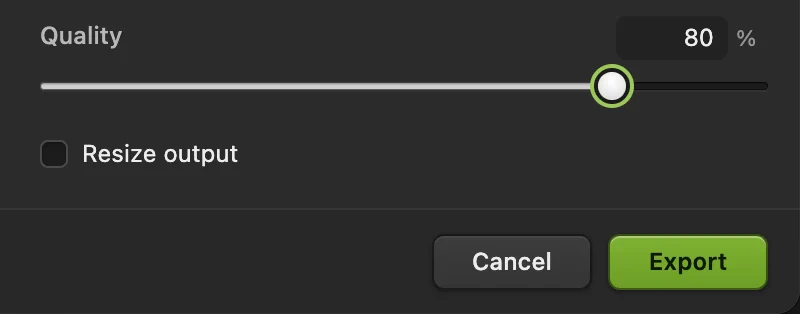
Empieza con calidad 80 y ajústala según el detalle que necesites. 
Con las dimensiones originales, la calidad 80 da una estimación de unos 411 KB. 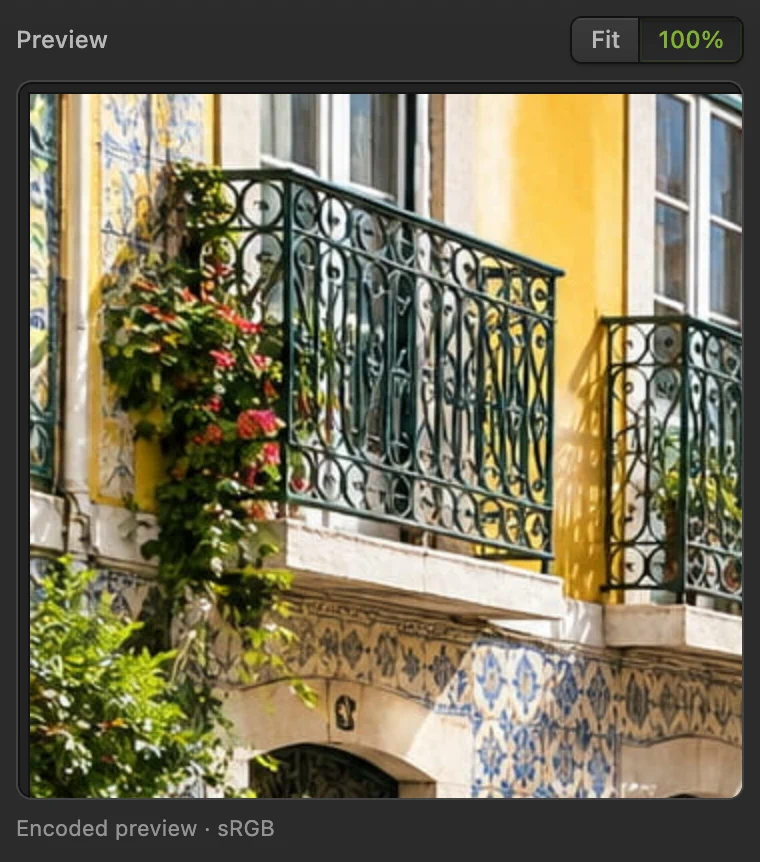
Al 100%, la vista previa muestra los bordes finos en lugar de encajar la foto entera. Reduce las dimensiones de salida si hace falta
Si la calidad por sí sola no basta para cumplir el límite, activa Cambiar tamaño de salida. Escribe un valor menor en el campo Anchura, como 1200 para el ejemplo. Su altura pasa a 800 automáticamente: la copia mantiene las mismas proporciones.
Espera a la nueva estimación y vuelve a revisar la vista previa. Usa unas dimensiones suficientes para el destino: un formulario con una anchura mínima de 1000 píxeles no aceptará una imagen de 600 píxeles aunque pese poco.
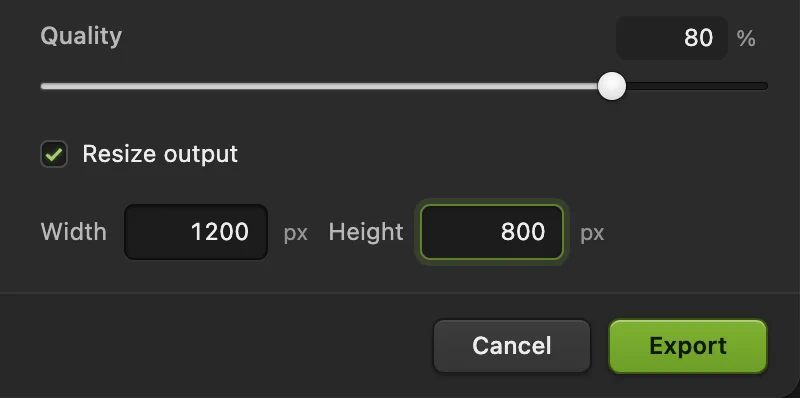
Activa Cambiar tamaño de salida. Anchura y Altura se mantienen en proporción. 
La copia más pequeña ronda los 262 KB según la estimación; el documento abierto sigue en 1536 × 1024. Exporta y revisa el archivo descargado
Haz clic en Exportar. Abre la imagen descargada, comprueba que el detalle es aceptable y consulta su tamaño en la información del archivo de tu equipo. Si un formulario la sigue rechazando, confirma el formato, las dimensiones y el límite de tamaño, y ajusta la exportación.
Quédate por debajo del límite indicado: la estimación no incluye los metadatos de la imagen y un formulario puede contar los KB de otra manera. Exportar escribe un archivo nuevo; escribe en el archivo que abriste, en su propio formato.

La confirmación indica el nombre de la copia y su formato de exportación.
Comprimir una imagen a 100 KB o 200 KB
No hay ninguna casilla para indicar un tamaño en KB. Mantén el formato y las dimensiones mínimas que exige el destino, y ajusta la calidad y la anchura.
- Menos de 200 KB: con este ejemplo, un JPEG con calidad 80 y 950 × 633 píxeles se descarga con 183 KB.
- Menos de 100 KB: con este ejemplo, un JPEG con calidad 70 y 800 × 533 píxeles se descarga con 95 KB.
Tu foto puede necesitar otros ajustes. Si se daña visiblemente antes de llegar al límite, sube la calidad y reduce la anchura. Nunca bajes de las dimensiones mínimas del destino.
Con la misma calidad, el tamaño del archivo sigue más o menos al número de píxeles. La copia de 1200 × 800 del ejemplo tiene el 61% de los píxeles del original y el 64% del tamaño de su JPEG con calidad 80. Reducir ambos lados a la mitad deja una cuarta parte de los píxeles, así que reducir las dimensiones suele ayudar más que un pequeño cambio de calidad.
Prueba WebP si el destino lo admite
Elige y deja desactivada la casilla WebP sin pérdida para poder ajustar la calidad. WebP conserva la transparencia, así que sirve tanto para recortes como para fotos. Exporta en JPEG y en WebP si necesitas comparar su tamaño con un nivel de detalle aceptable.
Un valor de calidad de 80 no equivale al mismo resultado visual en todos los formatos. Compara las imágenes, no solo los números.
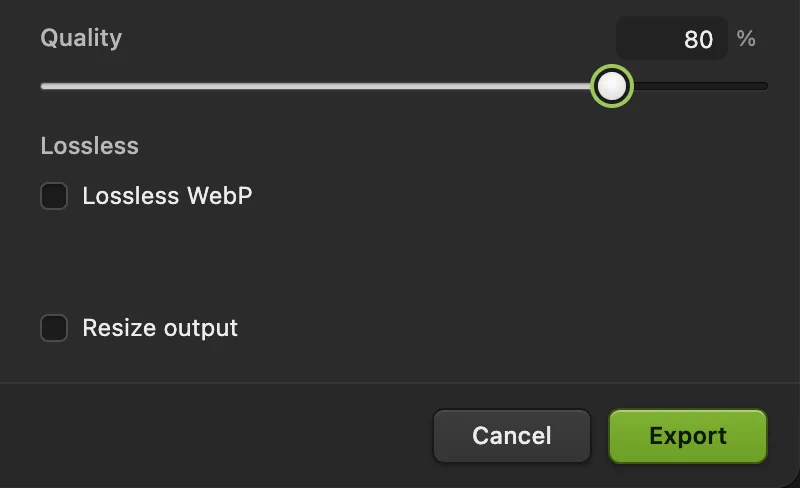
AVIF es otra opción, con otra escala de calidad
usa una escala de calidad distinta de la de JPEG y WebP. Con este ejemplo, AVIF en 80 pesaba más que JPEG en 80; con calidad 50 pesaba 240 KB. En esta imagen, 50 es un punto de partida más útil; el detalle pequeño de los balcones y los azulejos se suaviza, así que sube la calidad si te importan esos detalles. Juzga el detalle visible en lugar de trasladar un número de un formato a otro.
AVIF muestra una Vista previa del documento, que enseña la imagen abierta y no el resultado comprimido, y no da ninguna estimación de tamaño. Vuelve a abrir la copia exportada para revisarla. Archivo más pequeño (más lento) dedica más tiempo a la codificación.
¿Y si necesito comprimir sin perder calidad?
Sin pérdida significa conservar el valor de cada píxel. En la exportación PNG, deja activada la casilla Conservar todos los valores de color y transparencia. Usar una paleta cuando sea posible puede guardar de forma más compacta una imagen con pocos colores sin cambiar sus píxeles. En la exportación WebP, activa WebP sin pérdida.
En una foto con mucho detalle, un PNG o WebP sin pérdida suele pesar mucho más que un JPEG con pérdida, así que es poco probable que reduzca un JPG existente. Bajar la calidad del PNG reduce los colores, también en los bordes transparentes; revisa esos bordes antes de usarlo para un logotipo o una firma. Cambiar el tamaño también elimina píxeles, así que no es una forma sin pérdida de reducir un archivo.
En Metadatos de la imagen, la opción Ninguno omite los datos de la cámara y los datos descriptivos; como mucho ahorra un poco de espacio y no cambia los píxeles.
Por qué importan tanto la calidad como las dimensiones
La compresión con pérdida, la que usa JPEG, guarda menos detalle para ahorrar espacio. Un valor de calidad más alto conserva más detalle, pero incluso un JPEG al 100% tiene pérdida. Cambiar el tamaño reduce el número de píxeles antes de la compresión. El ahorro exacto depende del detalle de la foto y del codificador.
Haz tus ediciones sobre el original o sobre un proyecto editable y exporta la copia pequeña final una sola vez. Volver a abrir un JPEG comprimido y guardarlo una y otra vez puede dañarlo más; convertirlo después a PNG no recupera el detalle perdido.
Solucionar problemas habituales
El archivo comprimido pesa más que el original
Puede que el original ya use una calidad más baja o un formato más compacto. Baja la calidad, reduce las dimensiones si puedes o quédate con el original si ya cumple el límite. Pasar un JPG a PNG no suele ayudar con una foto.
El archivo es lo bastante pequeño, pero el formulario lo sigue rechazando
Comprueba el formato aceptado y las dimensiones mínimas o máximas en píxeles. Exporta un JPEG de verdad cuando se pida JPG; cambiar el nombre de un archivo .webp a .jpg no lo convierte.
La foto se ve nítida en la vista previa pero borrosa después de exportar
En JPEG y WebP, revisa la vista previa al 100%, no en Ajustar. En AVIF, revisa el archivo descargado: su cuadro de diálogo muestra la vista previa del documento.
El regulador de calidad no se mueve
Está activado WebP sin pérdida o AVIF sin pérdida. Desactívalo para usar la calidad con pérdida. Un PNG de 16 bits conserva toda la precisión del color y no permite reducir la calidad.
Un fondo transparente se ha vuelto blanco
JPEG no puede conservar la transparencia. Exporta en PNG o WebP, si el destino lo admite.
Prepara la imagen para su destino
- ¿Necesitas unas dimensiones exactas? Cambia el tamaño de la imagen.
- ¿Necesitas otro formato? Convierte el formato de la imagen.
- Quita los bordes que sobran antes de exportar: recorta la imagen.
- Conserva los bordes transparentes: haz transparente el fondo.
Tamaños de archivo con la foto de ejemplo
El ejemplo parte de unos 782 KB. Son descargas reales a partir del mismo original abierto. Los tamaños usan 1024 bytes por KB, redondeados; un formulario de subida puede contar de otra manera.
| Exportación | Dimensiones | Tamaño descargado |
|---|---|---|
| JPEG, calidad 90 | 1536 × 1024 | 694 KB |
| JPEG, calidad 80 | 1536 × 1024 | 411 KB |
| JPEG, calidad 70 | 1536 × 1024 | 289 KB |
| JPEG, calidad 80 | 1200 × 800 | 263 KB |
| JPEG, calidad 80 | 950 × 633 | 183 KB |
| JPEG, calidad 70 | 800 × 533 | 95 KB |
| WebP, calidad 80 | 1536 × 1024 | 369 KB |
| AVIF, calidad 50 | 1536 × 1024 | 240 KB |
Estos ajustes son ejemplos para esta foto, no tamaños garantizados ni una calidad equivalente entre formatos.
Si vienes de otro editor
- Photoshop
- Archivo › Exportar › Exportar como…; elige JPG y ajusta Calidad y Tamaño de imagen.
- GIMP
- Archivo › Exportar como…; usa un nombre de archivo .jpg y ajusta la calidad en el diálogo de exportación JPEG.
- Mac Preview
- Archivo › Exportar…; elige JPEG en Formato y ajusta la calidad.
Comprimir imágenes: preguntas y respuestas
¿Cómo comprimo una imagen sin cambiar sus dimensiones?
En Lil Cactus, elige Archivo › Exportar › JPEG… y baja la calidad dejando desactivada la casilla “Cambiar tamaño de salida”. La anchura y la altura no cambian. Revisa el detalle al 100% y el tamaño del archivo descargado.
¿Cómo comprimo una imagen a 200 KB?
En Lil Cactus, elige Archivo › Exportar › JPEG…, pon la calidad en 80 y reduce la anchura con “Cambiar tamaño de salida”. El ejemplo queda por debajo de 200 KB con 950 × 633 píxeles; tu foto puede necesitar otros ajustes. No hay ninguna casilla para fijar automáticamente un tamaño objetivo.
¿Puedo comprimir un JPEG sin perder calidad?
No volviendo a exportarlo. En Lil Cactus, incluso un JPEG al 100% tiene pérdida. Un PNG o WebP sin pérdida conserva los píxeles decodificados, pero en una foto suele pesar mucho más y es poco probable que reduzca el JPEG original.
¿Qué formato de imagen uso para que el archivo pese menos?
En Lil Cactus, usa JPEG cuando un formulario o una aplicación pida JPG. Si el destino admite WebP o AVIF, exporta una copia y compara su tamaño y el detalle visible. Reserva el PNG sin pérdida para gráficos en los que importan los colores exactos y los bordes nítidos.
¿Comprimir una imagen cambia el archivo original?
No. En Lil Cactus, Archivo › Exportar escribe una copia comprimida aparte. “Cambiar tamaño de salida” solo afecta a la copia exportada.
¿Se sube mi foto a algún sitio cuando la comprimo?
No. En Lil Cactus, la foto se abre y se exporta en tu dispositivo, dentro del navegador. Las estadísticas de uso opcionales no incluyen tu imagen; consulta la política de privacidad.
Sigue aprendiendo
 Cómo cambiar el tamaño de una imagen online a píxeles exactos o tamaño de impresiónPíxeles exactos, porcentaje o tamaño de impresión, sin deformar.Principiante · 2 min
 Cómo convertir HEIC, WebP y PNG a JPG onlineConvierte HEIC, WebP o PNG a JPG, o elige otro formato de imagen.Principiante · 2 min
 Cómo recortar una imagenElige lo que queda dentro del encuadre y luego fija la forma y el tamaño.Principiante · 6 min