Cómo cambiar el fondo de una foto
Respuesta rápida
Abre la foto en Lil Cactus, elige y después , y aplica la salida Nueva capa con máscara editable para ocultar el fondo antiguo. Elige para añadir la foto de sustitución y arrastra su capa por debajo del recorte en el panel Capas. Usa o para adaptar el sujeto al entorno, y para limitar cada ajuste al sujeto. Exporta la imagen terminada con

- Tiempo
- 8 minutos
- Nivel
- Principiante
- Necesitas
- Una foto del sujeto, un fondo de sustitución y un equipo con ratón o trackpad
- Funciona con
- Imágenes JPEG, PNG, WebP, AVIF, HEIC, TIFF y PSD
Gratis y sin registro. Tu foto no sale de tu equipo.
Un fondo de sustitución necesita dos capas: el sujeto encima y el nuevo entorno debajo. Una máscara oculta el fondo antiguo y mantiene editable el borde del sujeto. La foto nueva se ve a través de las zonas ocultas.
Elige el entorno antes de recortar nada. Compara la dirección de la luz, la altura de la cámara y el tamaño de los objetos que hay detrás del sujeto. Unos pequeños cambios de color pueden acercar dos fotos; no pueden convertir un sol duro en una sombra suave ni pasar una sombra al otro lado de la cara.
Cambiar el fondo de una foto en siete pasos
Abre la foto del sujeto
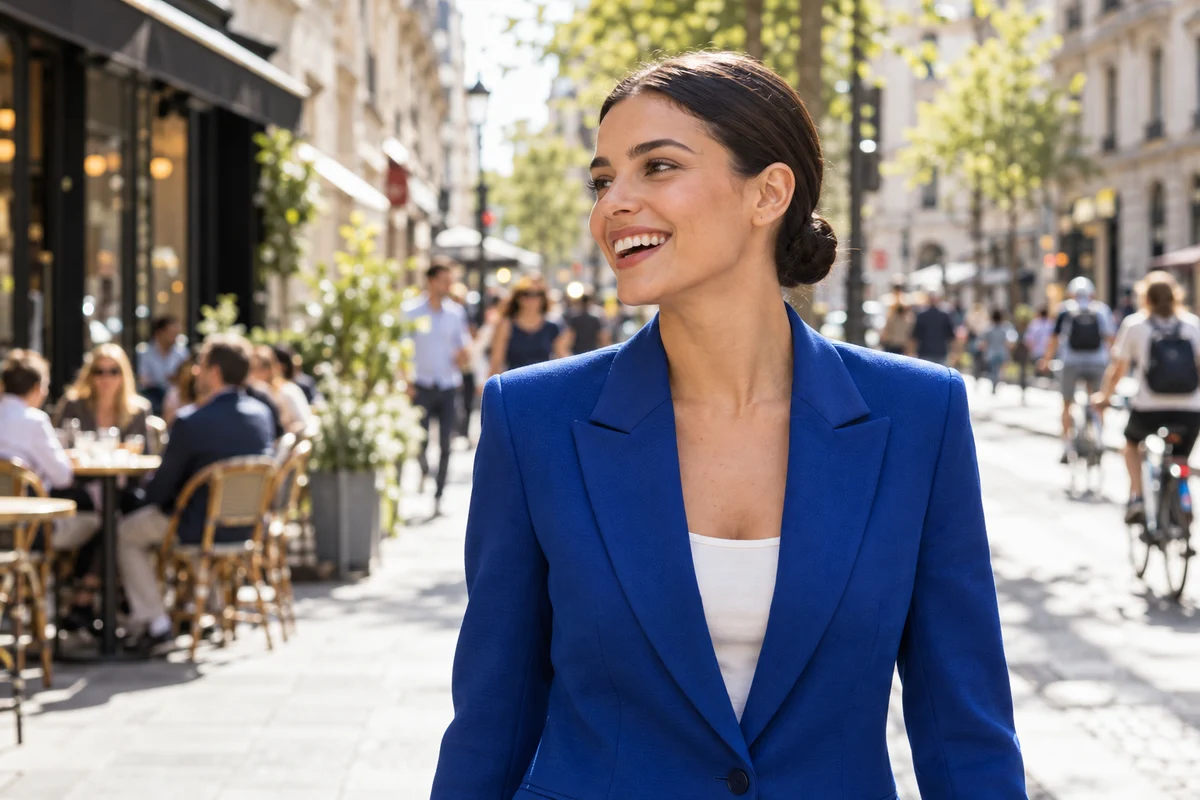
En lilcactus.app, elige (Ctrl+O o ⌘O) o abre el retrato de ejemplo de esta página. La foto pasa a ser la capa Fondo.
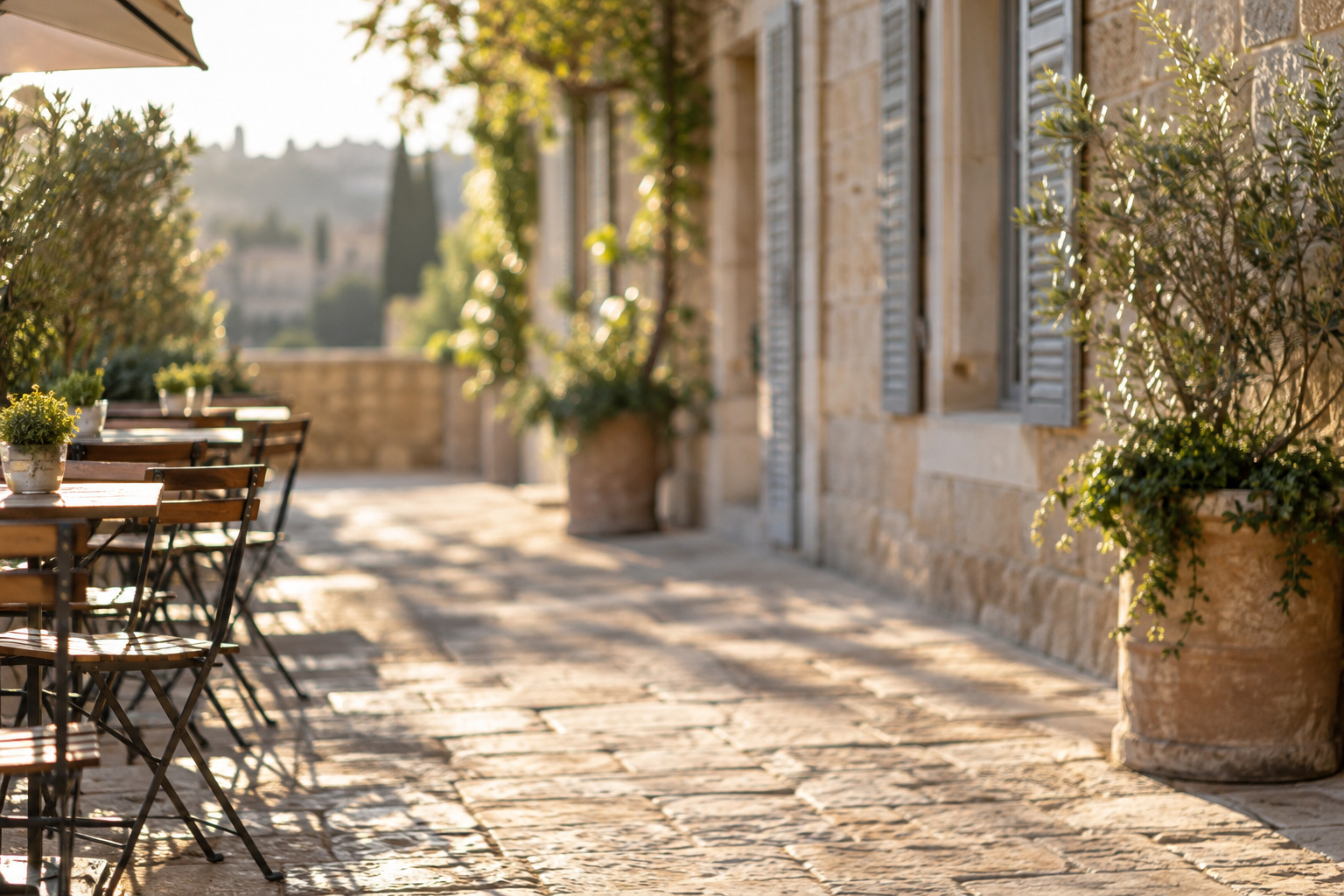
Para seguir los pasos, descarga también el fondo de la terraza del café. Las dos imágenes de ejemplo miden 1536 × 1024 píxeles, así que la sustitución llena el mismo lienzo sin cambiar de tamaño.
Selecciona a la persona
Elige . Espera a que aparezca el contorno de selección punteado alrededor de la mujer. La primera vez se descarga el modelo de IA; la selección en sí se procesa en tu dispositivo.
Revisa el pelo, los hombros y las mangas. Si falta una parte del sujeto, haz clic con el botón derecho en el grupo de herramientas de selección y elige la herramienta Selección rápida. Pinta sobre la zona que falta para añadirla; mantén pulsada Alt o ⌥ mientras pintas para restar el fondo que sobre.
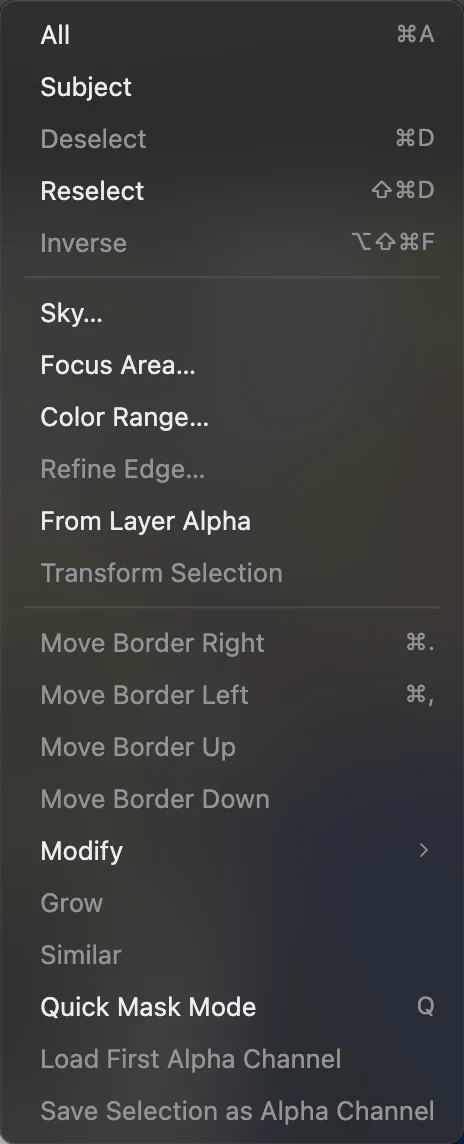
Selección › Sujeto encuentra a la persona principal de la foto. 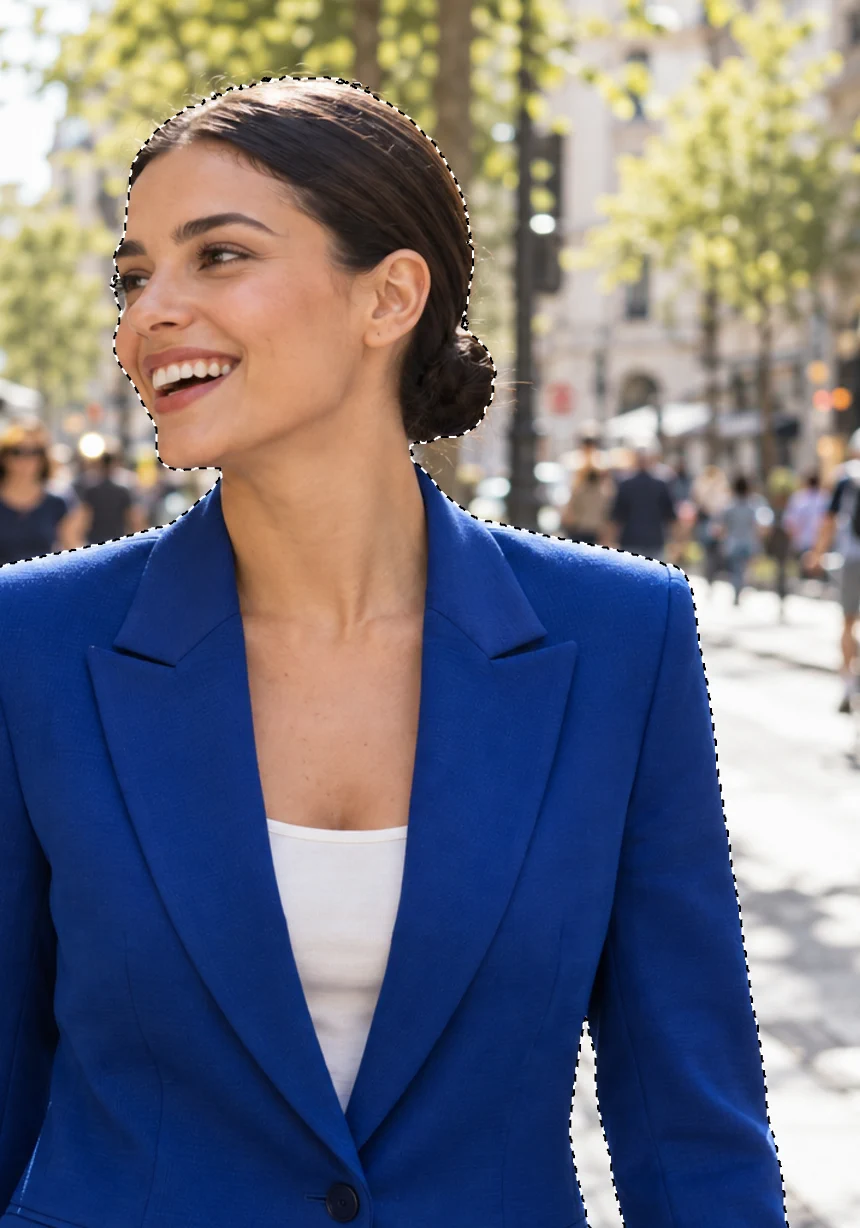
Revisa el contorno antes de convertirlo en una máscara. Perfecciona el borde y conserva una máscara editable
Elige Para el ejemplo, deja activada la opción Adaptar al borde, Recuperación de bordes máxima en 8 px y Quitar color de fondo en 100%. La recuperación de bordes busca detalles finos en una franja alrededor del contorno; quitar el color de fondo reduce el color de la calle en el pelo parcialmente transparente.
Pon Zoom al 100% y compara la Vista previa sobre Blanco y sobre Negro. Busca un halo claro, píxeles sueltos de la calle o pelo que falte. Deja Salida en Nueva capa con máscara editable y haz clic en Aplicar.
La nueva capa Recorte de Fondo tiene una máscara en blanco y negro junto a la miniatura de la imagen. El blanco muestra el sujeto; el negro oculta la calle. La capa Fondo original queda desactivada debajo. Haz doble clic en el nombre de la capa nueva, escribe Portrait y pulsa Enter o ↩.
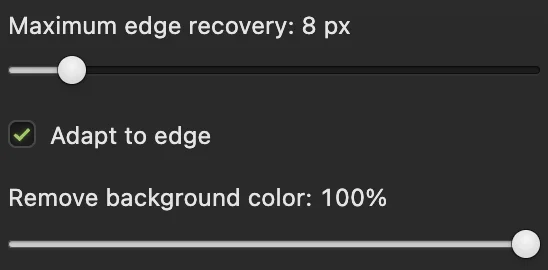
La recuperación adaptativa busca en una franja estrecha en los bordes nítidos y en una más ancha en el pelo. 
Elige una capa nueva con máscara para conservar el original oculto debajo. 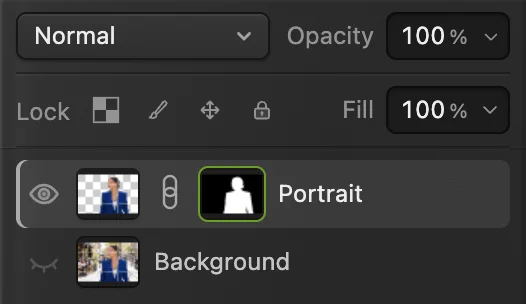
Portrait es el recorte. Fondo es el original oculto. Coloca el fondo nuevo en este documento
Elige y selecciona sunlit-terrace.jpg. Aparece una capa llamada sunlit-terrace encima de Portrait. De momento tapa a la mujer porque está más arriba en la pila.
En este paso usa Colocar en lugar de Abrir: Abrir crea un documento aparte, mientras que Colocar añade la foto al documento que estás editando.
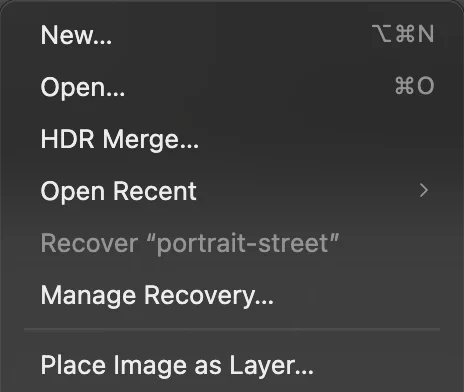
Colocar añade la segunda foto como capa en el documento del retrato. Pon el fondo nuevo debajo del retrato
En el panel Capas, arrastra la fila sunlit-terrace justo debajo de Portrait, encima de la capa original Fondo, que está oculta. Suéltala sobre la mitad inferior de la fila de Portrait. La mujer vuelve a aparecer sobre la terraza.
Con las imágenes de ejemplo, deja las dos fotos en su posición original. Las mesas quedan a la izquierda y la mujer ocupa el espacio libre a la derecha del centro. Comprueba que la sustitución cubre todo el lienzo.
Consejo Si tu fondo es más pequeño o tiene otra forma, sigue antes las instrucciones de ajuste de tamaño que encontrarás más abajo.
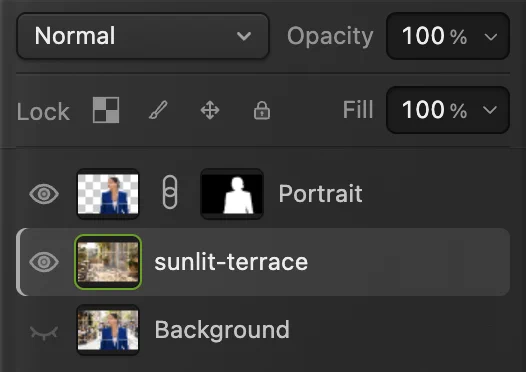
El recorte va encima del entorno de sustitución. 
El entorno ya está en su sitio. Ahora compara la luz del retrato con la de la terraza. Iguala la luz y el color
Haz clic en la miniatura de la imagen de Portrait, no en la de su máscara, y elige Con estas imágenes de ejemplo, empieza con Brillo en −10 y Contraste en +8, con Usar método heredado desactivado. Estos cambios oscurecen ligeramente el retrato y profundizan sus sombras para el entorno cálido y soleado. Haz clic en Aplicar.
Con el ajuste nuevo seleccionado, elige . Aparece una flecha acodada junto a su miniatura. Así el ajuste se limita a Portrait y el café recupera su luz original.
Para calentar los tonos medios del retrato, añade encima de ese ajuste. En Tonos medios, pon Cian – Rojo en +12 y Amarillo – Azul en −16. Deja Magenta – Verde en 0 y activa Conservar luminosidad. Haz clic en Aplicar y usa también Crear/soltar máscara de recorte con esta capa.
Con tus propias fotos, empieza en 0 y mueve un control cada vez. Compara la piel, la ropa blanca y las sombras con el entorno. Haz clic en el ojo de un ajuste para comparar el antes y el después; detente antes de que la piel se vea grisácea o las luces pierdan su forma.
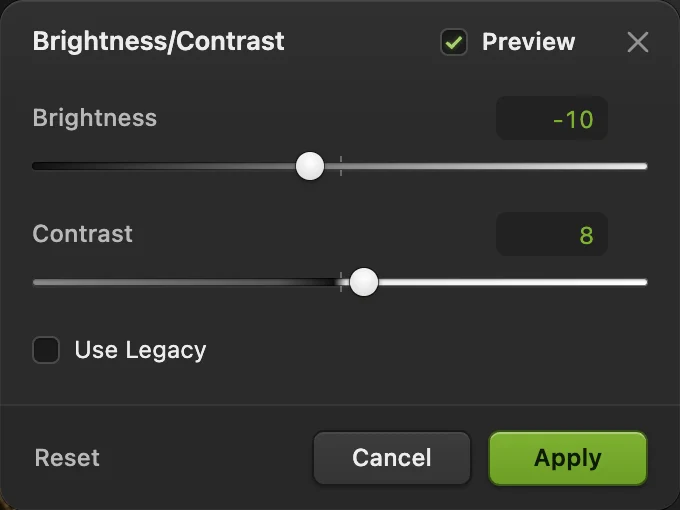
Estos valores son un punto de partida para las dos fotos de ejemplo. 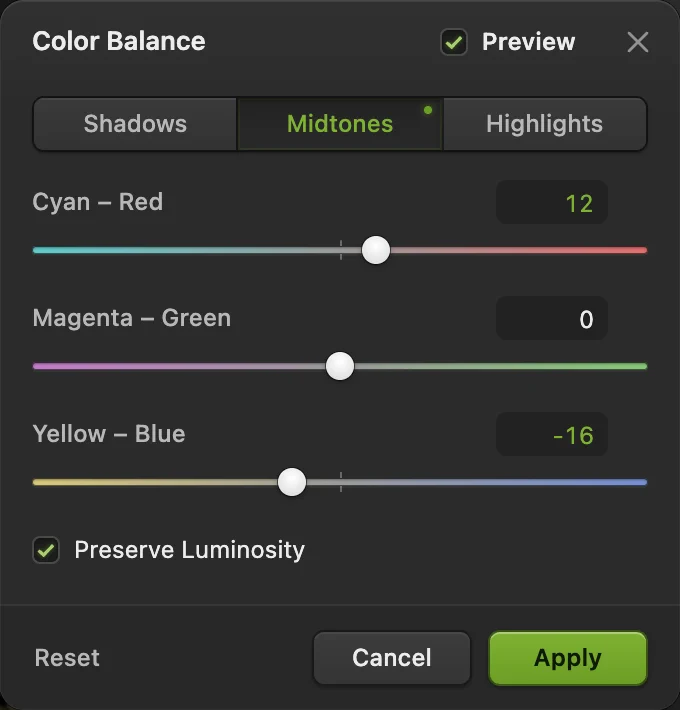
El rojo y el amarillo calientan la piel y la luz reflejada en la americana. 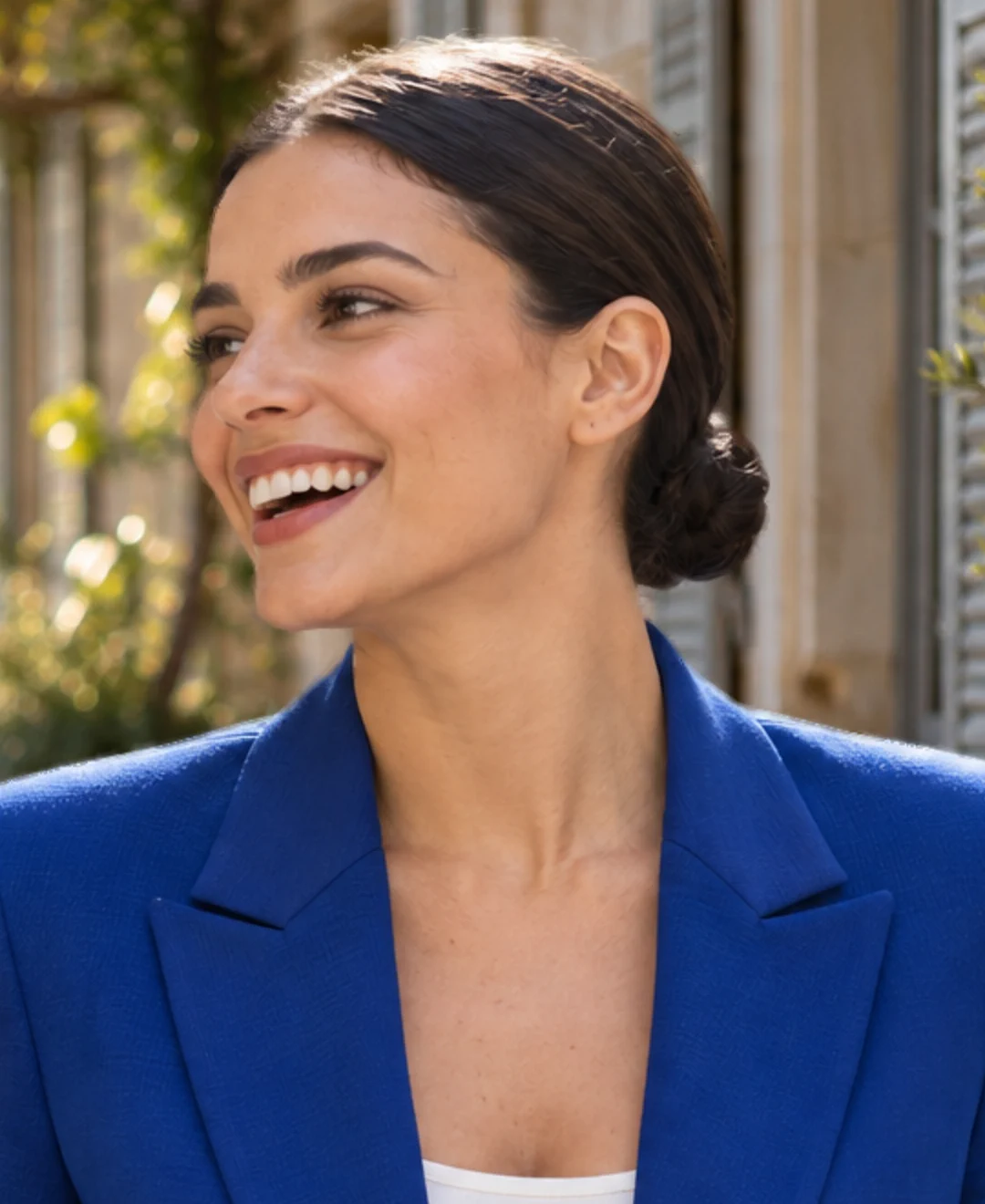
Antes de igualar: compara la piel y las luces del hombro con la terraza cálida. 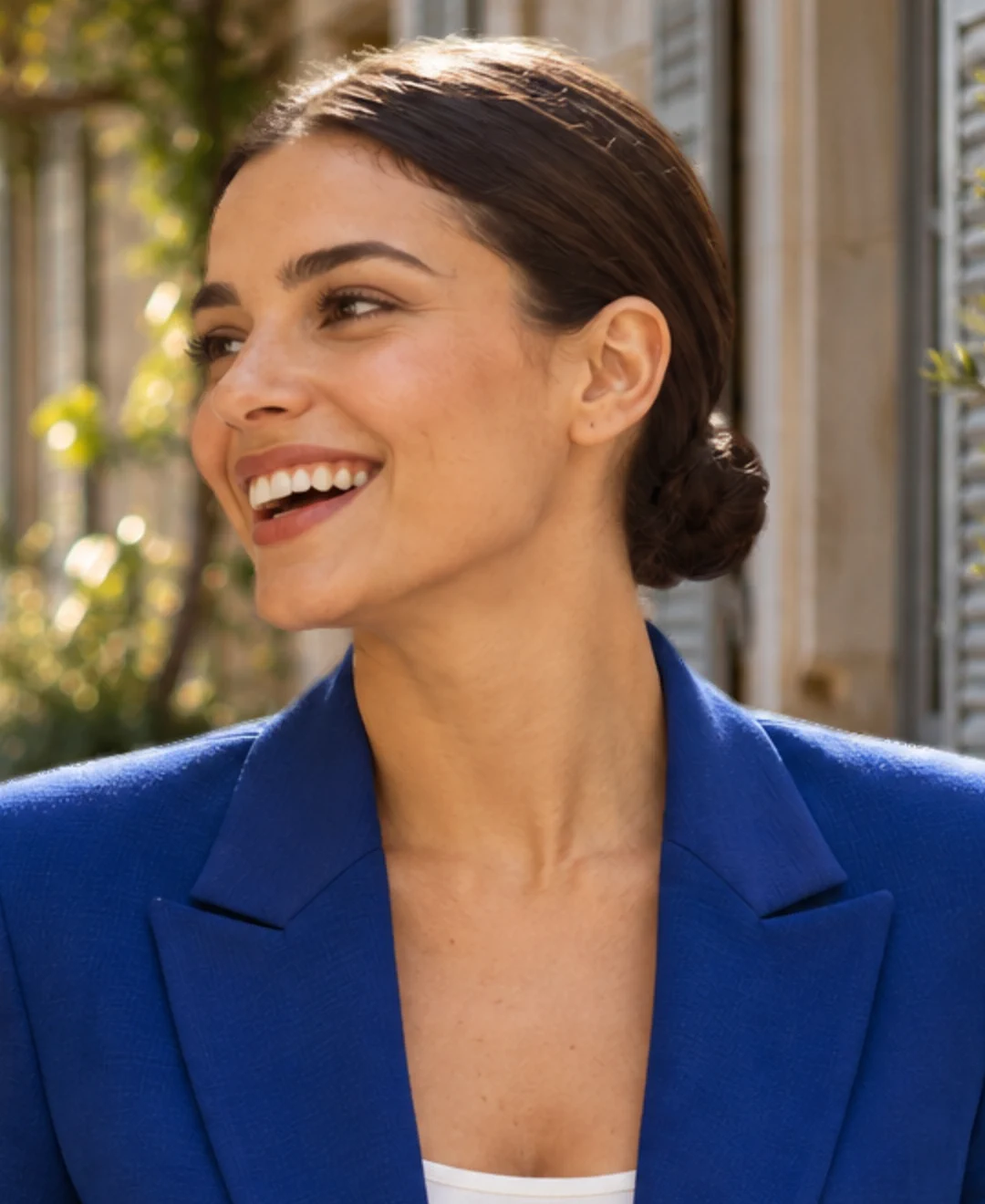
Después de igualar: el retrato es más cálido y tiene sombras más profundas. La terraza no cambia. 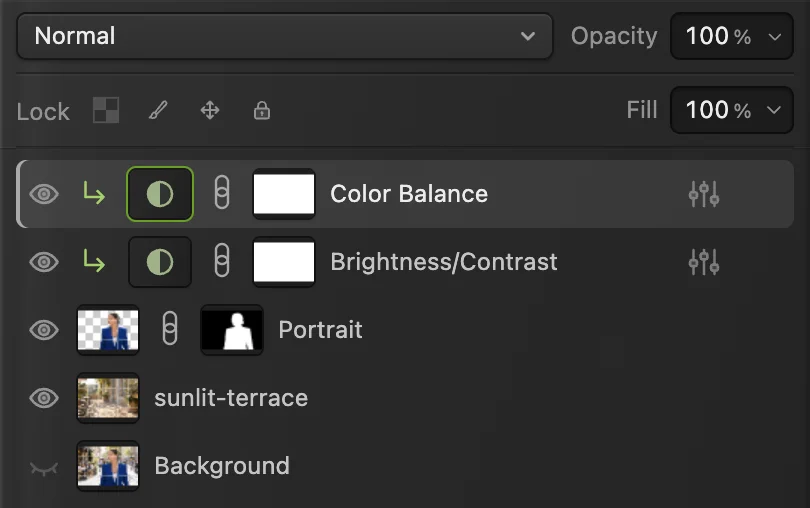
Los dos ajustes apuntan hacia abajo, al retrato. El café queda fuera de su efecto. Exporta la imagen y guarda las capas
Elige , llama a la copia retrato-cafe.jpg y haz clic en Exportar. La copia combina las capas visibles. JPEG va bien para una foto con el fondo lleno; usa PNG si necesitas zonas transparentes.
Elige para que el fondo, la máscara y los ajustes sigan siendo editables. Después de guardar como proyecto, guarda ese proyecto. En una imagen abierta, Guardar escribe en su propio formato: JPEG y PNG quedan planos, mientras que PSD conserva las capas compatibles. En una imagen abierta desde esta página, o en cualquier JPEG, el primer Guardar abre el cuadro de diálogo Guardar imagen. Exportar siempre crea un archivo nuevo.

Dale a la imagen terminada su propio nombre de archivo. 
Exportar crea la imagen terminada. Una copia en proyecto conserva las capas por separado.
Ajusta un fondo de otro tamaño
Selecciona la miniatura de la imagen de la foto de sustitución en Capas y elige . Deja activado el eslabón de cadena que hay después de Al para que el escalado conserve las proporciones. Arrastra una esquina para ampliar el fondo hasta que cubra todos los bordes del lienzo. Arrastra dentro del marco para colocarlo y después haz clic en el botón Confirmar transformación de la barra de opciones o pulsa Enter o ↩.
Para llenar el lienzo, deja que el fondo sobresalga por los bordes. Si estiras la anchura y la altura por separado, las puertas, las personas o los muebles se deforman. Ampliar una foto pequeña no recupera el detalle que le falta; si el resultado se ve blando, elige un fondo más grande.

Haz que las dos fotos parezcan una sola escena
- Dirección de la luz: compara el lado iluminado de la cara con los bordes iluminados del entorno. Elige un fondo iluminado desde el mismo lado.
- Altura de la cámara: un retrato tomado a la altura de los ojos encaja con un entorno fotografiado a una altura parecida. Una vista cenital de una habitación hará que una persona de pie parezca fuera de lugar.
- Escala: compara a la persona con las puertas, mesas o sillas cercanas. Mantén un retrato de medio cuerpo tocando el borde del lienzo; si lo subes, queda a la vista su borde inferior cortado de golpe.
- Nitidez: un retrato cercano puede ir sobre un fondo lejano más suave. Evita combinar un sujeto borroso con un entorno lleno de detalles nítidos.
- Contacto: una persona de cuerpo entero o un producto necesita un punto de contacto convincente con el suelo. Conserva una sombra existente que encaje cuando sea posible, o elige un encuadre que no muestre los pies. El ejemplo termina en la cintura, así que no hace falta una sombra en el suelo.
Usa un color liso en lugar de otra foto
Elige , escoge el color y aplícalo. Arrastra la capa de relleno debajo de Portrait. Para un fondo blanco, elige el blanco en la capa de relleno; así el color del fondo sigue siendo editable en el proyecto.
Si solo necesitas un recorte transparente, deja ocultas las capas de sustitución y de relleno y exporta en PNG. Para un proceso más corto, consulta cómo quitar el fondo de una foto.
Repara el borde sobre el fondo nuevo
Revisa el pelo, los hombros y la ropa al 100%. Haz clic en la miniatura de la máscara de Portrait, elige la herramienta Pincel (B) y pulsa D para tener blanco y negro. Pinta de negro para ocultar los píxeles de la calle que queden y de blanco para mostrar las partes del recorte que falten; X intercambia los colores. Usa trazos cortos y deshaz un trazo si quita demasiado.
Para un halo de color en el pelo fino, consulta las instrucciones de Perfeccionar borde.
Para reparaciones más grandes, sigue cómo pintar y editar una máscara de capa.
Soluciona los problemas habituales
El fondo nuevo tapa a la persona
Está encima de Portrait en Capas. Arrástralo debajo del recorte. Comprueba que el ojo de Portrait está activado.
Todavía se ve la calle antigua
Deja desactivada la capa Fondo original. Si la calle solo aparece a lo largo de un borde, repara la máscara del recorte en lugar de ocultar la sustitución.
El ajuste de color también cambia el café
Selecciona el ajuste y usa Capa › Crear/soltar máscara de recorte. Comprueba que aparece la flecha acodada y mantén el ajuste justo encima de Portrait o de sus otros ajustes recortados.
Hay una franja blanca en el JPEG
El fondo no cubre esa parte del lienzo. Selecciónalo y usa Transformación libre para llenar el encuadre; JPEG rellena con blanco la transparencia que quede.
No puedo cambiar el fondo en el JPG exportado
La copia exportada es una sola imagen plana. Abre el proyecto de Lil Cactus para cambiar la capa de fondo por separado.
Termina el retrato nuevo
- Define las dimensiones de salida: cambia el tamaño de la imagen.
- Cumple un límite de subida: comprime la foto.
- Suaviza un entorno recargado: desenfoca el fondo.
- Añade un titular: crea una miniatura de YouTube.
Si vienes de otro editor
- Photoshop
- Selección › Sujeto y una máscara de capa en el panel Capas; Archivo › Colocar elemento incrustado añade la foto de sustitución. Capa › Crear máscara de recorte limita un ajuste al recorte que tiene debajo.
- GIMP
- Herramientas › Herramientas de selección › Selección de primer plano para el sujeto, Capa › Máscara › Añadir máscaras de capa… y después Archivo › Abrir como capas… para el fondo de sustitución.
Cambiar el fondo de una foto: preguntas y respuestas
¿Puedo mover o cambiar el tamaño de la persona después de sustituir el fondo de la foto?
Sí. En Lil Cactus, selecciona la miniatura de la imagen del sujeto y elige Edición › Transformación libre. Deja activado el eslabón de cadena que hay después de “Al”, arrastra una esquina para cambiar el tamaño o arrastra por dentro para moverlo y pulsa Intro para aplicar.
¿Cómo pongo el fondo de una foto en blanco?
En Lil Cactus, elige Capa › Nueva capa de relleno › Color sólido…, selecciona el blanco y mueve la capa de relleno debajo del sujeto con máscara.
¿Cómo consigo que el fondo sustituido de una foto parezca realista?
En Lil Cactus, elige un fondo con una dirección de la luz, una altura de cámara y una escala parecidas. Usa pequeños ajustes de brillo y color limitados al sujeto y luego revisa los bordes del pelo y de la ropa al 100%. Un ajuste de color no puede corregir sombras o ángulos de cámara incompatibles.
¿Puedo volver a cambiar el fondo de la foto después de guardarla?
Sí. En Lil Cactus, guarda y vuelve a abrir un proyecto de Lil Cactus con el fondo, la máscara del sujeto y las capas de ajuste por separado. Un JPEG o PNG exportado combina las capas visibles, así que abre el proyecto cuando necesites sustituir el entorno de nuevo.
¿Puedo cambiar el fondo de una foto sin perder el pelo?
A menudo sí, pero no siempre. En Lil Cactus, Selección › Perfeccionar borde… busca el pelo fino alrededor de la selección y reduce el color del fondo antiguo. Revisa el resultado al 100% sobre blanco y sobre negro. El pelo que se confunde con un fondo recargado puede necesitar una reparación manual o una foto de origen más clara.
¿Se sube mi foto cuando cambio su fondo?
No. En Lil Cactus, la apertura, la selección, el enmascaramiento y la exportación se hacen en tu dispositivo; el modelo de IA de selección se ejecuta en el navegador. Las estadísticas opcionales no incluyen tu imagen. Consulta la política de privacidad.
Sigue aprendiendo
 Cómo quitar el fondo de una fotoSeleccionar sujeto, una máscara de capa y un PNG transparente.Principiante · 3 min
 Cómo usar las máscaras de capaOculta parte de una capa sin borrarla y recupérala cuando quieras.Principiante · 5 min
 Cómo desenfocar el fondo de una fotoUn desenfoque de fondo como el de una cámara, sin halo alrededor del sujeto.Intermedio · 6 min