Cómo hacer una selección en un editor de fotos
Respuesta rápida
Elige la herramienta Selección de objetos y arrastra un recuadro alrededor del objeto: Lil Cactus lo selecciona por ti. Pinta con la herramienta Selección rápida sobre lo que se haya quedado fuera para añadirlo, y mantén pulsada Alt o ⌥ mientras usas una herramienta para quitar una zona. Suaviza el borde con (1–3 px) y guarda la selección para más tarde con . Cualquier edición que hagas ahora, como una capa de ajuste, solo cambia la zona seleccionada.


- Tiempo
- 6 minutos
- Nivel
- Principiante
- Necesitas
- Una foto con algo que quieras cambiar por separado
- Funciona con
- Cualquier imagen que puedas abrir: JPEG, PNG, WebP, HEIC, PSD, RAW y más
Gratis y sin registro. Tu foto no sale de tu equipo.
Una selección marca la parte de la imagen que cambiará tu próxima edición. Su borde se muestra como una línea de puntos en movimiento, a menudo llamada “hormigas en marcha”. Todo lo que queda dentro se puede pintar, ajustar, copiar o eliminar; todo lo que queda fuera está protegido.
Ninguna herramienta acierta con todas las selecciones. Lo más rápido es dejar que una herramienta inteligente haga un primer intento y luego añadir lo que se le escapó y quitar lo que no debía incluir. En este tutorial seleccionas el embarcadero, con los postes y sin el cono naranja, y calientas su madera desgastada para que combine con la puesta de sol.
Haz, corrige y usa una selección en siete pasos
Abre la foto
Ve a lilcactus.app y elige (Ctrl+O o ⌘O), o arrastra la foto a la ventana. Para seguir los pasos al pie de la letra, abre la foto de ejemplo de esta página.
Arrastra un recuadro alrededor del embarcadero con Selección de objetos
Haz clic con el botón derecho en el botón de las herramientas de selección de la barra de herramientas (o mantenlo pulsado) y elige Selección de objetos. Empieza en el borde izquierdo de la foto, justo por encima del extremo lejano del embarcadero, y arrastra hasta la parte inferior de la foto, un poco más allá del borde derecho del embarcadero.
Una IA que se ejecuta en tu navegador encuentra el objeto dentro del recuadro y lo selecciona. En el ejemplo selecciona la plataforma y deja fuera los postes.
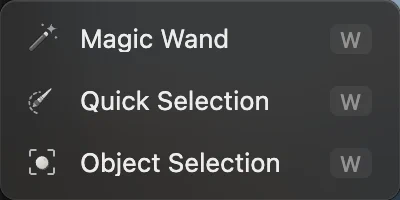
Selección de objetos comparte un botón de la barra de herramientas con Varita mágica y Selección rápida. 
El primer intento de Selección de objetos: la plataforma sin los postes. Añade los postes con Selección rápida
Elige Selección rápida en el mismo botón de la barra de herramientas. En la barra de opciones (la franja bajo los menús), su lista Modo está en Añadir, así que todo lo que pintes se suma a la selección. Pulsa [ cuatro veces para que el pincel mida 20 px y pinta un trazo corto hacia abajo en cada uno de los seis postes. Selección rápida se extiende hasta los bordes que encuentra, así que los trazos no tienen que ser exactos.
Consejo Si un trazo se extiende al agua, mantén pulsada Alt o ⌥ y pinta sobre la parte sobrante para quitarla.

Selección rápida pinta en el modo Añadir. 
Seis trazos cortos añadieron los postes. Revisa de cerca y quita el cono
Acerca el zoom al cono: pulsa Ctrl+= o ⌘= varias veces y luego mantén pulsada Space y arrastra hasta que el cono quede a la vista. En el ejemplo, la franja superior gris y blanca del cono se ha sumado a la selección: es gris como la madera. En el paso 7 se volvería marrón.
Para quitar el cono entero, vuelve a elegir Selección de objetos, mantén pulsada Alt o ⌥ y arrastra un recuadro pequeño alrededor del cono. Lil Cactus encuentra el cono y lo resta, sin tocar las tablas. Pulsa Ctrl+0 o ⌘0 para volver a encajar la foto en la ventana.
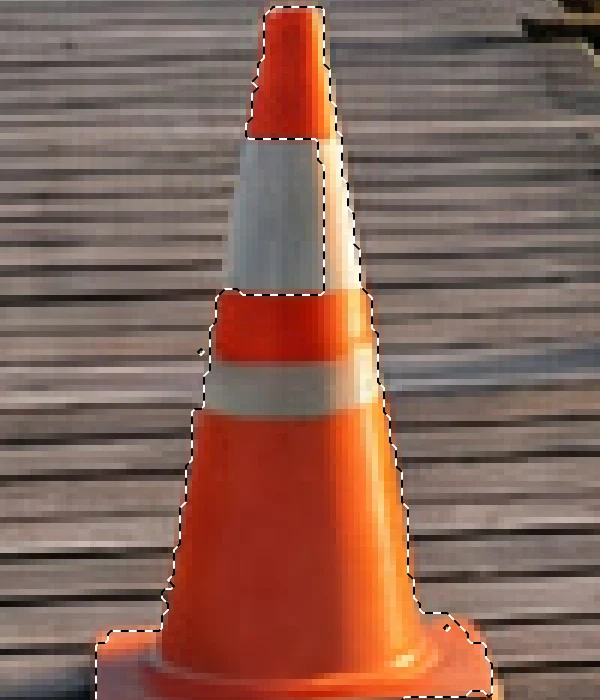
Antes: la franja superior se ha sumado a la selección. 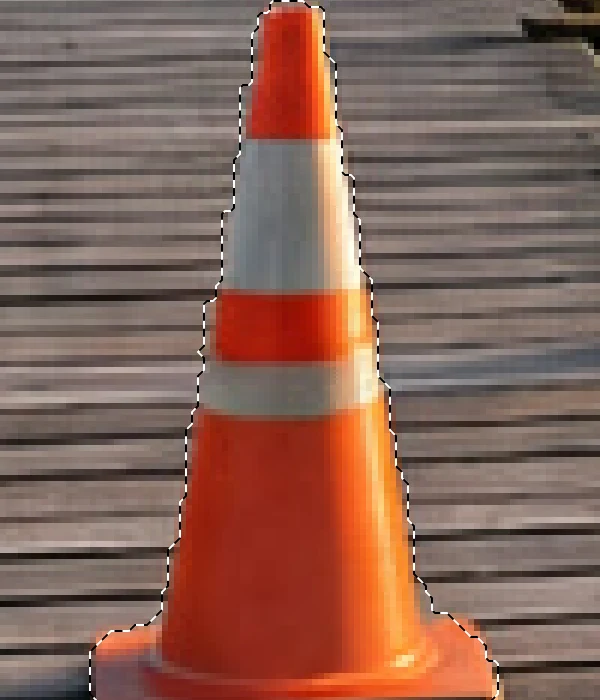
Tras arrastrar con Alt usando Selección de objetos, el cono queda fuera entero. Suaviza el borde con Calar
Elige , escribe 2 en el campo Radio y haz clic en el botón Calar. El calado difumina el borde de la selección, de modo que la edición se desvanece a lo largo de un par de píxeles en lugar de cortarse en una línea dura. Usa 1–3 px para objetos de bordes nítidos como este embarcadero, y mucho más para transiciones suaves como una viñeta.
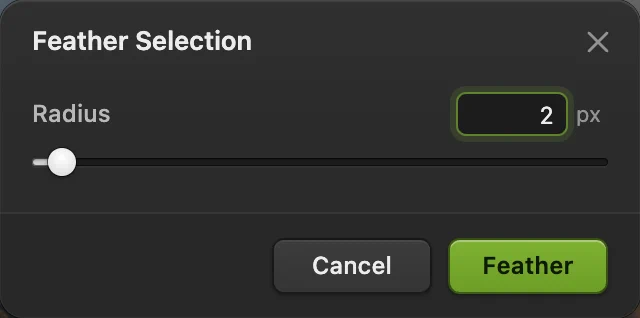
Calar selección, Radio 2 px. Guarda la selección
Elige . La selección se guarda como un canal en blanco y negro llamado Alfa 1 en el panel Canales (junto a Capas): el blanco está seleccionado y el negro no.
Para recuperarla más tarde, elige .
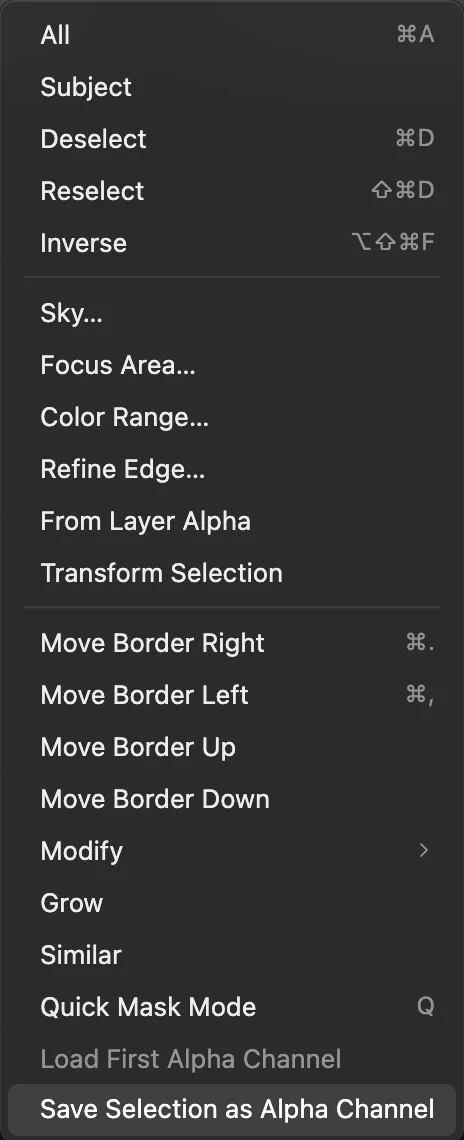
, al final del menú Selección. 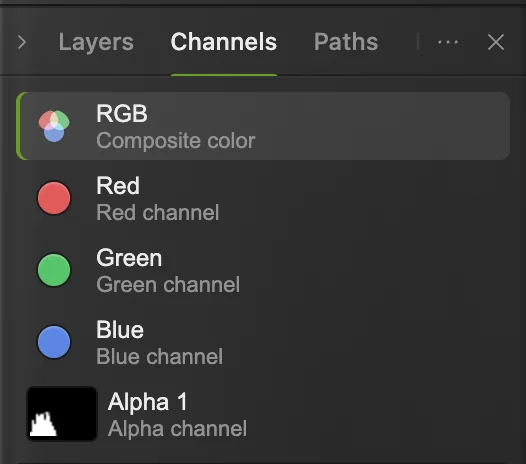
La selección guardada, Alfa 1, en el panel Canales. Úsala: calienta la madera y guarda
Con la selección todavía activa, elige ; el cuadro de diálogo indica “Se aplica dentro de la selección”. Comprueba que Tonos medios está seleccionado, escribe 50 en Cian – Rojo y −50 en Amarillo – Azul, y haz clic en Aplicar. Solo el embarcadero se vuelve de un marrón cálido; pulsa Ctrl+D o ⌘D para deseleccionar y verlo sin la línea de puntos.
La capa de ajuste recibe una máscara hecha a partir de tu selección, así que los colores y la máscara siguen siendo editables. Para conservarlos junto con la selección guardada, elige o Photoshop (.psd)… en el mismo submenú; a partir de entonces, guarda en ese archivo nuevo. sobre el JPEG escribiría una imagen plana; el primer Guardar de un JPEG, incluido el ejemplo, abre el cuadro de diálogo Guardar imagen.
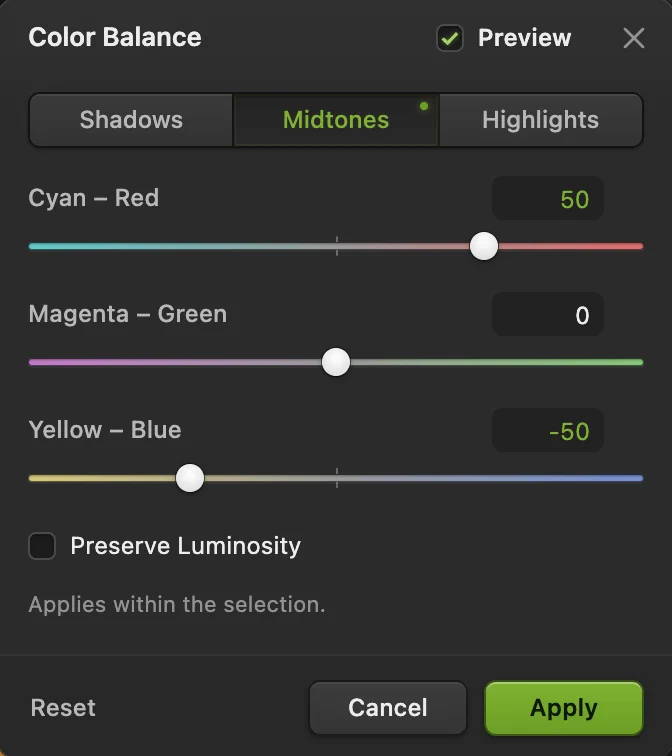
Equilibrio de color, Tonos medios: más rojo y más amarillo. 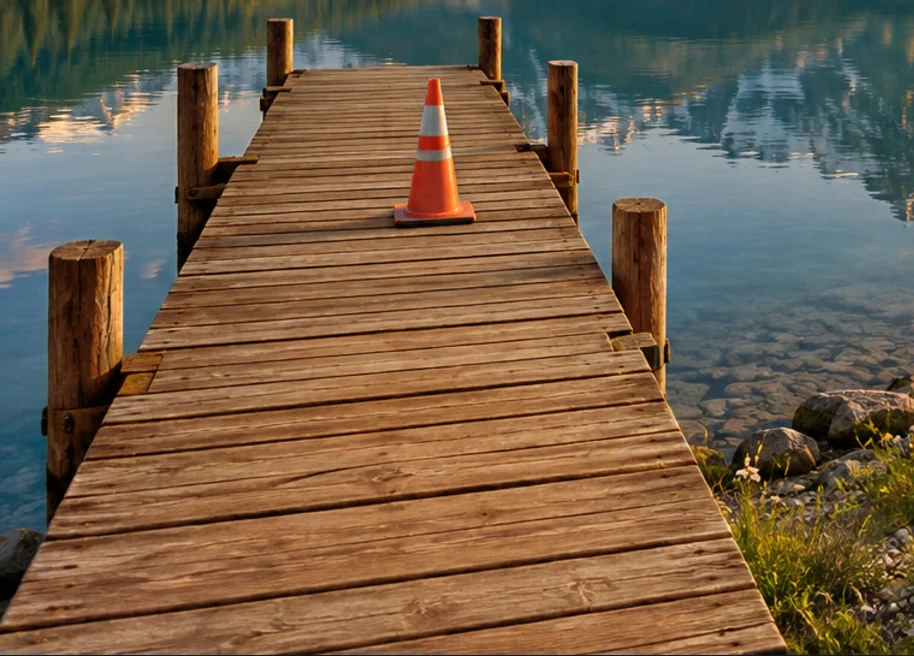
Solo cambió la madera seleccionada.
Qué herramienta de selección usar
| Para seleccionar | Usa |
|---|---|
| Un objeto claro: una persona, un coche, un embarcadero | Selección de objetos (arrastra un recuadro) o (sin recuadro) |
| Corregir una selección pintando | Selección rápida |
| Una zona de un solo color uniforme, como un fondo blanco | Varita mágica (haz clic en ella) |
| Todos los píxeles de un color, estén donde estén | |
| El cielo | |
| Un rectángulo o una elipse | Marco (M); elige la Forma en la barra de opciones |
| Una forma que dibujas a mano | Lazo, Lazo poligonal para lados rectos, Lazo magnético para ajustarse a los bordes (L) |
| Curvas exactas, como en un producto | La herramienta Pluma y, después, Hacer selección en su barra de opciones |
Las herramientas que comparten un botón de la barra de herramientas se eligen en él haciendo clic con el botón derecho (o manteniéndolo pulsado).
Añadir, restar e intersecar
Selección de objetos, Marco, los lazos y Varita mágica pueden cambiar la selección actual en lugar de sustituirla:
- Mantén pulsada Mayús o ⇧ mientras usas la herramienta para añadir a la selección.
- Mantén pulsada Alt o ⌥ para restar de ella.
- Mantén pulsadas Mayús o ⇧ y Alt o ⌥ a la vez para quedarte solo con la intersección de la selección anterior y la nueva.
Las mismas cuatro opciones aparecen como botones en las barras de opciones de Selección de objetos, Marco, Lazo, Lazo poligonal, Lazo magnético y Varita mágica. Selección rápida no tiene botones de modo: su lista Modo ofrece Añadir o Restar, y si mantienes pulsada Alt o ⌥ mientras pintas, resta.

Soluciona los problemas habituales
Mi edición cambió toda la imagen
No había nada seleccionado o la selección se perdió. Deshaz la edición con Ctrl+Z o ⌘Z, vuelve a seleccionar la zona y repite la edición.
La edición se corta en una línea dura
La selección no tiene calado. Deshaz la edición, cala la selección 1–3 px y vuelve a editar; o pinta la máscara de la capa de ajuste con un pincel suave.
Selección rápida sigue incluyendo el fondo
Reduce el pincel y pinta bien dentro del objeto. Para quitar un objeto entero que haya incluido, arrastra con Alt un recuadro a su alrededor con Selección de objetos, como en el paso 4.
Selección de objetos seleccionó lo que no era
Pulsa Ctrl+D o ⌘D y arrastra un recuadro más ajustado solo alrededor del objeto que quieres.
Cargar primer canal alfa aparece atenuado
El documento todavía no tiene ninguna selección guardada. Guarda una antes con .
Qué hacer después
- Oculta la parte no seleccionada en lugar de editarla: máscaras de capa.
- Cambia los colores solo en una zona: capas de ajuste.
- Elimina el cono y la papelera: quitar un objeto de una foto.
- Recorta una persona o un producto: quitar el fondo de una foto.
Si vienes de otro editor
- Photoshop
- Selección › Guardar selección… y Selección › Modificar › Calar…, con las herramientas Selección de objetos y Selección rápida.
- GIMP
- Las herramientas Foreground Select y Paint Select, Select › Feather… y Select › Save to Channel.
Selecciones: preguntas y respuestas
¿Por qué ha desaparecido mi selección?
Un clic con el marco o con un lazo fuera de la selección la borra, igual que Selección › Deseleccionar. En Lil Cactus, elige Selección › Volver a seleccionar (Ctrl + Mayús + D, o ⇧⌘D en Mac) para recuperarla. Si una selección nueva la sustituyó, usa Edición › Deshacer.
¿Qué diferencia hay entre una selección y una máscara de capa?
Una selección es temporal: marca dónde irá la próxima edición y se pierde al deseleccionar, salvo que la guardes. Una máscara de capa pertenece a una capa y sigue ocultando o mostrando partes de ella. En Lil Cactus, una selección se convierte en máscara cuando añades una máscara de capa o una capa de ajuste mientras está activa.
¿Por qué aparece atenuado Guardar selección como canal alfa?
No hay nada seleccionado. En Lil Cactus, haz primero una selección y luego elige Selección › Guardar selección como canal alfa.
¿Puedo conservar una selección después de cerrar el archivo?
Sí. En Lil Cactus, elige Selección › Guardar selección como canal alfa, guarda con Archivo › Guardar como › Proyecto de Lil Cactus… o Photoshop (.psd)… y vuelve a abrir ese archivo más tarde: Selección › Cargar primer canal alfa recupera la selección.
¿Se sube mi foto a algún servidor cuando hago una selección en Lil Cactus?
No. Selección de objetos y las demás herramientas de IA funcionan en tu navegador, en tu propio dispositivo. Cuando las estadísticas están activadas, el editor registra qué herramientas se usan, nunca la imagen, como explica la política de privacidad.
Sigue aprendiendo
 Cómo usar las máscaras de capaOculta parte de una capa sin borrarla y recupérala cuando quieras.Principiante · 5 min
 Cómo quitar el fondo de una fotoSeleccionar sujeto, una máscara de capa y un PNG transparente.Principiante · 3 min
 Cómo usar las capas de ajusteCambios de color y tono que puedes retocar, ocultar o limitar a una zona.Principiante · 5 min