Cómo desenfocar el fondo de una foto
Respuesta rápida
Elige , luego y para eliminar a la persona de la copia. Elige y después , pon Origen en Desde transparencia, ajusta el Radio a 30 px (alrededor del 2% de la anchura de la foto) y haz clic en Aplicar. La calle de la copia se desenfoca y la persona, nítida, se ve a través de ella desde la foto de debajo, sin halo a su alrededor.


- Tiempo
- 6 minutos
- Nivel
- Intermedio
- Necesitas
- Una foto con un sujeto claro delante del fondo
- Funciona con
- JPEG, PNG, WebP, HEIC, PSD y otras imágenes
Gratis y sin registro. Tu foto no sale de tu equipo.
La cámara de un móvil suele dejar todo nítido, desde la persona hasta los letreros de las tiendas de detrás, así que un fondo recargado compite por la atención. Una cámara con el objetivo muy abierto deja nítido solo al sujeto. Puedes añadir ese aspecto después con Desenfoque de lente, que desenfoca como lo hace un objetivo.
Desenfocar el fondo directamente sobre la foto tiene una pega: el desenfoque también mezcla los colores de la persona y deja un halo a su alrededor. Por eso, en este tutorial desenfocas una copia de la foto de la que has eliminado a la persona, y dejas que la persona nítida se vea desde el original de debajo.
Desenfocar el fondo en siete pasos
Abre la foto
Ve a lilcactus.app y elige , o arrastra la foto a la ventana. Para seguir el tutorial al pie de la letra, abre la foto de ejemplo de esta página.
Selecciona a la persona y revisa el contorno
Elige . Lil Cactus encuentra a la persona y la rodea con una línea discontinua en movimiento; la primera vez puede tardar unos segundos. Recorre el contorno buscando trozos de fondo que hayan quedado dentro.
En el ejemplo queda dentro un pequeño triángulo de flores rosas entre la correa del bolso y su brazo, abajo a la izquierda. Sácalo: haz clic con el botón derecho en el botón del lazo de la barra de herramientas y elige Lazo poligonal; luego elige varias veces y desplázate hasta el triángulo. Mantén pulsada Alt o ⌥ y haz clic en una de sus esquinas, suelta Alt o ⌥, haz clic en las demás esquinas y vuelve a hacer clic en la primera. Mantener pulsada Alt o ⌥ en el primer clic resta la forma de la selección.
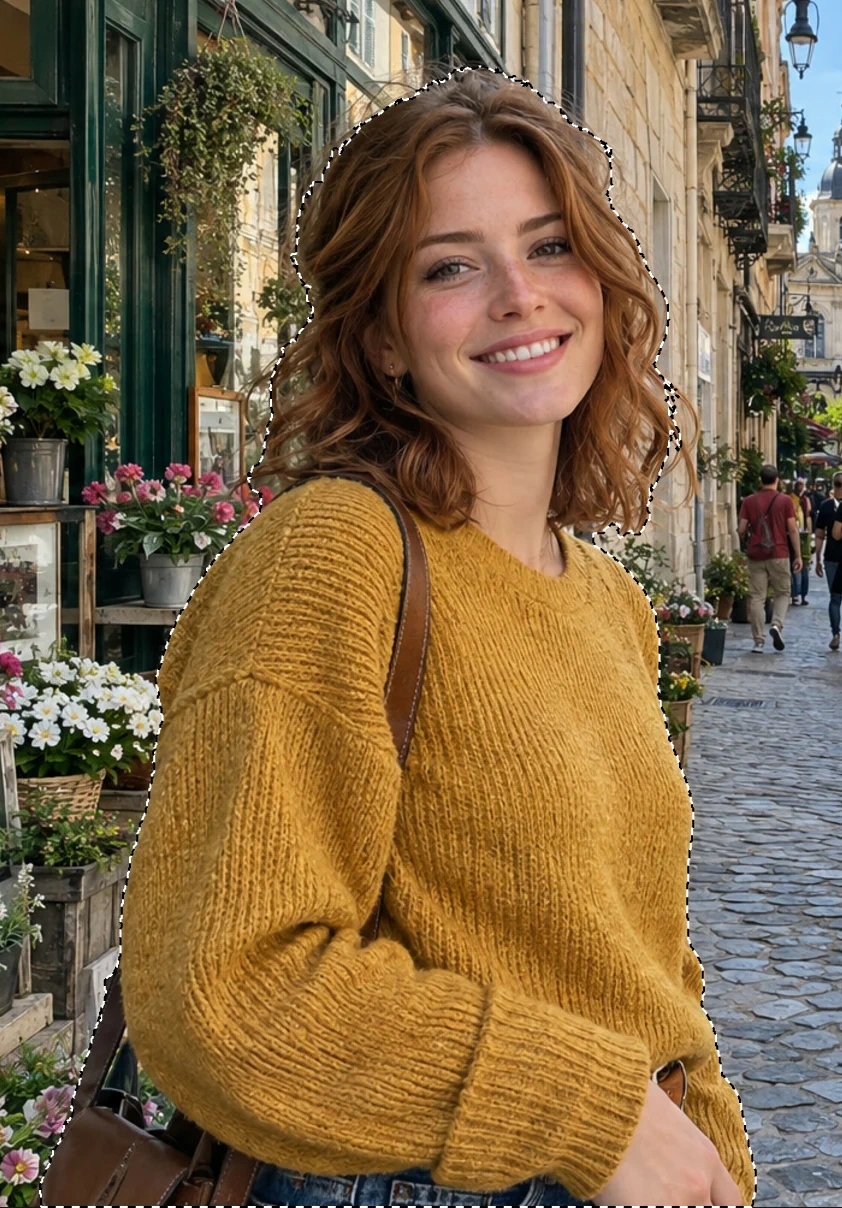
Selección › Sujeto rodea a la persona. 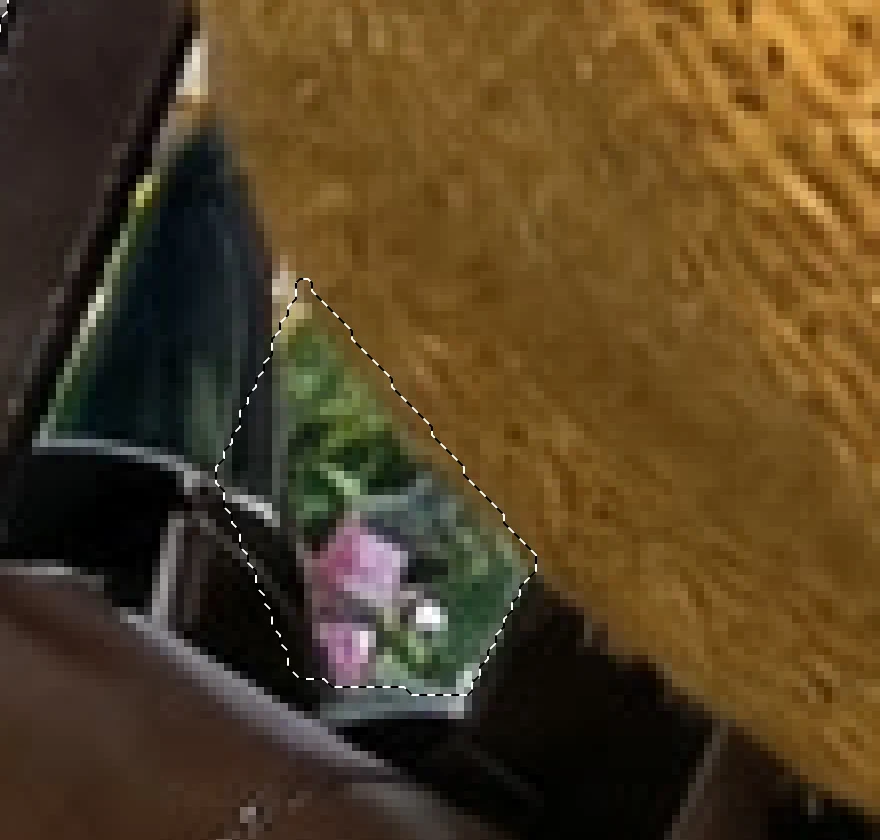
Las flores del hueco de la correa (abajo a la izquierda de la foto, bajo su brazo), fuera de la selección. Copia la foto
Elige . En el panel Capas aparece encima de la foto una capa llamada Fondo copia, ya seleccionada; el contorno se mantiene.
Elimina a la persona de la copia
Elige o pulsa Backspace o ⌫. La copia tiene ahora un hueco con forma de persona. Parece que no cambia nada, porque la ves a través del hueco, en la foto de debajo.
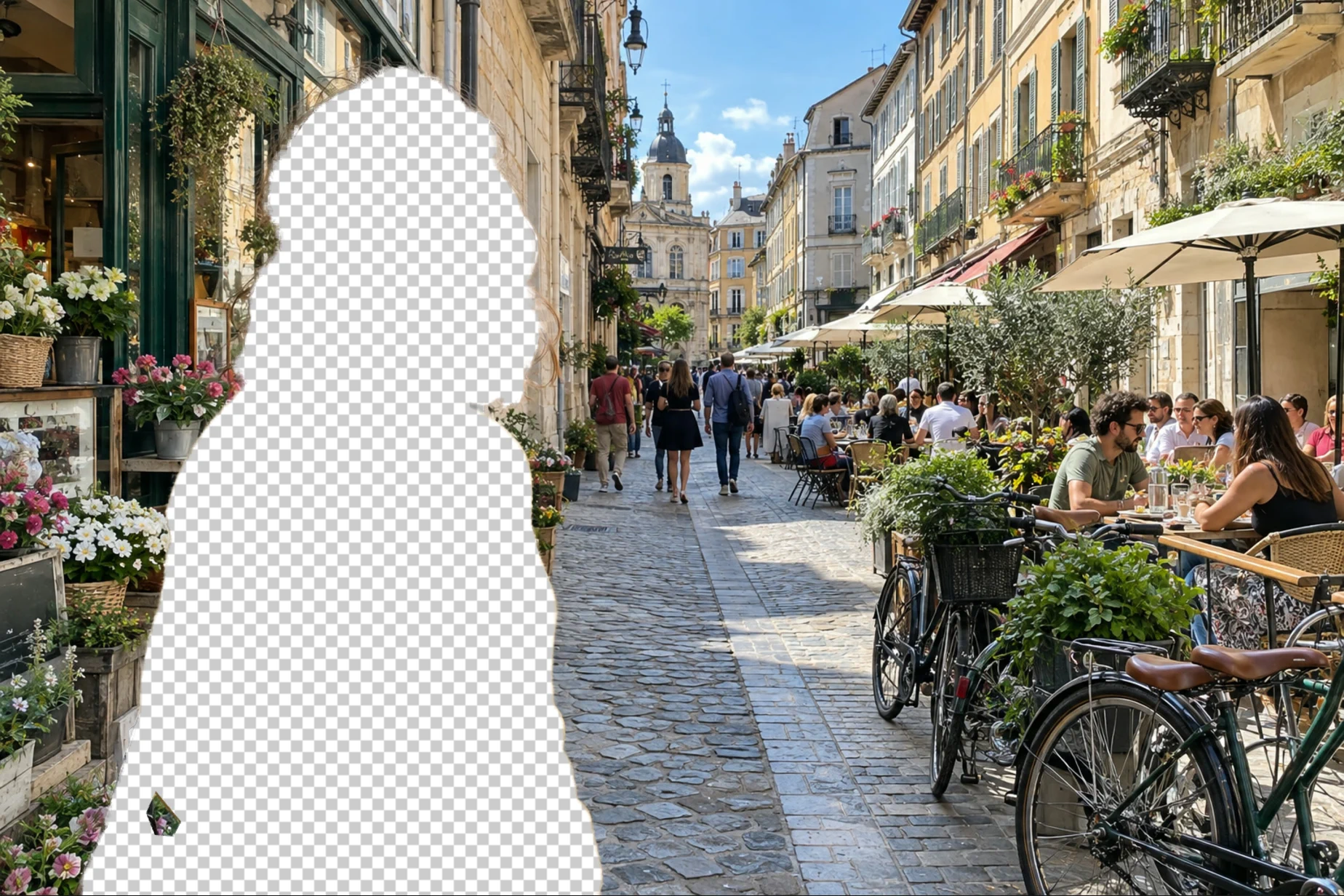
La copia sola (con la foto de debajo oculta para esta imagen). Deselecciona
Elige para que el desenfoque cubra toda la copia. Usa el menú: su atajo Ctrl+D o ⌘D añade un marcador en muchos navegadores.
Desenfoca la copia con Desenfoque de lente
Elige En la pestaña Mapa de profundidad, pon Origen en Desde transparencia: así Desenfoque de lente deja el hueco fuera del desenfoque y ninguno de sus colores se extiende por la calle. En la pestaña Apertura, comprueba que el Radio es de 30 px, un desenfoque fuerte para esta foto de 1536 px. Haz clic en Aplicar.
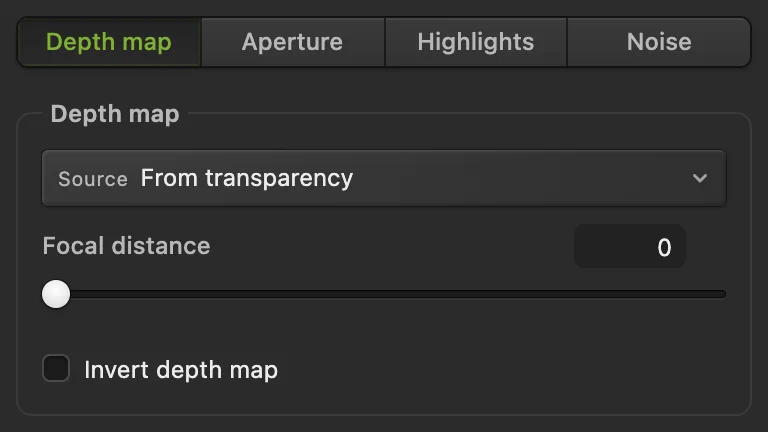
Origen: Desde transparencia. Revisa el resultado y guarda
La cafetería, las bicicletas y la gente que hay detrás de ella quedan suaves, y ella sigue nítida. Desenfoque de lente mezcla la luz como lo hace un objetivo, así que la calle desenfocada también sale un poco más clara (unos 10 niveles de 255 de media aquí, más en la sombra).
Elige (u otro formato) y haz clic en Exportar para obtener una copia acoplada; el archivo que abriste no cambia. escribe el resultado acoplado en el archivo que abriste; con un JPEG, el primer guardado abre los ajustes de Guardar imagen. Para conservar las dos capas, elige Si entre el pelo suelto asoman trozos nítidos del fondo, consulta “Pelo y otros bordes finos”, más abajo, antes de guardar.

La cafetería de detrás, antes y después.
¿Por qué no desenfocar la foto directamente?
Si seleccionas a la persona e inviertes la selección con , Desenfoque de lente solo cambia el fondo, pero sigue leyendo los píxeles de al lado, incluidos los suyos. Sus colores se extienden por la calle a su alrededor: en el ejemplo, se forma junto al jersey una franja amarilla de unos 10 px de ancho. Al eliminarla de la copia y elegir Desde transparencia, sus colores quedan fuera del desenfoque.

Pelo y otros bordes finos
Los huecos entre los mechones sueltos forman parte del contorno de la persona, así que el fondo que se ve a través de ellos sigue nítido. En el ejemplo se nota sobre todo a la izquierda del pelo, encima del hombro, con una flor rosa nítida junto al hombro, y se ve al 100%.
Para suavizar esas zonas, haz clic en la fila Fondo del panel Capas (las zonas nítidas están en la foto de debajo). Haz clic con el botón derecho en el botón de retoque de la barra de herramientas (el del tampón) y elige Desenfocar. Pon Tamaño en unos 24 px e Intensidad en el 40%, y pasa el pincel dos o tres veces por los huecos entre los mechones y por la flor, sin tocar el jersey. Los mechones que quedan bajo el pincel también se suavizan, hasta más o menos la mitad de su nitidez: al 100% parece pelo que se sale del foco, pero si amplías se nota por dónde has pasado, así que mantén los trazos en los huecos.
Antes del paso 3, con Salida en Selección puede conservar algunos mechones más; revisa el resultado por si quedan pequeñas motas nítidas de fondo. Quitar el fondo explica Perfeccionar borde en detalle.
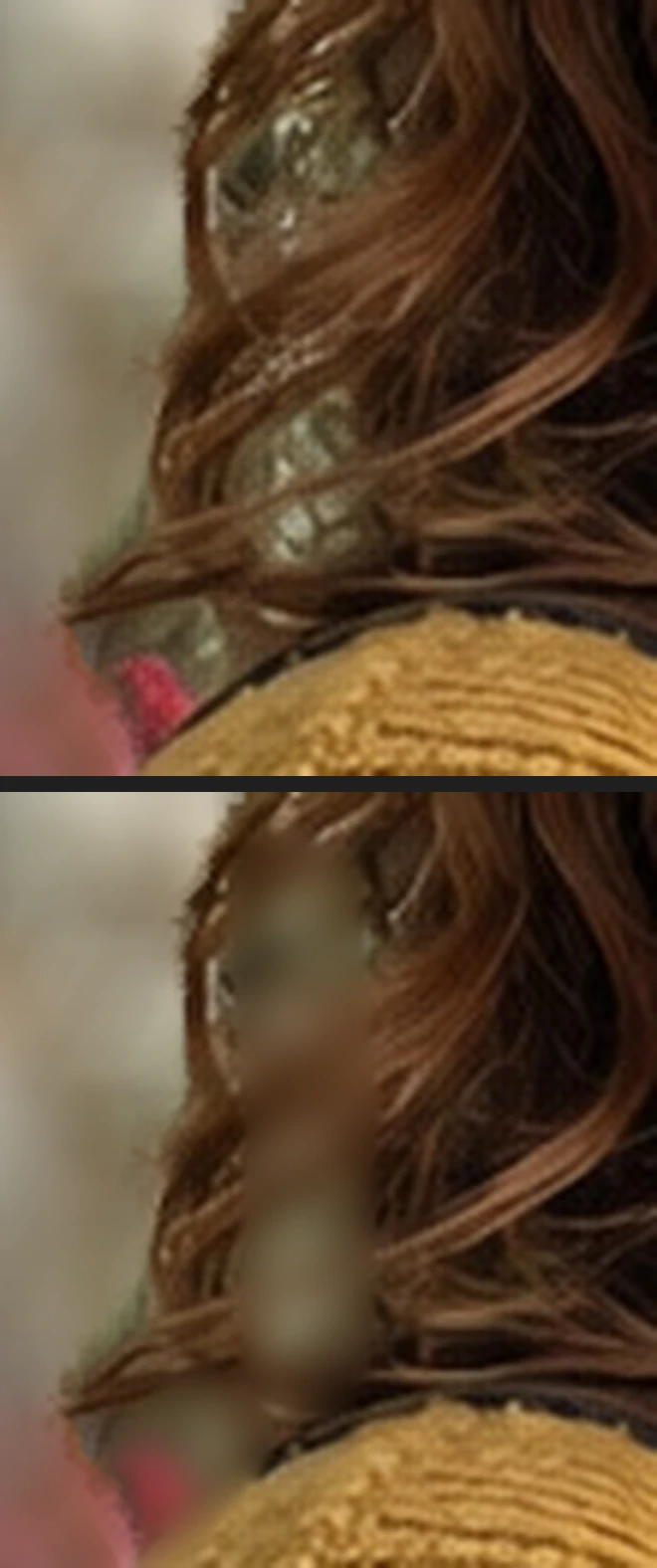

Cuánto desenfoque usar
- El Radio está en píxeles, así que una foto más grande necesita un número mayor para lograr el mismo aspecto: 30 px en una foto de 1536 px es alrededor del 2% de su anchura; en una foto de 4000 px, prueba con 60 a 80. Para un aspecto más sutil, usa más o menos la mitad.
- Forma define el contorno en el que se expanden los puntos brillantes, un hexágono por defecto.
Soluciona los problemas habituales
Su contorno se ve borroso, como si la calle se extendiera sobre él
Origen se quedó en Ninguno, desenfoque uniforme. Elige (Ctrl+Z o ⌘Z) y vuelve a aplicar Desenfoque de lente con Desde transparencia.
Parte de la persona está desenfocada
La selección no la incluyó, así que se quedó en la copia. Deshaz hasta que la persona vuelva a estar en la copia y, antes de , añade la parte que falta: mantén pulsada Mayús o ⇧ y haz clic a su alrededor con el Lazo poligonal.
Edición › Borrar aparece atenuado
La copia está bloqueada o es un objeto inteligente. Desbloquea una capa bloqueada con su candado en el panel Capas. Si es un objeto inteligente, elige y haz clic en Convertir en píxeles. Después continúa. Más información en Objetos inteligentes.
Si vienes de otro editor
- Photoshop
- Selección › Sujeto y después Filtro › Desenfocar › Desenfoque de lente…, cuyo mapa de profundidad puede usar la transparencia de una capa.
Desenfocar el fondo: preguntas y respuestas
¿Tengo que seleccionar a la persona?
Con este método, sí: en Lil Cactus, Selección › Sujeto encuentra a la persona en un solo paso, para que puedas quitarla de la copia antes de desenfocar. Sin selección, Desenfoque de lente sin mapa de profundidad desenfoca toda la foto por igual.
¿Por qué el fondo desenfocado queda más claro?
Desenfoque de lente mezcla la luz como un objetivo, así que los puntos brillantes se expanden y aclaran las zonas más oscuras que los rodean. En Lil Cactus, haz clic en la fila Fondo copia y elige Imagen › Ajustes › Niveles… si lo quieres más oscuro.
¿Funciona con fotos de grupo?
Sí, si Selección › Sujeto detecta a todo el mundo. En Lil Cactus, revisa el contorno después del paso 2 y añade a quien falte con el Lazo poligonal manteniendo pulsada Mayús.
¿Desenfocar el fondo funciona con fotos de mascotas u objetos?
Sí. En Lil Cactus, Selección › Sujeto detecta el sujeto principal, como una mascota, un producto o un coche; revisa el contorno antes de desenfocar.
¿Puedo cambiar el desenfoque más tarde?
Sí, mientras el documento esté abierto o después de guardar un proyecto de Lil Cactus: la foto nítida sigue siendo la capa inferior. En Lil Cactus, elimina la copia desenfocada y repite los pasos 2 a 6 con otro radio.
¿Se sube mi foto a algún servidor cuando desenfoco el fondo en Lil Cactus?
No. La selección del sujeto y el desenfoque se ejecutan en tu navegador, en tu propio dispositivo. Cuando las estadísticas están activadas, el editor registra qué herramientas se usan, nunca la imagen, como explica la política de privacidad.
Sigue aprendiendo
 Cómo quitar el fondo de una fotoSeleccionar sujeto, una máscara de capa y un PNG transparente.Principiante · 3 min
 Cómo hacer una selección en un editor de fotosElige la herramienta adecuada, añade y resta, cala y guarda una selección.Principiante · 6 min
 Cómo cambiar el fondo de una fotoColoca un recorte sobre un fondo nuevo e iguala la luz y el color.Principiante · 8 min