Comment créer une miniature YouTube
En bref
Dans Lil Cactus, choisissez et créez une image de 1 280 × 720 pixels, puis ajoutez votre photo avec Détourez le sujet avec et , ajoutez un titre court avec l’outil Texte et entourez le sujet d’un contour via Vérifiez que le texte reste lisible à 25 % de zoom, puis choisissez avec une Qualité de 90.

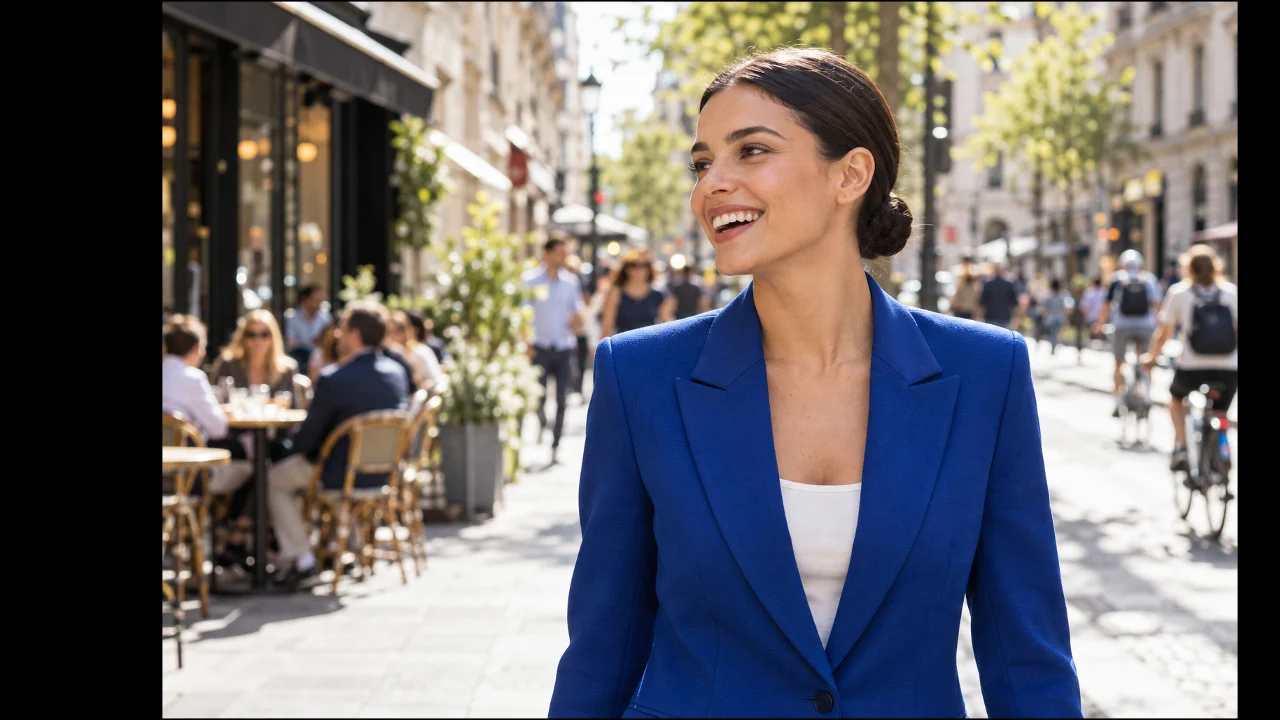
- Durée
- 8 minutes
- Niveau
- Débutant
- Il vous faut
- Une photo, un titre court et le sujet de votre vidéo
- Formats pris en charge
- JPEG, PNG, WebP, HEIC et les autres images que Lil Cactus peut ouvrir
Gratuit, sans inscription. Votre photo reste sur votre ordinateur.
Une miniature doit se comprendre en petit format. Donnez au spectateur un seul sujet et un seul message : un visage ou un objet qu’il reconnaît, et quelques mots qui disent ce que la vidéo apporte. Placez le sujet et le titre dans des zones distinctes pour qu’aucun ne recouvre l’autre.
Cet exemple crée une composition 1 280 × 720 au format 16:9. YouTube recommande actuellement 3840 × 2160 pour les miniatures de vidéo ; partez directement de cette taille si votre photo source est assez détaillée. La même mise en page fonctionne dans les deux tailles. Les réglages ci-dessous sont mesurés pour l’exemple en 1 280 × 720.
Créer une miniature YouTube en sept étapes
Créer une zone de travail de 1 280 × 720
Téléchargez le portrait d’exemple. Dans l’éditeur, choisissez Dans le champ Nom, tapez Portrait lighting ; dans la liste Unités, choisissez Pixels ; dans les champs Largeur et Hauteur, saisissez 1280 et 720. Sous Arrière-plan, choisissez Noir, puis cliquez sur Créer.
Laissez les autres réglages par défaut. La résolution ne sert qu’à l’impression ; ce sont les dimensions en pixels qui déterminent la taille de cette miniature.
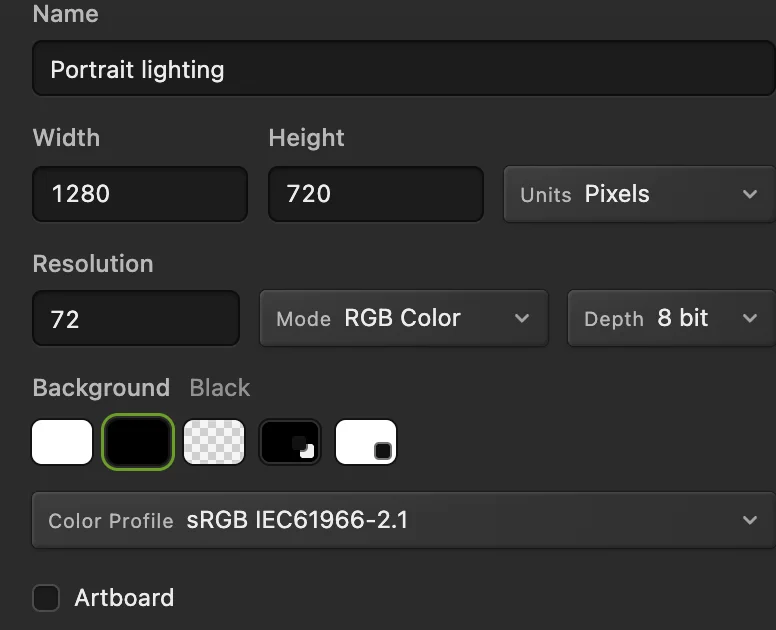
1 280 × 720 est une zone de travail au format 16:9. Le fond noir laisse une zone dégagée pour un texte jaune. Importer et ajuster le portrait
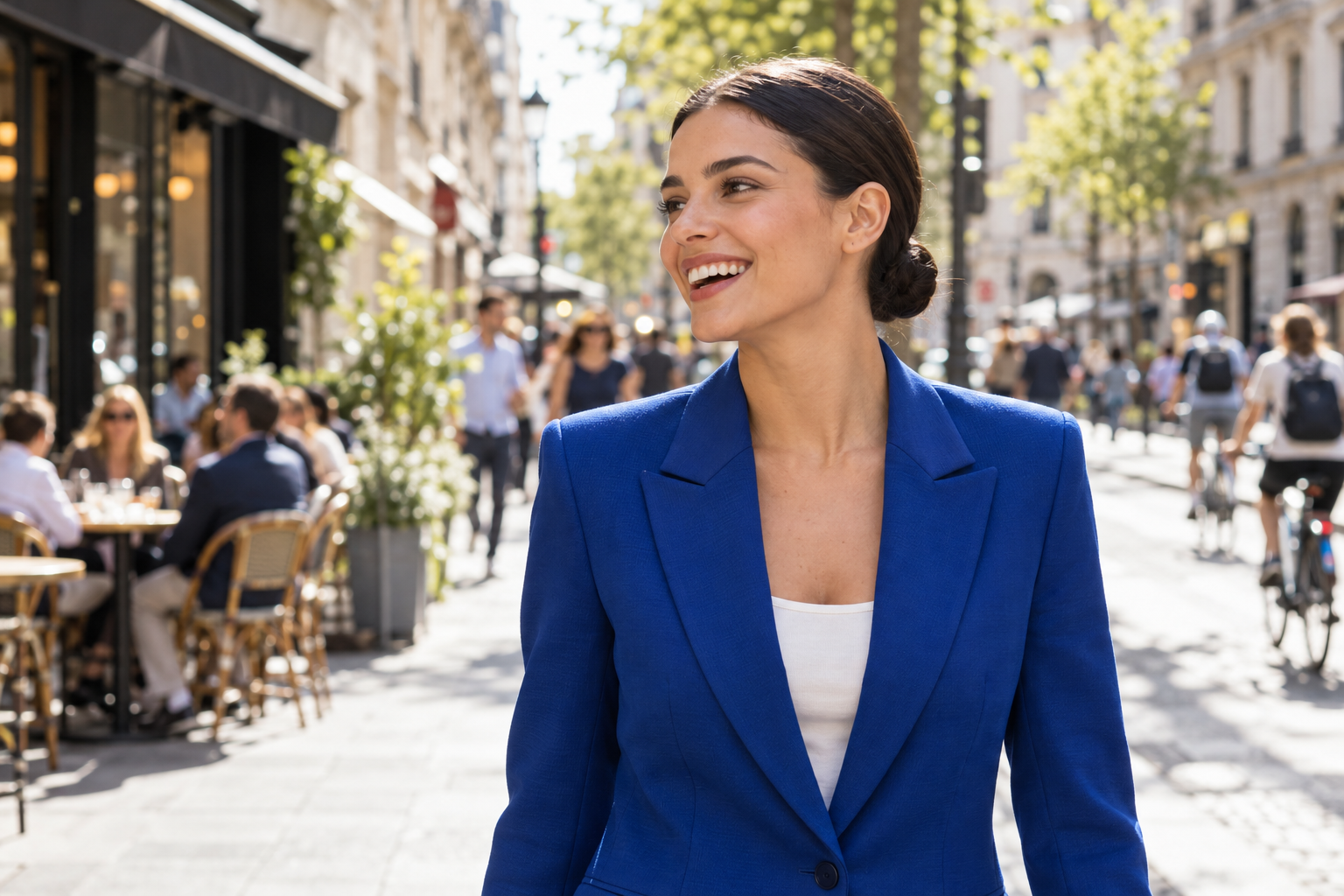
Choisissez et sélectionnez portrait-street.png. La photo est ajoutée à la nouvelle zone de travail ; l’ouvrirait dans un document séparé.
Choisissez . Dans la barre d’options, sélectionnez le point central de la grille de référence à neuf points et activez le maillon après H. Tapez 70 dans L ; H passe aussi à 70. Saisissez 700 dans X et 360 dans Y, puis appuyez sur Enter. Ces valeurs réduisent et placent cet exemple sans le déformer.
Astuce Avec votre propre photo, faites glisser un angle avec le maillon activé, et faites glisser à l’intérieur du cadre pour la placer. Gardez le visage à droite et laissez la moitié gauche au titre.
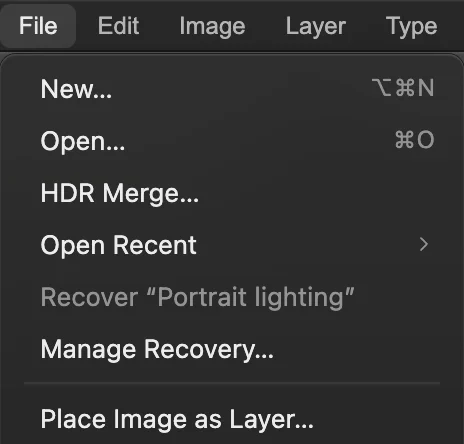
ajoute la photo à la miniature. 
Avec ce point de référence, X et Y désignent le centre de la photo importée. Créer un détourage modifiable
Choisissez et attendez l’apparition du contour de sélection. Choisissez ensuite Dans la liste Aperçu, choisissez le fond noir et réglez le Zoom sur 100 % pour examiner les cheveux.
Pour cet exemple, laissez Récupération du contour maximale à 8 px avec l’option Adapter au contour activée, et Supprimer la couleur d’arrière-plan à 100 %. Dans la liste Sortie, choisissez Nouveau calque avec masque modifiable, puis cliquez sur Appliquer. Le masque cache la rue tout en conservant les pixels de la photo. Le calque de la photo d’origine devient invisible.
Dans le panneau Calques, double-cliquez sur le nom du nouveau calque, tapez Portrait et appuyez sur Enter.
Astuce Si la sélection oublie une partie du sujet, suivez le tutoriel sur la suppression d’arrière-plan pour corriger la sélection et affiner le contour.
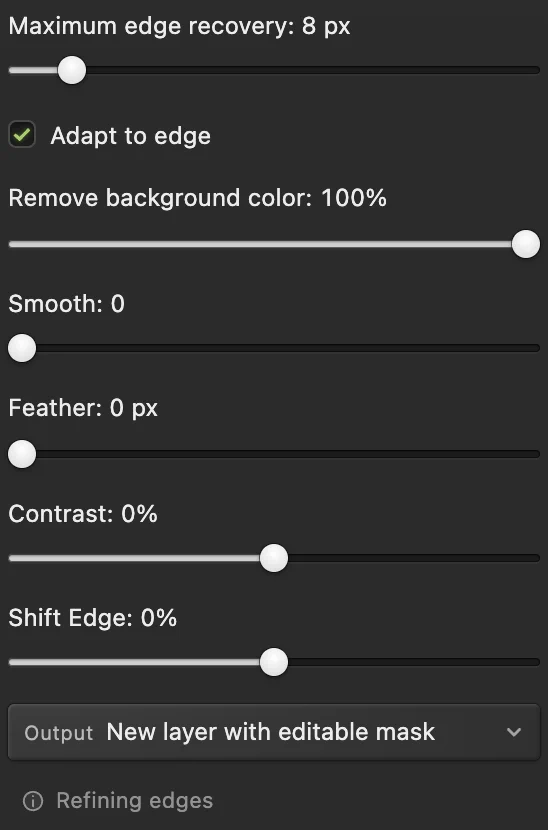
La sortie avec masque modifiable permet de retoucher le détourage à tout moment. 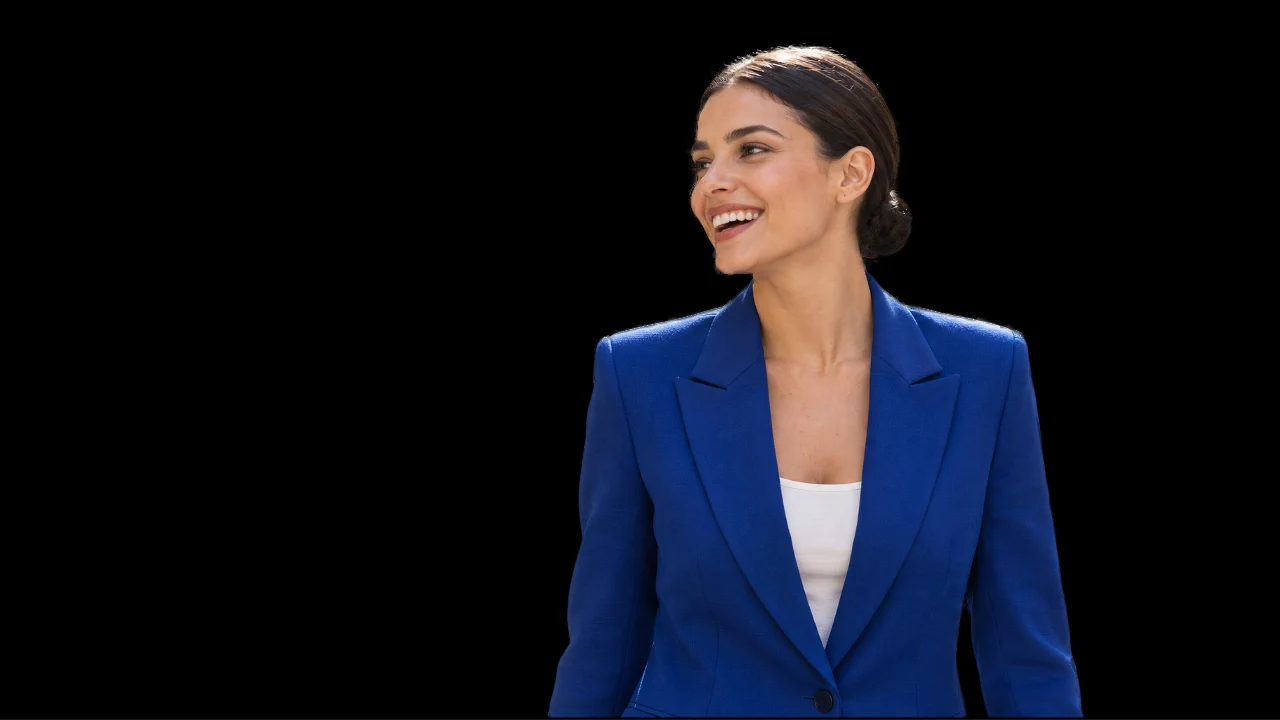
Le calque noir Arrière-plan apparaît là où la rue est masquée. Entourer le sujet d’un contour
Sélectionnez la vignette d’image du calque Portrait, puis choisissez Dans la liste de gauche, activez Contour : un trait autour des pixels visibles. Dans Taille, saisissez 8 px et, dans Position, choisissez Extérieur. Cliquez sur la nuance Couleur, tapez ffffff dans le champ # et cliquez sur OK. Cliquez ensuite sur OK dans la boîte Style de calque pour l’appliquer.
Un contour blanc détache le blazer sombre du fond noir. Gardez-le assez fin pour que les cheveux et le visage restent le point focal.
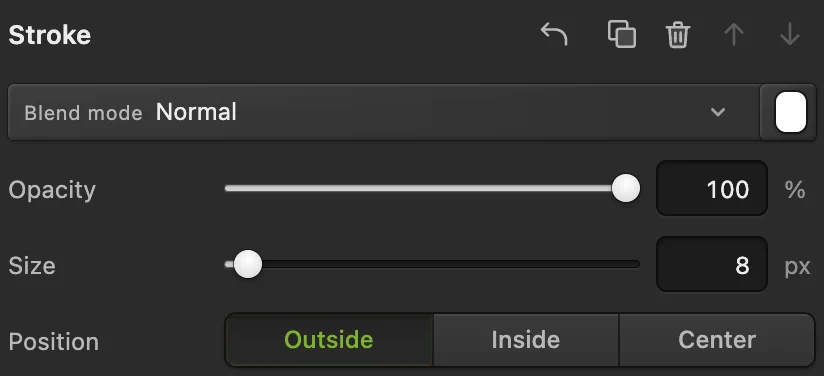
Les réglages du contour une fois l’effet activé. Extérieur place le trait autour du détourage. 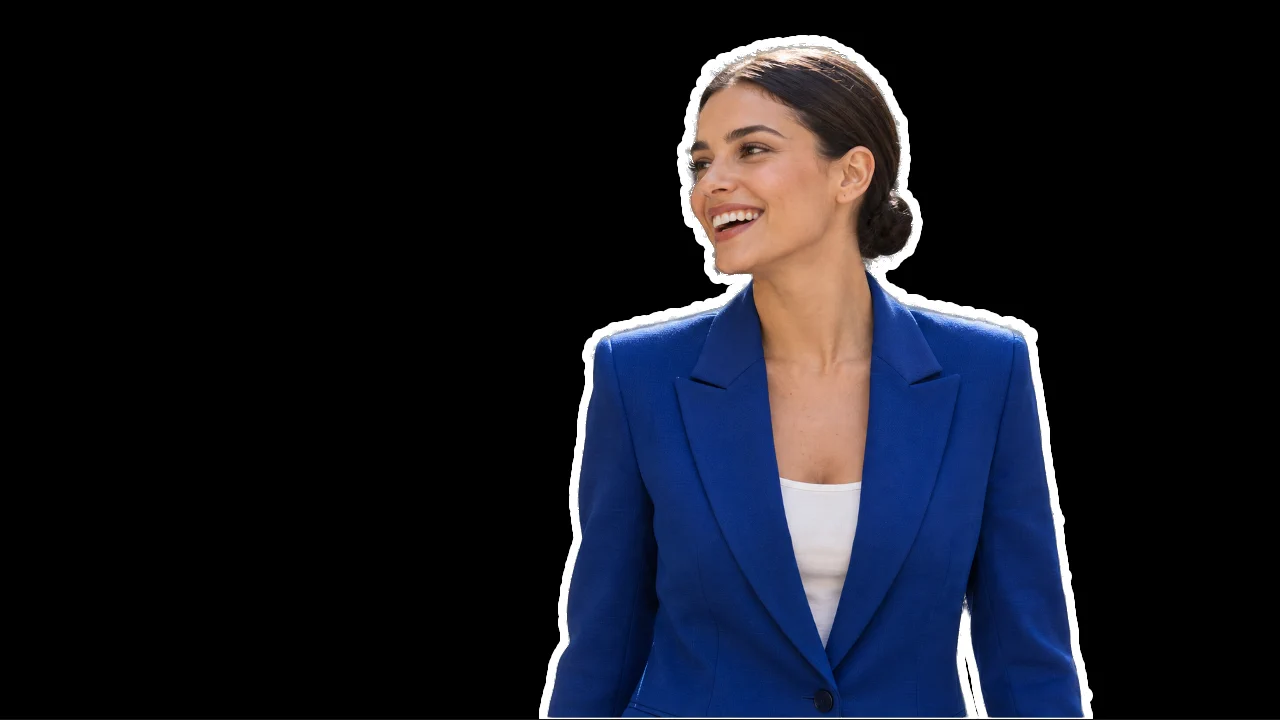
Le contour de 8 pixels reste lié au calque Portrait. Ajouter un titre sur deux lignes
Choisissez l’outil Texte dans la barre d’outils de gauche. Dans la barre d’options, prenez Arial, réglez Taille sur 96 px et activez Gras. Cliquez sur Couleur, saisissez ffe454 dans le champ # et cliquez sur OK pour obtenir le jaune de l’exemple.
Cliquez une fois dans la zone vide de gauche, à environ 64 pixels du bord gauche et 270 pixels du haut. Tapez PORTRAIT, appuyez sur Enter pour passer à la ligne, puis tapez LIGHTING. Terminez avec la coche de la barre d’options (Valider le texte). Les mots restent un calque de texte modifiable.
Astuce Appuyez sur V, ou cliquez sur le bouton Déplacement de la barre d’outils, pour repositionner le titre validé.

Un titre court peut être écrit en grand sans empiéter sur le portrait. 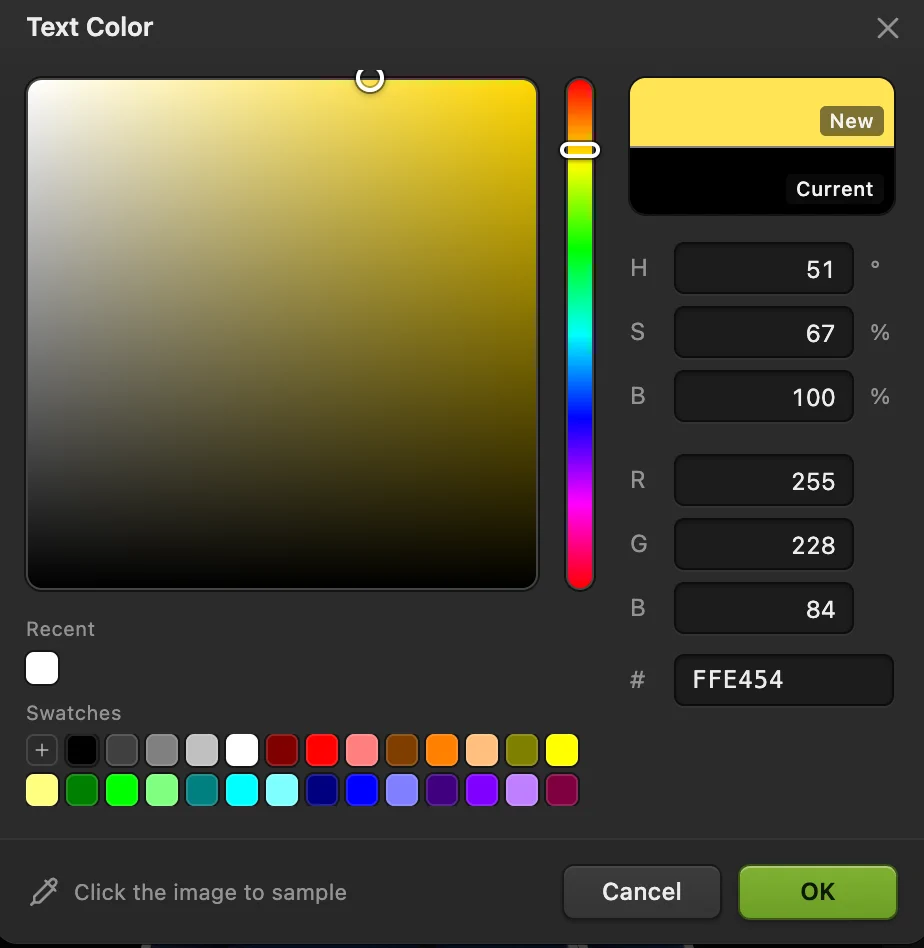
ffe454 donne à l’exemple un titre jaune vif. 
Cliquez sur la coche pour terminer. Pendant la saisie, Entrée insère un saut de ligne. Relire la composition à la taille d’une miniature
Cliquez sur le bouton Déplacement pour masquer le curseur de texte, puis réglez le zoom de la barre d’état sur 25 %. La zone de travail de 1 280 × 720 s’affiche alors en 320 × 180 pixels. Lisez les deux mots sans agrandir la vue.
Si le titre est difficile à lire, supprimez des mots ou augmentez sa taille. Laissez de l’espace sur les bords et ne mettez aucun texte essentiel dans l’angle inférieur droit, où l’indication de durée de la vidéo peut le recouvrir.
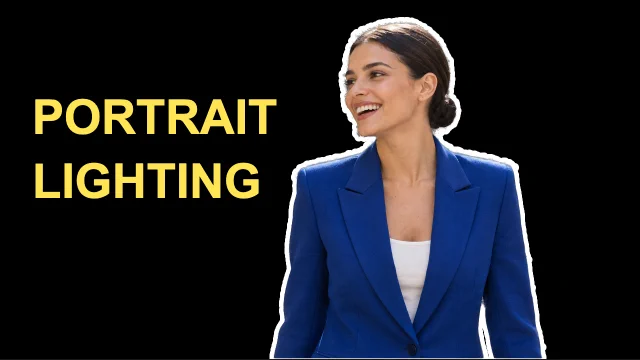
À 25 % de zoom, le visage, le contour et les deux mots restent lisibles. Exporter la miniature et enregistrer ses calques
Choisissez Dans Nom du fichier, tapez portrait-lighting.jpg, réglez Qualité sur 90, puis cliquez sur Exporter. L’exemple mesure 1 280 × 720 et pèse bien moins de 2 MB. L’exportation écrit un nouveau fichier.
Choisissez pour garder le texte, le masque et le contour modifiables. Ensuite, met à jour le projet. La commande Enregistrer réécrit une image ouverte dans son propre format ; pour une image ouverte depuis cette page, ou pour tout JPEG, le premier enregistrement ouvre la boîte Enregistrer l’image.

Donnez à la miniature exportée son propre nom de fichier. 
Avec une qualité de 90, cet exemple donne un JPEG de 99 690 octets, sous la limite de 2 MB sur mobile. 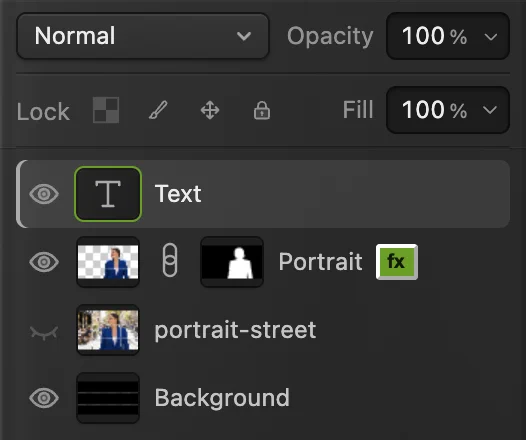
Le projet conserve le calque de texte, le masque et le style de calque.
Garder la photo d’origine comme arrière-plan
Le détourage est facultatif. Si votre photo comporte déjà une zone dégagée pour le texte, importez-la et ajustez-la, puis passez la sélection, le masque et le contour du portrait. Choisissez une couleur de texte qui se détache de cette zone. Si la photo est chargée partout, raccourcissez le titre ou prenez une autre image de la vidéo.
Modifier plus tard le texte, le contour ou l’arrière-plan
Ouvrez le projet .cactus enregistré. Choisissez l’outil Texte et cliquez sur le titre pour modifier les mots ; terminez avec la coche. Sélectionnez Portrait et rouvrez pour modifier ou supprimer le contour.
Pour une autre couleur de fond, sélectionnez le calque Arrière-plan et choisissez Choisissez la couleur et validez. Le remplissage est ajouté au-dessus d’Arrière-plan, sous la photo et le texte. Enregistrez le projet et exportez un nouveau JPEG.
Résoudre les problèmes courants
Le texte passe derrière le portrait
Dans le panneau Calques, faites glisser la ligne du texte au-dessus de Portrait, en la relâchant sur la moitié supérieure de sa ligne. Le texte a tout de même besoin de son propre espace : éloignez-le du visage au lieu de le recouvrir.
Le contour entoure toute la photo
Le style est appliqué au calque source non masqué. Sélectionnez le calque Portrait, celui qui a une vignette de masque, et appliquez-y le contour. Laissez invisible le calque d’origine portrait-street.
Le fichier à envoyer est trop lourd
Rouvrez et baissez Qualité de 90 à 80. Vérifiez la taille estimée et la taille réelle du fichier téléchargé. Suivez le tutoriel sur la compression s’il vous faut un fichier encore plus léger.
La photo manque de netteté
Partez d’un original plus grand ou affichez le sujet plus petit. Agrandir un petit détourage ne recrée pas les détails absents ; exporter avec une qualité plus élevée ne fait que réduire les dégâts de la compression JPEG.
Importer la miniature sur YouTube
Dans YouTube Studio sur ordinateur, choisissez Contenu, ouvrez les détails de la vidéo, puis, sous Miniature, choisissez Importer un fichier. Sélectionnez le JPEG exporté et cliquez sur ENREGISTRER. Votre compte doit être validé pour utiliser une miniature personnalisée.
| Paramètre | Valeur |
|---|---|
| Format d’importation | JPG ou PNG |
| Taille maximale d’une miniature de vidéo | Moins de 2 MB sur mobile ; moins de 50 MB sur ordinateur |
Ces exigences ont été vérifiées le 11 octobre 2026. Consultez les consignes actuelles de YouTube sur les miniatures pour connaître les changements. Poursuivez avec la mise en forme et l’alignement du texte.
Si vous venez d’un autre logiciel
- Photoshop
- Importez la photo avec Fichier › Importer incorporé… Ajoutez le titre avec l’outil Texte horizontal et le contour avec Calque › Style de calque › Contour.
Miniatures YouTube : questions et réponses
Peut-on utiliser une capture d’écran de la vidéo comme miniature YouTube ?
Oui. Enregistrez une image où le sujet est net et assez grand pour la mise en page, puis importez-la dans Lil Cactus avec « Fichier › Importer une image comme calque… ». Une image floue reste floue une fois agrandie.
Une miniature YouTube a-t-elle besoin d’un fond transparent ?
Non. La miniature importée doit montrer votre composition complète. Dans Lil Cactus, un masque peut rendre transparente la zone autour du sujet dans le document à calques, tandis qu’un calque Arrière-plan ou un calque de remplissage fournit le fond final.
Peut-on réutiliser une miniature YouTube comme modèle ?
Oui. Dans Lil Cactus, ouvrez le projet .cactus et utilisez « Fichier › Enregistrer sous › Projet Lil Cactus… » pour créer une version sous un autre nom avant de changer le texte ou la photo. Le projet garde le texte et les effets modifiables.
Faut-il aplatir les calques avant d’exporter une miniature YouTube ?
Non. Lil Cactus combine les calques visibles quand vous choisissez « Fichier › Exporter › JPEG… ». Le projet ouvert garde ses calques séparés.
Ma photo est-elle envoyée sur un serveur quand je crée une miniature dans Lil Cactus ?
Non. La retouche et l’IA de sélection du sujet s’exécutent sur votre appareil. L’importation de la miniature terminée sur YouTube est une action distincte.
Peut-on utiliser cette mise en page de miniature YouTube pour les Shorts ?
Non. Dans Lil Cactus, utilisez une mise en page verticale 9:16 au lieu de cet exemple horizontal. YouTube recommande actuellement le format 9:16 pour les miniatures des Shorts importés ; consultez ses consignes sur les miniatures pour connaître les options d’importation disponibles.
Pour aller plus loin
 Comment ajouter du texte sur une photoUn titre et une seconde ligne sur une photo, toujours modifiables par la suite.Débutant · 5 min
 Comment supprimer l’arrière-plan d’une photoSélection du sujet, masque de fusion et PNG transparent.Débutant · 3 min
 Comment changer l’arrière-plan d’une photoPlacez un détourage sur un nouveau fond et accordez la lumière et la couleur.Débutant · 8 min