Comment faire une sélection dans un éditeur photo
En bref
Choisissez l’outil Sélection d’objet et tracez un cadre autour de l’objet : Lil Cactus le sélectionne pour vous. Peignez avec l’outil Sélection rapide sur ce qu’il a oublié pour l’ajouter, et maintenez Alt ou ⌥ pendant que vous utilisez un outil pour retirer une zone. Adoucissez le bord avec (1 à 3 px) et gardez la sélection pour plus tard avec . Toute modification faite ensuite, par exemple un calque de réglage, ne change que la zone sélectionnée.


- Durée
- 6 minutes
- Niveau
- Débutant
- Il vous faut
- Une photo dont vous voulez modifier une partie à part
- Formats pris en charge
- Toutes les images que vous pouvez ouvrir : JPEG, PNG, WebP, HEIC, PSD, RAW et bien d’autres
Gratuit, sans inscription. Votre photo reste sur votre ordinateur.
Une sélection délimite la partie de l’image que votre prochaine modification va changer. Son bord est matérialisé par une ligne pointillée animée, que l’on surnomme souvent « les fourmis ». Tout ce qui est à l’intérieur peut être peint, réglé, copié ou supprimé ; tout ce qui est à l’extérieur est protégé.
Aucun outil ne réussit toutes les sélections à lui seul. La méthode rapide consiste à laisser un outil intelligent faire un premier essai, puis à ajouter les parties qu’il a oubliées et à retirer celles qu’il n’aurait pas dû prendre. Dans ce tutoriel, vous sélectionnez le ponton, pieux compris et cône orange exclu, puis vous réchauffez son bois usé pour l’accorder au coucher de soleil.
Créer, corriger et utiliser une sélection en sept étapes
Ouvrir la photo
Rendez-vous sur lilcactus.app et choisissez (Ctrl+O ou ⌘O), ou faites glisser la photo dans la fenêtre. Pour suivre exactement le tutoriel, ouvrez la photo d’exemple de cette page.
Tracer un cadre autour du ponton avec la Sélection d’objet
Cliquez avec le bouton droit sur le bouton des outils de sélection dans la barre d’outils (ou maintenez-le enfoncé) et choisissez Sélection d’objet. Partez du bord gauche de la photo, juste au-dessus de l’extrémité éloignée du ponton, et faites glisser jusqu’en bas de la photo, juste après le bord droit du ponton.
Une IA qui tourne dans votre navigateur repère l’objet dans le cadre et le sélectionne. Sur l’exemple, elle sélectionne le plancher et laisse de côté les pieux.
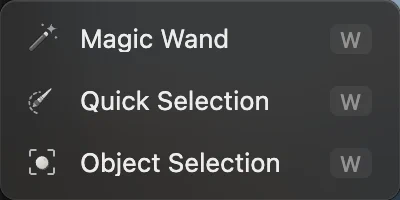
La Sélection d’objet partage un bouton de la barre d’outils avec la Baguette magique et la Sélection rapide. 
Premier essai de la Sélection d’objet : le plancher sans les pieux. Ajouter les pieux avec la Sélection rapide
Choisissez Sélection rapide dans le même bouton de la barre d’outils. Dans la barre d’options (la bande sous les menus), son Mode est Ajouter : tout ce que vous peignez s’ajoute à la sélection. Appuyez quatre fois sur [ pour passer la brosse à 20 px, puis peignez un court trait vers le bas sur chacun des six pieux. La Sélection rapide s’étend jusqu’aux contours qu’elle trouve, les traits n’ont donc pas besoin d’être précis.
Astuce Si un trait déborde sur l’eau, maintenez Alt ou ⌥ et peignez sur la partie en trop pour la retirer.

La Sélection rapide peint en mode Ajouter. 
Six courts traits ont ajouté les pieux. Vérifier de près et retirer le cône
Zoomez sur le cône : appuyez quelques fois sur Ctrl+= ou ⌘=, puis maintenez Space et faites glisser jusqu’à voir le cône. Sur l’exemple, la bande gris-blanc supérieure du cône s’est ajoutée à la sélection : elle est grise comme le bois. Elle virerait au brun à l’étape 7.
Pour retirer le cône entier, choisissez de nouveau Sélection d’objet, maintenez Alt ou ⌥ et tracez un petit cadre autour du cône. Lil Cactus repère le cône et le soustrait sans toucher aux planches. Appuyez sur Ctrl+0 ou ⌘0 pour afficher de nouveau toute la photo dans la fenêtre.
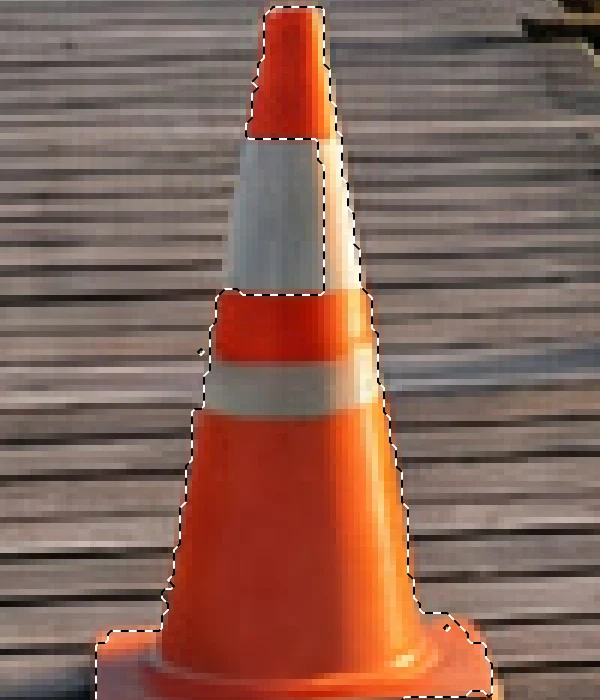
Avant : la bande supérieure s’est ajoutée à la sélection. 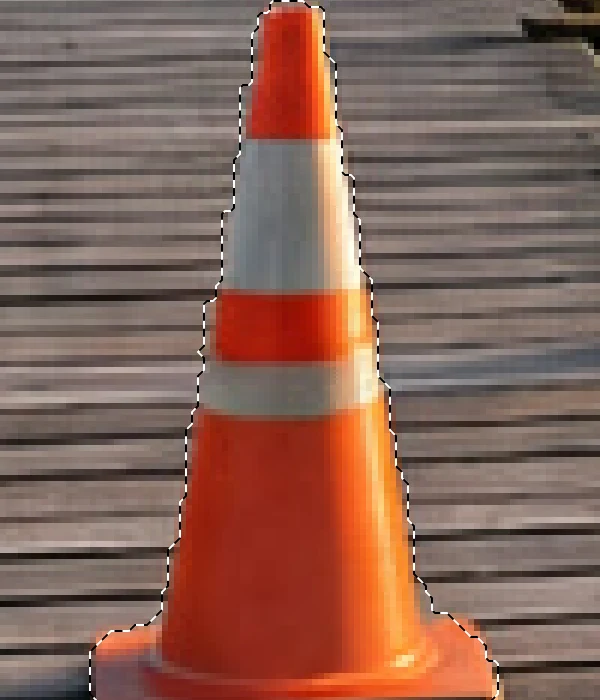
Après un cadre tracé avec Alt et la Sélection d’objet : le cône entier est exclu. Adoucir le bord avec le contour progressif
Choisissez , saisissez 2 dans le champ Rayon et cliquez sur le bouton Contour progressif. Le contour progressif estompe le bord de la sélection : la modification s’atténue sur quelques pixels au lieu de s’arrêter net sur une ligne. Comptez 1 à 3 px pour les objets aux bords francs comme ce ponton, et beaucoup plus pour les fondus doux comme un vignetage.
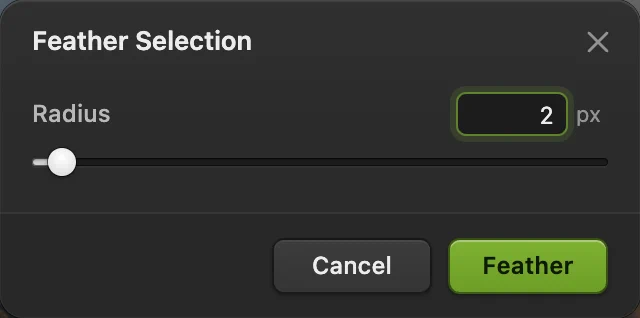
Contour progressif de la sélection, rayon de 2 px. Mémoriser la sélection
Choisissez . La sélection est enregistrée sous forme de couche noir et blanc nommée Alpha 1 dans le panneau Couches (à côté de Calques) : le blanc est sélectionné, le noir ne l’est pas.
Pour la récupérer plus tard, choisissez .
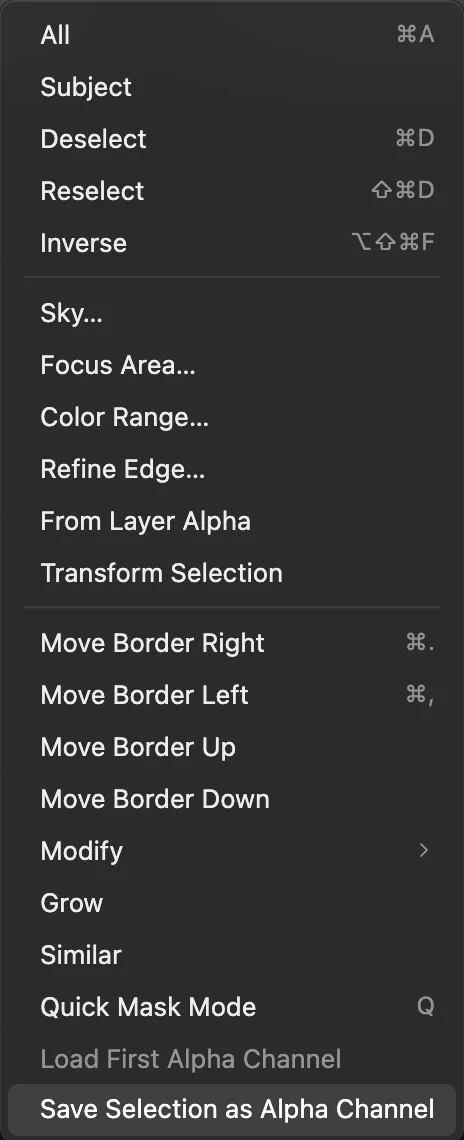
, tout en bas du menu Sélection. 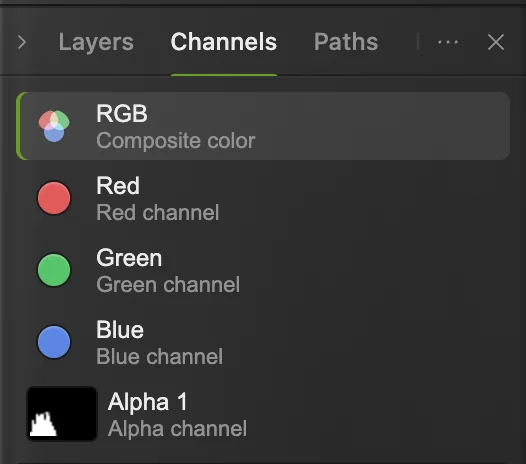
La sélection mémorisée, Alpha 1, dans le panneau Couches. L’utiliser : réchauffer le bois, puis enregistrer
La sélection toujours active, choisissez ; la boîte de dialogue indique « S’applique à l’intérieur de la sélection ». Vérifiez que Tons moyens est sélectionné, saisissez 50 pour Cyan – Rouge et −50 pour Jaune – Bleu, puis cliquez sur Appliquer. Seul le ponton prend une teinte brune chaude ; appuyez sur Ctrl+D ou ⌘D pour désélectionner et le voir sans la ligne pointillée.
Le calque de réglage reçoit un masque créé à partir de votre sélection : les couleurs et le masque restent modifiables. Pour les conserver, ainsi que la sélection mémorisée, choisissez ou Photoshop (.psd)… dans le même sous-menu ; ensuite, enregistre dans ce nouveau fichier. sur le JPEG écrirait une image aplatie ; le premier enregistrement d’un JPEG, y compris l’exemple, ouvre la boîte de dialogue Enregistrer l’image.
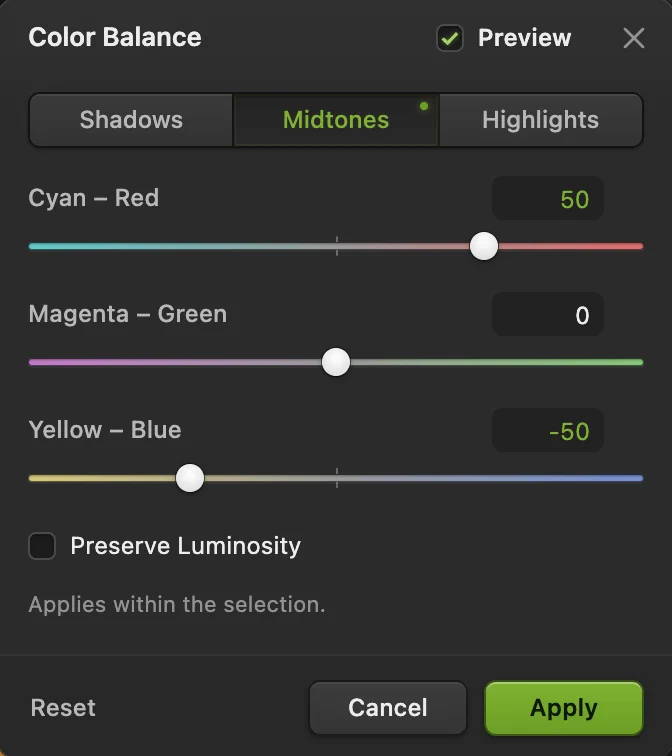
Balance des couleurs, tons moyens : plus de rouge et de jaune. 
Seul le bois sélectionné a changé.
Quel outil de sélection utiliser
| Pour sélectionner | Utilisez |
|---|---|
| Un objet bien distinct : une personne, une voiture, un ponton | Sélection d’objet (tracez un cadre) ou (sans cadre) |
| Corriger une sélection en peignant | Sélection rapide |
| Une zone d’une seule couleur unie, comme un fond blanc | Baguette magique (cliquez dessus) |
| Tous les pixels d’une couleur, où qu’ils soient | |
| Le ciel | |
| Un rectangle ou une ellipse | Rectangle de sélection (M) ; choisissez la Forme dans la barre d’options |
| Une forme dessinée à main levée | Lasso, Lasso polygonal pour les côtés droits, Lasso magnétique pour coller aux contours (L) |
| Des courbes précises, comme sur un produit | L’outil Plume, puis Créer une sélection dans sa barre d’options |
Les outils qui partagent un bouton de la barre d’outils se choisissent en cliquant sur ce bouton avec le bouton droit (ou en le maintenant enfoncé).
Ajouter, soustraire et croiser
Les outils Sélection d’objet, Rectangle de sélection, les lassos et la Baguette magique peuvent modifier la sélection en cours au lieu de la remplacer :
- Maintenez Maj ou ⇧ pendant que vous utilisez l’outil pour ajouter à la sélection.
- Maintenez Alt ou ⌥ pour soustraire de la sélection.
- Maintenez Maj ou ⇧ et Alt ou ⌥ ensemble pour ne garder que l’intersection de l’ancienne et de la nouvelle sélection.
Ces quatre choix existent aussi sous forme de boutons dans les barres d’options de la Sélection d’objet, du Rectangle de sélection, du Lasso, du Lasso polygonal, du Lasso magnétique et de la Baguette magique. La Sélection rapide n’a pas de boutons de mode : son menu Mode propose Ajouter ou Soustraire, et maintenir Alt ou ⌥ soustrait pendant que vous peignez.

Résoudre les problèmes courants
Ma modification a changé toute l’image
Rien n’était sélectionné, ou la sélection a été perdue. Annulez la modification avec Ctrl+Z ou ⌘Z, sélectionnez de nouveau la zone et refaites la modification.
La modification s’arrête net sur une ligne
La sélection n’a pas de contour progressif. Annulez la modification, appliquez un contour progressif de 1 à 3 px à la sélection et recommencez ; ou peignez le masque du calque de réglage avec une brosse douce.
La Sélection rapide n’arrête pas d’attraper l’arrière-plan
Réduisez la brosse et peignez bien à l’intérieur de l’objet. Pour retirer un objet entier qu’elle a pris, tracez un cadre autour de cet objet avec la Sélection d’objet en maintenant Alt, comme à l’étape 4.
La Sélection d’objet a sélectionné autre chose
Appuyez sur Ctrl+D ou ⌘D et tracez un cadre plus serré autour du seul objet voulu.
« Charger la première couche alpha » est grisé
Le document n’a pas encore de sélection mémorisée. Mémorisez-en d’abord une avec .
Pour aller plus loin
- Masquer la partie non sélectionnée au lieu de la modifier : les masques de fusion.
- Changer les couleurs d’une seule zone : les calques de réglage.
- Supprimer plutôt le cône et la poubelle : supprimer un objet d’une photo.
- Détourer une personne ou un produit : supprimer l’arrière-plan d’une photo.
Si vous venez d’un autre logiciel
- Photoshop
- Sélection › Mémoriser la sélection… et Sélection › Modifier › Contour progressif…, avec les outils Sélection d’objet et Sélection rapide.
- GIMP
- Les outils Foreground Select et Paint Select, Select › Feather… et Select › Save to Channel.
Sélections : questions et réponses
Pourquoi ma sélection a-t-elle disparu ?
Un clic avec le Rectangle de sélection ou un lasso en dehors de la sélection l’efface, tout comme Sélection › Désélectionner. Dans Lil Cactus, choisissez Sélection › Resélectionner (Ctrl+Maj+D, ou ⇧⌘D sur Mac) pour la récupérer. Si une nouvelle sélection l’a remplacée, utilisez Édition › Annuler.
Quelle est la différence entre une sélection et un masque de fusion ?
Une sélection est temporaire : elle indique où porte la prochaine modification et disparaît quand vous désélectionnez, sauf si vous la mémorisez. Un masque de fusion appartient à un calque et continue d’en masquer ou d’en afficher des parties. Dans Lil Cactus, une sélection devient un masque quand vous ajoutez un masque de fusion ou un calque de réglage pendant qu’elle est active.
Pourquoi « Mémoriser la sélection comme couche alpha » est-il grisé ?
Rien n’est sélectionné. Dans Lil Cactus, faites d’abord une sélection, puis choisissez Sélection › Mémoriser la sélection comme couche alpha.
Puis-je garder une sélection après avoir fermé le fichier ?
Oui. Dans Lil Cactus, choisissez Sélection › Mémoriser la sélection comme couche alpha, puis enregistrez avec Fichier › Enregistrer sous › Projet Lil Cactus… ou Photoshop (.psd)… et rouvrez ce fichier plus tard : Sélection › Charger la première couche alpha récupère la sélection.
Ma photo est-elle envoyée sur un serveur quand je fais une sélection dans Lil Cactus ?
Non. La Sélection d’objet et les autres outils d’IA fonctionnent dans votre navigateur, sur votre propre appareil. Quand les statistiques sont activées, l’éditeur enregistre quels outils sont utilisés, jamais l’image, comme l’explique la politique de confidentialité.
Pour aller plus loin
 Comment utiliser les masques de fusionMasquez une partie d’un calque sans la supprimer, et faites-la réapparaître à tout moment.Débutant · 5 min
 Comment supprimer l’arrière-plan d’une photoSélection du sujet, masque de fusion et PNG transparent.Débutant · 3 min
 Comment utiliser les calques de réglageDes corrections de couleur et de tons que vous pouvez ajuster, masquer ou limiter à une zone.Débutant · 5 min