Comment flouter l’arrière-plan d’une photo
En bref
Choisissez , puis et pour supprimer la personne de la copie. Choisissez , puis , réglez Source sur D’après la transparence, indiquez un Rayon de 30 px (environ 2 % de la largeur de la photo) et cliquez sur Appliquer. La rue de la copie devient floue, et la personne nette apparaît à travers, depuis la photo en dessous, sans aucun halo autour d’elle.


- Durée
- 6 minutes
- Niveau
- Intermédiaire
- Il vous faut
- Une photo avec un sujet bien distinct devant l’arrière-plan
- Formats pris en charge
- JPEG, PNG, WebP, HEIC, PSD et autres images
Gratuit, sans inscription. Votre photo reste sur votre ordinateur.
L’appareil photo d’un téléphone garde généralement tout net, de la personne jusqu’aux enseignes derrière elle : un arrière-plan chargé attire alors l’attention. Un appareil avec un objectif à grande ouverture ne garde net que le sujet. Vous pouvez ajouter cet effet après coup avec Flou de l’objectif, qui floute comme le ferait un objectif.
Flouter l’arrière-plan directement sur la photo pose un problème : le flou mélange aussi les couleurs de la personne et laisse un halo autour d’elle. Dans ce tutoriel, vous floutez donc une copie de la photo d’où la personne a été supprimée, et la personne nette apparaît à travers, depuis l’original en dessous.
Flouter l’arrière-plan en sept étapes
Ouvrir la photo
Rendez-vous sur lilcactus.app et choisissez , ou faites glisser la photo sur la fenêtre. Pour suivre exactement les étapes, ouvrez la photo d’exemple depuis cette page.
Sélectionner la personne et vérifier le contour
Choisissez . Lil Cactus trouve la personne et l’entoure d’une ligne pointillée animée ; la première fois, cela peut prendre quelques secondes. Parcourez le contour à la recherche de morceaux d’arrière-plan pris à l’intérieur.
Sur l’exemple, un petit triangle de fleurs roses entre la bandoulière du sac et son bras, en bas à gauche, est à l’intérieur. Retirez-le : cliquez avec le bouton droit sur le bouton du lasso dans la barre d’outils et choisissez Lasso polygonal, puis choisissez plusieurs fois et faites défiler jusqu’au triangle. Maintenez Alt ou ⌥ et cliquez sur un de ses angles, relâchez Alt ou ⌥, cliquez sur les autres angles, puis à nouveau sur le premier. Maintenir Alt ou ⌥ au premier clic retire la forme de la sélection.
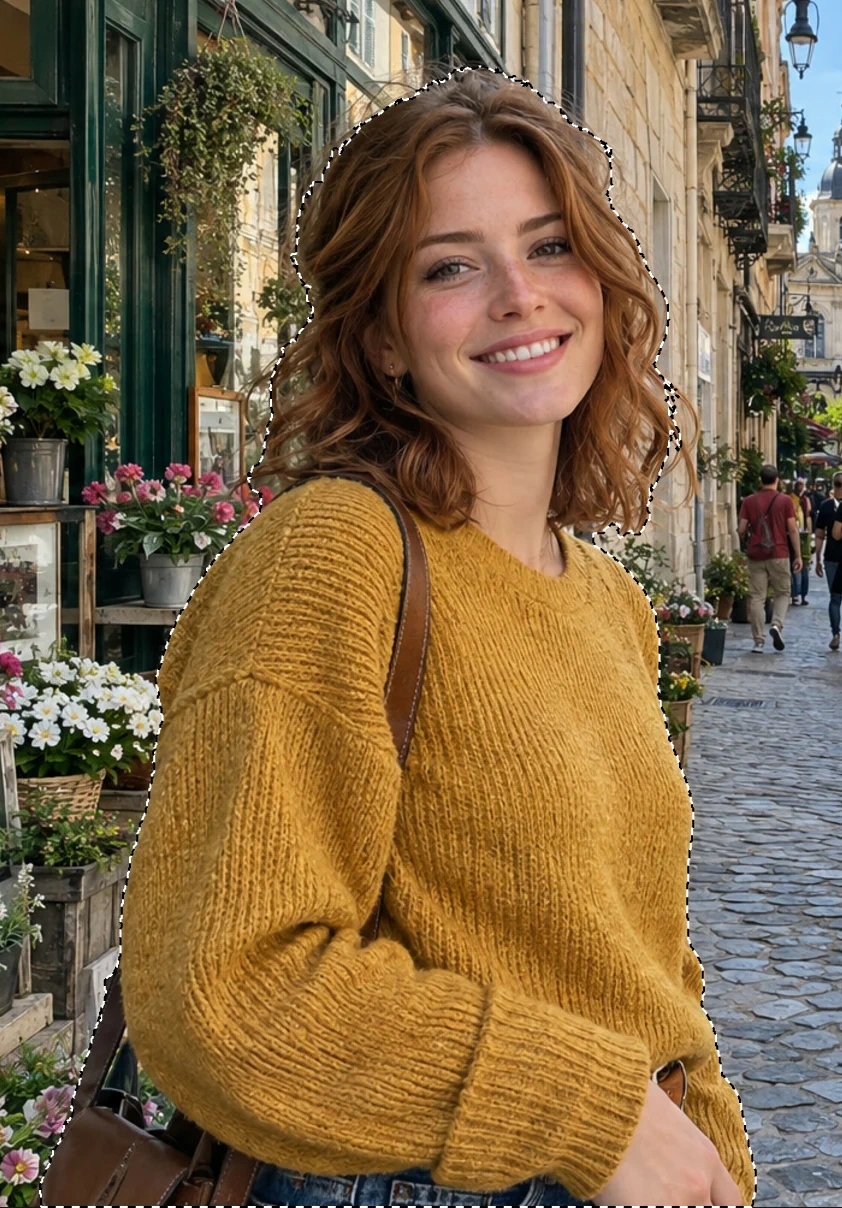
Sélection › Sujet entoure la personne. 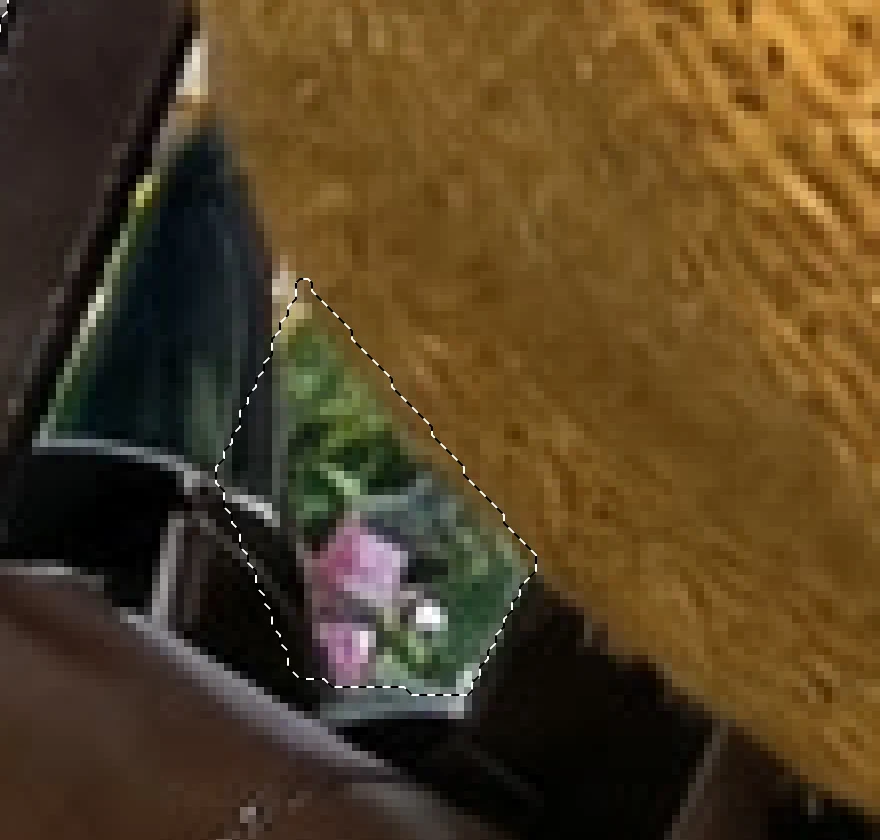
Les fleurs dans l’espace sous la bandoulière (en bas à gauche de la photo, sous son bras), retirées de la sélection. Copier la photo
Choisissez . Un calque nommé Arrière-plan copie apparaît au-dessus de la photo dans le panneau Calques et il est sélectionné ; le contour reste en place.
Supprimer la personne de la copie
Choisissez , ou appuyez sur Backspace ou ⌫. La copie a maintenant un trou en forme de personne. Rien ne semble changer, car vous voyez la personne à travers le trou, sur la photo en dessous.
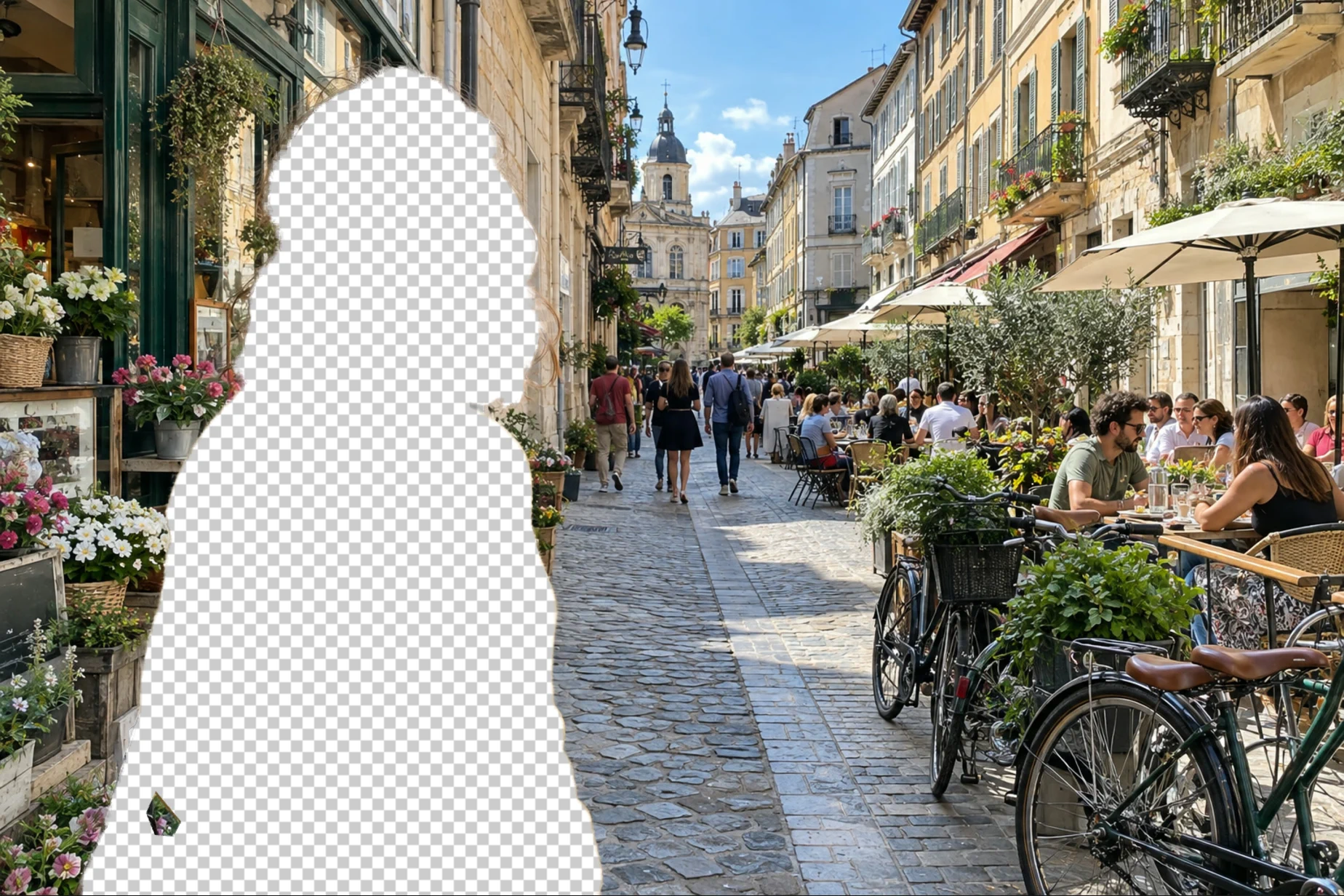
La copie seule (la photo en dessous a été masquée pour cette image). Désélectionner
Choisissez pour que le flou couvre toute la copie. Passez par le menu : son raccourci Ctrl+D ou ⌘D ajoute un favori dans de nombreux navigateurs.
Flouter la copie avec Flou de l’objectif
Choisissez Dans l’onglet Carte de profondeur, réglez Source sur D’après la transparence : Flou de l’objectif tient alors le trou à l’écart du flou, et aucune des couleurs de la personne ne se répand dans la rue. Dans l’onglet Ouverture, vérifiez que le Rayon est de 30 px, un flou prononcé pour cette photo de 1 536 px. Cliquez sur Appliquer.
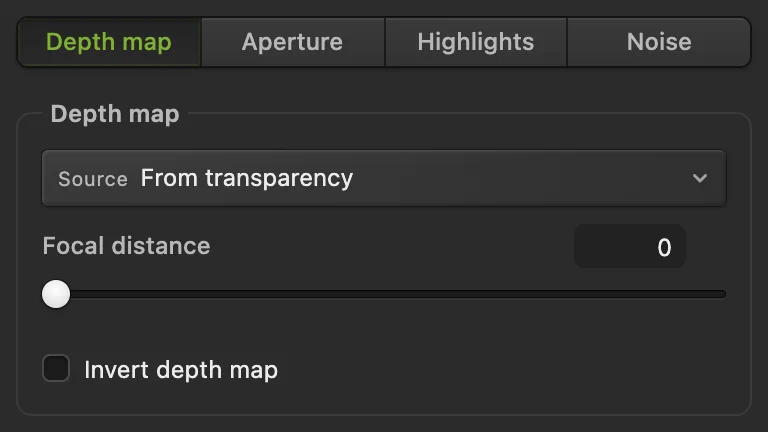
Source : D’après la transparence. Vérifier le résultat, puis enregistrer
Le café, les vélos et les personnes derrière elle sont doux, et elle reste nette. Flou de l’objectif mélange la lumière comme un objectif : la rue floutée ressort donc aussi un peu plus claire (d’environ 10 niveaux sur 255 en moyenne ici, davantage à l’ombre).
Choisissez (ou un autre format) et cliquez sur Exporter pour obtenir une copie aplatie ; le fichier ouvert ne change pas. réécrit le résultat aplati dans le fichier ouvert ; pour un JPEG, le premier enregistrement ouvre les réglages Enregistrer l’image. Pour conserver les deux calques, choisissez Si des morceaux nets d’arrière-plan apparaissent entre des mèches de cheveux, consultez la section Cheveux et autres contours fins ci-dessous avant d’enregistrer.

Le café derrière elle, avant et après.
Pourquoi ne pas flouter directement la photo ?
Si vous sélectionnez la personne puis inversez la sélection avec , Flou de l’objectif ne modifie que l’arrière-plan, mais il lit toujours les pixels voisins, y compris les siens. Ses couleurs se répandent dans la rue autour d’elle : sur l’exemple, une bande jaune d’environ 10 px de large se forme le long du pull. Supprimer la personne de la copie et choisir D’après la transparence tient ses couleurs à l’écart du flou.

Cheveux et autres contours fins
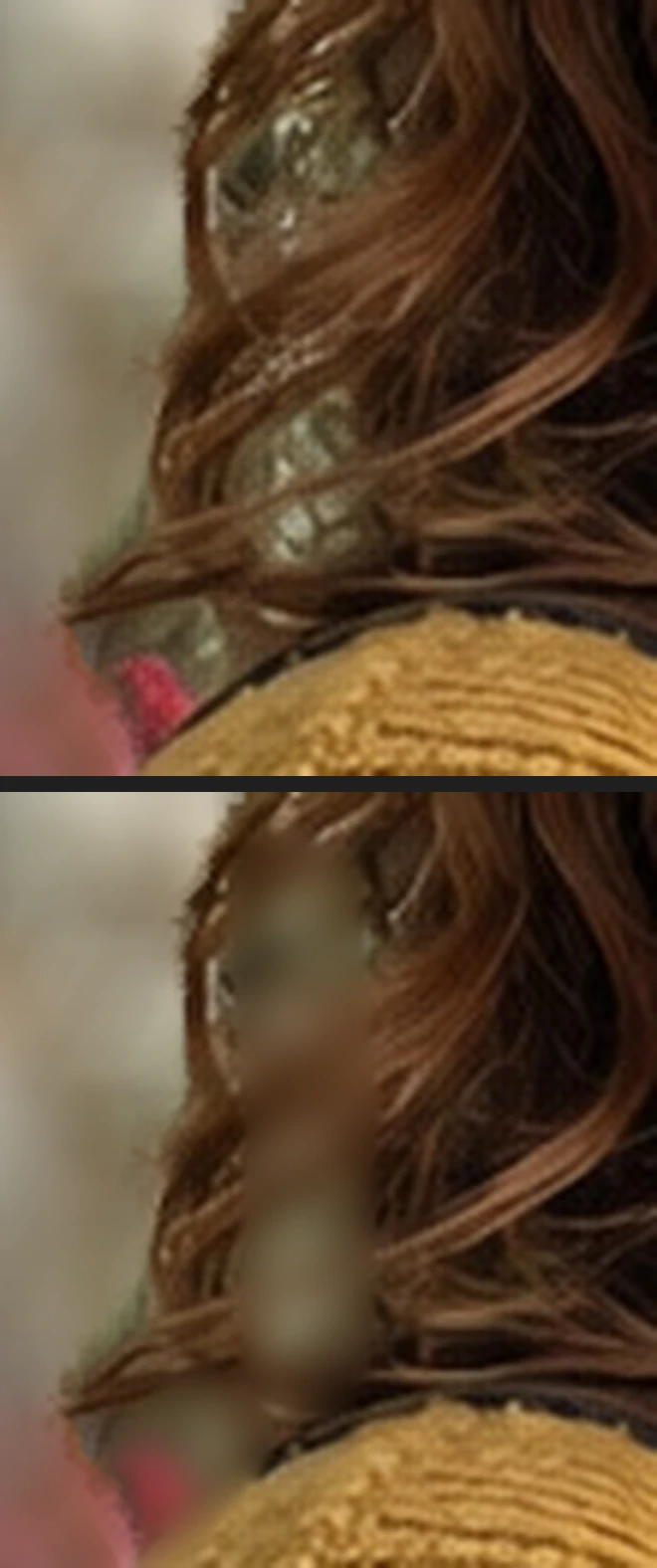
Les espaces entre les mèches libres font partie du contour de la personne : l’arrière-plan visible à travers reste donc net. Sur l’exemple, c’est le plus visible sur la gauche de ses cheveux, au-dessus de l’épaule, avec une fleur rose nette à hauteur de l’épaule, et cela se voit à 100 %.
Pour adoucir ces endroits, cliquez sur la ligne Arrière-plan du panneau Calques (les endroits nets se trouvent sur la photo en dessous). Cliquez avec le bouton droit sur le bouton de retouche de la barre d’outils (celui qui montre le tampon) et choisissez Goutte d’eau. Réglez Taille sur environ 24 px et Intensité sur 40 %, puis passez deux ou trois fois sur les espaces entre les mèches et sur la fleur, sans toucher au pull. Les mèches sous l’outil s’adoucissent aussi, jusqu’à environ la moitié de leur netteté : à 100 %, on dirait des cheveux qui sortent de la zone de netteté, mais en zoomant on voit où l’outil est passé ; gardez donc les passages sur les espaces.
Avant l’étape 3, avec Sortie réglé sur Sélection peut conserver quelques mèches de plus ; vérifiez qu’il ne reste pas de petits points nets d’arrière-plan. Le tutoriel supprimer l’arrière-plan d’une photo explique Améliorer le contour en détail.

Quelle quantité de flou utiliser
- Le Rayon est exprimé en pixels : une photo plus grande demande donc une valeur plus élevée pour le même rendu. 30 px sur une photo de 1 536 px représentent environ 2 % de sa largeur ; sur une photo de 4 000 px, essayez 60 à 80. Pour un effet plus discret, prenez environ la moitié.
- Forme définit le contour dans lequel s’étalent les points lumineux, un hexagone par défaut.
Résoudre les problèmes courants
Son contour paraît voilé, comme si la rue débordait dessus
La Source est restée sur Aucune, flou uniforme. Choisissez (Ctrl+Z ou ⌘Z) et appliquez à nouveau Flou de l’objectif avec D’après la transparence.
Une partie de la personne est floue
La sélection l’a manquée : elle est donc restée sur la copie. Annulez jusqu’à ce que la personne soit de nouveau sur la copie, puis, avant , ajoutez la partie manquante : maintenez Maj ou ⇧ et cliquez tout autour avec le Lasso polygonal.
Édition › Effacer est grisé
La copie est verrouillée ou c’est un objet dynamique. Déverrouillez un calque verrouillé avec son cadenas dans le panneau Calques. Pour un objet dynamique, choisissez et cliquez sur Convertir en pixels. Continuez ensuite. Plus de détails dans les objets dynamiques.
Si vous venez d’un autre logiciel
- Photoshop
- Sélection › Sujet, puis Filtre › Flou › Flou de l’objectif…, dont la carte de profondeur peut utiliser la transparence d’un calque.
Flou d’arrière-plan : questions et réponses
Faut-il sélectionner la personne ?
Pour cette méthode, oui : dans Lil Cactus, Sélection › Sujet trouve la personne en une seule étape, ce qui permet de la retirer de la copie avant de flouter. Sans sélection ni carte de profondeur, Flou de l’objectif floute uniformément toute la photo.
Pourquoi l’arrière-plan flouté est-il plus clair ?
Flou de l’objectif mélange la lumière comme un objectif : les points lumineux s’étalent et éclaircissent les zones plus sombres autour d’eux. Dans Lil Cactus, cliquez sur la ligne du calque Arrière-plan copie et choisissez Image › Réglages › Niveaux… si vous le voulez plus sombre.
Est-ce que cela fonctionne pour les photos de groupe ?
Oui, si Sélection › Sujet sélectionne tout le monde. Dans Lil Cactus, vérifiez le contour après l’étape 2 et ajoutez les personnes oubliées avec le Lasso polygonal en maintenant Maj.
Le flou d’arrière-plan fonctionne-t-il sur des photos d’animaux ou d’objets ?
Oui. Dans Lil Cactus, Sélection › Sujet sélectionne le sujet principal, par exemple un animal, un produit ou une voiture ; vérifiez le contour avant de flouter.
Peut-on modifier le flou plus tard ?
Oui, tant que le document est ouvert ou après avoir enregistré un projet Lil Cactus : la photo nette reste le calque du bas. Dans Lil Cactus, supprimez la copie floutée et refaites les étapes 2 à 6 avec un autre rayon.
Ma photo est-elle envoyée sur un serveur quand je floute l’arrière-plan dans Lil Cactus ?
Non. La sélection du sujet et le flou s’exécutent tous deux dans votre navigateur, sur votre appareil. Lorsque les statistiques sont activées, l’éditeur enregistre les outils utilisés, jamais l’image, comme l’explique la politique de confidentialité.
Pour aller plus loin
 Comment supprimer l’arrière-plan d’une photoSélection du sujet, masque de fusion et PNG transparent.Débutant · 3 min
 Comment faire une sélection dans un éditeur photoChoisissez le bon outil, ajoutez et soustrayez, adoucissez le contour et mémorisez une sélection.Débutant · 6 min
 Comment changer l’arrière-plan d’une photoPlacez un détourage sur un nouveau fond et accordez la lumière et la couleur.Débutant · 8 min