Comment changer l’arrière-plan d’une photo
En bref
Ouvrez votre photo dans Lil Cactus, choisissez , puis et appliquez la sortie Nouveau calque avec masque modifiable pour masquer l’ancien arrière-plan. Choisissez pour ajouter la photo de remplacement, puis faites glisser son calque sous le détourage dans le panneau Calques. Utilisez ou pour accorder le sujet au décor, et pour limiter chaque réglage au sujet. Exportez l’image finale avec

- Durée
- 8 minutes
- Niveau
- Débutant
- Il vous faut
- Une photo du sujet, un arrière-plan de remplacement et un ordinateur avec une souris ou un pavé tactile
- Formats pris en charge
- Images JPEG, PNG, WebP, AVIF, HEIC, TIFF et PSD
Gratuit, sans inscription. Votre photo reste sur votre ordinateur.
Un arrière-plan de remplacement demande deux calques : le sujet au-dessus et le nouveau décor en dessous. Un masque cache l’ancien arrière-plan tout en laissant le contour du sujet modifiable. La nouvelle photo apparaît dans les zones masquées.
Choisissez le décor avant de détourer quoi que ce soit. Comparez la direction de la lumière, la hauteur de prise de vue et la taille des objets derrière le sujet. De petites corrections de couleur peuvent rapprocher deux photos ; elles ne transforment pas un soleil dur en ombre douce et ne déplacent pas une ombre de l’autre côté d’un visage.
Changer l’arrière-plan d’une photo en sept étapes
Ouvrir la photo du sujet
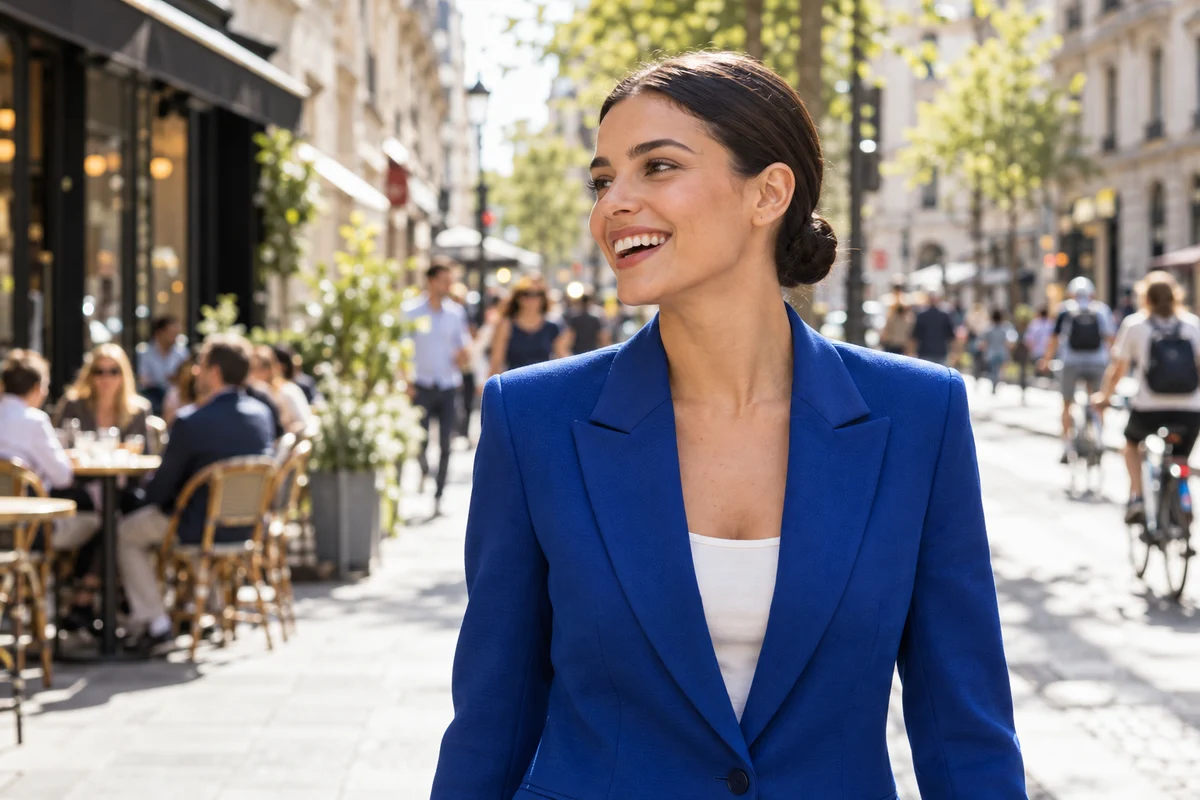
Sur lilcactus.app, choisissez (Ctrl+O ou ⌘O) ou ouvrez le portrait d’exemple depuis cette page. Il devient le calque Arrière-plan.
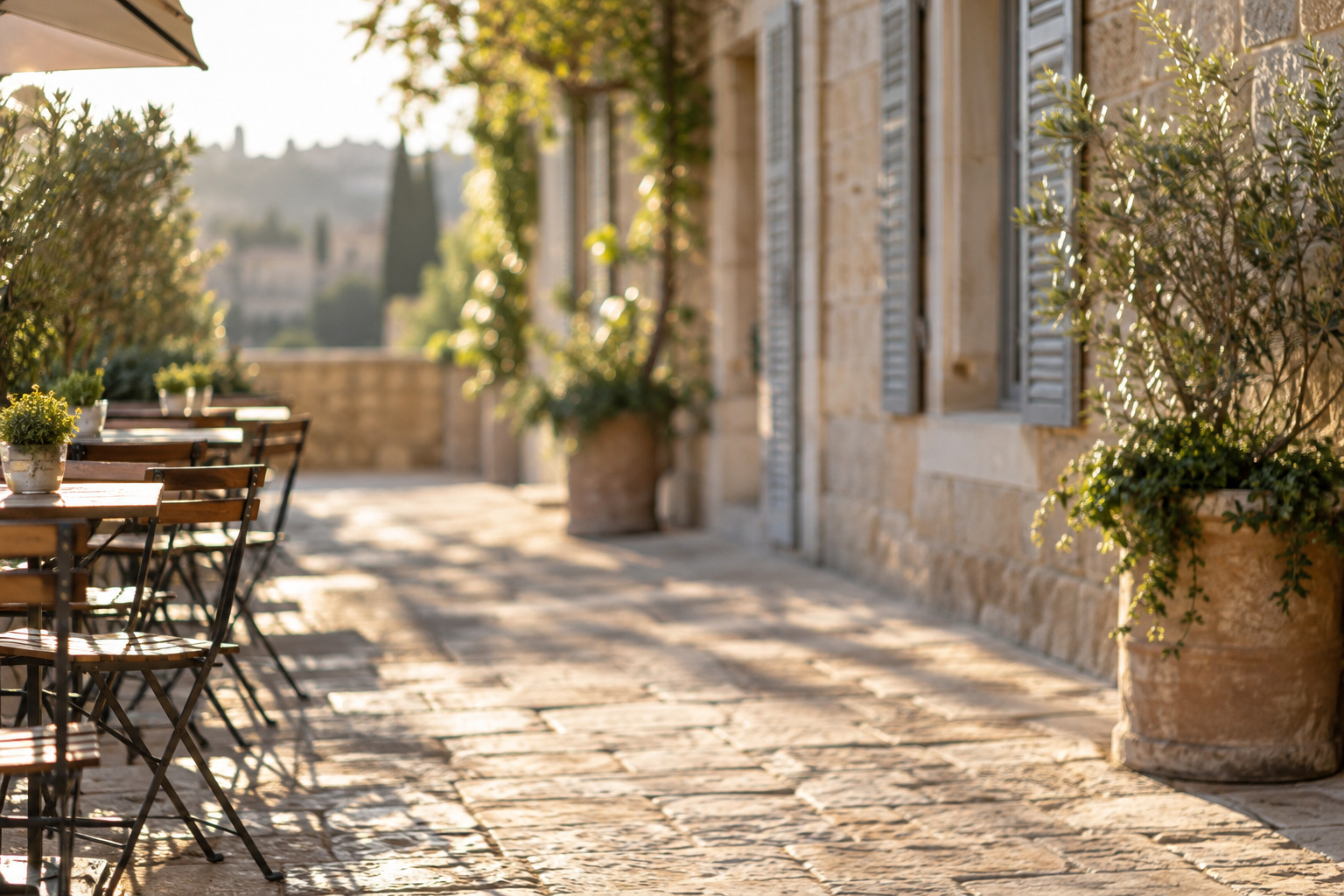
Pour suivre pas à pas, téléchargez aussi l’arrière-plan de la terrasse de café. Les deux exemples mesurent 1 536 × 1 024 pixels : le remplacement remplit donc la même zone de travail sans redimensionnement.
Sélectionner la personne
Choisissez . Attendez que le contour de sélection en pointillés apparaisse autour de la femme. À la première utilisation, le modèle d’IA est téléchargé ; la sélection elle-même est calculée sur votre appareil.
Vérifiez les cheveux, les épaules et les manches. S’il manque une partie du sujet, cliquez avec le bouton droit sur le groupe des outils de sélection et choisissez Sélection rapide. Peignez sur la zone manquante pour l’ajouter ; maintenez Alt ou ⌥ en peignant pour retirer l’arrière-plan superflu.
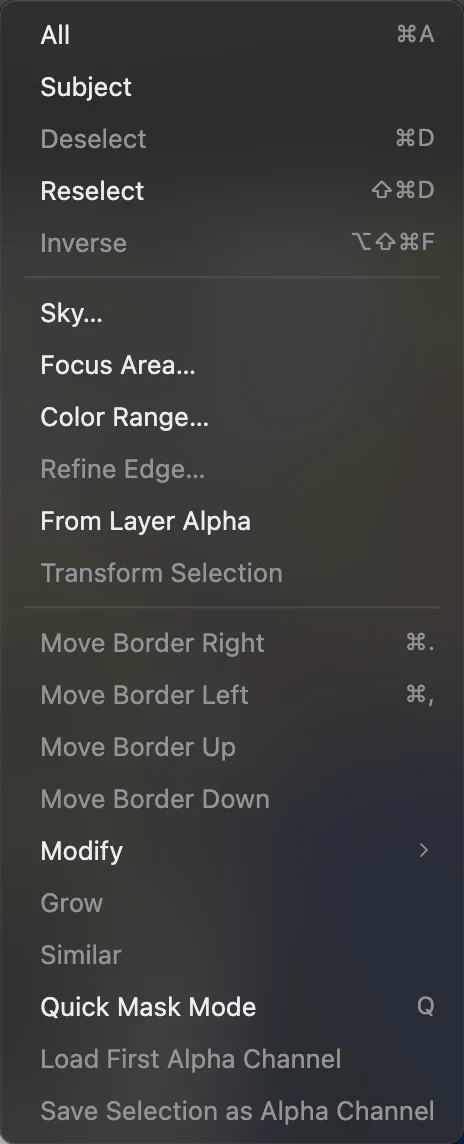
La commande « Sujet » trouve la personne principale de la photo. 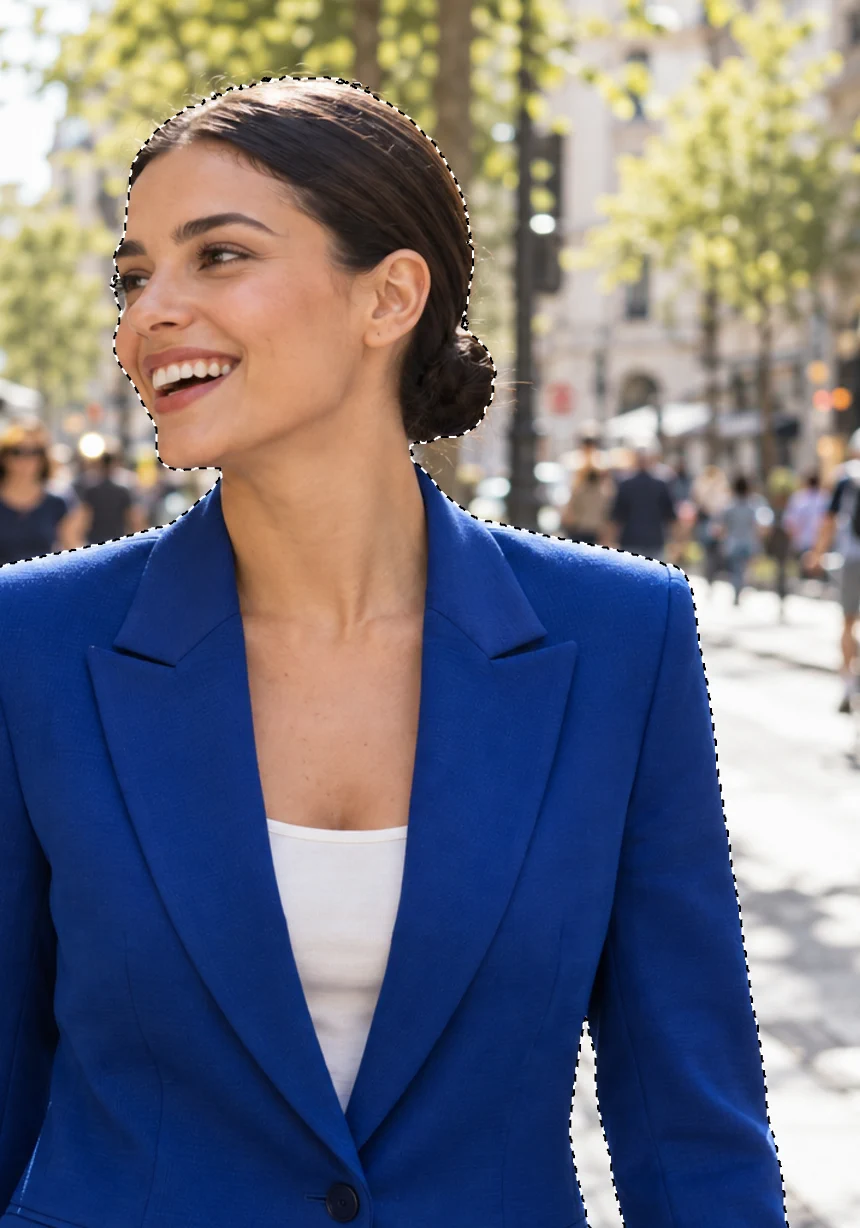
Vérifiez le contour avant de le transformer en masque. Améliorer le contour et garder un masque modifiable
Choisissez Pour l’exemple, laissez l’option Adapter au contour cochée, réglez Récupération du contour maximale sur 8 px et Supprimer la couleur d’arrière-plan sur 100 %. La récupération du contour cherche les détails fins dans une bande autour du contour ; la suppression de la couleur d’arrière-plan atténue la couleur de l’ancienne rue dans les cheveux partiellement transparents.
Réglez Zoom sur 100 % et comparez l’Aperçu sur Blanc et sur Noir. Cherchez un liseré clair, des pixels de rue égarés ou des cheveux manquants. Laissez la Sortie sur Nouveau calque avec masque modifiable et cliquez sur Appliquer.
Le nouveau calque Détourage de Arrière-plan porte un masque noir et blanc à côté de sa vignette d’image. Le blanc montre le sujet ; le noir cache la rue. Le calque Arrière-plan d’origine est désactivé en dessous. Double-cliquez sur le nom du nouveau calque, tapez Portrait et appuyez sur Enter ou ↩.
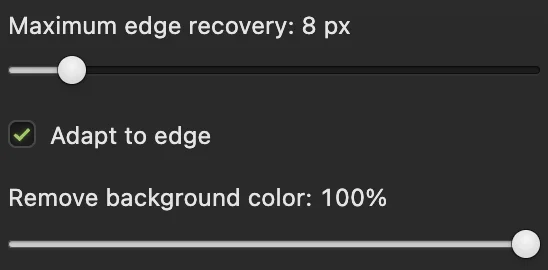
La récupération adaptative cherche dans une bande étroite sur les contours nets et dans une bande plus large sur les cheveux. 
Choisissez un nouveau calque masqué pour garder l’original caché en dessous. 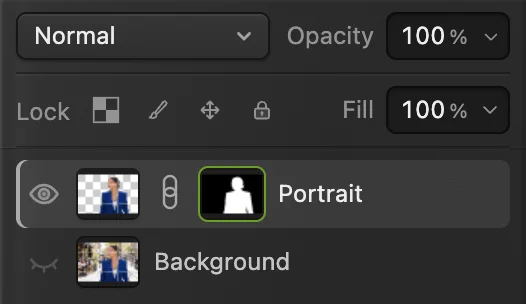
Portrait est le détourage. Arrière-plan est l’original masqué. Importer le nouvel arrière-plan dans ce document
Choisissez et sélectionnez sunlit-terrace.jpg. Un calque nommé sunlit-terrace apparaît au-dessus de Portrait. Pour l’instant, il recouvre la femme, car il est plus haut dans la pile.
À cette étape, importez plutôt qu’ouvrir : « Ouvrir… » crée un document séparé, alors que l’importation ajoute la photo au document en cours.
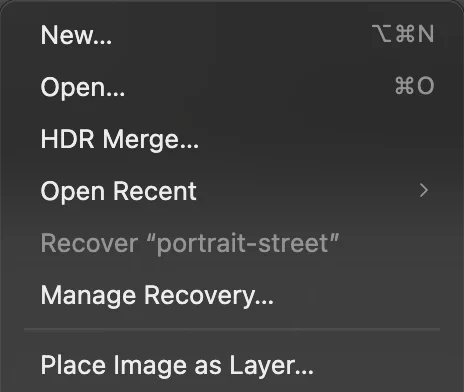
L’importation ajoute la deuxième photo comme calque dans le document du portrait. Placer le nouvel arrière-plan sous le portrait
Dans le panneau Calques, faites glisser la ligne sunlit-terrace juste sous Portrait, au-dessus du calque d’origine masqué Arrière-plan. Relâchez sur la moitié inférieure de la ligne Portrait. La femme réapparaît devant la terrasse.
Pour les exemples, laissez les deux photos à leur position d’origine. Les tables restent à gauche et la femme occupe l’espace libre au centre droit. Vérifiez que le remplacement couvre toute la zone de travail.
Astuce Si votre arrière-plan est plus petit ou d’un autre format, suivez les instructions de dimensionnement ci-dessous avant de continuer.
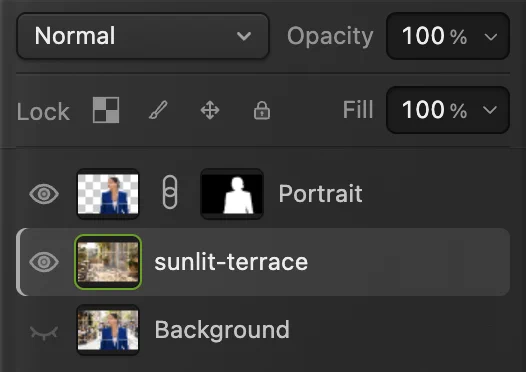
Le détourage se place au-dessus du décor de remplacement. 
Le décor est en place. Comparez maintenant la lumière du portrait avec celle de la terrasse. Accorder la lumière et la couleur
Cliquez sur la vignette d’image de Portrait, et non sur son masque, puis choisissez Pour ces exemples, commencez par Luminosité −10 et Contraste +8, en laissant l’option Utiliser le mode hérité désactivée. Ces valeurs assombrissent légèrement le portrait et creusent ses ombres pour le décor chaud et ensoleillé. Cliquez sur Appliquer.
Le nouveau réglage étant sélectionné, choisissez . Une flèche coudée apparaît à côté de sa vignette. Le réglage ne s’applique alors qu’à Portrait, et le café retrouve sa lumière d’origine.
Pour réchauffer les tons moyens du portrait, ajoutez au-dessus de ce réglage. Dans Tons moyens, réglez Cyan – Rouge sur +12 et Jaune – Bleu sur −16. Laissez Magenta – Vert à 0 et activez Conserver la luminosité. Cliquez sur « Appliquer » et utilisez aussi « Créer/Annuler un masque d’écrêtage » pour ce calque.
Pour vos propres photos, partez de 0 et déplacez un réglage à la fois. Comparez la peau, les vêtements blancs et les ombres avec le décor. Cliquez sur l’œil d’un réglage pour comparer avant et après ; arrêtez-vous avant que la peau ne vire au gris ou que les hautes lumières ne perdent leur modelé.
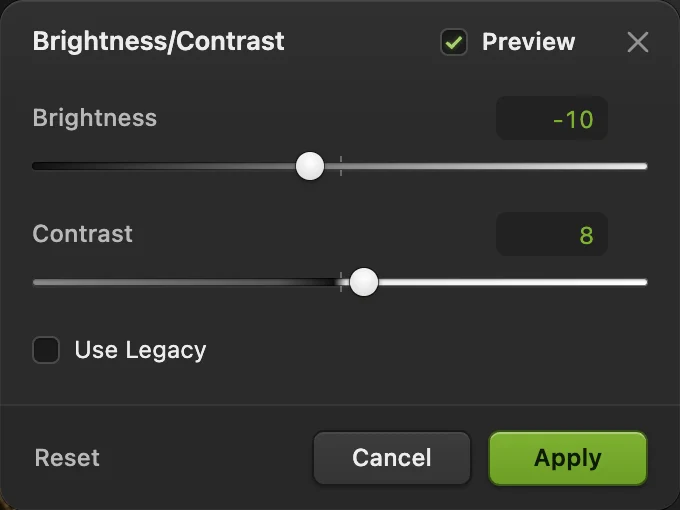
Ces valeurs sont un point de départ pour les deux photos d’exemple. 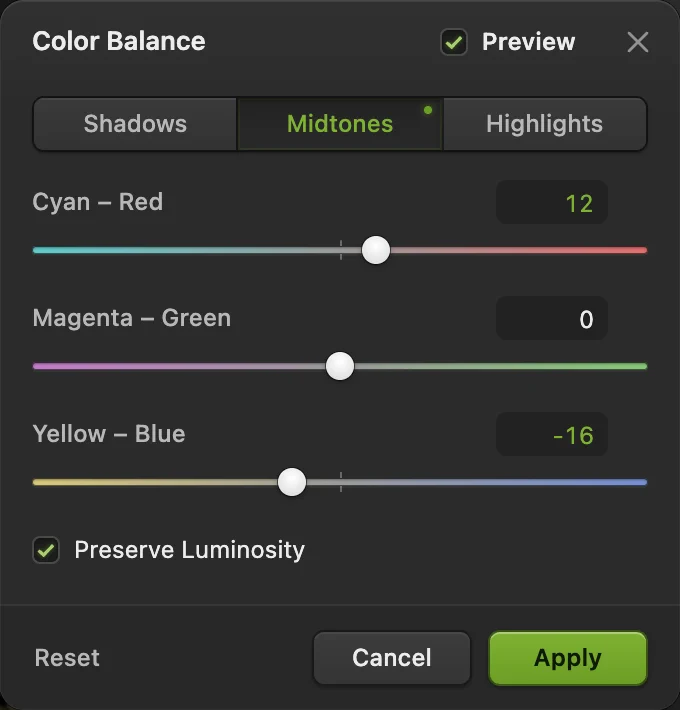
Le rouge et le jaune réchauffent la peau et la lumière reflétée sur le blazer. 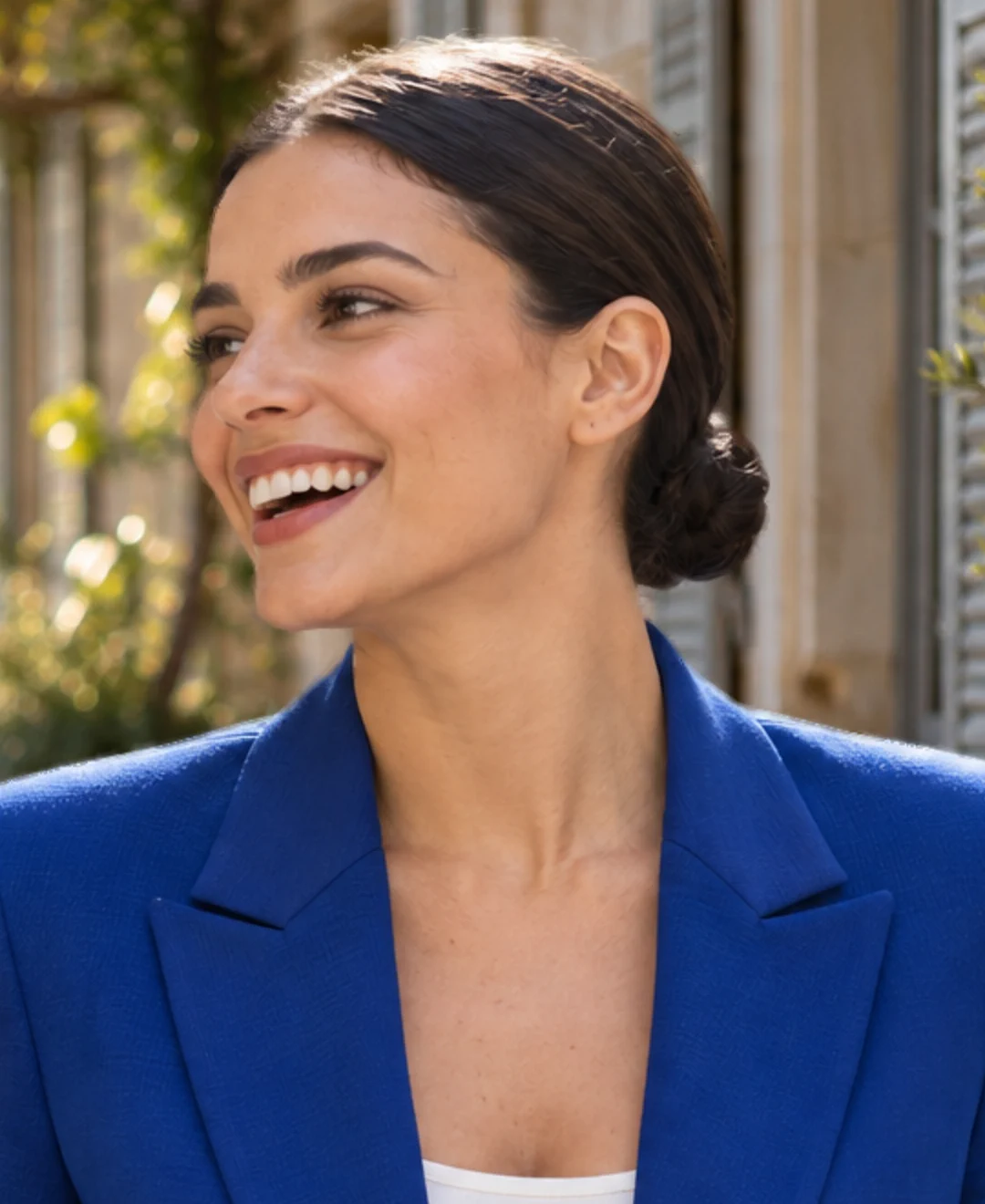
Avant l’accord : comparez la peau et les hautes lumières de l’épaule avec la terrasse chaude. 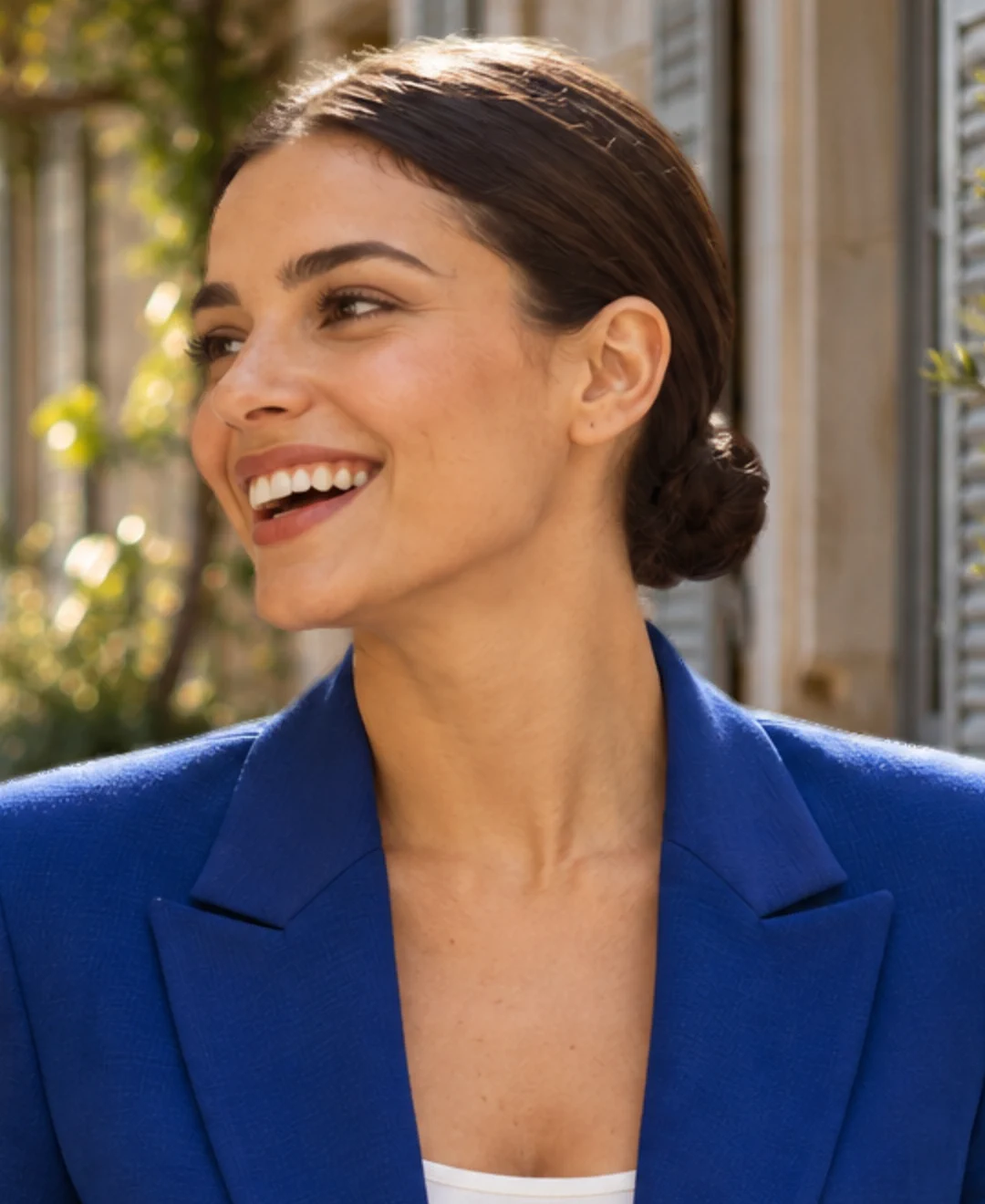
Après l’accord : le portrait est plus chaud, avec des ombres plus profondes. La terrasse n’a pas changé. 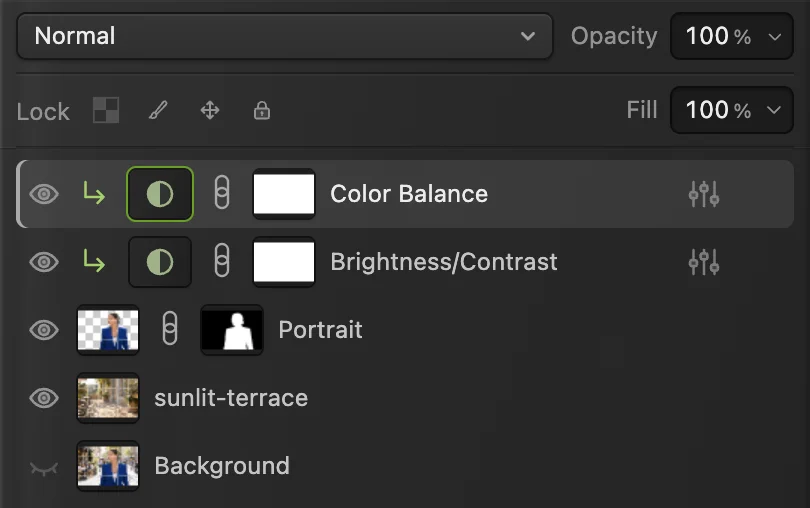
Les deux réglages pointent vers le portrait. Le café reste hors de leur effet. Exporter l’image et enregistrer les calques
Choisissez , nommez la copie portrait-cafe.jpg et cliquez sur Exporter. La copie réunit les calques visibles. Le JPEG convient à une photo dont le fond est plein ; utilisez le PNG si vous avez besoin de zones transparentes.
Choisissez pour garder l’arrière-plan, le masque et les réglages modifiables. Une fois le projet enregistré, enregistre ce projet. Pour une image ouverte, « Enregistrer » réécrit le fichier dans son propre format : JPEG et PNG restent aplatis, tandis que PSD conserve les calques pris en charge. Pour une image ouverte depuis cette page, ou pour tout JPEG, le premier enregistrement ouvre la boîte de dialogue Enregistrer l’image. L’exportation écrit toujours un nouveau fichier.

Donnez à l’image finale son propre nom de fichier. 
L’export produit l’image finale. Une copie du projet garde les calques séparés.
Adapter un arrière-plan d’une autre taille
Sélectionnez la vignette d’image de la photo de remplacement dans le panneau Calques, puis choisissez . Laissez le lien après H activé pour conserver les proportions pendant la mise à l’échelle. Faites glisser un coin pour agrandir l’arrière-plan jusqu’à ce qu’il couvre tous les bords de la zone de travail. Faites glisser à l’intérieur du cadre pour le positionner, puis cliquez sur Valider la transformation dans la barre d’options ou appuyez sur Enter ou ↩.
Pour remplir la zone de travail, laissez l’arrière-plan déborder de ses bords. Étirer la largeur et la hauteur séparément déforme les portes, les personnes ou les meubles. Agrandir une petite photo ne restitue pas les détails absents ; choisissez un arrière-plan plus grand si le résultat paraît flou.

Faire de deux photos une seule scène
- Direction de la lumière : comparez le côté éclairé du visage avec les bords éclairés du décor. Choisissez un arrière-plan éclairé du même côté.
- Hauteur de prise de vue : un portrait pris à hauteur des yeux va avec un décor photographié à une hauteur similaire. Une vue plongeante sur une pièce fera paraître une personne debout déplacée.
- Échelle : comparez la personne avec les portes, tables ou chaises proches. Laissez un portrait en buste toucher le bord de la zone de travail ; le remonter révèle son bord inférieur coupé net.
- Netteté : un portrait rapproché peut se détacher sur un arrière-plan lointain plus flou. Évitez d’associer un sujet flou à un décor très détaillé et net.
- Contact : une personne en pied ou un produit a besoin d’un point de contact crédible avec le sol. Gardez si possible une ombre existante compatible, ou choisissez un cadrage qui ne montre pas les pieds. L’exemple s’arrête à la taille : aucune ombre au sol n’est nécessaire.
Utiliser une couleur unie au lieu d’une autre photo
Choisissez , choisissez la couleur et appliquez-la. Faites glisser le calque de remplissage sous Portrait. Pour un fond blanc, choisissez le blanc dans le calque de remplissage : la couleur de fond reste ainsi modifiable dans le projet.
Si vous n’avez besoin que d’un détourage transparent, laissez les calques de remplacement et de remplissage masqués et exportez en PNG. Suivez le tutoriel supprimer l’arrière-plan d’une photo pour la méthode courte.
Corriger le contour sur le nouvel arrière-plan
Inspectez les cheveux, les épaules et les vêtements à 100 %. Cliquez sur la vignette du masque de Portrait, choisissez l’outil Pinceau (B) et appuyez sur D pour le noir et le blanc. Peignez en noir pour cacher les pixels de rue restants et en blanc pour faire réapparaître les parties manquantes du détourage ; X intervertit les couleurs. Procédez par petits coups de pinceau et annulez un coup s’il en retire trop.
Pour un liseré coloré dans les cheveux fins, consultez les instructions d’Améliorer le contour.
Pour des retouches plus importantes, suivez le tutoriel peindre et modifier un masque de fusion.
Résoudre les problèmes courants
Le nouvel arrière-plan recouvre la personne
Il est au-dessus de Portrait dans le panneau Calques. Faites-le glisser sous le détourage. Vérifiez que l’œil de Portrait est activé.
L’ancienne rue est encore visible
Laissez le calque Arrière-plan d’origine désactivé. Si la rue n’apparaît que le long d’un bord, corrigez le masque du détourage plutôt que de masquer le remplacement.
Mon réglage de couleur modifie aussi le café
Sélectionnez le réglage et utilisez Calque › Créer/Annuler un masque d’écrêtage. Vérifiez la présence de la flèche coudée et gardez le réglage juste au-dessus de Portrait ou de ses autres réglages écrêtés.
Une bande blanche apparaît dans le JPEG
L’arrière-plan ne couvre pas cette partie de la zone de travail. Sélectionnez-le et utilisez la transformation manuelle pour remplir le cadre ; le JPEG remplit en blanc toute transparence restante.
Je ne peux pas changer l’arrière-plan de mon JPG exporté
La copie exportée est une seule image aplatie. Ouvrez le projet Lil Cactus pour modifier le calque d’arrière-plan séparé.
Finaliser le nouveau portrait
- Définir les dimensions de sortie : redimensionner l’image.
- Respecter une limite d’envoi : compresser la photo.
- Adoucir un décor chargé : flouter l’arrière-plan.
- Ajouter un titre : créer une miniature YouTube.
Si vous venez d’un autre logiciel
- Photoshop
- Sélection › Sujet et un masque de fusion dans le panneau Calques ; Fichier › Importer incorporé ajoute la photo de remplacement. Calque › Créer un masque d’écrêtage limite un réglage au détourage situé en dessous.
- GIMP
- Outils › Outils de sélection › Sélection de premier plan pour le sujet, Calque › Masque › Ajouter des masques de calque…, puis Fichier › Ouvrir en tant que calques… pour l’arrière-plan de remplacement.
Changer l’arrière-plan d’une photo : questions et réponses
Puis-je déplacer ou redimensionner la personne après avoir remplacé l’arrière-plan ?
Oui. Dans Lil Cactus, sélectionnez la vignette d’image du sujet et choisissez Édition › Transformation manuelle. Laissez le lien après « H » activé, faites glisser un coin pour redimensionner ou l’intérieur pour déplacer, puis appuyez sur Entrée pour appliquer.
Comment mettre une photo sur fond blanc ?
Dans Lil Cactus, choisissez Calque › Nouveau calque de remplissage › Couleur unie…, sélectionnez le blanc et placez le calque de remplissage sous le sujet masqué.
Comment rendre réaliste un arrière-plan remplacé ?
Dans Lil Cactus, choisissez un arrière-plan dont la direction de la lumière, la hauteur de prise de vue et l’échelle sont proches. Appliquez au sujet seul de petits réglages de luminosité et de couleur, puis inspectez les contours des cheveux et des vêtements à 100 %. Un réglage de couleur ne corrige pas des ombres ou des angles de prise de vue incompatibles.
Puis-je changer à nouveau l’arrière-plan après l’enregistrement ?
Oui. Dans Lil Cactus, enregistrez puis rouvrez un projet Lil Cactus contenant l’arrière-plan séparé, le masque du sujet et les calques de réglage. Un JPEG ou un PNG exporté réunit les calques visibles : ouvrez donc le projet lorsque vous voulez remplacer le décor une nouvelle fois.
Peut-on changer l’arrière-plan d’une photo sans perdre les cheveux ?
Souvent, mais pas toujours. Dans Lil Cactus, Sélection › Améliorer le contour… cherche les cheveux fins autour de la sélection et atténue la couleur de l’ancien arrière-plan. Vérifiez le résultat à 100 % sur blanc et sur noir. Des cheveux fondus dans un arrière-plan chargé peuvent demander une retouche manuelle ou une photo source plus nette.
Ma photo est-elle envoyée sur un serveur quand je change son arrière-plan ?
Non. Dans Lil Cactus, l’ouverture, la sélection, le masquage et l’export se font sur votre appareil ; le modèle d’IA de sélection s’exécute dans le navigateur. Les statistiques facultatives n’incluent pas votre image. Consultez la politique de confidentialité.
Pour aller plus loin
 Comment supprimer l’arrière-plan d’une photoSélection du sujet, masque de fusion et PNG transparent.Débutant · 3 min
 Comment utiliser les masques de fusionMasquez une partie d’un calque sans la supprimer, et faites-la réapparaître à tout moment.Débutant · 5 min
 Comment flouter l’arrière-plan d’une photoUn flou d’arrière-plan digne d’un appareil photo, sans halo autour du sujet.Intermédiaire · 6 min