Come creare una miniatura per YouTube
Risposta rapida
In Lil Cactus scegli e crea un’immagine di 1280 × 720 pixel, poi aggiungi la foto con Usa e per scontornare il soggetto, aggiungi un titolo breve con lo strumento Testo e dai al soggetto un contorno con Controlla che le parole si leggano con lo zoom al 25%, poi scegli con Qualità 90.

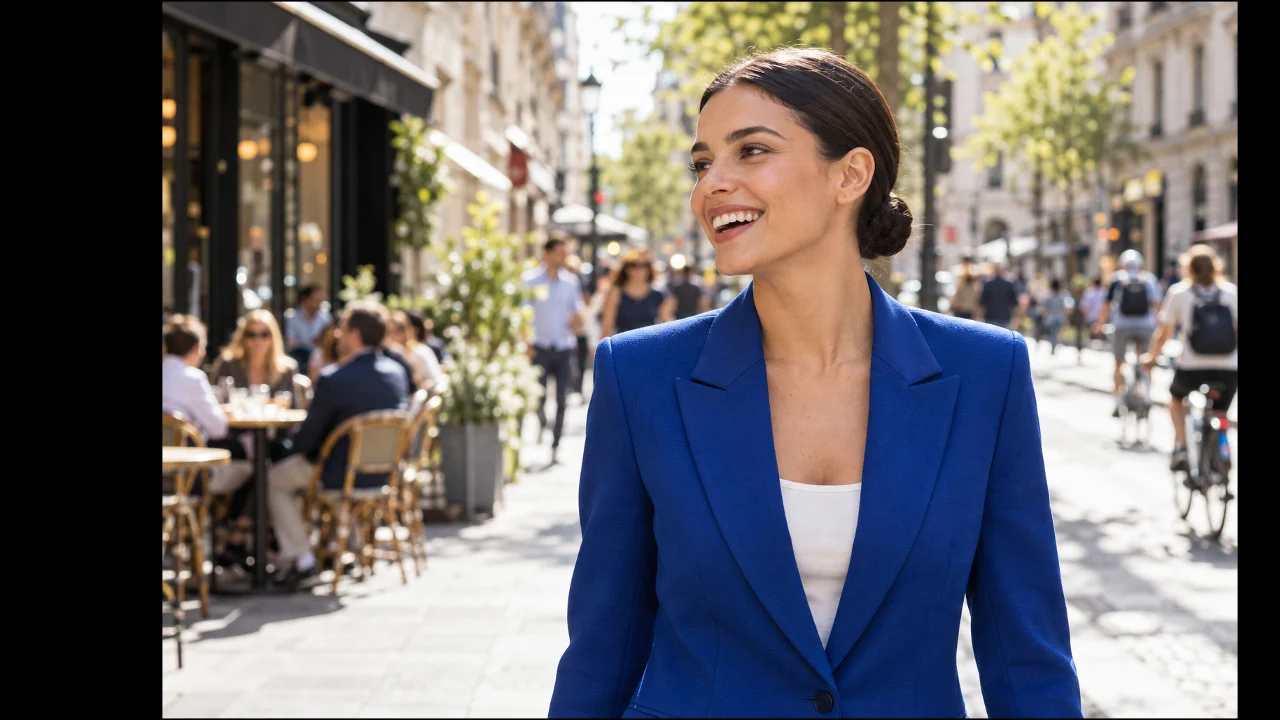
- Tempo
- 8 minuti
- Livello
- Principiante
- Ti serve
- Una foto, un titolo breve e l’argomento del video
- Funziona con
- JPEG, PNG, WebP, HEIC e le altre immagini che Lil Cactus sa aprire
Gratis, senza registrazione. La tua foto resta sul tuo computer.
Una miniatura deve farsi capire anche in piccolo. Offri a chi guarda un solo soggetto e un solo messaggio: un volto o un oggetto riconoscibile e poche parole che dicano cosa offre il video. Metti il soggetto e il titolo in zone separate, così nessuno dei due copre l’altro.
Questo esempio crea un design di 1280 × 720, in formato 16:9. Al momento YouTube consiglia 3840 × 2160 per le miniature dei video: usa quella dimensione fin dall’inizio se la foto di partenza ha abbastanza dettaglio. Lo stesso layout funziona in entrambe le dimensioni. Le impostazioni che seguono sono misurate sull’esempio 1280 × 720.
Creare una miniatura YouTube in sette passaggi
Crea un quadro di 1280 × 720
Scarica il ritratto di esempio. Nell’editor scegli Nel campo Nome scrivi Portrait lighting, nell’elenco Unità di misura scegli Pixel, in Larghezza inserisci 1280 e in Altezza 720. In Sfondo scegli Nero e fai clic su Crea.
Lascia le altre impostazioni ai valori predefiniti. La risoluzione serve per la stampa; la dimensione di questa miniatura dipende dalle dimensioni in pixel.
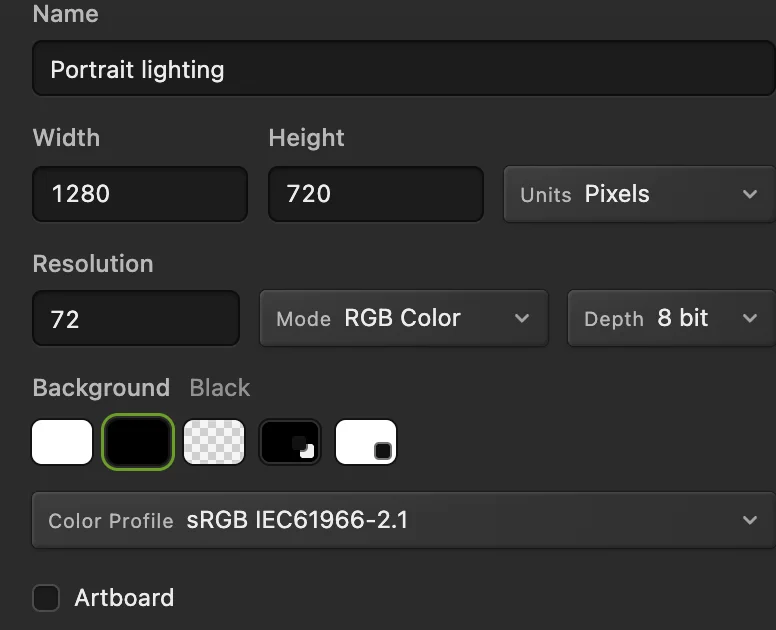
1280 × 720 è un quadro 16:9. Lo sfondo nero lascia una zona libera per il testo giallo. Inserisci e adatta il ritratto
Scegli e seleziona portrait-street.png. La foto viene inserita nel nuovo quadro; la aprirebbe invece in un documento separato.
Scegli . Nella barra delle opzioni seleziona il punto centrale della griglia di riferimento a nove punti e attiva l’icona della catena dopo A. In L digita 70: anche A diventa 70. Imposta X a 700 e Y a 360, poi premi Enter. Con questi valori il campione si riduce e si posiziona senza deformarsi.
Suggerimento Con una tua foto, trascina un angolo con la catena attiva e trascina all’interno della cornice per posizionarla. Tieni il volto a destra e lascia la metà sinistra al titolo.
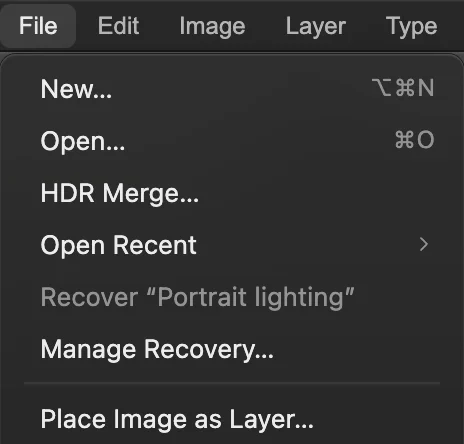
aggiunge la foto alla miniatura. 
Con il punto di riferimento al centro, X e Y indicano il centro della foto inserita. Crea uno scontorno modificabile
Scegli e aspetta che compaia il bordo della selezione. Poi scegli Imposta Anteprima sul nero e Zoom al 100% per controllare i capelli.
Per questo esempio lascia Recupero dei bordi massimo a 8 px con Adatta al bordo attivo e Rimuovi colore di sfondo al 100%. Nell’elenco Output scegli Nuovo livello con maschera modificabile e fai clic su Applica. Una maschera nasconde la strada e conserva i pixel della foto. Il livello della foto originale viene nascosto.
Fai doppio clic sul nome del nuovo livello nel pannello Livelli, digita Portrait e premi Enter.
Suggerimento Se la selezione tralascia una parte del soggetto, segui la lezione sulla rimozione dello sfondo per correggere la selezione e migliorare il bordo.
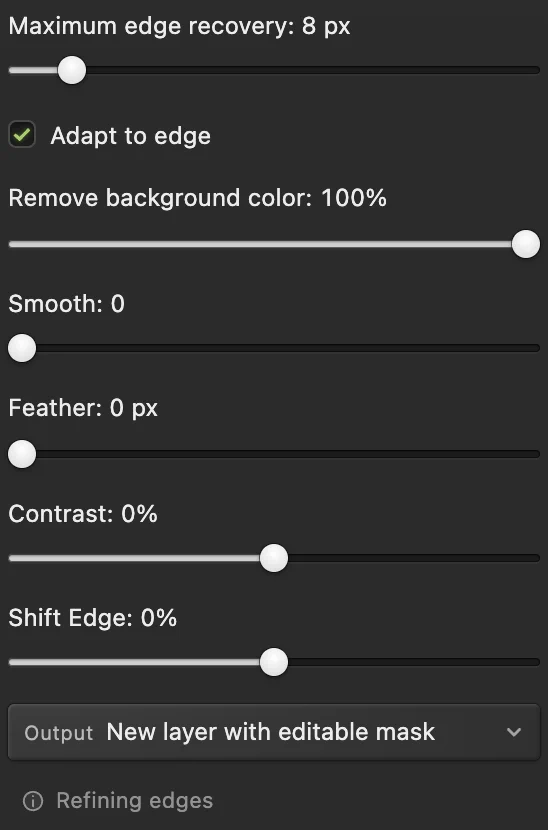
L’output con maschera modificabile permette di rivedere lo scontorno in seguito. 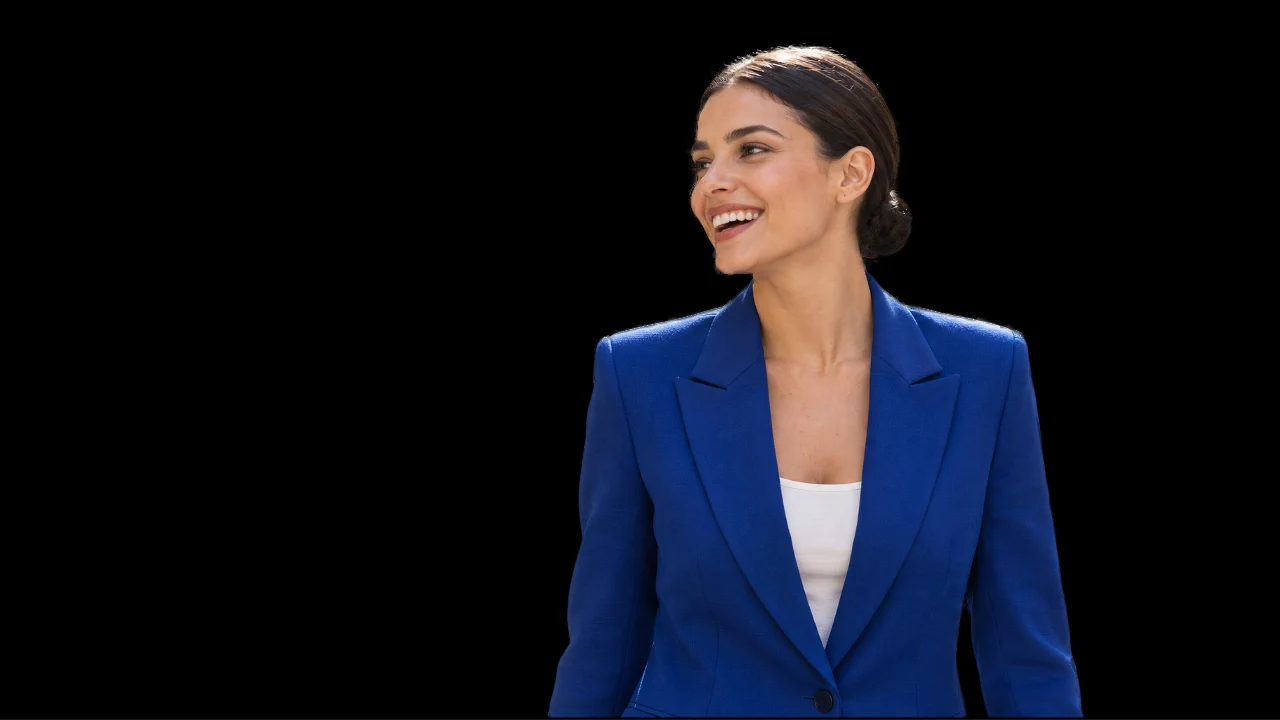
Al posto della strada mascherata si vede il livello Sfondo nero. Aggiungi un contorno al soggetto
Seleziona la miniatura dell’immagine del livello Portrait, poi scegli Attiva Traccia nell’elenco a sinistra: un contorno attorno ai pixel visibili. Imposta Dimensione a 8 px e nell’elenco Posizione scegli Esterna. Fai clic sul campione Colore, digita ffffff nel campo # e fai clic su OK. Fai clic su OK nella finestra Stile livello per applicarlo.
Un contorno bianco stacca il blazer scuro dallo sfondo nero. Tienilo abbastanza sottile perché il punto focale restino i capelli e il volto.
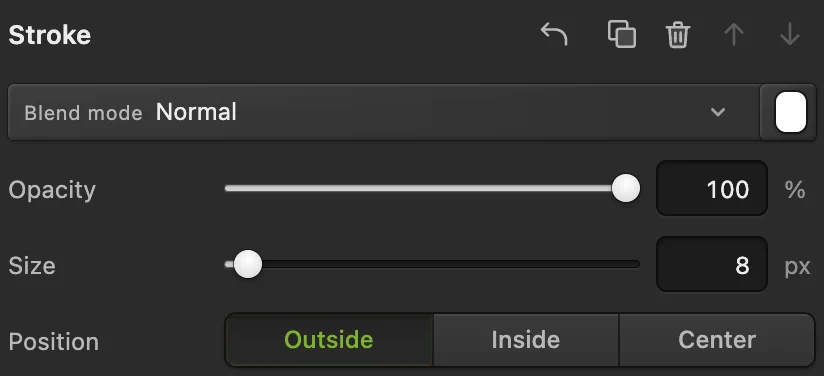
Controlli di Traccia dopo aver attivato l’effetto. Esterna mette il contorno attorno allo scontorno. 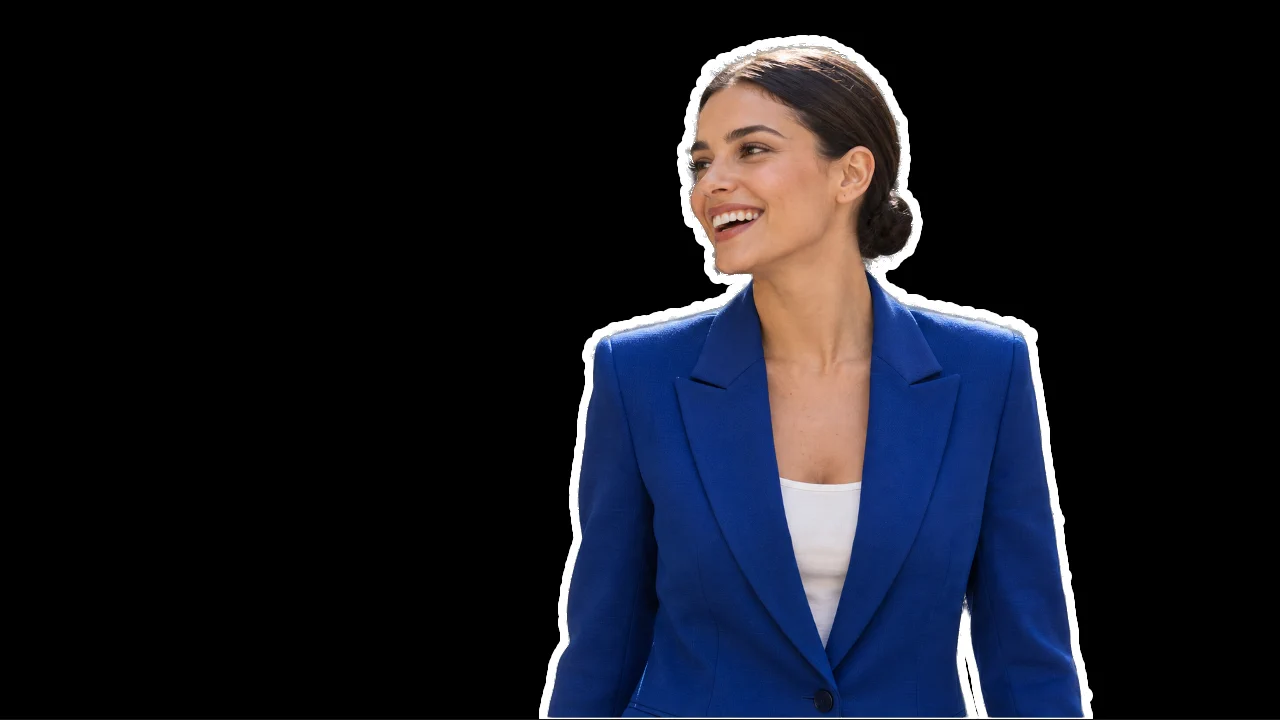
Il contorno di 8 pixel resta legato al livello Portrait. Aggiungi un titolo su due righe
Scegli Testo nella barra degli strumenti a sinistra. Nella barra delle opzioni usa Arial, imposta Dimensione a 96 px e attiva Grassetto. Fai clic su Colore, inserisci ffe454 nel campo # e fai clic su OK per ottenere il giallo dell’esempio.
Fai clic una volta nella zona vuota a sinistra, a circa 64 pixel dal bordo sinistro e 270 pixel dal bordo superiore. Digita PORTRAIT, premi Enter per andare a capo, poi digita LIGHTING. Termina con il segno di spunta nella barra delle opzioni (Conferma testo). Le parole restano un livello di testo modificabile.
Suggerimento Premi V, oppure scegli il pulsante Sposta della barra degli strumenti, per riposizionare il titolo confermato.

Un titolo breve può usare caratteri grandi senza invadere il ritratto. 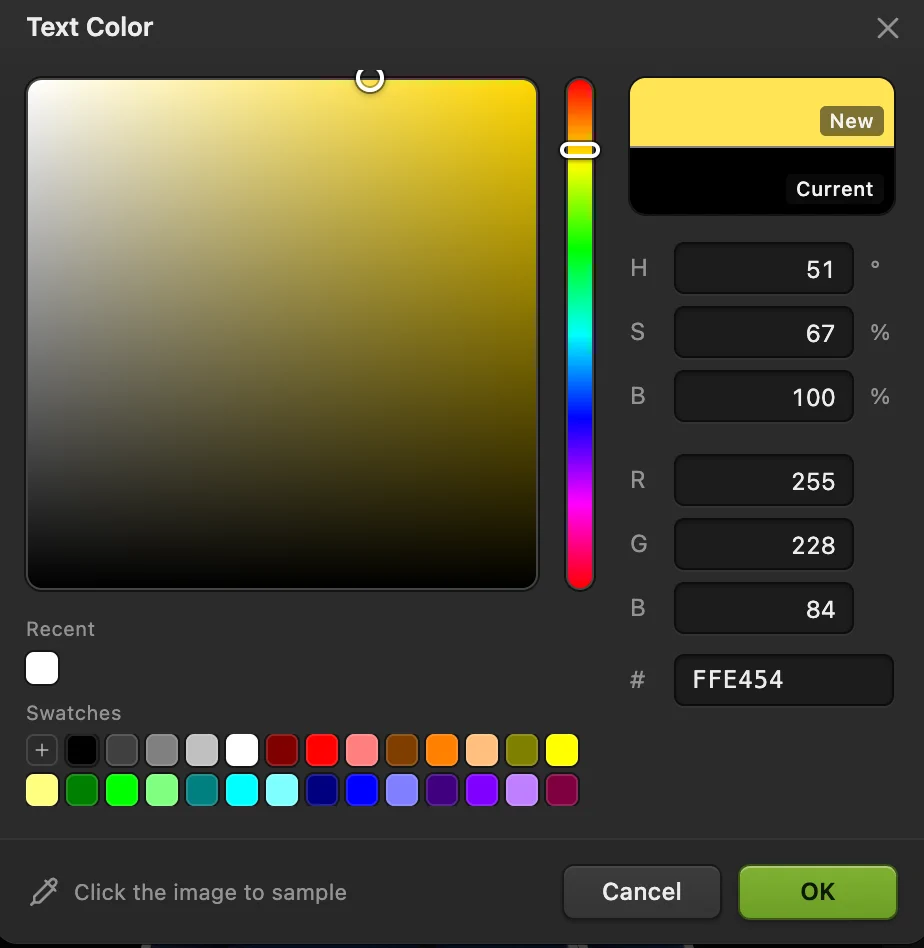
ffe454 dà all’esempio un titolo giallo brillante. 
Fai clic sul segno di spunta per terminare. Mentre scrivi, Invio va a capo. Leggi il design alla dimensione della miniatura
Scegli il pulsante Sposta per nascondere il cursore del testo, poi imposta lo zoom della barra di stato al 25%. Ora un quadro di 1280 × 720 appare a 320 × 180 pixel. Leggi entrambe le parole senza ingrandire la vista.
Se il titolo si legge a fatica, togli qualche parola o aumentane la dimensione. Lascia spazio lungo i bordi e tieni l’angolo in basso a destra libero da testo importante: lì può finire l’etichetta con la durata del video.
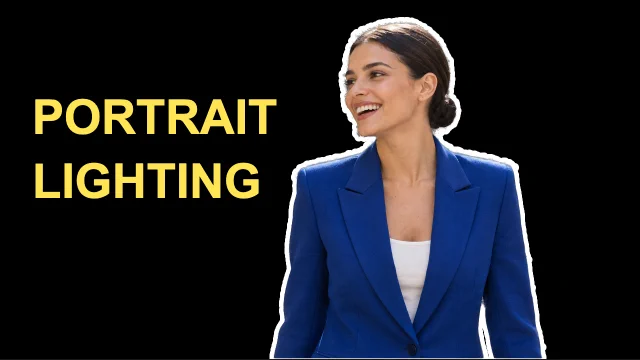
Al 25% di zoom si leggono ancora il volto, il contorno e le due parole. Esporta la miniatura e salva i livelli
Scegli Nel campo Nome file scrivi portrait-lighting.jpg, imposta Qualità a 90 e fai clic su Esporta. L’esempio misura 1280 × 720 e pesa ben meno di 2 MB. L’esportazione scrive un nuovo file.
Scegli per mantenere modificabili il testo, la maschera e il contorno. Da quel momento aggiorna il progetto. Salva riscrive un’immagine aperta nel suo formato; per un’immagine aperta da questa pagina, o per qualsiasi JPEG, il primo salvataggio apre Salva immagine.

Dai alla miniatura esportata un nome file tutto suo. 
Con Qualità 90 l’esempio diventa un JPEG di 99.690 byte, sotto il limite di 2 MB per i dispositivi mobili. 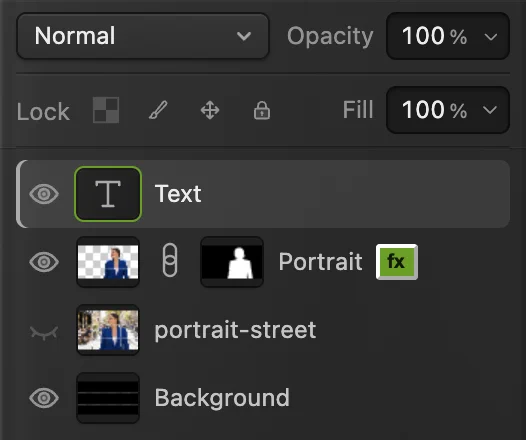
Il progetto conserva il livello di testo, la maschera e lo stile livello.
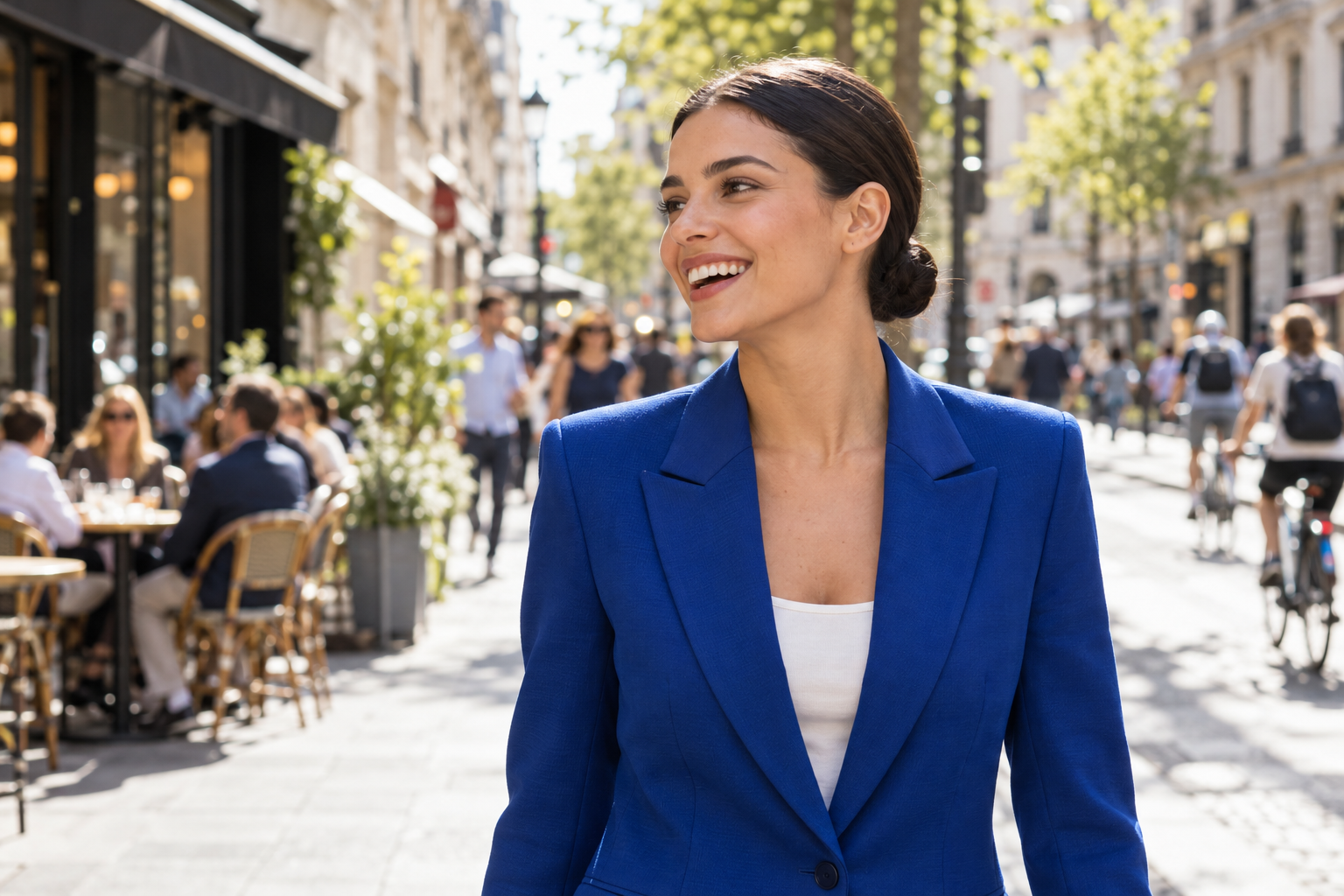
Usare la foto originale come sfondo
Lo scontorno è facoltativo. Se la foto ha già una zona vuota per il testo, inseriscila e adattala, poi salta selezione, maschera e contorno del ritratto. Scegli un colore del testo che si stacchi da quella zona. Se la foto è piena di dettagli ovunque, accorcia il titolo o usa un altro fotogramma del video.
Cambiare parole, contorno o sfondo in seguito
Apri il progetto .cactus salvato. Scegli Testo e fai clic sul titolo per modificare le parole; termina con il segno di spunta. Seleziona Portrait e riapri per cambiare o rimuovere il contorno.
Per un altro colore di sfondo, seleziona il livello Sfondo e scegli Scegli il colore e conferma. Il riempimento viene aggiunto sopra Sfondo, sotto la foto e il testo. Salva il progetto ed esporta un nuovo JPEG.
Risolvere i problemi più comuni delle miniature
Il testo finisce dietro il ritratto
Nel pannello Livelli trascina la riga del testo sopra Portrait e rilasciala sulla metà superiore della sua riga. Il testo ha comunque bisogno del suo spazio: allontanalo dal volto invece di coprirlo.
Il contorno circonda tutta la foto
Lo stile è sul livello sorgente senza maschera. Seleziona il livello Portrait con la miniatura della maschera e applica lì la traccia. Tieni nascosto il livello originale portrait-street.
Il file da caricare è troppo pesante
Riapri e abbassa Qualità da 90 a 80. Controlla la stima e la dimensione reale del file scaricato. Segui la lezione sulla compressione se ti serve un file ancora più leggero.
La foto sembra sfocata
Usa un originale più grande o mostra il soggetto più piccolo. Ingrandire uno scontorno piccolo non ricrea il dettaglio che manca; esportare con una Qualità più alta riduce solo i danni della compressione JPEG.
Caricare la miniatura su YouTube
In YouTube Studio da computer scegli Contenuti, apri i dettagli del video, poi in Miniatura scegli Carica file. Seleziona il JPEG esportato e fai clic su SALVA. Per usare una miniatura personalizzata il tuo account deve essere verificato.
| Impostazione | Valore |
|---|---|
| Formato di caricamento | JPG o PNG |
| Limite del file della miniatura | Meno di 2 MB da dispositivo mobile; meno di 50 MB da computer |
Questi requisiti sono stati verificati l’11 ottobre 2026. Consulta le indicazioni attuali di YouTube sulle miniature per eventuali cambiamenti. Continua con la formattazione e l’allineamento del testo.
Se vieni da un altro editor
- Photoshop
- Inserisci la foto con File › Inserisci incorporato… Aggiungi il titolo con lo strumento Testo orizzontale e il contorno con Livello › Stile livello › Traccia.
Miniature YouTube: domande e risposte
Posso usare uno screenshot del video come miniatura YouTube?
Sì. Salva un fotogramma in cui il soggetto è nitido e abbastanza grande per il layout, poi inseriscilo in Lil Cactus con “File › Inserisci immagine come livello…”. Un fotogramma sfocato resta sfocato anche se lo ingrandisci.
Una miniatura YouTube deve avere lo sfondo trasparente?
No. La miniatura caricata deve mostrare il design completo. In Lil Cactus una maschera può rendere trasparente l’area attorno al soggetto all’interno del documento a livelli, mentre un livello Sfondo o un livello di riempimento fornisce lo sfondo finale.
Posso riutilizzare una miniatura YouTube come modello?
Sì. In Lil Cactus apri il progetto .cactus e usa “File › Salva con nome › Progetto Lil Cactus…” per creare una versione con un altro nome prima di cambiare parole o foto. Il progetto mantiene modificabili il testo e gli effetti.
Devo unire i livelli prima di esportare una miniatura YouTube?
No. Lil Cactus combina i livelli visibili quando scegli “File › Esporta › JPEG…”. Il progetto aperto conserva i livelli separati.
La mia foto viene caricata mentre creo una miniatura in Lil Cactus?
No. La modifica e l’IA che seleziona il soggetto funzionano sul tuo dispositivo. Caricare la miniatura finita su YouTube è un’azione separata.
Posso usare questo layout di miniatura YouTube per gli Shorts?
No. In Lil Cactus usa un layout verticale 9:16 invece di questo esempio orizzontale. Al momento YouTube consiglia il formato 9:16 per le miniature degli Shorts caricati; consulta le sue indicazioni sulle miniature per le opzioni di caricamento disponibili.
Continua
 Come aggiungere testo a una fotoUn titolo e una seconda riga su una foto, modificabili anche in seguito.Principiante · 5 min
 Come rimuovere lo sfondo da una fotoSelezione del soggetto, una maschera di livello e un PNG trasparente.Principiante · 3 min
 Come cambiare lo sfondo di una fotoMetti un soggetto scontornato su un nuovo sfondo e uniforma luce e colore.Principiante · 8 min