Come ritagliare un’immagine
Risposta rapida
Apri la foto in Lil Cactus e scegli Ritaglia nella barra degli strumenti. Nell’elenco Proporzioni scegli Libero per qualsiasi forma, oppure una proporzione come 1 : 1 per un quadrato, poi trascina un riquadro attorno a ciò che vuoi tenere. Regola il riquadro e fai clic su Applica ritaglio nella barra delle opzioni. Scegli per salvare una copia; per un quadrato di 800 × 800, attiva Ridimensiona output e nel campo Larghezza inserisci 800.

- Tempo
- 6 minuti
- Livello
- Principiante
- Ti serve
- Una foto e la forma o le dimensioni che ti servono
- Funziona con
- Immagini JPEG, PNG, WebP, AVIF, HEIC, TIFF e PSD
Gratis, senza registrazione. La tua foto resta sul tuo computer.
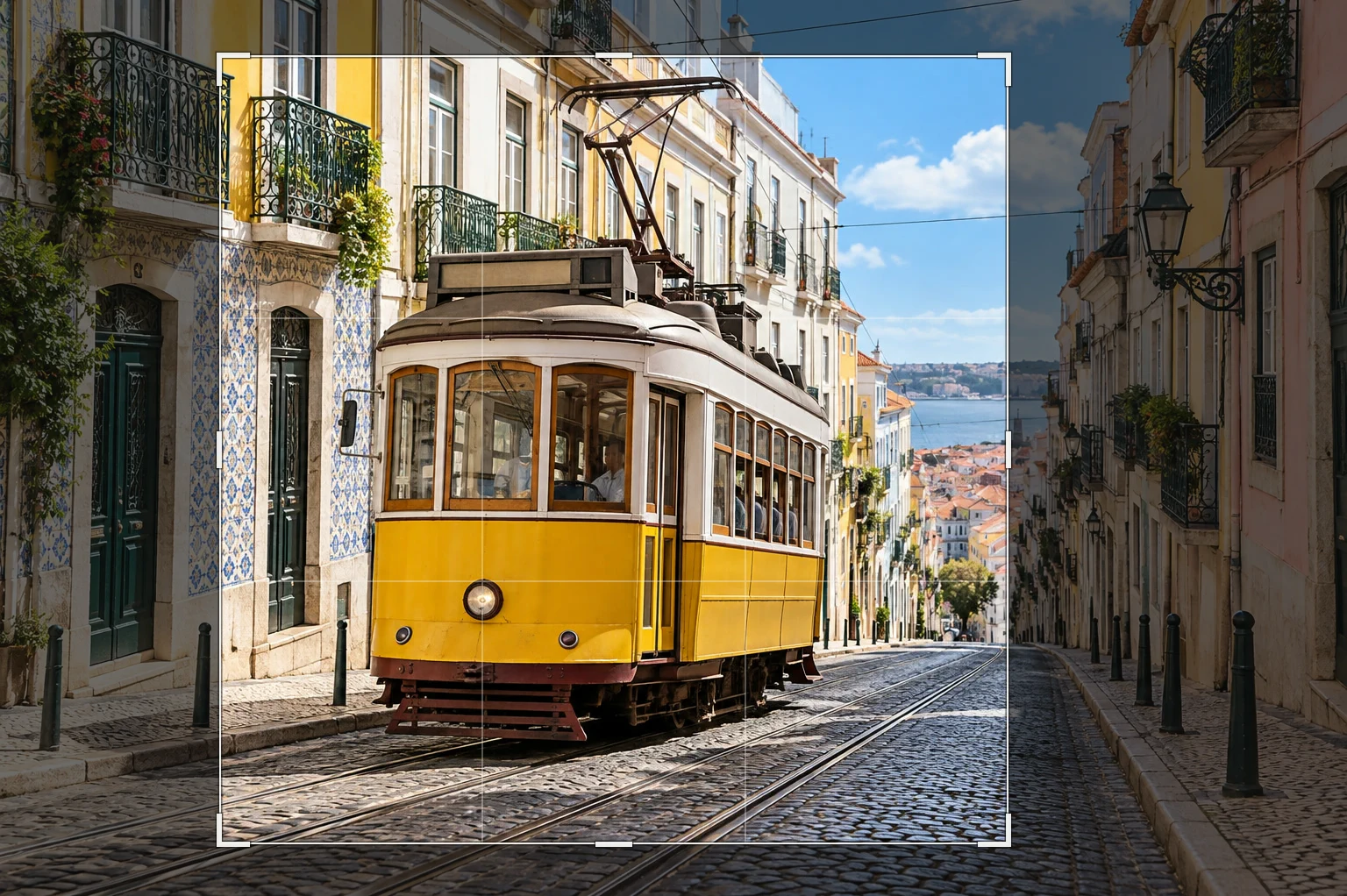
Il ritaglio decide che cosa resta nell’immagine. Il ridimensionamento decide quanti pixel ha l’immagine. Per trasformare una foto larga in un quadrato senza deformare il tram, ritaglia prima un quadrato. Poi ridimensiona la copia se ti servono larghezza e altezza esatte.
Lascia attorno al soggetto lo spazio che serve all’uso dell’immagine. Un’immagine del profilo ha bisogno di un volto ben visibile; una scheda prodotto ha bisogno del prodotto intero. Usa l’esempio per esercitarti a comporre un quadrato attorno al tram.
Ritagliare un’immagine in sei passaggi
Apri la foto
Su lilcactus.app scegli (Ctrl+O o ⌘O), oppure trascina la foto sulla finestra. Per seguire i passaggi, apri l’esempio da questa pagina.
Scegli lo strumento Ritaglia
Fai clic con il pulsante destro del mouse sul pulsante del gruppo di ritaglio nella barra degli strumenti a sinistra, oppure tienilo premuto, e scegli Ritaglia. Il gruppo contiene anche Ritaglio prospettiva e gli strumenti per le sezioni, quindi scegliere lo strumento per nome evita di finire su un altro.
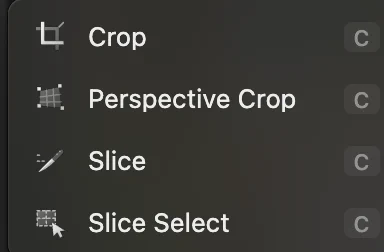
Scegli Ritaglia dal suo gruppo nella barra degli strumenti. Scegli la forma del ritaglio
Nella barra delle opzioni, nell’elenco Proporzioni scegli 1 : 1 per il ritaglio quadrato dell’esempio. Una proporzione indica il rapporto tra larghezza e altezza, non un numero di pixel. Un’immagine di 600 × 600 e una di 1200 × 1200 hanno entrambe proporzione 1:1.
Lascia disattivata l’opzione Elimina pixel ritagliati. I pixel fuori dal nuovo riquadro verranno nascosti, così potrai recuperarli in seguito nel documento aperto o in un progetto modificabile.

Scegli 1 : 1 per un quadrato. Più avanti nella stessa barra, lascia disattivato Elimina pixel ritagliati. Trascina e regola il riquadro
Trascina in diagonale sulla foto per disegnare un quadrato attorno al tram. L’area ombreggiata è ciò che il ritaglio lascerà fuori. Trascina un angolo o un lato per cambiare la dimensione del riquadro, oppure trascina al suo interno per spostarlo tutto.
Tieni dentro il frontale, il tetto e le ruote del tram. Evita oggetti tagliati a metà sui bordi. L’indicazione larghezza × altezza nella barra delle opzioni, aggiornata in tempo reale, mostra quanti pixel conserverà il riquadro.
Suggerimento Vuoi ricominciare? Premi Escape per annullare il ritaglio in corso e disegnare un altro riquadro.
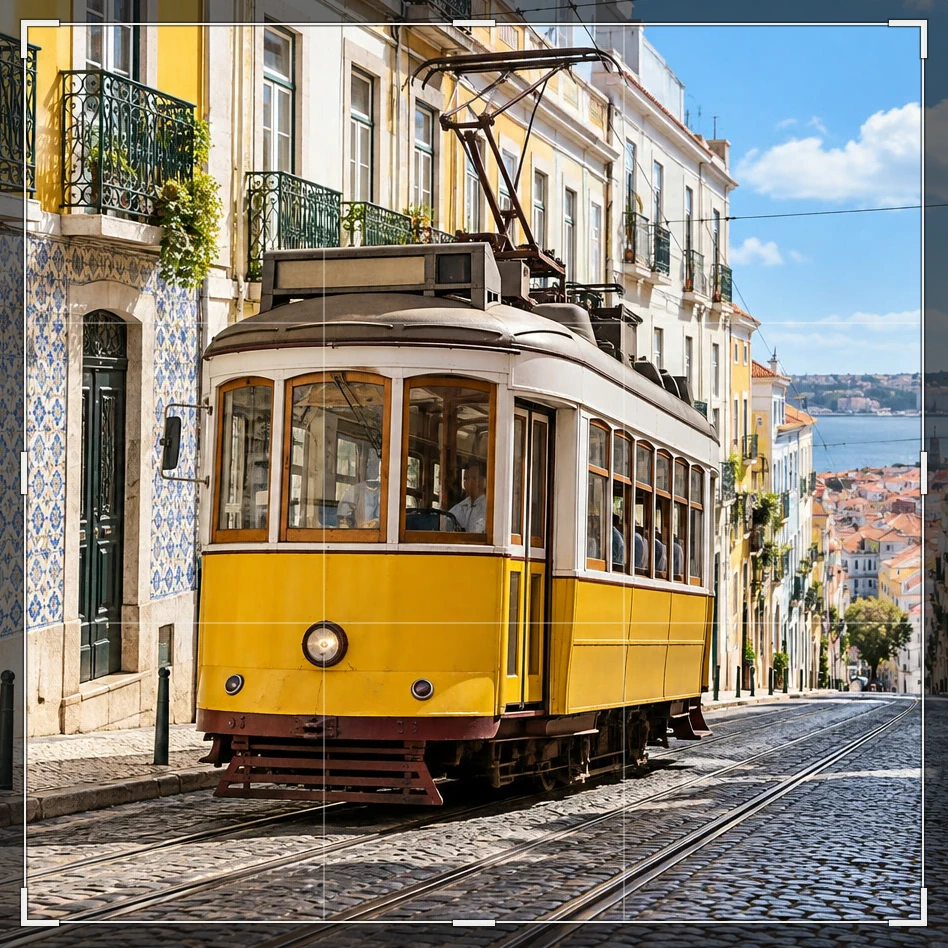
Tutto ciò che sta dentro il quadrato luminoso resta. I bordi ombreggiati vengono esclusi. Applica il ritaglio
Fai clic sul segno di spunta Applica ritaglio nella barra delle opzioni, oppure premi Enter o ↩. Il riquadro diventa il nuovo quadro e la barra di stato ne mostra le dimensioni in pixel. I tuoi numeri possono essere diversi da quelli dell’esempio, perché hai trascinato su un’area diversa.
Se vuoi una composizione diversa, Ctrl+Z o ⌘Z annulla il ritaglio e puoi disegnare un nuovo riquadro.

Conserva i pixel nascosti, poi applica il riquadro di 900 × 900 con il segno di spunta. 
Il ritaglio applicato all’esempio misura 900 × 900 pixel. Esporta la copia ritagliata
Scegli per una foto, oppure PNG… per una grafica o un’immagine trasparente. Per una copia esatta di 800 × 800, attiva Ridimensiona output e nel campo Larghezza digita 800. Poiché hai già ritagliato un quadrato, anche Altezza diventa 800. Controlla le dimensioni finali in basso, poi fai clic su Esporta.
scrive sempre un nuovo file. riscrive il file aperto nel suo formato: JPEG e PNG restano piatti; il PSD mantiene i livelli supportati. Per un’immagine aperta da questa pagina, o per qualsiasi JPEG, il primo salvataggio apre la finestra Salva immagine. mantiene modificabili i livelli e le aree nascoste; da quel momento Salva salva il progetto.
Suggerimento Se il ritaglio ha meno di 800 pixel su un lato, un’esportazione a 800 pixel lo ingrandisce. Quando devi conservare i dettagli, scegli un ritaglio più grande o un output più piccolo.
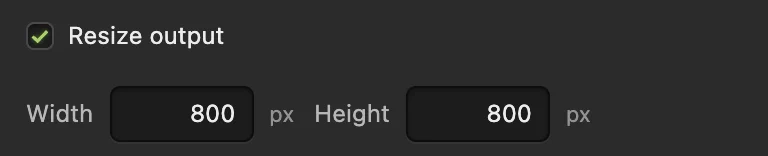
Imposta Larghezza su 800; l’Altezza collegata diventa 800. 
Nella copia esportata entrambe le dimensioni sono di 800 pixel.
Ritagliare con altre proporzioni o a una misura esatta
Scegli una proporzione predefinita nell’elenco Proporzioni: 1 : 1, 4 : 5, 3 : 2 o 16 : 9. Originale mantiene le proporzioni attuali della foto, mentre Libero ti lascia trascinare qualsiasi forma. Il pulsante di scambio accanto a Proporzioni passa dall’orientamento verticale a quello orizzontale e viceversa.
Per una forma che non è in elenco, scegli Personale e inserisci le proporzioni di larghezza e altezza nei campi L e A. Per un banner di 1200 × 600, inserisci 2 e 1, disegna e applica il ritaglio, poi imposta a 1200 la larghezza di esportazione.
Con Libero tieni il ritaglio dentro la foto: trascinando fuori puoi aggiungere strisce trasparenti, che il JPEG riempie di bianco.
Per una misura esatta nel documento aperto e non solo nella copia, ritaglia prima e poi usa con l’icona della catena attiva. Segui come ridimensionare un’immagine.
Raddrizzare una foto storta prima del ritaglio
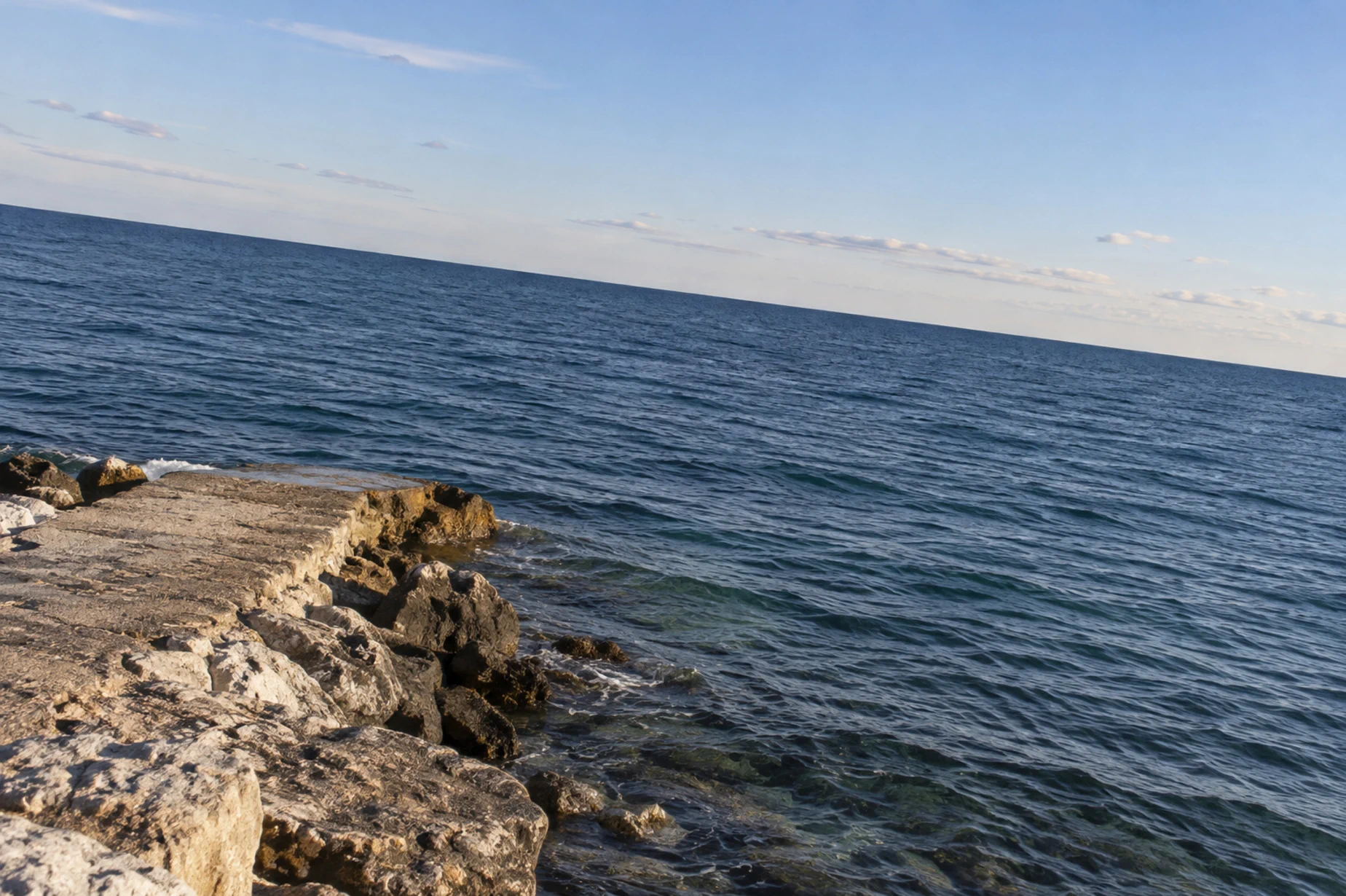
Scarica l’esempio della costa inclinata e aprilo con Seleziona Ritaglia, nell’elenco Proporzioni scegli Libero e fai clic su Raddrizza nella barra delle opzioni. Trascina una linea lunga lungo l’orizzonte del mare inclinato, da sinistra a destra. Puoi anche tracciarla lungo un bordo che dovrebbe essere verticale.
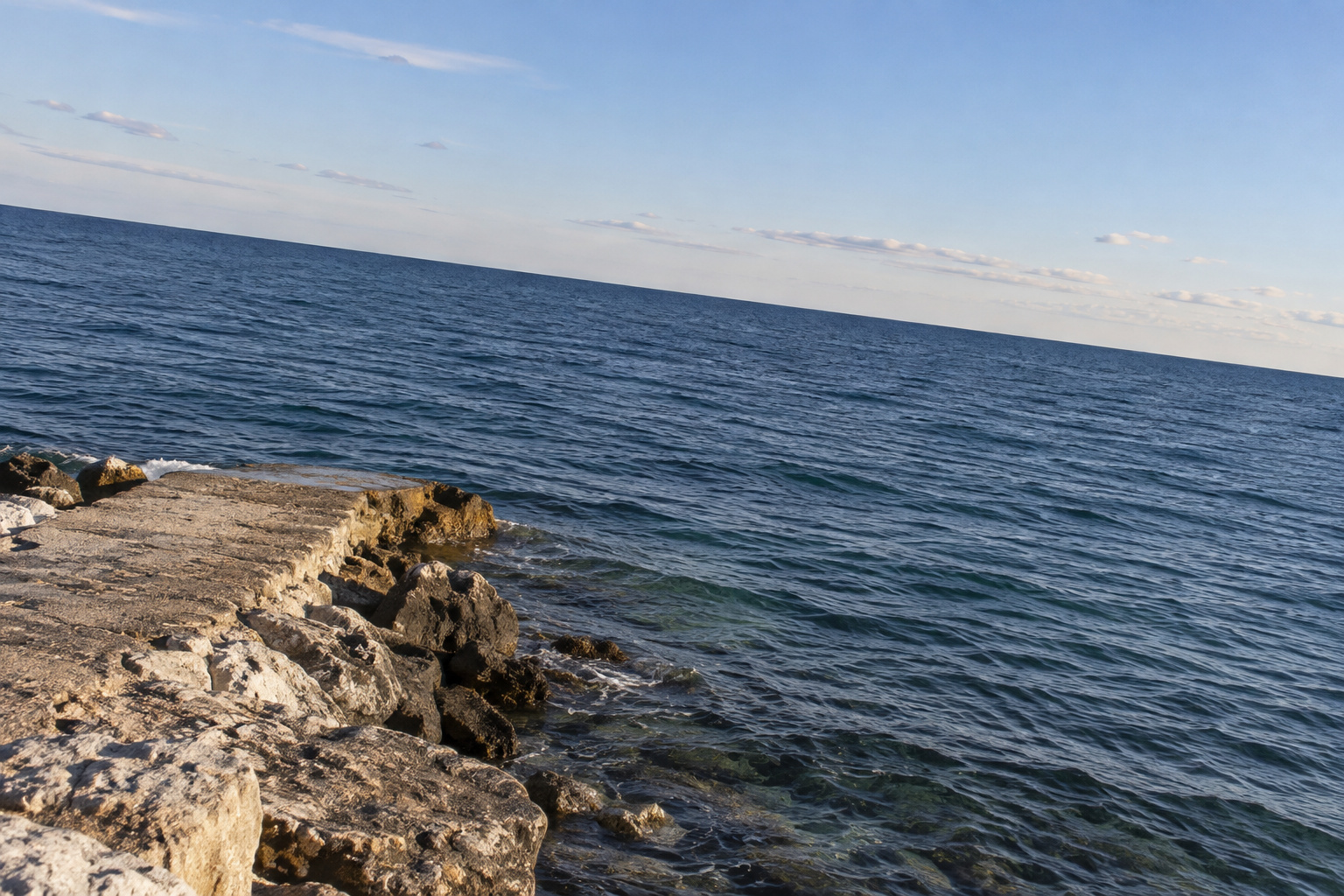
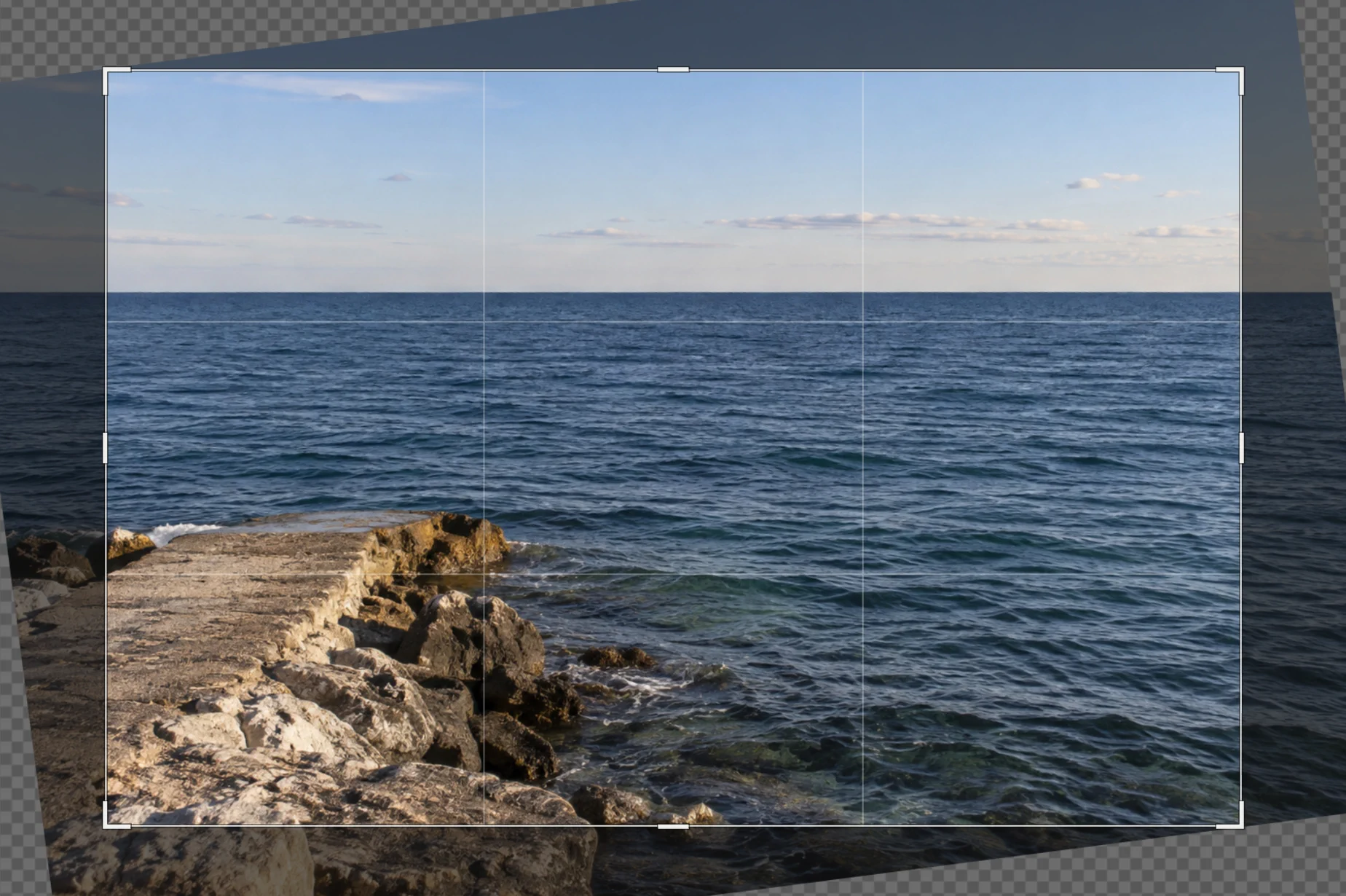
Quando rilasci il puntatore, l’immagine ruota e viene proposto un riquadro di ritaglio che elimina gli angoli vuoti. Regola il riquadro e applicalo. Raddrizzare fa perdere spazio ai bordi, quindi quando scatti lascia margine attorno al soggetto.
Escape annulla il riquadro proposto ma lascia la rotazione. Usa Ctrl+Z o ⌘Z per annullare la rotazione; se hai già applicato il ritaglio, annulla prima quello, poi annulla di nuovo.

Ritagliare un rettangolo fotografato di sbieco
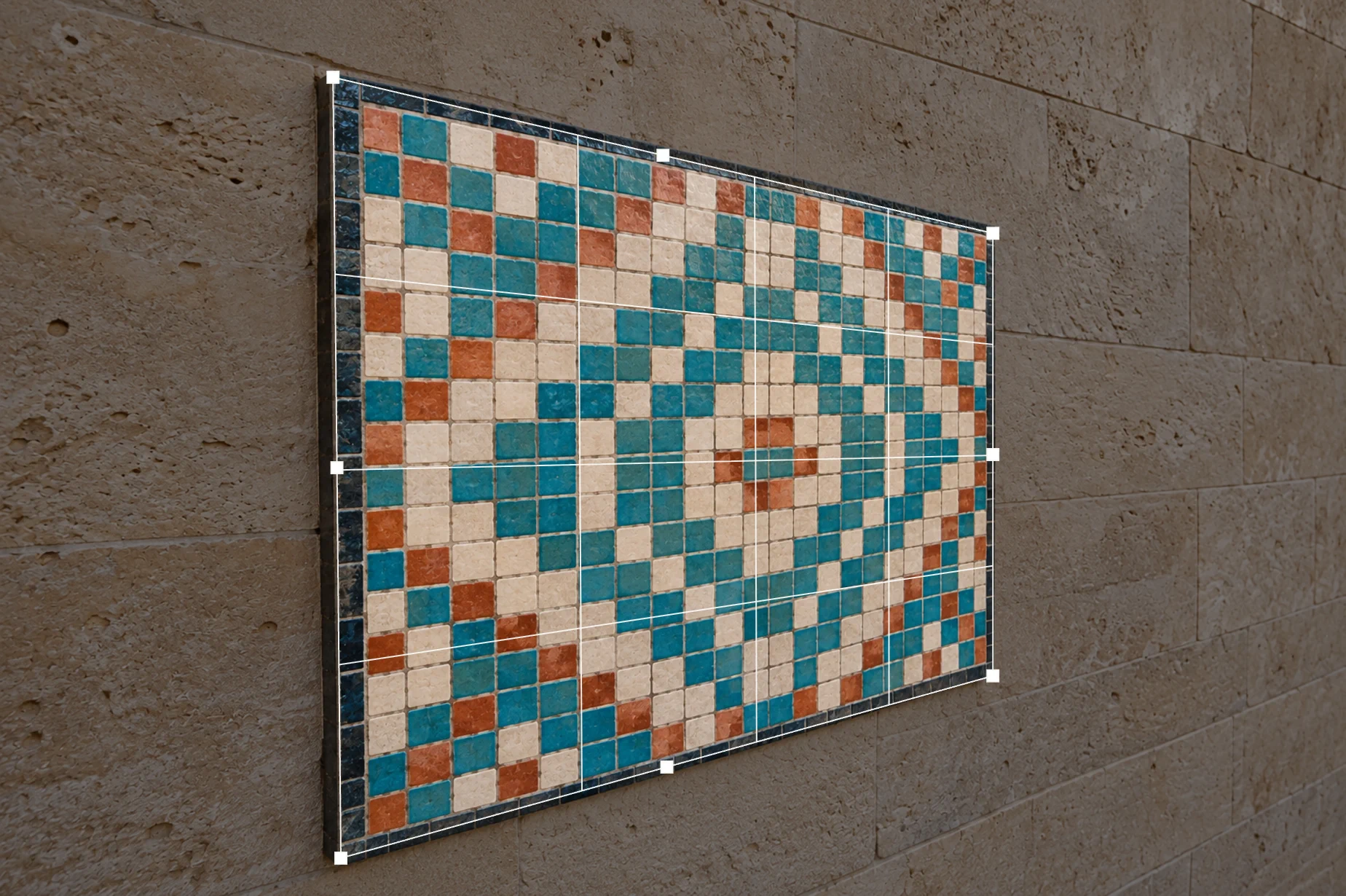
Un poster, una pagina o un mosaico fotografati di lato appaiono più stretti sul bordo lontano. Ritaglio prospettiva stira quell’area a quattro lati fino a farla diventare un rettangolo. Usalo per una sola superficie piana con tutti e quattro gli angoli visibili.
- Scarica l’esempio del mosaico di sbieco e aprilo con Fai clic con il pulsante destro del mouse sul pulsante del gruppo di ritaglio e scegli Ritaglio prospettiva. Le maniglie partono dai quattro angoli della foto.
- Trascina ogni maniglia sull’angolo corrispondente della cornice esterna del mosaico. Mantieni gli angoli in ordine attorno alla superficie, in modo che i lati non si incrocino.
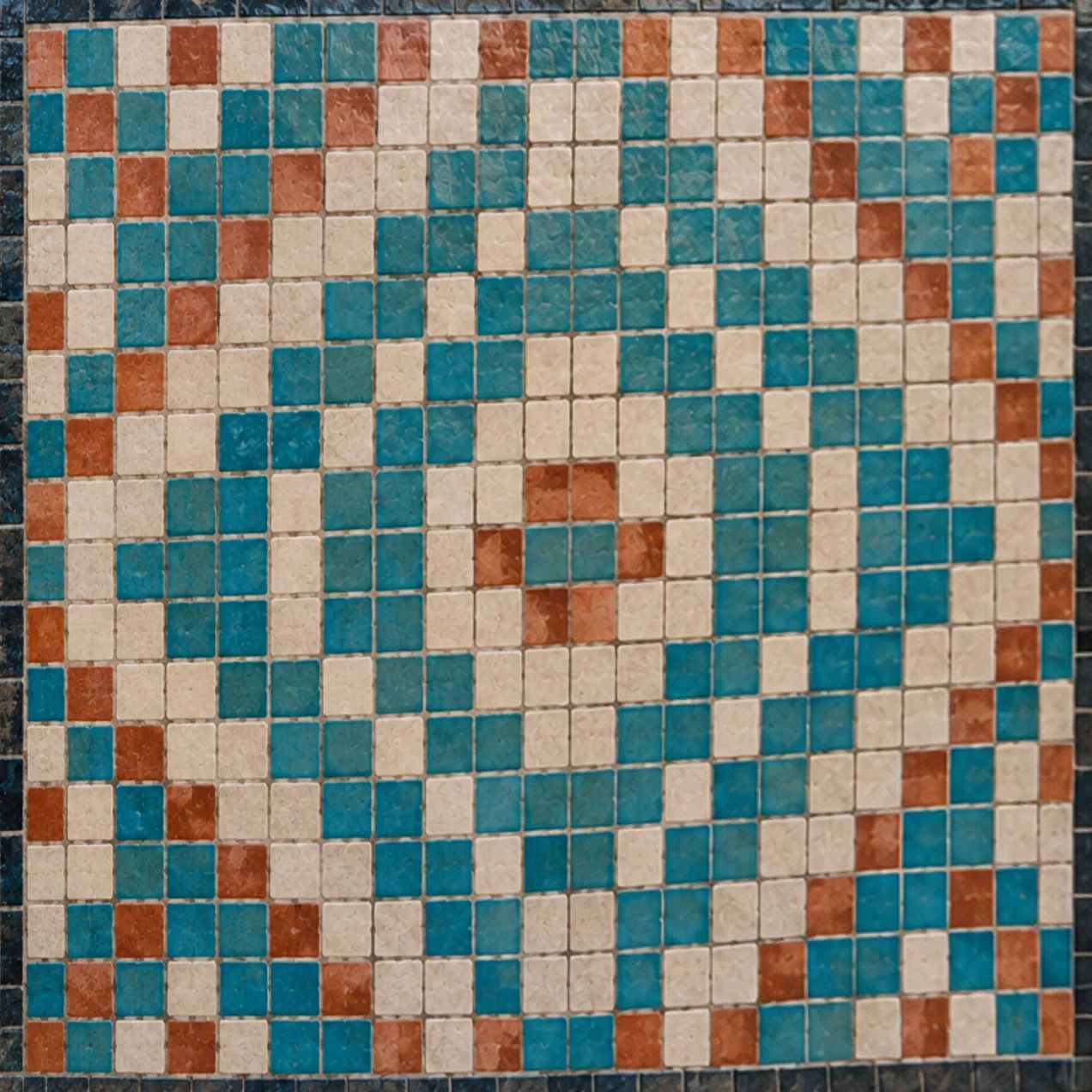
- Il pannello reale è quadrato. Imposta Larghezza e Altezza entrambe su 800, così le tessere corrette mantengono proporzioni quadrate. Per altre superfici usa le loro proporzioni reali; con 0 l’editor calcola quella dimensione dal riquadro.
- Fai clic su Applica ritaglio prospettiva o premi Enter o ↩. Se la griglia sembra ancora storta, annulla e posiziona gli angoli con più cura.
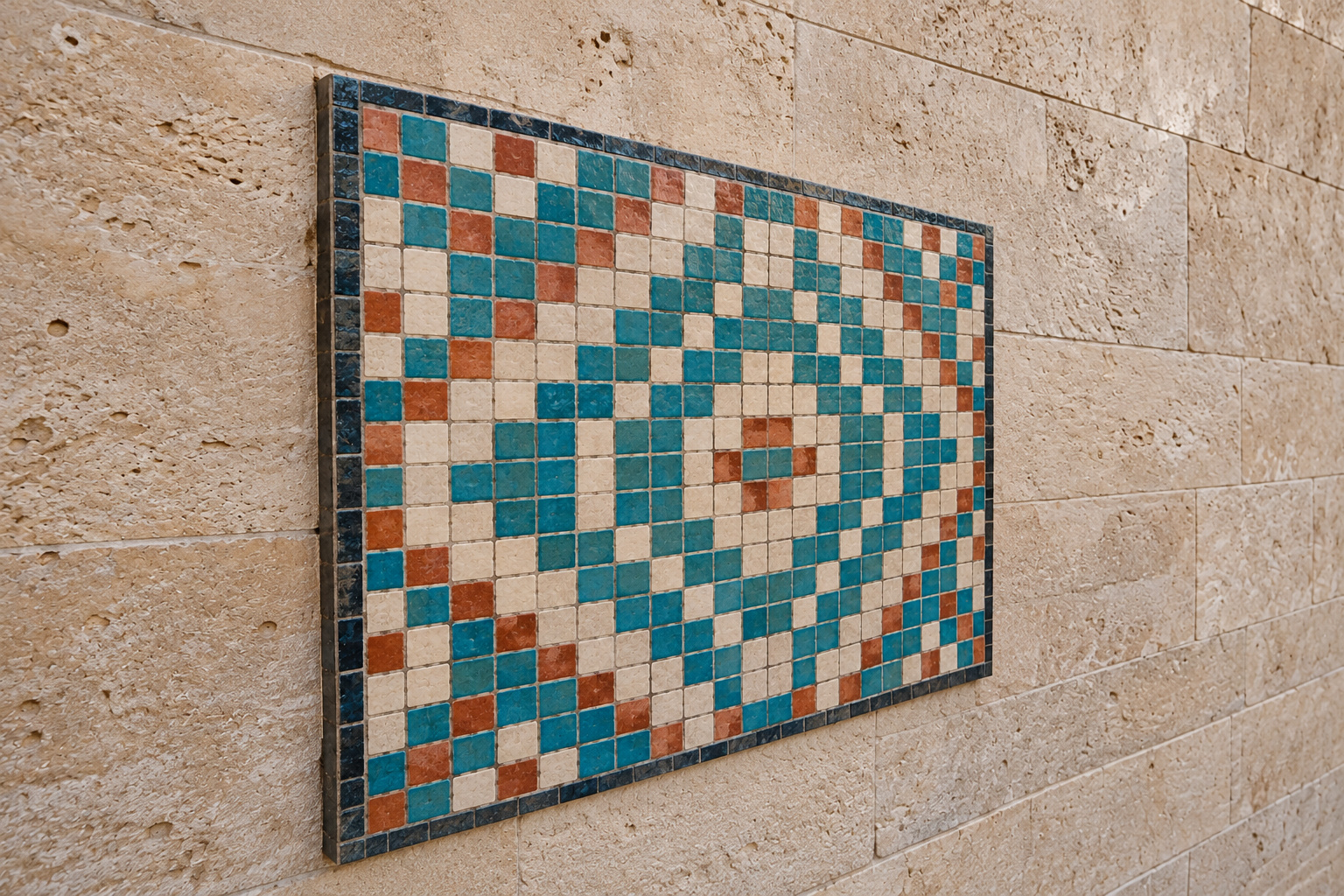
Controlla le linee delle tessere e i piccoli dettagli nel risultato. La correzione prospettica ricalcola i pixel e può ammorbidire i dettagli; non può recuperare nulla che sia sfocato o nascosto dietro un altro oggetto.

Risolvere i problemi più comuni
Il ritaglio resta bloccato su un quadrato
In Proporzioni è impostato 1 : 1. Scegli “Libero” per disegnare qualsiasi forma, oppure seleziona la proporzione che ti serve.
Il tram o la persona sembrano deformati
Ritaglia alla proporzione di destinazione prima di ridimensionare. In “Dimensioni immagine” tieni attiva l’icona della catena. Con Ritaglio prospettiva, controlla sia la posizione degli angoli sia le proporzioni dell’output.
Il pulsante del ritaglio è disattivato
Con il normale strumento Ritaglia, disegna prima un riquadro. Con Ritaglio prospettiva, assicurati che i quattro angoli siano distinti e che i lati non si incrocino.
Completare l’immagine ritagliata
- Imposta dimensioni precise: ridimensiona l’immagine.
- Rispetta un limite di peso del file: comprimi l’immagine.
- Crea un avatar rotondo: ritaglia un’immagine del profilo circolare.
- Mantieni angoli o bordi trasparenti: rendi trasparente lo sfondo.
Se vieni da un altro editor
- Photoshop
- Lo strumento Taglierina nella barra degli strumenti, con Proporzioni e Raddrizza nella barra delle opzioni. Lo strumento Taglierina prospettica è nello stesso gruppo della barra degli strumenti.
- GIMP
- Strumenti › Strumenti di trasformazione › Ritaglia, con Fisso › Rapporto d’aspetto nelle opzioni dello strumento.
Ritagliare le immagini: domande e risposte
Come si ritaglia un’immagine in un quadrato?
In Lil Cactus scegli “Ritaglia”, imposta “Proporzioni” su 1 : 1, trascina un riquadro attorno a ciò che vuoi tenere e applicalo. Per salvare a una misura esatta come 800 × 800, attiva “Ridimensiona output” nell’esportazione e imposta la larghezza su 800.
Ritagliare un’immagine ne riduce la qualità?
No, in Lil Cactus un ritaglio normale non ridimensiona i pixel che conserva. Raddrizza, Ritaglio prospettiva o il ridimensionamento ricalcolano i pixel e possono ammorbidire i dettagli. Ingrandire un ritaglio piccolo non ripristina i dettagli.
Come si ritaglia un’immagine a una misura esatta in pixel?
In Lil Cactus ritaglia alla proporzione tra larghezza e altezza richiesta, poi scegli “File › Esporta” e attiva “Ridimensiona output”. Per un quadrato di 800 × 800, dopo un ritaglio 1:1 imposta “Larghezza” su 800; anche l’altezza diventa 800.
Posso annullare un ritaglio dopo aver salvato?
Sì, nella stessa sessione di Lil Cactus: Annulla funziona anche dopo il salvataggio. Riaprendo un progetto Lil Cactus salvato con “Elimina pixel ritagliati” disattivato, “Immagine › Mostra tutto” può ripristinare i bordi nascosti. Un JPEG o PNG piatto riaperto non ha bordi nascosti da ripristinare.
Come si ritaglia e si raddrizza una foto?
In Lil Cactus scegli “Ritaglia” e fai clic su “Raddrizza”, poi traccia una linea lungo un orizzonte o un bordo che dovrebbe essere verticale. Rilascia per ruotare la foto, regola il ritaglio proposto e fai clic su “Applica ritaglio”.
La mia foto viene caricata su un server quando la ritaglio?
No. Lil Cactus ritaglia ed esporta sul tuo dispositivo, nel browser. Le statistiche facoltative non includono la tua immagine; vedi l’informativa sulla privacy.
Continua
 Come ridimensionare un’immagine online in pixel esatti o in formato di stampaPixel esatti, percentuale o formato di stampa, senza deformare.Principiante · 2 min
 Come comprimere un’immagine a 100 KB o 200 KBRiduci il peso del file, controlla i dettagli e rispetta un limite di caricamento.Principiante · 3 min
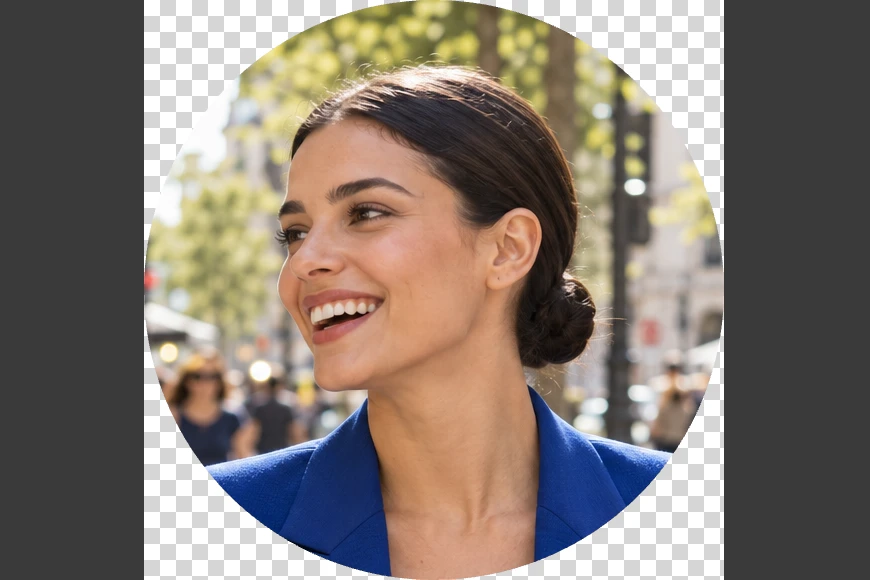 Come ritagliare una foto in un cerchioUn’immagine rotonda con gli angoli trasparenti, pronta da caricare.Principiante · 4 min