Come comprimere un’immagine a 100 KB o 200 KB
Risposta rapida
Apri l’immagine in Lil Cactus e scegli Abbassa Qualità da 90 a circa 80, controlla l’anteprima al 100% e guarda la dimensione stimata del file in basso. Se è ancora troppo grande, attiva l’opzione Ridimensiona output e riduci la larghezza: l’altezza si adegua in proporzione. Fai clic su Esporta per salvare una copia più leggera, poi verifica che il file scaricato rispetti il limite.

- Tempo
- 3 minuti
- Livello
- Principiante
- Ti serve
- Una foto, i formati di file accettati ed eventuali limiti di dimensione per il caricamento
- Funziona con
- Immagini JPEG, PNG, WebP, AVIF, HEIC, TIFF e PSD
Gratis, senza registrazione. La tua foto resta sul tuo computer.
Un limite di caricamento si misura in KB o MB: lo spazio che il file occupa. Le dimensioni di un’immagine si misurano in pixel: quanto è larga e alta. Puoi ridurre il primo valore senza toccare il secondo abbassando la qualità JPEG. Se così si perdono troppi dettagli, riduci anche le dimensioni.
Parti ogni volta dall’originale. Una foto già molto compressa potrebbe non ridursi ulteriormente senza danni visibili. Per un modulo online, controlla il formato consentito e le dimensioni minime prima di modificare qualsiasi cosa.
Comprimi una foto in cinque passaggi
Apri la foto originale
Vai su lilcactus.app e scegli (Ctrl+O o ⌘O), oppure trascina la foto nella finestra. Apri l’esempio da questa pagina per provare le stesse impostazioni.
Controlla la dimensione del file originale nelle informazioni sul file del tuo computer. Confrontala con quella della copia esportata.
Scegli File › Esporta › JPEG…
Scegli per una foto destinata a un modulo, a un’email o a un’app che chiede un JPG. La finestra di dialogo mostra un’anteprima a sinistra e le impostazioni di esportazione a destra. Nel campo Nome file inserisci un nome facile da riconoscere, per esempio tram-small.jpg.
Suggerimento L’immagine deve avere uno sfondo trasparente? Scegli WebP… se la destinazione lo accetta, oppure PNG… Il JPEG riempie di bianco le aree trasparenti.

crea una nuova copia JPG. Abbassa la qualità e controlla i dettagli
Come punto di partenza digita 80 nel campo Qualità. Attendi che l’anteprima e la dimensione stimata si aggiornino. Fai clic su 100% sopra l’anteprima per vedere i pixel che verranno salvati anziché una miniatura adattata. Scorri all’interno dell’anteprima per controllare volti, testo e bordi netti.
Se i bordi diventano sfocati, il testo piccolo si sgrana o compaiono blocchetti quadrati, alza la qualità. Se l’immagine è ancora bella ma il file è troppo grande, prova 70. Fermati al valore più basso che conserva i dettagli che ti servono.
Suggerimento Una qualità dell’80% non significa l’80% del peso del file originale. Il risultato dipende dall’immagine e dal formato. Usa come riferimento la dimensione indicata in basso.
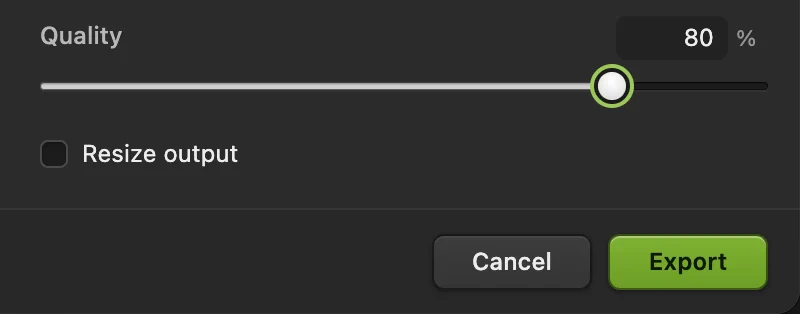
Parti da qualità 80, poi regolala in base ai dettagli che ti servono. 
Alle dimensioni originali, con qualità 80 la stima è di circa 411 KB. 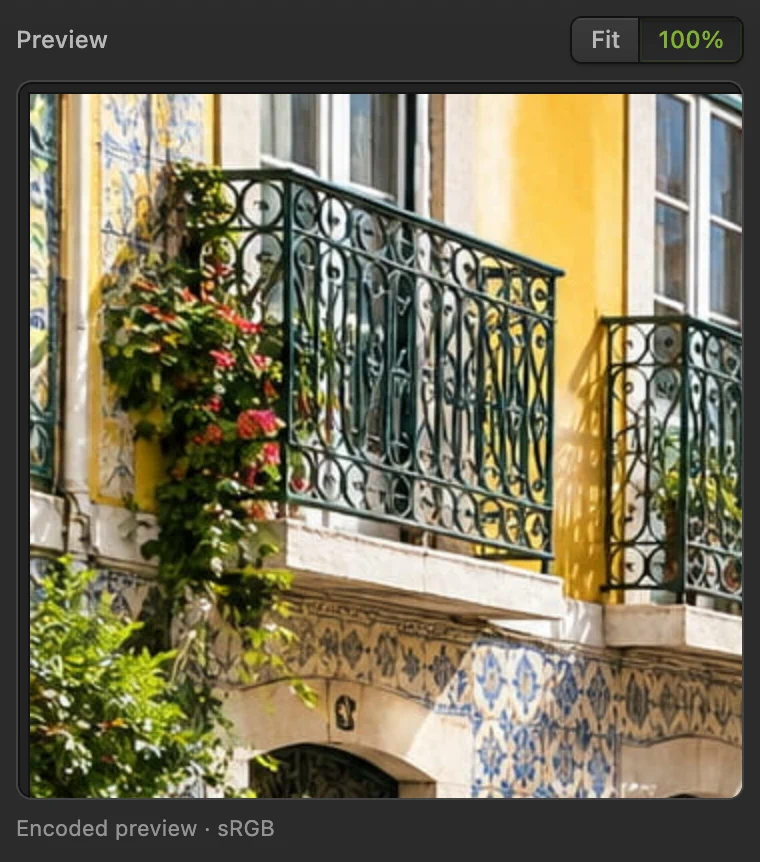
Al 100% l’anteprima mostra i bordi più fini invece di adattare l’intera foto. Riduci le dimensioni di output, se serve
Se la sola qualità non basta per rispettare il limite, attiva l’opzione Ridimensiona output. Nel campo Larghezza digita un valore più piccolo, per esempio 1200 per l’esempio. L’altezza diventa automaticamente 800: la copia mantiene le stesse proporzioni.
Attendi la nuova stima, poi controlla di nuovo l’anteprima. Usa dimensioni abbastanza grandi per la destinazione: un modulo che richiede una larghezza minima di 1000 pixel non accetterà un’immagine da 600 pixel, anche se il file è leggero.
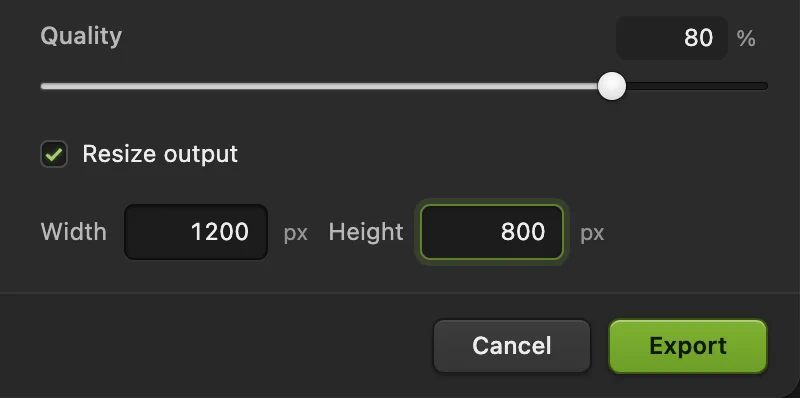
Attiva Ridimensiona output. Larghezza e altezza restano proporzionate. 
Secondo la stima la copia ridotta pesa circa 262 KB; il documento aperto resta a 1536 × 1024. Esporta e controlla il file scaricato
Fai clic su Esporta. Apri l’immagine scaricata, verifica che i dettagli siano accettabili e leggi la dimensione del file nelle informazioni sul file del tuo computer. Se un modulo la rifiuta ancora, verifica formato, dimensioni e limite di peso, poi modifica le impostazioni di esportazione.
Resta un po’ sotto il limite indicato: la stima non include i metadati dell’immagine e un modulo può contare i KB in modo diverso. L’esportazione scrive un nuovo file; scrive nel file che hai aperto, nel suo formato.

La conferma indica il nome della copia e il suo formato di esportazione.
Comprimere un’immagine a 100 KB o 200 KB
Non c’è un campo in cui indicare i KB desiderati. Mantieni il formato e le dimensioni minime richiesti dalla destinazione, poi regola qualità e larghezza.
- Sotto i 200 KB: per questo esempio, un JPEG con qualità 80 e 950 × 633 pixel viene scaricato a 183 KB.
- Sotto i 100 KB: per questo esempio, un JPEG con qualità 70 e 800 × 533 pixel viene scaricato a 95 KB.
La tua foto potrebbe richiedere impostazioni diverse. Se si rovina visibilmente prima di raggiungere il limite, alza la qualità e riduci invece la larghezza. Non scendere mai sotto le dimensioni minime richieste dalla destinazione.
A parità di qualità, il peso del file segue più o meno il numero di pixel. La copia da 1200 × 800 dell’esempio ha il 61% dei pixel dell’originale e il 64% del peso del suo JPEG a qualità 80. Dimezzando entrambi i lati resta un quarto dei pixel, quindi ridurre le dimensioni spesso aiuta più di un piccolo calo di qualità.
Prova il WebP se la destinazione lo accetta
Scegli e lascia disattivata l’opzione WebP senza perdita per poter regolare la qualità. Il WebP mantiene la trasparenza, quindi è un’opzione valida sia per le foto sia per i soggetti scontornati. Se vuoi confrontare il peso a parità di dettaglio accettabile, esporta sia in JPEG sia in WebP.
Un valore di qualità 80 non corrisponde allo stesso risultato visivo in tutti i formati. Confronta le immagini, non solo i numeri.
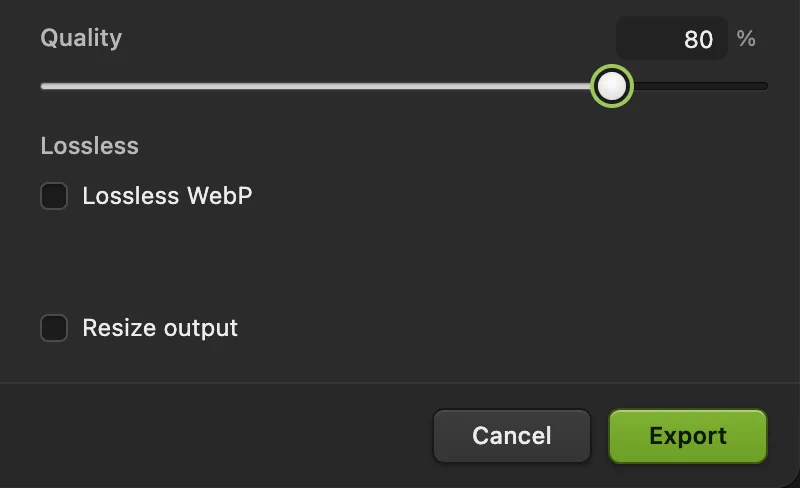
L’AVIF è un’altra opzione, con una scala di qualità diversa
usa una scala di qualità diversa da JPEG e WebP. Per questo esempio, l’AVIF a 80 pesava più del JPEG a 80; a qualità 50 pesava 240 KB. Su questa immagine 50 è un punto di partenza più utile; i piccoli dettagli di balconi e piastrelle si ammorbidiscono, quindi alza la qualità se ti interessano. Valuta i dettagli visibili invece di riportare lo stesso numero da un formato all’altro.
L’AVIF mostra un’Anteprima del documento, cioè l’immagine aperta e non il risultato compresso, e non ha una stima della dimensione. Per controllarla, riapri la copia esportata. L’opzione File più piccolo (più lento) impiega più tempo per la codifica.
E se devo comprimere senza perdere qualità?
Senza perdita significa conservare ogni valore dei pixel. Nell’esportazione PNG lascia attiva l’opzione Mantieni ogni valore di colore e di trasparenza. L’opzione Usa una tavolozza, se possibile può memorizzare in modo più compatto un’immagine con pochi colori senza modificarne i pixel. Nell’esportazione WebP attiva l’opzione WebP senza perdita.
Per una foto ricca di dettagli, un PNG o un WebP senza perdita è di solito molto più pesante di un JPEG con perdita, quindi difficilmente riduce un JPG esistente. Abbassare la qualità del PNG riduce i colori, compresi quelli dei bordi trasparenti: controlla quei bordi prima di usarlo per un logo o una firma. Anche il ridimensionamento elimina pixel, quindi non è un modo senza perdita per ridurre un file.
Metadati dell’immagine › Nessuna esclude i dati della fotocamera e quelli descrittivi; al massimo fa risparmiare un po’ di spazio e non modifica i pixel.
Perché contano sia la qualità sia le dimensioni
La compressione con perdita, usata dal JPEG, memorizza meno dettagli per risparmiare spazio. Un valore di qualità più alto conserva più dettagli, ma anche il JPEG al 100% è con perdita. Il ridimensionamento riduce il numero di pixel prima della compressione. Il risparmio esatto dipende dai dettagli della foto e dal codificatore.
Fai le modifiche sull’originale o su un progetto modificabile, poi esporta una sola volta la copia finale ridotta. Riaprire un JPEG compresso e salvarlo più volte può aggiungere altri danni; convertirlo poi in PNG non recupera i dettagli persi.
Risolvere i problemi più comuni
Il file compresso pesa più dell’originale
L’originale potrebbe già usare una qualità più bassa o un formato più compatto. Abbassa la qualità, riduci le dimensioni se puoi, oppure tieni l’originale se rispetta già il limite. Convertire un JPG in PNG di solito non aiuta con una foto.
Il file è abbastanza leggero, ma il modulo lo rifiuta ancora
Controlla il formato accettato e le dimensioni minime o massime in pixel. Quando è richiesto un JPG, esporta un vero JPEG: rinominare un file .webp in .jpg non lo converte.
La foto è nitida nell’anteprima ma sfocata dopo l’esportazione
Per JPEG e WebP, controlla l’anteprima al 100%, non in “Adatta”. Per l’AVIF, controlla il file scaricato: la sua finestra di dialogo mostra l’anteprima del documento.
Il cursore Qualità non si sposta
È attivo WebP senza perdita o AVIF senza perdita. Disattivalo per usare la qualità con perdita. Un PNG a 16 bit conserva la piena precisione del colore e non consente di ridurre la qualità.
Uno sfondo trasparente è diventato bianco
Il JPEG non può mantenere la trasparenza. Esporta invece in PNG o WebP, se la destinazione li accetta.
Prepara l’immagine per la destinazione
- Ti servono dimensioni esatte? Ridimensiona l’immagine.
- Ti serve un altro formato? Converti il formato dell’immagine.
- Elimina i bordi inutili prima di esportare: ritaglia l’immagine.
- Mantieni i bordi trasparenti: rendi trasparente lo sfondo.
Pesi dei file ottenuti dalla foto di esempio
L’esempio parte da circa 782 KB. Questi sono download reali dallo stesso originale aperto. Qui le dimensioni usano 1024 byte per KB, arrotondate; un modulo di caricamento potrebbe contarle in modo diverso.
| Esportazione | Dimensioni | Peso scaricato |
|---|---|---|
| JPEG, qualità 90 | 1536 × 1024 | 694 KB |
| JPEG, qualità 80 | 1536 × 1024 | 411 KB |
| JPEG, qualità 70 | 1536 × 1024 | 289 KB |
| JPEG, qualità 80 | 1200 × 800 | 263 KB |
| JPEG, qualità 80 | 950 × 633 | 183 KB |
| JPEG, qualità 70 | 800 × 533 | 95 KB |
| WebP, qualità 80 | 1536 × 1024 | 369 KB |
| AVIF, qualità 50 | 1536 × 1024 | 240 KB |
Queste impostazioni sono esempi validi per questa foto, non pesi garantiti né una qualità equivalente tra formati.
Se vieni da un altro editor
- Photoshop
- File › Esporta › Esporta come…, poi scegli JPG e regola Qualità e Dimensioni immagine.
- GIMP
- File › Esporta come…, usa un nome file con estensione .jpg, poi regola Qualità nella finestra di esportazione JPEG.
- Mac Preview
- File › Esporta…, scegli JPEG in Formato, poi regola Qualità.
Compressione delle immagini: domande e risposte
Come comprimo un’immagine senza cambiarne le dimensioni?
In Lil Cactus, scegli File › Esporta › JPEG… e abbassa “Qualità” lasciando disattivata l’opzione “Ridimensiona output”. Larghezza e altezza restano invariate. Controlla i dettagli al 100% e il peso del file scaricato.
Come comprimo un’immagine a 200 KB?
In Lil Cactus, scegli File › Esporta › JPEG…, imposta “Qualità” su 80 e riduci la larghezza con “Ridimensiona output”. L’esempio scende sotto i 200 KB a 950 × 633 pixel; la tua foto potrebbe richiedere impostazioni diverse. Non esiste un campo per una dimensione di destinazione automatica.
Posso comprimere un JPEG senza perdere qualità?
Non riesportandolo. In Lil Cactus anche il JPEG al 100% è con perdita. Un PNG o un WebP senza perdita può conservare i pixel decodificati, ma per una foto di solito pesa molto di più e difficilmente riduce il JPEG originale.
Quale formato di immagine usare per un file più leggero?
In Lil Cactus, usa il JPEG quando un modulo o un’app richiede un JPG. Se la destinazione accetta WebP o AVIF, esporta una copia e confronta peso e dettagli visibili. Usa il PNG senza perdita per la grafica in cui contano colori esatti e bordi netti.
Comprimere un’immagine modifica il file originale?
No. In Lil Cactus, File › Esporta scrive una copia compressa separata. “Ridimensiona output” agisce solo sulla copia esportata.
La mia foto viene caricata online quando la comprimo?
No. In Lil Cactus l’apertura e l’esportazione avvengono sul tuo dispositivo, nel browser. Le statistiche d’uso facoltative non includono la tua immagine; consulta l’informativa sulla privacy.
Continua
 Come ridimensionare un’immagine online in pixel esatti o in formato di stampaPixel esatti, percentuale o formato di stampa, senza deformare.Principiante · 2 min
 Come convertire HEIC, WebP e PNG in JPG onlineConverti HEIC, WebP o PNG in JPG, oppure scegli un altro formato di immagine.Principiante · 2 min
 Come ritagliare un’immagineScegli che cosa resta nell’inquadratura, poi imposta forma e dimensioni.Principiante · 6 min