Come sfocare lo sfondo di una foto
Risposta rapida
Scegli , poi e per eliminare la persona dalla copia. Scegli , poi , imposta Sorgente su Dalla trasparenza, imposta Raggio a 30 px (circa il 2% della larghezza della foto) e fai clic su Applica. La strada nella copia si sfoca e la persona nitida si vede dalla foto sottostante, senza aloni intorno.


- Tempo
- 6 minuti
- Livello
- Intermedio
- Ti serve
- Una foto con un soggetto ben distinto davanti allo sfondo
- Funziona con
- JPEG, PNG, WebP, HEIC, PSD e altre immagini
Gratis, senza registrazione. La tua foto resta sul tuo computer.
La fotocamera di un telefono di solito tiene tutto nitido, dalla persona alle insegne dei negozi dietro di lei, quindi uno sfondo confuso compete per l’attenzione. Una fotocamera con l’obiettivo a tutta apertura tiene nitido solo il soggetto. Puoi ottenere questo effetto in seguito con Sfocatura con obiettivo, che sfoca come un obiettivo.
Sfocare lo sfondo direttamente sulla foto ha un inconveniente: la sfocatura mescola anche i colori della persona e le lascia un alone intorno. Per questo, qui sfochi una copia della foto da cui hai eliminato la persona, e lasci che la persona nitida si veda dall’originale sottostante.
Sfoca lo sfondo in sette passaggi
Apri la foto
Vai su lilcactus.app e scegli , oppure trascina la foto nella finestra. Per seguire esattamente i passaggi, apri la foto di esempio da questa pagina.
Seleziona la persona e controlla il contorno
Scegli . Lil Cactus trova la persona e la contorna con una linea tratteggiata in movimento; la prima volta può richiedere qualche secondo. Percorri il contorno con lo sguardo per vedere se dentro è rimasto un pezzo di sfondo.
Nell’esempio, dentro c’è un piccolo triangolo di fiori rosa tra la tracolla della borsa e il braccio, in basso a sinistra. Toglilo: fai clic con il pulsante destro sul pulsante del lazo nella barra degli strumenti e scegli Lazo poligonale, poi scegli qualche volta e scorri fino al triangolo. Tieni premuto Alt o ⌥ e fai clic su un vertice, rilascia Alt o ⌥, fai clic sugli altri vertici e di nuovo sul primo. Tenere premuto Alt o ⌥ al primo clic sottrae la forma dalla selezione.
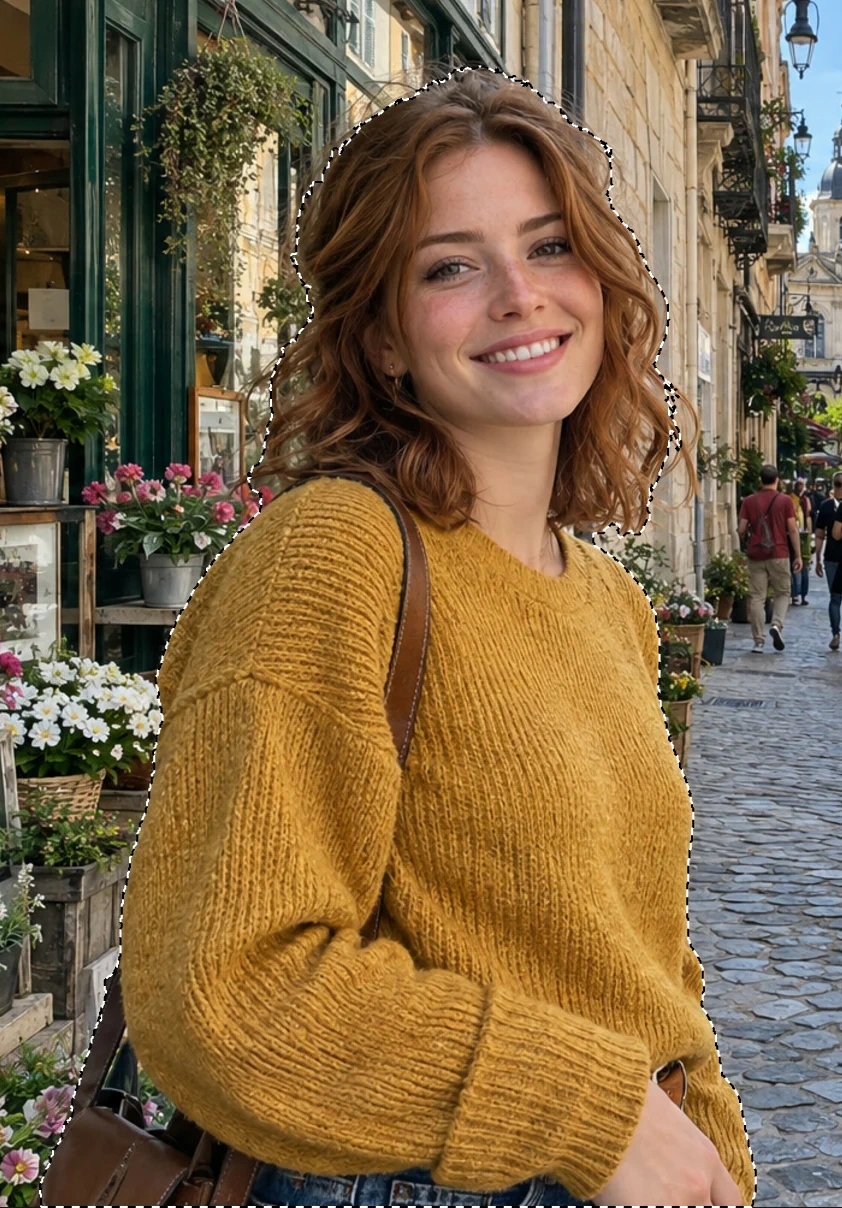
Selezione › Soggetto contorna la persona. 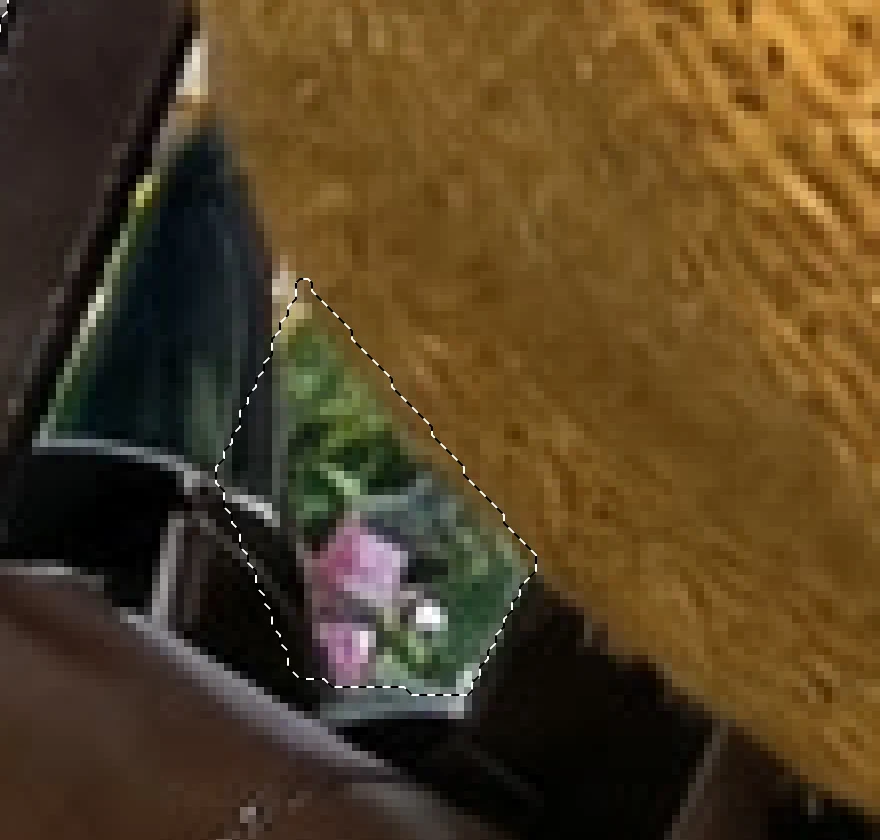
I fiori nello spazio della tracolla (in basso a sinistra nella foto, sotto il braccio), tolti dalla selezione. Copia la foto
Scegli . Nel pannello Livelli compare sopra la foto un livello chiamato Sfondo copia, già selezionato; il contorno resta.
Elimina la persona dalla copia
Scegli , oppure premi Backspace o ⌫. Ora la copia ha un buco a forma di persona. Sembra che non cambi nulla, perché attraverso il buco vedi la donna sulla foto sottostante.
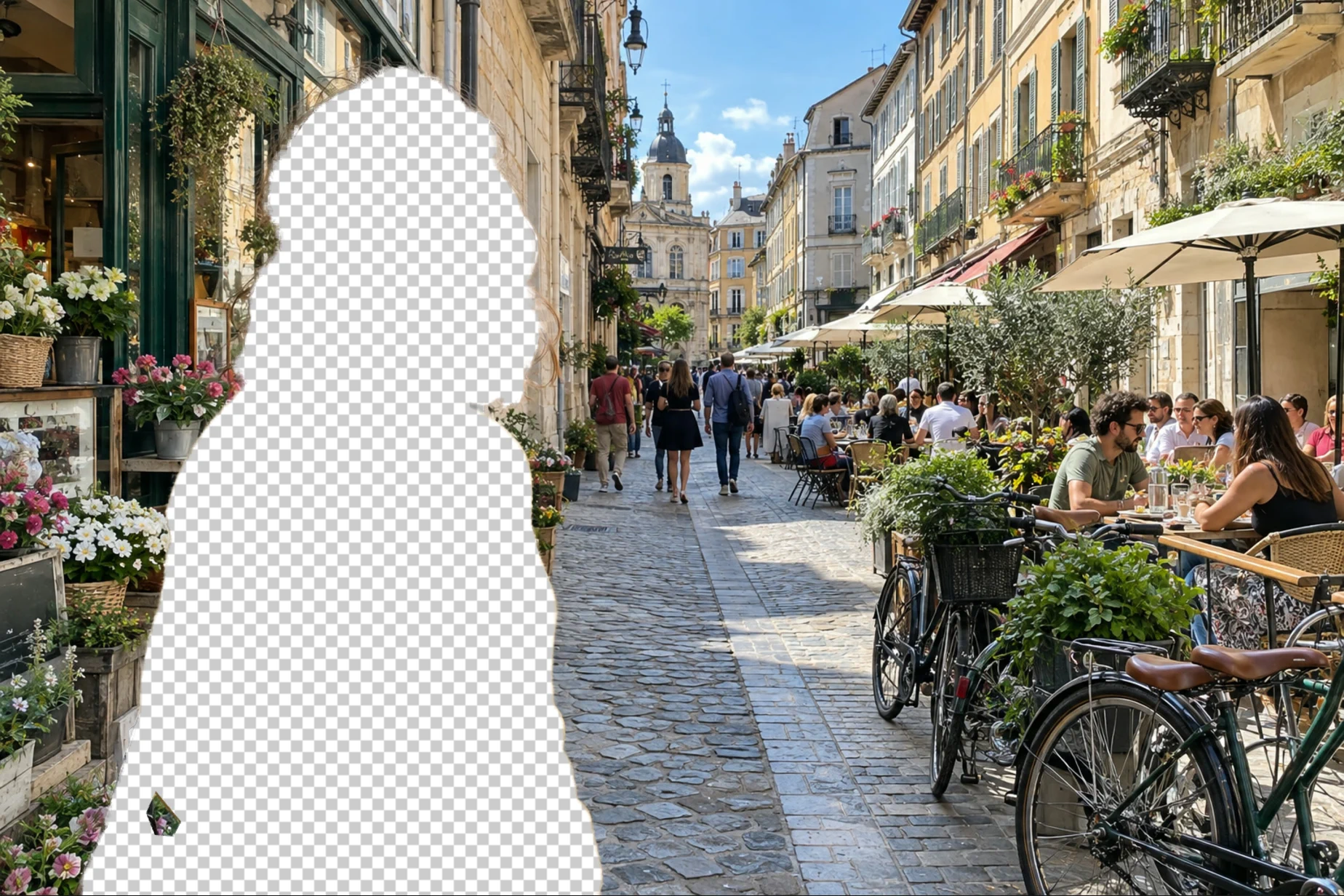
La copia da sola (per questa immagine la foto sottostante è nascosta). Deseleziona
Scegli , così la sfocatura copre tutta la copia. Usa il menu: in molti browser la sua scelta rapida Ctrl+D o ⌘D aggiunge un segnalibro.
Sfoca la copia con Sfocatura con obiettivo
Scegli Nella scheda Mappa di profondità, imposta Sorgente su Dalla trasparenza: così Sfocatura con obiettivo esclude il buco dalla sfocatura e nessuno dei colori della donna si spande sulla strada. Nella scheda Apertura, controlla che Raggio sia 30 px, una sfocatura forte per questa foto da 1536 px. Fai clic su Applica.
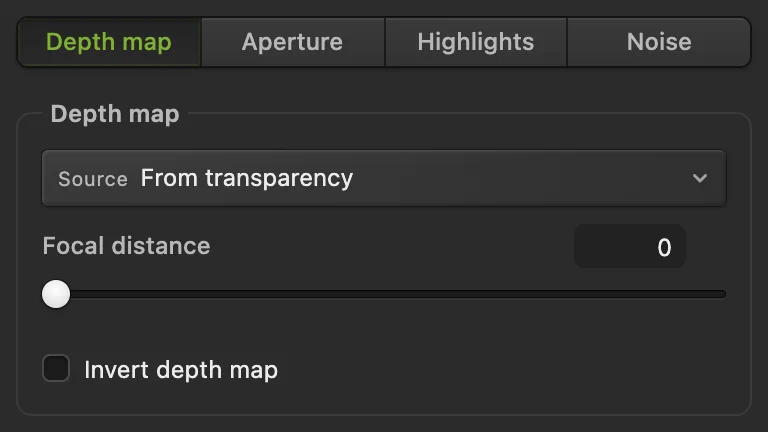
Sorgente: Dalla trasparenza. Controlla il risultato e salva
Il bar, le biciclette e le persone dietro di lei sono morbidi, e lei resta nitida. Sfocatura con obiettivo mescola la luce come fa un obiettivo, quindi la strada sfocata risulta anche un po’ più chiara (qui in media di circa 10 livelli su 255, di più nelle zone d’ombra).
Scegli (o un altro formato) e fai clic su Esporta per una copia unita; il file che hai aperto non cambia. riscrive il risultato unito nel file che hai aperto; per un JPEG il primo salvataggio apre le impostazioni di Salva immagine. Per conservare i due livelli, scegli Se tra i capelli sciolti si vedono pezzetti di sfondo nitidi, leggi Capelli e altri bordi sottili qui sotto prima di salvare.

Il bar dietro di lei, prima e dopo.
Perché non sfocare direttamente la foto?
Se selezioni la persona e poi inverti la selezione con , Sfocatura con obiettivo modifica solo lo sfondo, ma legge comunque i pixel vicini, compresi quelli della donna. I suoi colori si spandono sulla strada intorno: nell’esempio, accanto al maglione si forma una fascia gialla larga circa 10 px. Eliminarla dalla copia e scegliere Dalla trasparenza tiene i suoi colori fuori dalla sfocatura.

Capelli e altri bordi sottili
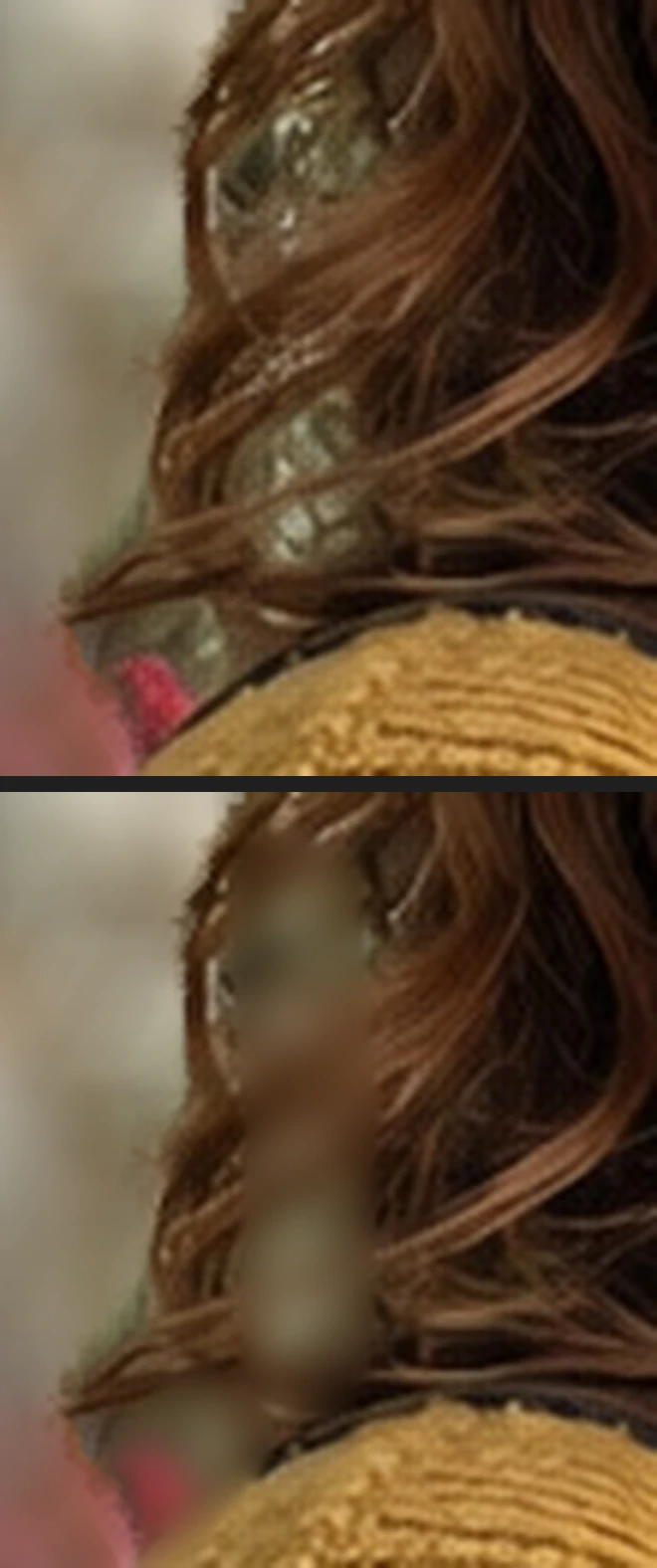
Gli spazi tra le ciocche sciolte fanno parte del contorno della persona, quindi lo sfondo che si vede attraverso resta nitido. Nell’esempio si nota soprattutto a sinistra dei capelli, sopra la spalla, con un fiore rosa nitido all’altezza della spalla, ed è visibile al 100%.
Per ammorbidire questi punti, fai clic sulla riga Sfondo nel pannello Livelli (i punti nitidi sono sulla foto sottostante). Fai clic con il pulsante destro sul pulsante di ritocco nella barra degli strumenti (quello con il timbro) e scegli Sfocatura. Imposta Dimensione a circa 24 px e Intensità al 40%, poi passa il pennello due o tre volte sugli spazi tra le ciocche e sul fiore, senza toccare il maglione. Anche le ciocche sotto il pennello si ammorbidiscono, fino a circa metà della loro nitidezza: al 100% sembrano capelli che escono dal fuoco, ma ingrandendo si vede dove hai passato il pennello, quindi tieni i tratti sugli spazi.
Prima del passaggio 3, con Output impostato su Selezione può conservare qualche ciocca in più; controlla che nel risultato non restino puntini nitidi di sfondo. Rimuovere lo sfondo spiega in dettaglio Migliora bordo.

Quanta sfocatura usare
- Raggio è in pixel, quindi una foto più grande richiede un numero più alto per lo stesso effetto: 30 px su una foto da 1536 px sono circa il 2% della larghezza; su una foto da 4000 px prova da 60 a 80. Per un effetto più delicato, usa circa la metà.
- Forma imposta il contorno in cui si allargano i punti luminosi, un esagono per impostazione predefinita.
Risolvi i problemi comuni
Il suo contorno appare velato, come se la strada ci si spandesse sopra
Sorgente è rimasta su Nessuna, sfocatura uniforme. Scegli (Ctrl+Z o ⌘Z) e applica di nuovo Sfocatura con obiettivo con Dalla trasparenza.
Una parte della persona è sfocata
La selezione l’ha mancata, quindi è rimasta sulla copia. Annulla finché la persona non torna sulla copia, poi prima di aggiungi la parte mancante: tieni premuto Maiusc o ⇧ e fai clic tutto intorno con il Lazo poligonale.
Modifica › Cancella è disattivato
La copia è bloccata o è un oggetto avanzato. Sblocca un livello bloccato con il suo lucchetto nel pannello Livelli. Per un oggetto avanzato, scegli e fai clic su Converti in pixel. Poi continua. Altre informazioni in Oggetti avanzati.
Se vieni da un altro editor
- Photoshop
- Selezione › Soggetto, poi Filtro › Sfocatura › Sfocatura con obiettivo…, la cui mappa di profondità può usare la trasparenza di un livello.
Sfocare lo sfondo: domande e risposte
Devo selezionare la persona?
Con questo metodo sì: in Lil Cactus, Selezione › Soggetto trova la persona in un solo passaggio, così puoi toglierla dalla copia prima di sfocare. Senza una selezione, Sfocatura con obiettivo senza mappa di profondità sfoca uniformemente tutta la foto.
Perché lo sfondo sfocato è più chiaro?
Sfocatura con obiettivo mescola la luce come fa un obiettivo, quindi i punti luminosi si allargano e schiariscono le zone più scure intorno. In Lil Cactus, fai clic sulla riga “Sfondo copia” e scegli Immagine › Regolazioni › Valori tonali… se lo vuoi più scuro.
Funziona anche con le foto di gruppo?
Sì, se Selezione › Soggetto prende tutti. In Lil Cactus, controlla il contorno dopo il passaggio 2 e aggiungi chi è stato escluso con il “Lazo poligonale” tenendo premuto Maiusc.
Lo sfondo sfocato funziona con foto di animali o oggetti?
Sì. In Lil Cactus, Selezione › Soggetto individua il soggetto principale, come un animale, un prodotto o un’auto; controlla il contorno prima di sfocare.
Posso modificare la sfocatura in seguito?
Sì, finché il documento è aperto o dopo aver salvato un progetto Lil Cactus: la foto nitida è ancora il livello in basso. In Lil Cactus, elimina la copia sfocata e ripeti i passaggi da 2 a 6 con un “Raggio” diverso.
La mia foto viene caricata online quando sfoco lo sfondo in Lil Cactus?
No. La selezione del soggetto e la sfocatura avvengono entrambe nel browser, sul tuo dispositivo. Quando le statistiche sono attive, l’editor registra quali strumenti vengono usati, mai l’immagine, come spiega l’informativa sulla privacy.
Continua
 Come rimuovere lo sfondo da una fotoSelezione del soggetto, una maschera di livello e un PNG trasparente.Principiante · 3 min
 Come fare una selezione in un editor di fotoScegli lo strumento giusto, aggiungi e sottrai, sfuma e salva una selezione.Principiante · 6 min
 Come cambiare lo sfondo di una fotoMetti un soggetto scontornato su un nuovo sfondo e uniforma luce e colore.Principiante · 8 min